


Tworzenie i testowanie WordPressa nie powinno zaczynać się od wynajmowania serwera, edytowania plików konfiguracyjnych czy psucia działającej witryny. WP Staging Desktop pozwala uruchomić prawdziwą, w pełni funkcjonalną witrynę WordPress bezpośrednio na własnym komputerze, w zaledwie kilka minut i za pomocą kilku kliknięć.
Wypróbuj nowy motyw. Przetestuj aktualizację wtyczki, zanim trafi na Twoją działającą witrynę. Ucz się, eksperymentuj i twórz z pełną swobodą: wszystko działa lokalnie, nic nie trafia do sieci, a całość możesz w dowolnej chwili usunąć i zacząć od nowa.
W tym przewodniku
- Czym jest WP Staging Desktop?
- Dlaczego warto budować witryny WordPress na własnym komputerze?
- Czego potrzebujesz, zanim zaczniesz
- Krok 1: Zainstaluj aplikację
- Krok 2: Utwórz swoją pierwszą lokalną witrynę WordPress
- Krok 3: Otwórz witrynę i zarządzaj nią
- Zobacz, co działa w tle
- Co dalej
Czym jest WP Staging Desktop?
WP Staging Desktop to darmowa aplikacja desktopowa dla systemów Windows, macOS i Linux. Tworzy kompletne witryny WordPress na Twoim własnym komputerze, dzięki czemu możesz pracować nad WordPressem bez żadnego hostingu.
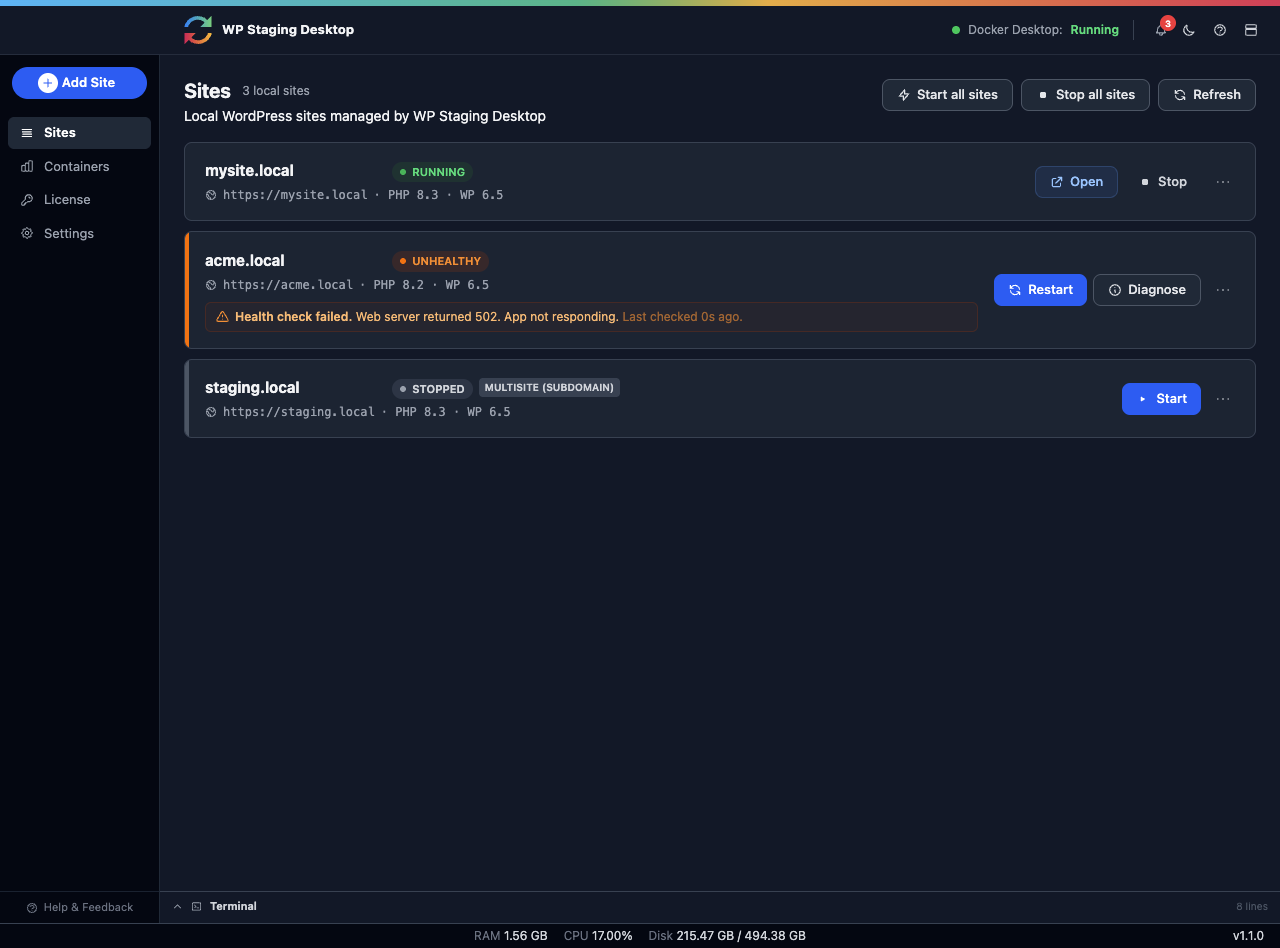
Każda utworzona witryna to prawdziwa instalacja WordPressa z własną bazą danych, własną wersją PHP i własnym adresem internetowym, na przykład https://mysite.local. Aplikacja zajmuje się za Ciebie wszystkimi technicznymi szczegółami, ukrywając je za przejrzystym i prostym interfejsem.
Dlaczego warto budować witryny WordPress na własnym komputerze?
- Jest szybko. Nowa witryna jest gotowa w kilka minut: bez konta hostingowego, bez kreatora konfiguracji, bez czekania.
- Jest bezpiecznie. Testuj ryzykowne zmiany, aktualizacje wtyczek czy nowy motyw, nie dotykając swojej działającej witryny.
- Jest prywatnie. Wszystko pozostaje na Twoim komputerze. Nic nie jest publikowane w sieci, chyba że sam tego zechcesz.
- Jest elastycznie. Uruchamiaj wiele witryn obok siebie, każdą z inną wersją PHP i WordPressa.
- Jest schludnie. Skończyłeś test? Usuń witrynę jednym kliknięciem i odzyskaj miejsce.
Czego potrzebujesz, zanim zaczniesz
WP Staging Desktop uruchamia Twoje witryny wewnątrz Dockera, darmowego narzędzia, które utrzymuje każdą witrynę starannie oddzieloną od pozostałych. Potrzebujesz tylko dwóch rzeczy:
- WP Staging Desktop: sama aplikacja, dla systemu Windows, macOS lub Linux.
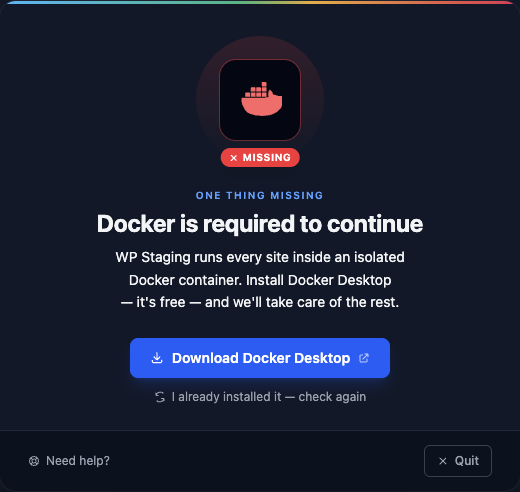
- Docker Desktop: silnik, który uruchamia Twoje witryny. Aplikacja sprawdza jego obecność i poprowadzi Cię, jeśli go brakuje.
Jeśli Docker nie jest zainstalowany lub nie działa, WP Staging Desktop wyświetla czytelny komunikat wraz z przyciskiem, który pozwala to naprawić. Nigdy nie zostaniesz z zagadką bez rozwiązania.
Krok 1: Zainstaluj aplikację
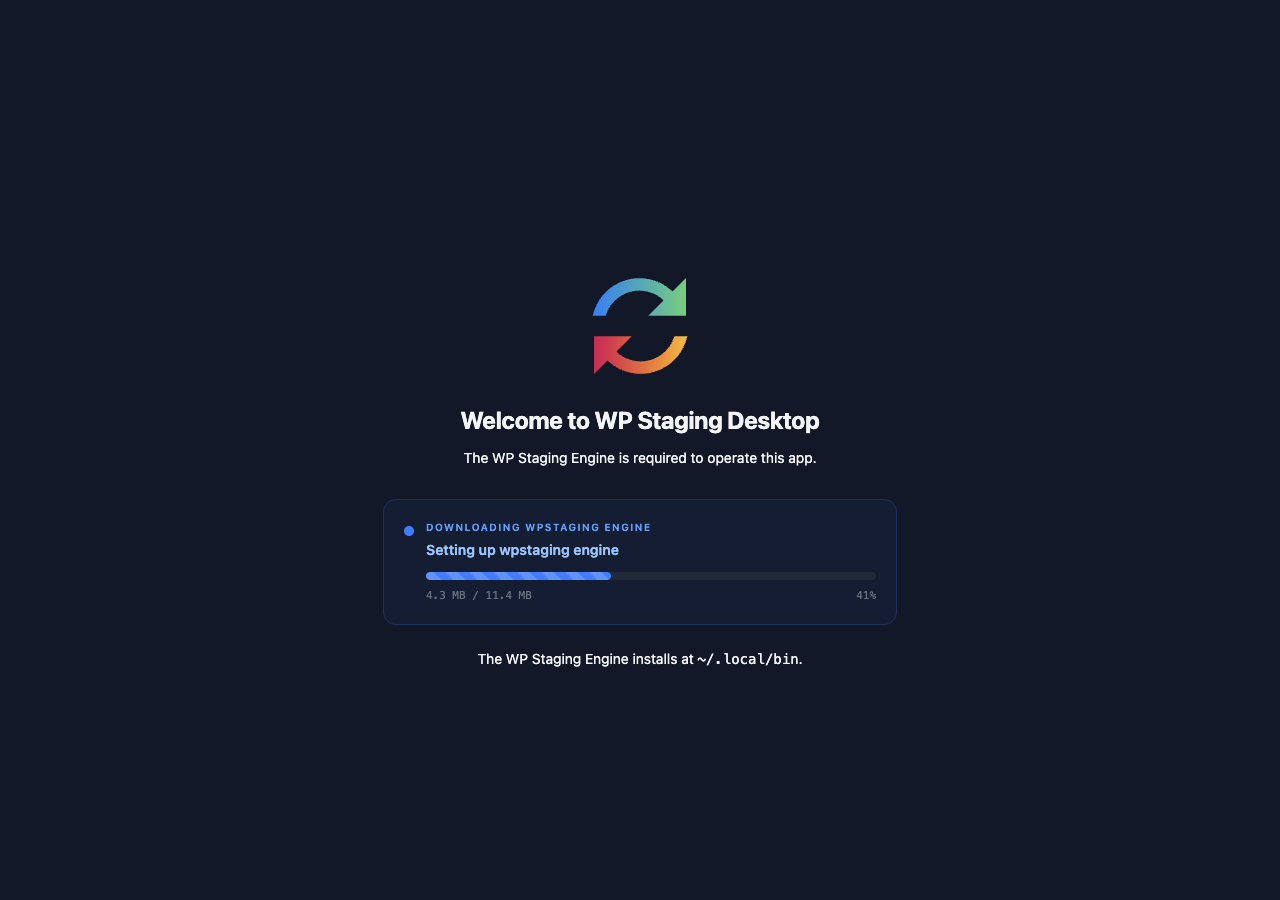
Pobierz WP Staging Desktop dla swojego systemu i otwórz aplikację. Przy pierwszym uruchomieniu konfiguruje się ona automatycznie: pobiera i przygotowuje niewielki silnik, którego potrzebuje do zarządzania Twoimi witrynami. Ty jedynie obserwujesz pasek postępu.
Krok 2: Utwórz swoją pierwszą lokalną witrynę WordPress
Tu właśnie dzieje się magia. Kliknij Add Site, a pojawi się prosty formularz. Nadaj witrynie nazwę, to naprawdę wszystko, czego potrzebujesz. Jeśli chcesz mieć większą kontrolę, możesz też wybrać wersję PHP, wersję WordPressa i inne opcje.
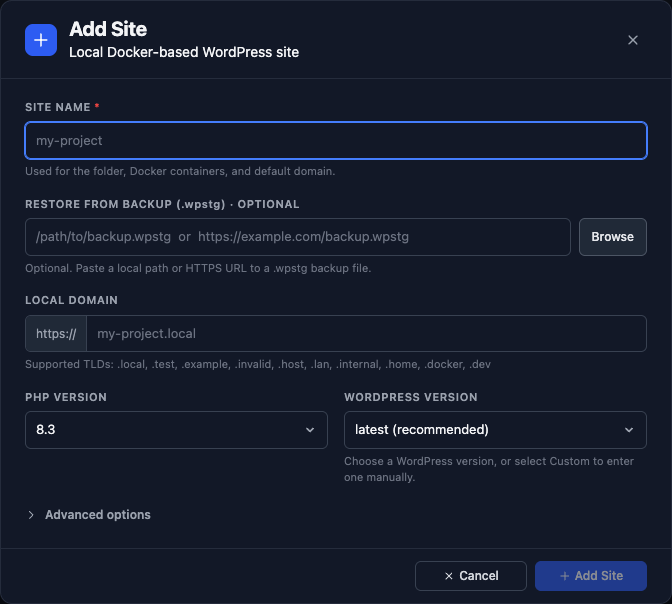
Kliknij przycisk, a WP Staging Desktop zajmie się resztą. Zbuduje witrynę, skonfiguruje bazę danych, zainstaluje WordPressa i przygotuje bezpieczny lokalny adres internetowy. Każdy etap możesz śledzić na bieżąco.
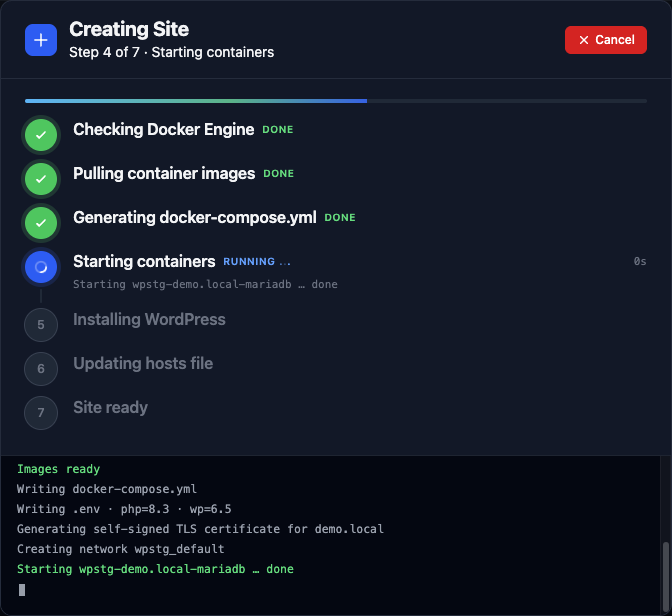
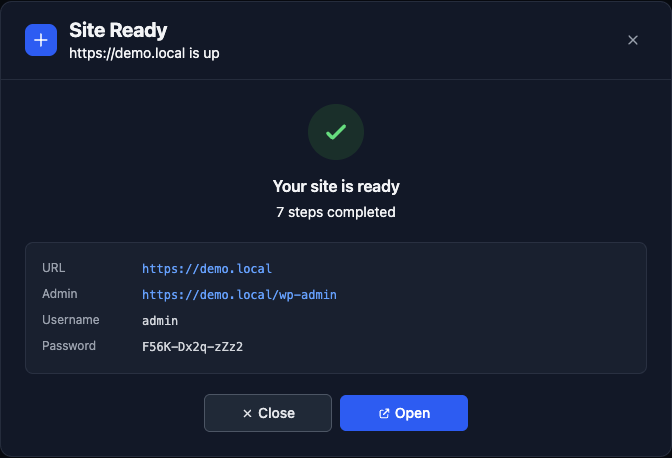
W ciągu kilku minut Twoja witryna jest gotowa. Otrzymujesz link do otwarcia jej w przeglądarce oraz link do panelu administracyjnego WordPress, gdzie możesz od razu się zalogować.
Krok 3: Otwórz witrynę i zarządzaj nią
Każda witryna ma własną stronę ze szczegółami. Z tego miejsca możesz otworzyć witrynę, otworzyć kokpit WordPressa (jesteś logowany automatycznie), uruchomić lub zatrzymać witrynę oraz zobaczyć wszystkie jej najważniejsze informacje w jednym miejscu: adres internetowy, wersje PHP i WordPressa, bazę danych, testowanie wiadomości e-mail i wiele więcej.
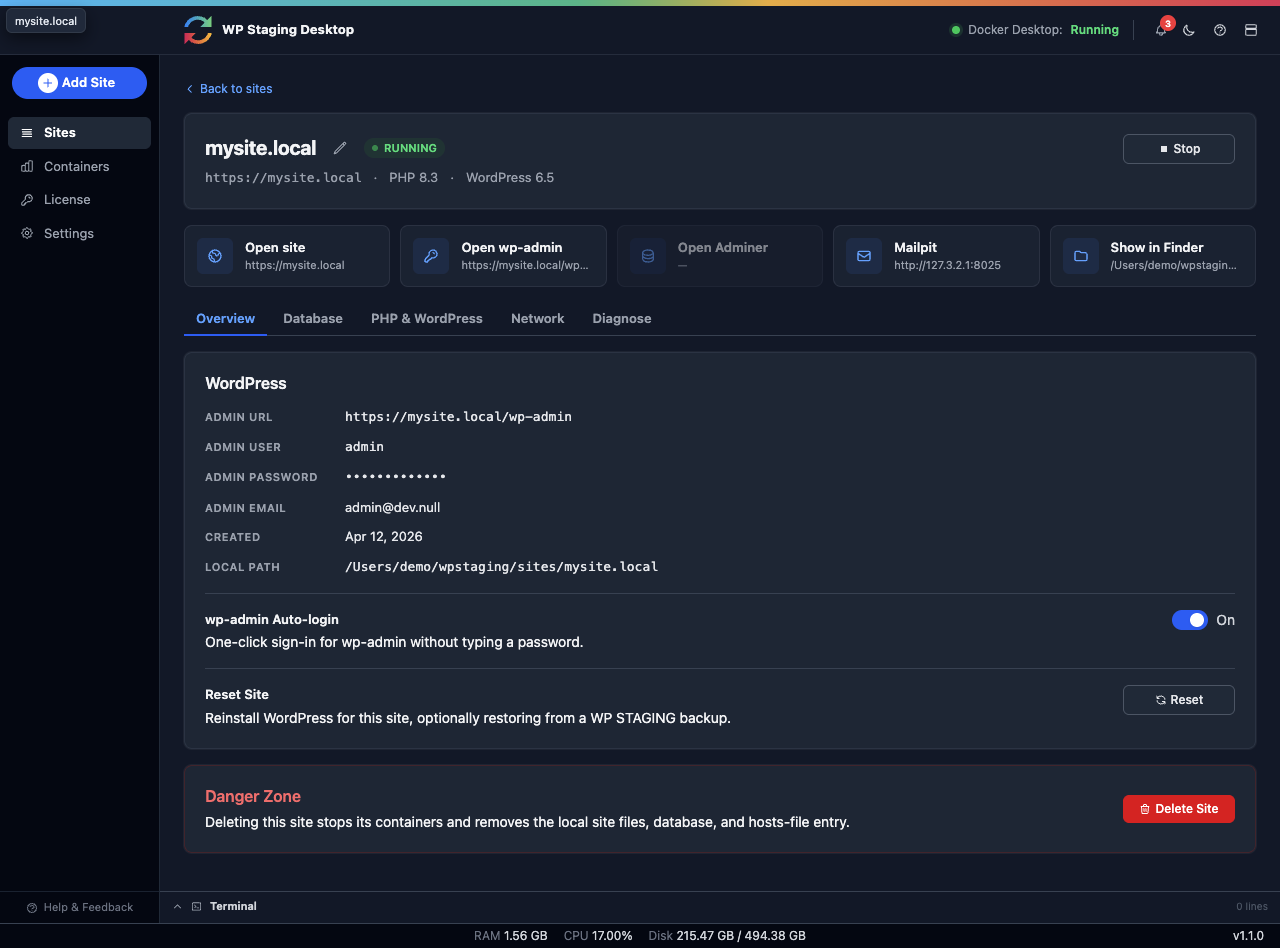
Gdy uruchomisz witrynę, Twoja przeglądarka otworzy się pod jej lokalnym adresem. Następnie korzystasz z WordPressa dokładnie tak, jak zawsze: instalujesz wtyczki, zmieniasz motywy, piszesz wpisy i testujesz, co tylko zechcesz. To prawdziwy WordPress, tyle że na Twoim komputerze.
Zobacz, co działa w tle
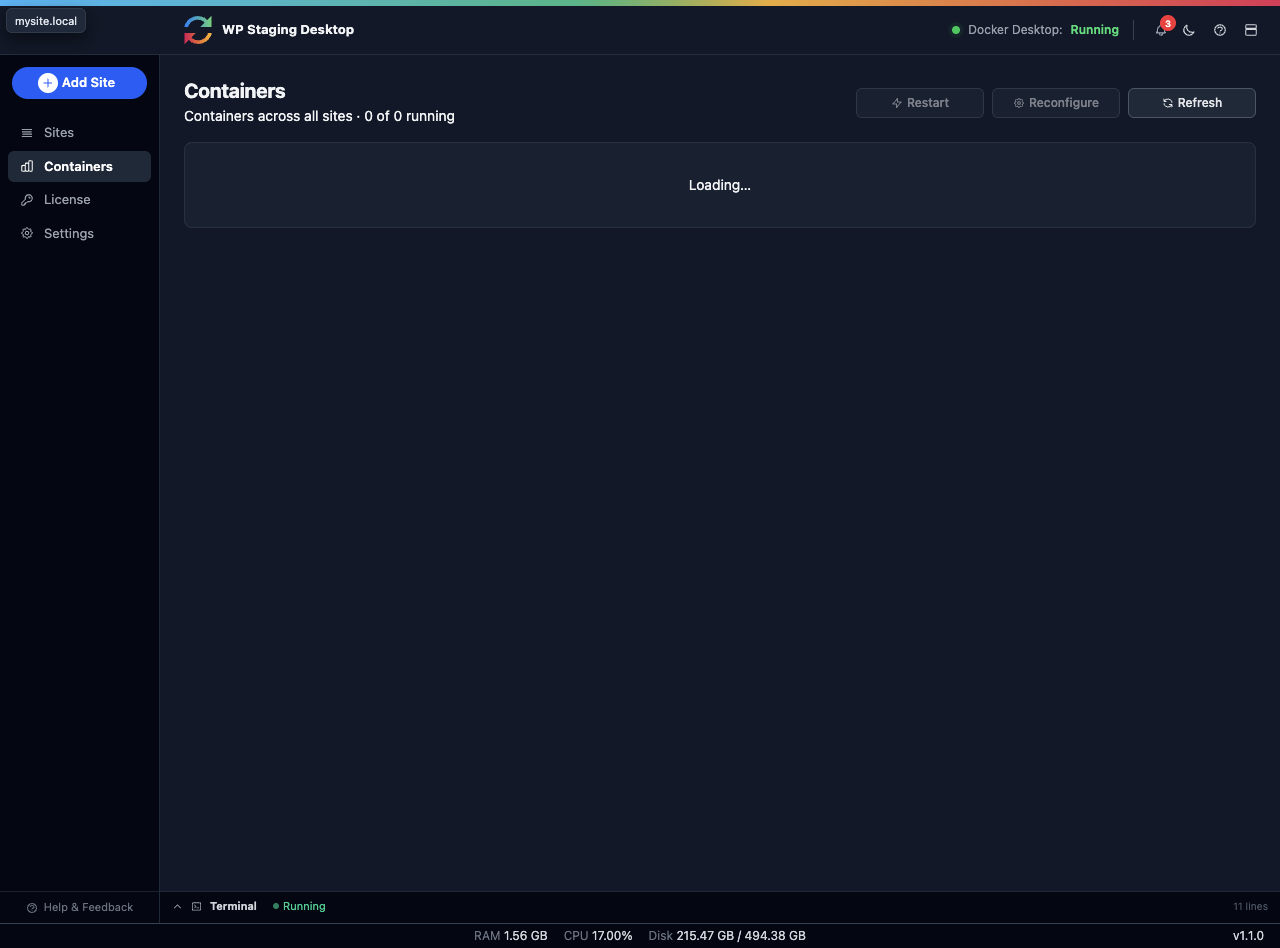
Ciekawi Cię, co napędza Twoje witryny? Widok Containers pokazuje usługi działające w tle dla każdej witryny, takie jak serwer WWW, baza danych czy narzędzie przechwytujące pocztę. Nie musisz w to ingerować, ale masz to pod ręką, gdybyś kiedyś chciał zajrzeć pod maskę.
Co dalej
To wszystko, czego potrzeba, aby zbudować i uruchomić WordPressa na własnym komputerze. Stąd możesz odkrywać wszystko, co oferuje aplikacja. Dodajemy szczegółowe przewodniki do każdej funkcji, zaglądaj tu wkrótce:
- Wybór wersji PHP i WordPressa dla witryny (wkrótce)
- Testowanie wiadomości e-mail za pomocą wbudowanego narzędzia przechwytującego pocztę (wkrótce)
- Zarządzanie bazą danych za pomocą Adminera (wkrótce)
- Resetowanie, zmiana nazwy i usuwanie witryny (wkrótce)
- Zaufanie lokalnemu certyfikatowi HTTPS (wkrótce)
Gotowy, aby zbudować swoją pierwszą lokalną witrynę WordPress? To zajmuje tylko kilka minut.
