


Crear y probar WordPress no debería empezar por alquilar un servidor, editar archivos de configuración o romper tu sitio en producción. WP Staging Desktop te permite poner en marcha un sitio WordPress real y completo directamente en tu propio ordenador, en solo unos minutos y con unos pocos clics.
Prueba un tema nuevo. Comprueba la actualización de un plugin antes de que toque tu sitio real. Aprende, experimenta y crea con total libertad: todo se ejecuta localmente, nada se publica en internet y puedes borrarlo todo y empezar de cero cuando quieras.
En esta guía
- ¿Qué es WP Staging Desktop?
- ¿Por qué crear sitios WordPress en tu propio ordenador?
- Lo que necesitas antes de empezar
- Paso 1: Instalar la aplicación
- Paso 2: Crear tu primer sitio WordPress local
- Paso 3: Abrir y gestionar tu sitio
- Ver qué se está ejecutando
- Qué viene después
¿Qué es WP Staging Desktop?
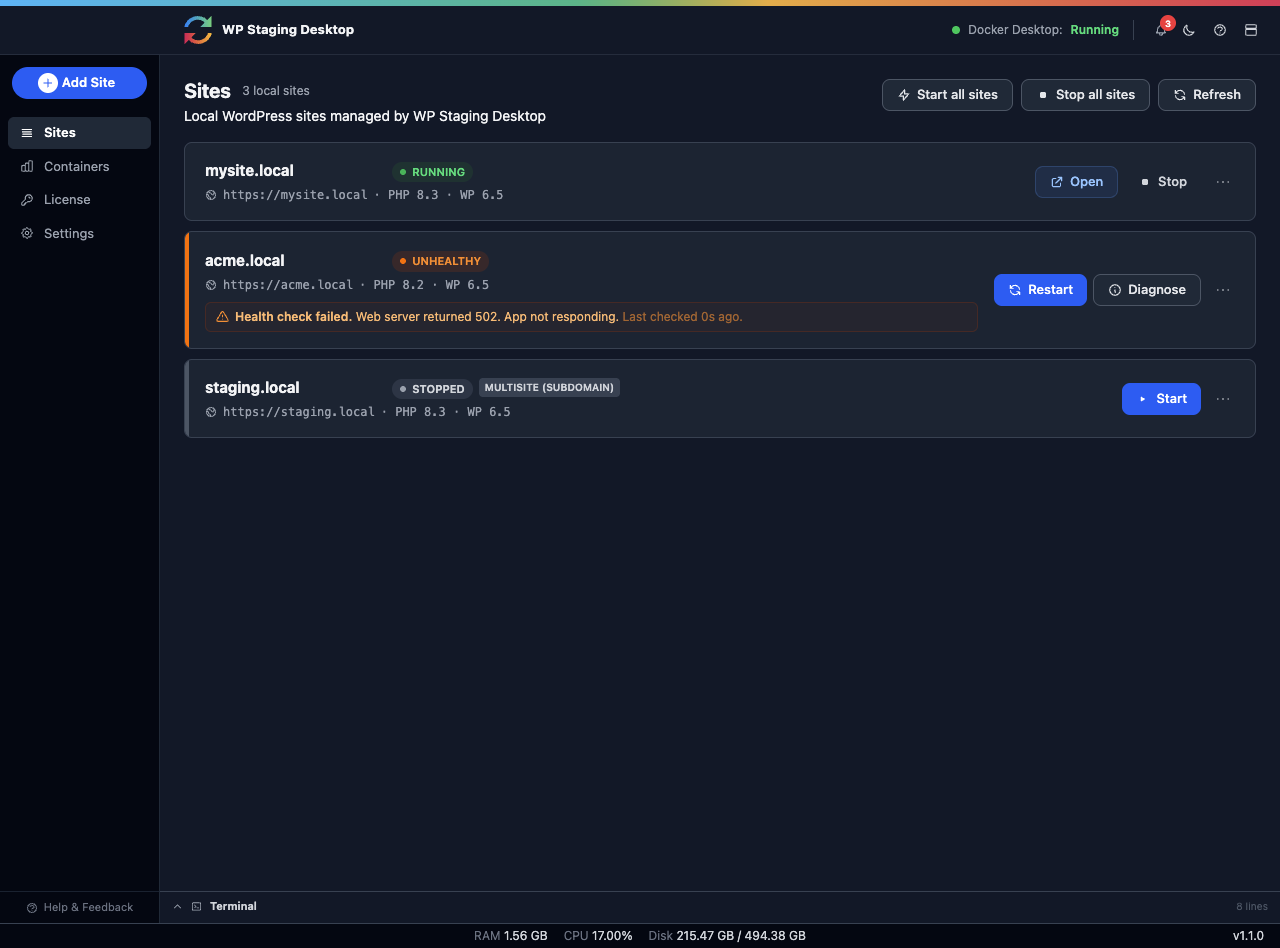
WP Staging Desktop es una aplicación de escritorio gratuita para Windows, macOS y Linux. Crea sitios WordPress completos en tu propia máquina, para que puedas trabajar con WordPress sin ningún alojamiento web.
Cada sitio que creas es una instalación real de WordPress con su propia base de datos, su propia versión de PHP y su propia dirección web, como https://mysite.local. La aplicación se encarga de todas las partes técnicas por ti, tras una interfaz limpia y sencilla.
¿Por qué crear sitios WordPress en tu propio ordenador?
- Es rápido. Un sitio nuevo está listo en minutos: sin cuenta de alojamiento, sin asistente de configuración, sin esperas.
- Es seguro. Prueba cambios arriesgados, actualizaciones de plugins o un tema nuevo sin tocar nunca tu sitio en producción.
- Es privado. Todo permanece en tu ordenador. No se publica nada en internet a menos que tú lo decidas.
- Es flexible. Ejecuta muchos sitios a la vez, cada uno con una versión distinta de PHP y de WordPress.
- Es ordenado. ¿Terminaste una prueba? Elimina el sitio con un clic y recupera el espacio.
Lo que necesitas antes de empezar
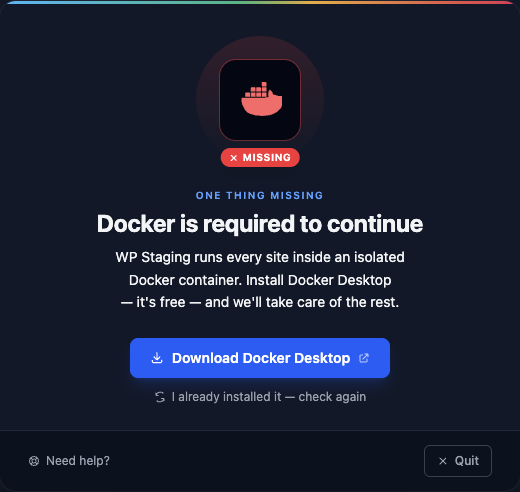
WP Staging Desktop ejecuta tus sitios dentro de Docker, una herramienta gratuita que mantiene cada sitio bien separado. Solo necesitas dos cosas:
- WP Staging Desktop: la propia aplicación, para Windows, macOS o Linux.
- Docker Desktop: el motor que ejecuta tus sitios. La aplicación lo comprueba y te guía si falta.
Si Docker no está instalado o no se está ejecutando, WP Staging Desktop muestra un mensaje claro con un botón para solucionarlo, así nunca te quedas con dudas.
Paso 1: Instalar la aplicación
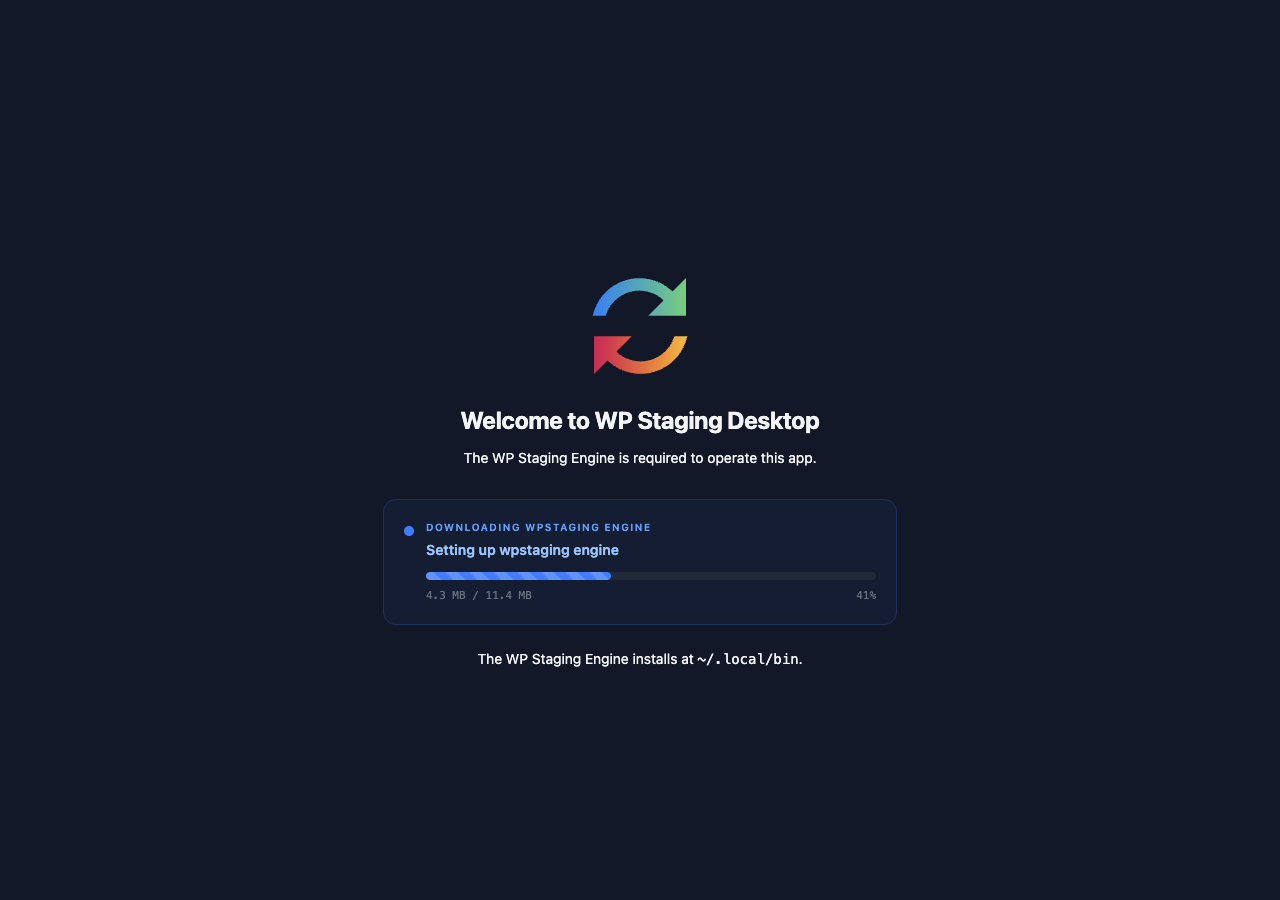
Descarga WP Staging Desktop para tu sistema y ábrelo. La primera vez que inicias la aplicación, se configura automáticamente: descarga y prepara el pequeño motor que necesita para gestionar tus sitios. Tú solo tienes que mirar la barra de progreso.
Paso 2: Crear tu primer sitio WordPress local
Aquí es donde ocurre la magia. Haz clic en Add Site y aparecerá un formulario sencillo. Dale un nombre a tu sitio: en realidad eso es todo lo que necesitas. Si quieres más control, también puedes elegir la versión de PHP, la versión de WordPress y otras opciones.
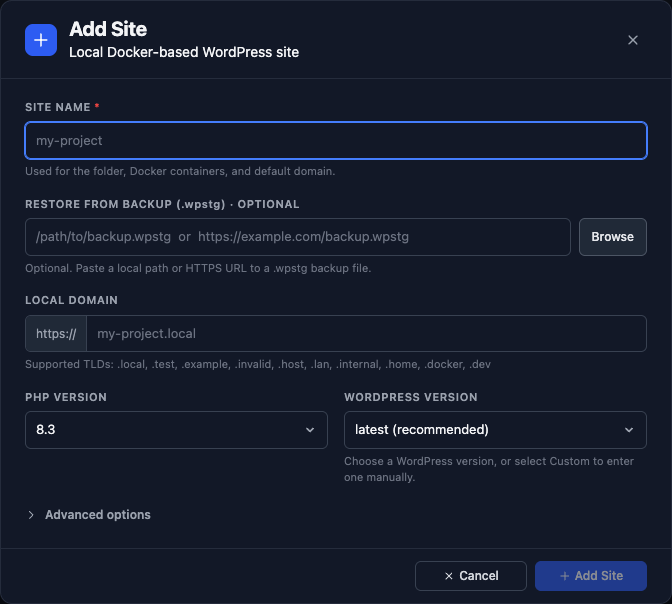
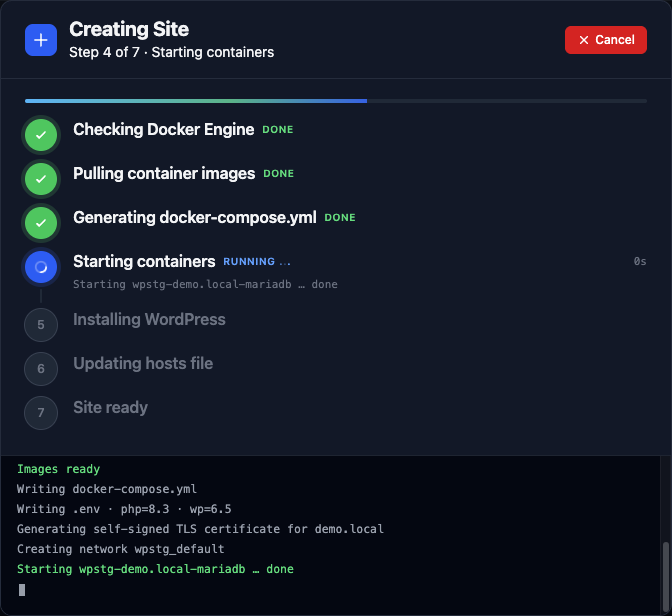
Haz clic en el botón y WP Staging Desktop hace el resto. Crea el sitio, configura la base de datos, instala WordPress y prepara una dirección web local segura. Puedes seguir cada paso a medida que sucede.
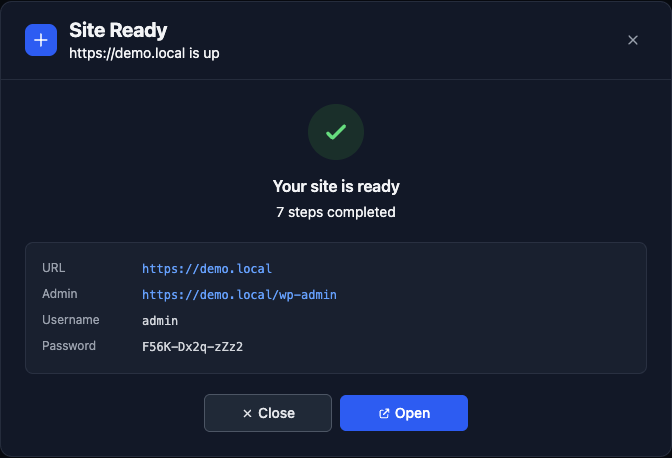
En un par de minutos tu sitio está listo. Obtienes un enlace para abrirlo en tu navegador y un enlace al área de administración de WordPress, donde puedes iniciar sesión de inmediato.
Paso 3: Abrir y gestionar tu sitio
Cada sitio tiene su propia página de detalles. Desde aquí puedes abrir el sitio, abrir el escritorio de WordPress (tu sesión se inicia automáticamente), arrancar o detener el sitio y ver todos sus datos clave en un solo lugar: la dirección web, las versiones de PHP y de WordPress, la base de datos, las pruebas de correo y más.
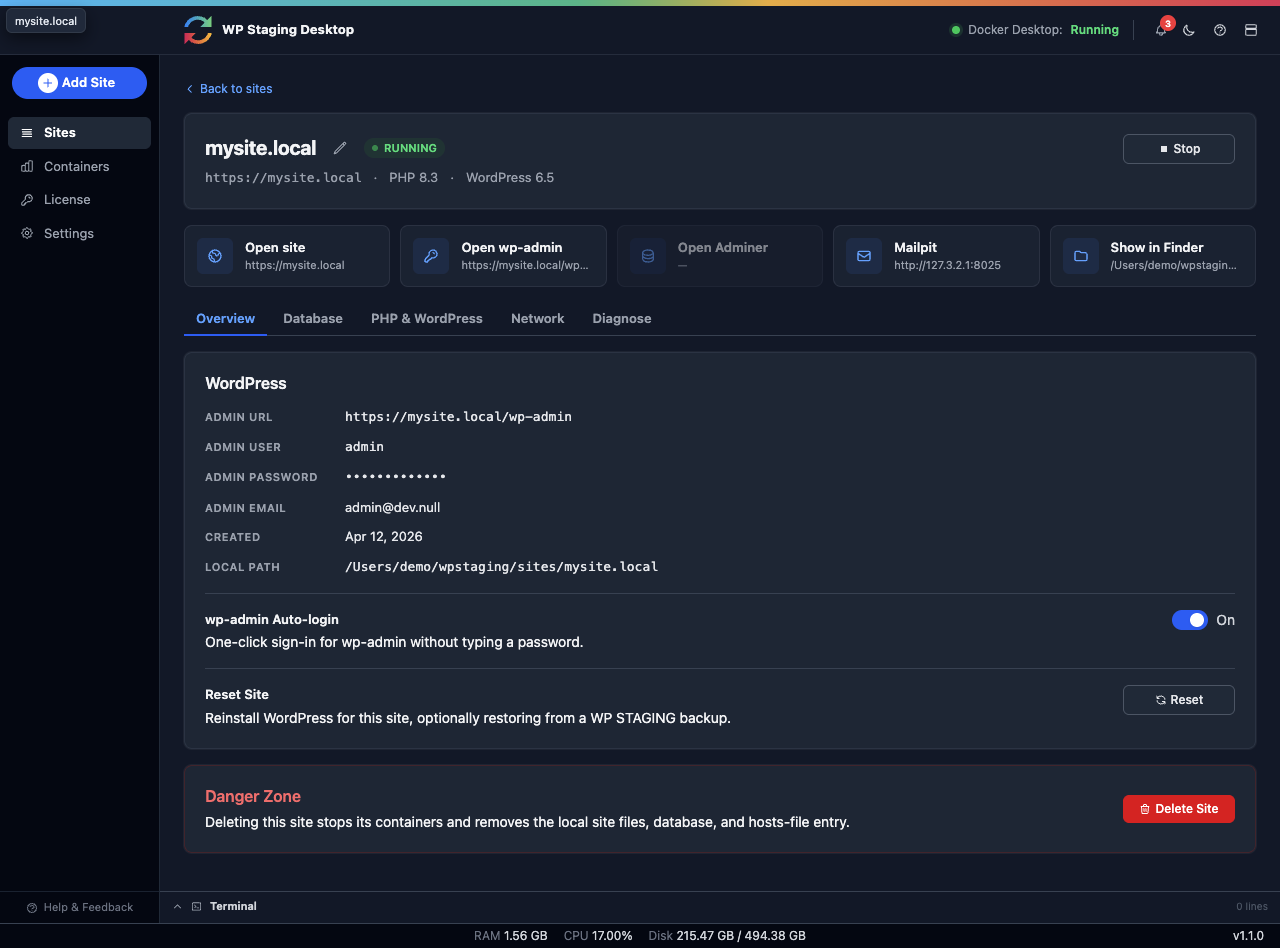
Cuando arrancas un sitio, tu navegador se abre en su dirección local. A partir de ahí usas WordPress exactamente como siempre: instala plugins, cambia de tema, escribe entradas y prueba lo que quieras. Es el WordPress real, solo que en tu ordenador.
Ver qué se está ejecutando
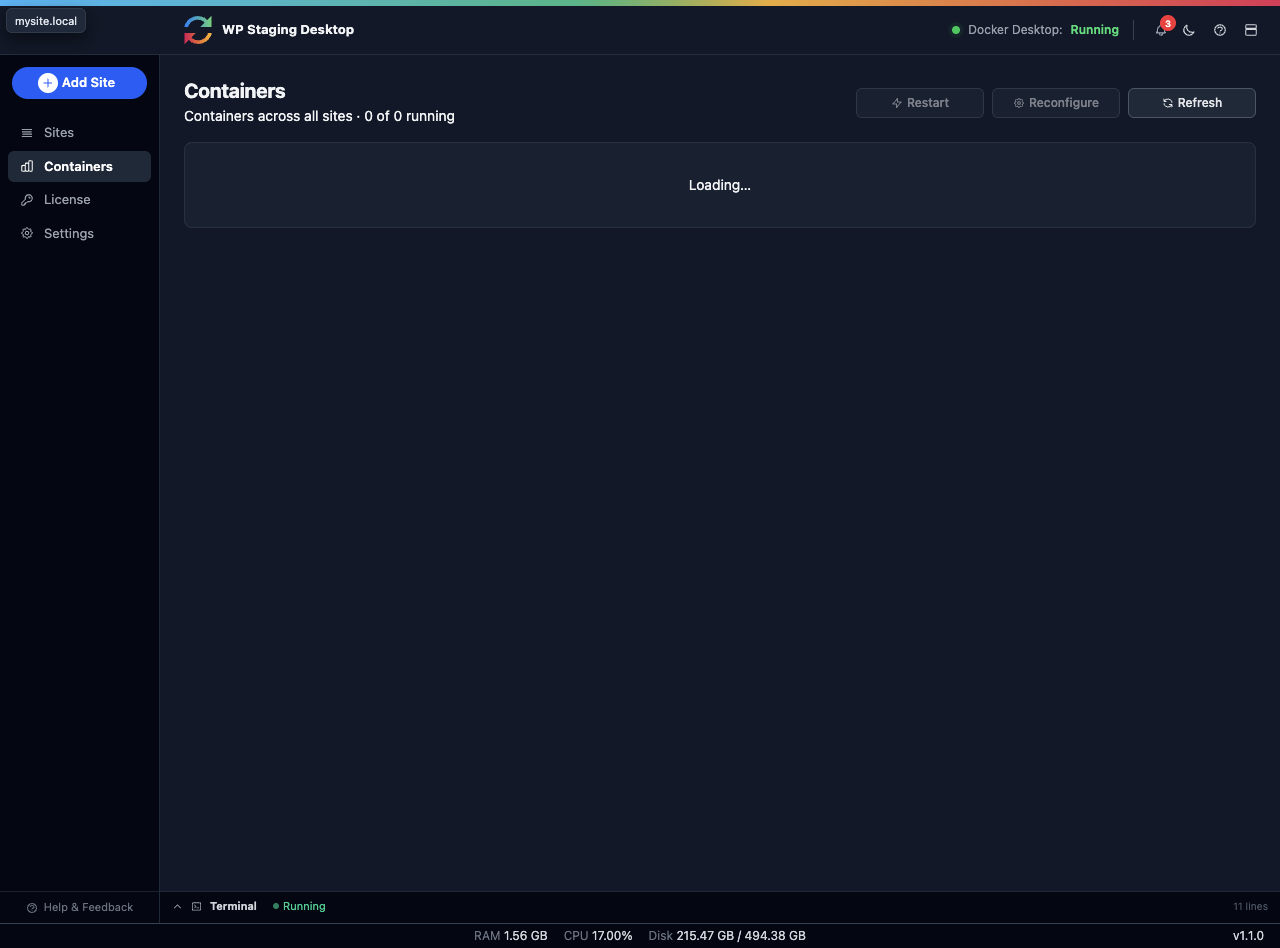
¿Tienes curiosidad por saber qué hace funcionar tus sitios? La vista Containers muestra los servicios que se ejecutan entre bastidores para cada sitio, como el servidor web, la base de datos y el capturador de correo. No necesitas tocar nada de esto, pero está ahí por si alguna vez quieres echar un vistazo por dentro.
Qué viene después
Eso es todo lo que hace falta para crear y ejecutar WordPress en tu propio ordenador. A partir de aquí puedes explorar todo lo que ofrece la aplicación. Estamos añadiendo guías detalladas para cada función, vuelve pronto para consultarlas:
- Elegir las versiones de PHP y WordPress de un sitio (próximamente)
- Probar correos con el capturador de correo integrado (próximamente)
- Gestionar tu base de datos con Adminer (próximamente)
- Restablecer, renombrar y eliminar un sitio (próximamente)
- Confiar en el certificado HTTPS local (próximamente)
¿Listo para crear tu primer sitio WordPress local? Solo lleva unos minutos.
