


Verwandle jedes WP Staging Backup in eine voll funktionsfaehige lokale Kopie deiner Live-Seite: gleiche Inhalte, gleiche Plugins, gleiche Datenbank. WP Staging CLI richtet alles automatisch ein auf Windows, macOS, or Linux — keine Docker-Kenntnisse noetig. Einfach kopieren, einfuegen, ausfuehren. Vollstaendig containerisiert und Docker-kompatibel.
Wir lieben Docker ❤️ aber es ist nicht immer einfach. Deshalb haben wir WP Staging CLI entwickelt.
Basiert auf Docker, fuehlt sich aber nativ an — du beruehrst nie eine Compose-Datei.
Neu bei Docker?
Du brauchst nur Docker Desktop oder Docker Engine plus Docker Compose. Du musst keine Docker-Befehle lernen.
Wenn Docker noch nicht auf deinem Rechner installiert ist, installiere den kostenlosen Docker Desktop und komme dann auf diese Seite zurueck.
WP Staging CLI ist ein unabhaengiges Tool und steht in keiner Verbindung zu Docker Inc. und wird von dieser weder autorisiert, gesponsert noch unterstuetzt. „Docker“ und das Docker-Logo sind Marken oder eingetragene Marken von Docker Inc.
Das bekommst du:
- Isolierte lokale Docker-basierte Seite mit denselben PHP- & WordPress-Versionen
- Automatischer Datenbankimport und Konfiguration
- Hinter jedem Befehl steckt ein vollstaendiges Docker-Setup, das du nie sehen musst
- Alle Docker-Images koennen exportiert und deployed werden
- Automatische SSL-Verwaltung. Keine lokalen SSL-Warnungen in deinem Browser
- Bereinigt Container und Volumes, wenn du fertig bist
- Betrachte es als Abkuerzung fuer alles, was du dir wuenschst, dass Docker fuer WordPress von Haus aus bietet.
In sechzig Sekunden startklar
- Stelle sicher, dass Docker installiert ist und laeuft
- Halte deinen WP Staging Developer-Lizenz key ready
- Kopiere die folgenden Befehle in dein Terminal oder nutze, wenn du es noch einfacher moechtest, den WP Staging Befehlsgenerator im WP Staging Plugin fuer ein einfaches Kopieren und Einfuegen ohne manuelle Anpassung von Argumenten:
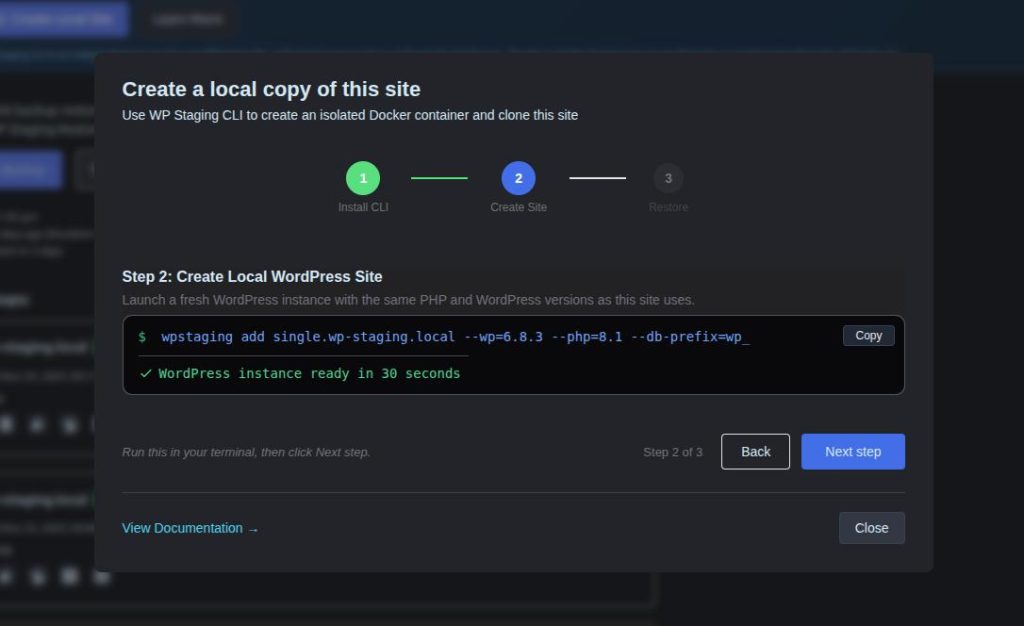
Wenn du die Seite komplett manuell erstellen moechtest, folge den Befehlen unten – Es ist trotzdem einfach:
Waehle dein Betriebssystem und installiere WP Staging CLI
macOS, Linux, WSL:
curl -fsSL https://wp-staging.com/install.sh | bashOptional: Wenn du einen Lizenzschluessel hast, kannst du ihn bereits waehrend der Installation hinzufuegen. Ersetze LICENSE_KEY durch deinen WP Staging Pro Developer- oder Agency-Lizenzschluessel. Wenn du keinen Lizenzschluessel angibst, wirst du danach gefragt.
curl -fsSL https://wp-staging.com/install.sh | bash -s -- -l LICENSE_KEYWindows PowerShell:
& ([scriptblock]::Create((irm https://wp-staging.com/install.ps1))) -l LICENCE_KEYWindows CMD:
curl -fsSL https://wp-staging.com/install.cmd -o install.cmd && install.cmd -l LICENSE_KEY && del install.cmdErstelle eine lokale WordPress-Seite und importiere die Daten der Produktionsseite
Verwende den folgenden Befehl, um eine neue Website mit der neuesten WordPress-Version zu erstellen und automatisch ein WP Staging Backup herunterzuladen und zu importieren:
wpstaging add mysite.local --from=BACKUP_URLBrauchst du eine Multisite?
wpstaging add mysite.local --multisite --from=BACKUP_URLNote: Das Multisite-Setup unterstuetzt derzeit nur den Unterverzeichnis-Modus (e.g. https://site.local/subsite/). Subdomain-Modus (z.B. https://subsite.site.local) wird noch nicht unterstuetzt.
Replace BACKUP_URL durch den Link zu einem WP Staging Backup. Du kannst entweder auf einen Pfad auf deiner lokalen Festplatte oder einen Remote-Pfad von einer URL verweisen, sodass der eigentliche Befehl so aussieht:
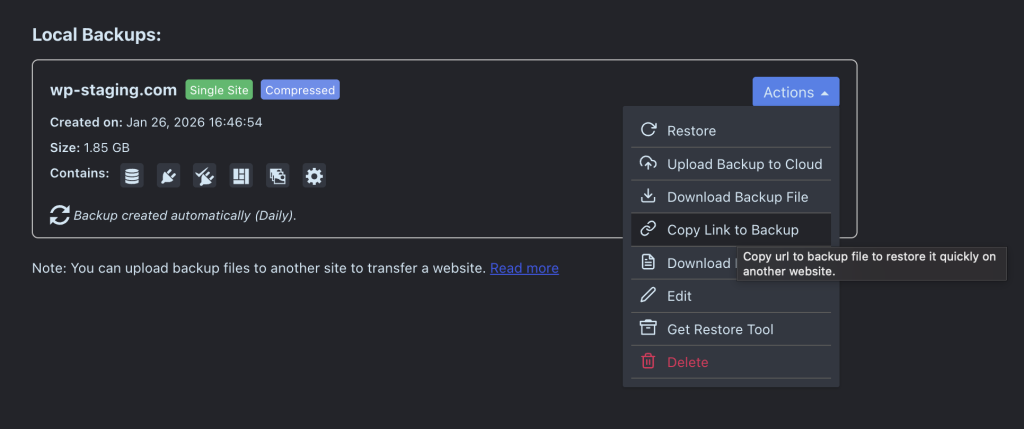
wpstaging add mysite.local --from=https://mysite.com/wp-content/.../backup_1234.wpstgDen vollstaendigen Pfad zu einem WP Staging Backup findest du unter: Backup & Migration → Actions → Copy Link to Backup.
Eine frische WordPress-Seite ist in wenigen Minuten verfuegbar unter https://mysite.local
Keine Compose-Dateien, kein manuelles Container-Setup.
Du kannst so viele WordPress-Seiten hinzufuegen, wie du moechtest. Aendere einfach den Domainnamen und wiederhole den Befehl.
Optional: Import and restore a backup to an existing site:
Wenn du bereits eine bestehende WP Staging Docker-Seite hast, kannst du diesen Befehl verwenden, um ein Backup herunterzuladen und auf dieser Seite wiederherzustellen:
Von einer Backup-URL:
wpstaging restore site.local --from=https://example.com/backups/backup.wpstgVon einem lokalen Backup-Dateipfad:
wpstaging restore site.local --from=./backup.wpstgWenn du eine leere WordPress-Seite ohne die Produktionsdaten erstellen moechtest, kannst du das --from-Flag weglassen und den Befehl vereinfachen zu:
wpstaging add mysite.localWeitere Optionen
WP Staging CLI bietet viele weitere Optionen. Zum Beispiel kannst du eine WordPress-Seite mit exakt derselben PHP- und WordPress-Version wie die Produktionsseite klonen.
wpstaging add mysite.local --php=8.4 --wp=6.2.1 --db-prefix=custom_Entdecke alles, was WP Staging CLI kann – Es gibt noch so viel mehr:
wpstaging --helpDokumentation
Die vollstaendige WP Staging CLI Dokumentation findest du here.
Rechtlicher Hinweis zu Docker
WP Staging CLI is an independent tool and is not affiliated with, authorized, sponsored, or endorsed by Docker Inc. “Docker” and the Docker logo are trademarks or registered trademarks of Docker Inc.
Wir lieben Docker ❤️ aber es ist nicht immer einfach, deshalb haben wir WP Staging CLI entwickelt