


Temporäre Login-Links jetzt verfügbar
Wir freuen uns, eine neue Funktion in WP STAGING | PRO ankündigen zu können, die exklusiv für Agency- und Developer-Pläne verfügbar ist — Temporäre Login-Links. Mit diesem neuen Tool kannst du temporäre Login-Links erstellen und teilen, ohne dass ein Passwort erforderlich ist. So können Entwickler, Kunden oder Teammitglieder einfacher kurzfristigen Zugang zu deiner Website erhalten.
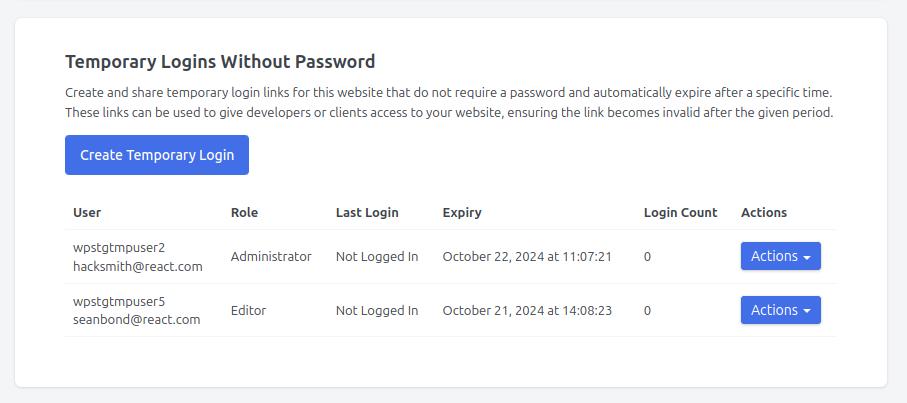
Wir haben diese Funktion ursprünglich für Staging-Seiten entwickelt, aber schnell ihren Wert auch für Produktionsumgebungen erkannt. Obwohl es andere Plugins mit ähnlicher Funktionalität gibt, wollten wir einen Schritt weitergehen. Unser Ziel war es, eine Lösung mit derselben Codequalität, Sicherheit und Zuverlässigkeit zu bieten, die du von WP STAGING gewohnt bist. Diese Funktion erreicht und übertrifft bestehende Optionen in Bezug auf Robustheit und Leistung.
Wichtigste Vorteile:
- Kein Passwort erforderlich: Teile sichere Links, die Zugang ohne Passwort ermöglichen.
- Automatischer Ablauf: Lege Ablaufdaten und -zeiten für die Login-Links fest, um die Sicherheit nach Ende des Zugangszeitraums zu gewährleisten.
- Flexible Rollen: Weise Benutzern beim Erstellen von Login-Links bestimmte Rollen zu (z.B. Administrator, Editor).
- Aktivität überwachen: Verfolge Login-Versuche und sieh, wann Links ablaufen, um volle Kontrolle darüber zu haben, wer Zugang hat.
- Mit Sicherheit im Fokus entwickelt: Diese Funktion ist umfassend mit Unit- und End-to-End-Tests abgesichert.
Diese Funktion ist ideal, um externen Mitarbeitern zeitlich begrenzten Zugang zu gewähren, Support-Anfragen effizienter zu gestalten oder temporären Zugang zur Fehlerbehebung zu teilen.
Jetzt verfügbar in WP STAGING | PRO für Agency- und Developer-Pläne! Aktualisiere noch heute und beginne mühelos sichere, temporäre Login-Links zu erstellen.
So erstellst du temporäre Login-Links
Die Funktion für temporäre Login-Links ermöglicht es dir, sicheren Login-Zugang zu deiner WordPress-Seite zu teilen, ohne ein Passwort preiszugeben. Diese Anleitung führt dich durch die Nutzung dieser Funktion.
- Navigiere zum Settings-Tab:
- Gehe zu WP STAGING | PRO > Settings.
- Klicke auf den Tab „Temporary Logins“.
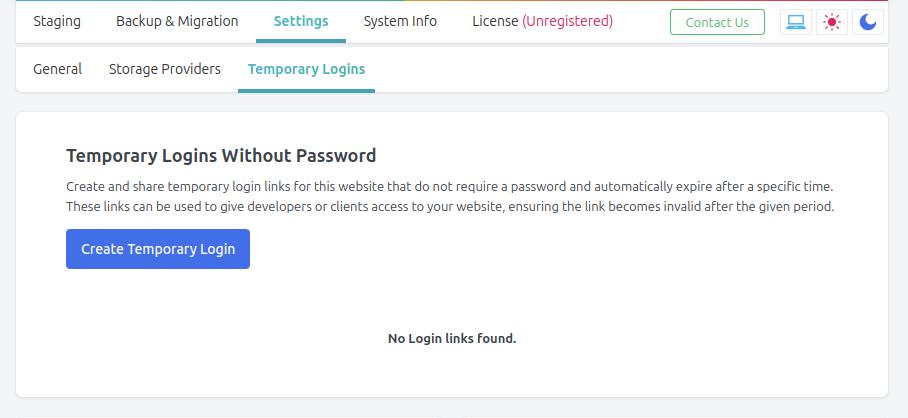
- Temporären Login erstellen:
- Klicke auf den Button „Create Temporary Login“.
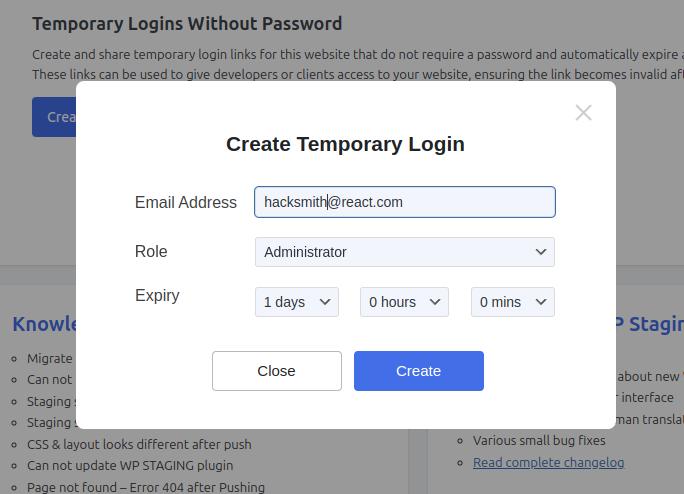
- Gib im Popup-Formular die E-Mail-Adresse der Person ein, der du Zugang gewähren möchtest.
- Wähle eine Rolle für diesen Benutzer (z.B. Administrator, Editor).
- Wähle einen Ablaufzeitraum (z.B. 1 Tag, 3 Stunden). Der Link läuft nach dieser Zeit automatisch ab.
- Login-Link teilen:
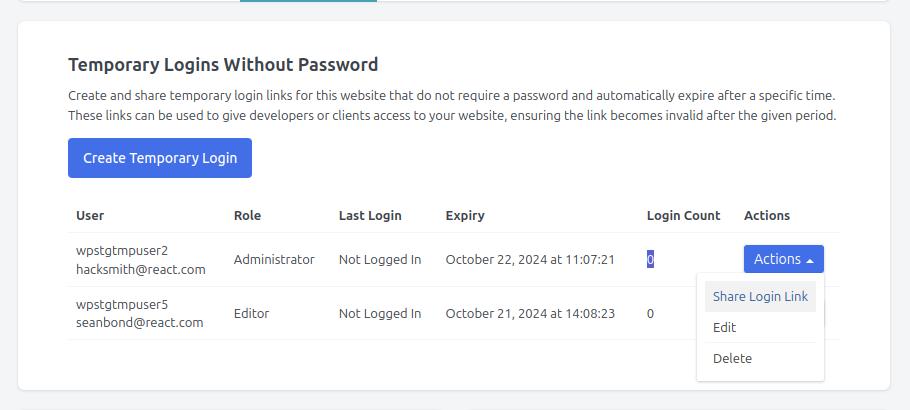
- Sobald der temporäre Login erstellt ist, kannst du den generierten Link teilen, indem du auf das Dropdown-Menü „Actions“ neben dem Benutzer klickst und „Share Login Link“ auswählst.
- Dieser Link kann kopiert und direkt an den Benutzer gesendet werden.
Temporäre Logins verwalten
- Aktive Logins anzeigen:
- Unter dem Tab „Temporary Logins“ siehst du eine Liste aller aktiven Login-Links. Diese Liste enthält die E-Mail-Adresse des Benutzers, die Rolle, das letzte Login-Datum, das Ablaufdatum und die Anzahl der Anmeldungen.
- Logins bearbeiten oder löschen:
- Über das Dropdown-Menü „Actions“ neben jedem Benutzer kannst du die Ablaufzeit bearbeiten oder den temporären Login-Link löschen.
Sicherheitshinweise
- Automatischer Ablauf: Alle temporären Login-Links laufen nach dem festgelegten Zeitraum automatisch ab, sodass der Zugang ohne manuelles Eingreifen widerrufen wird.
- Login-Tracking: Du kannst das letzte Login-Datum und die Anzahl der Login-Versuche für jeden Benutzer sehen und so überwachen, wer wann auf deine Seite zugegriffen hat.
Diese Funktion bietet eine einfache und sichere Möglichkeit, temporären Zugang zu deiner Website zu gewähren – ideal für Kundenbewertungen, Entwicklerzusammenarbeit oder Support-Aufgaben.