


Mit einem Kontaktformular können Besucher Sie von jeder Seite aus erreichen, ohne dass Ihre E-Mail-Adresse für Spam-Bots sichtbar wird. Diese Anleitung zeigt Ihnen, wie Sie eines mit dem kostenlosen Plugin WPForms erstellen, es auf einer Seite einfügen und prüfen, ob die Benachrichtigungs-E-Mail in Ihrem Posteingang ankommt.
Kurz gesagt: Installieren Sie WPForms, öffnen Sie WPForms > Neu hinzufügen und wählen Sie die Vorlage „Simple Contact Form“, betten Sie das Formular mit dem WPForms-Block auf einer Seite ein, veröffentlichen Sie es und senden Sie sich selbst eine Testnachricht. Kommt die Test-E-Mail nicht an, verbinden Sie mit WP Mail SMTP einen SMTP-Dienst, damit WordPress E-Mails zuverlässig zustellen kann.
Die vier Schritte im Überblick:
- Installieren Sie das kostenlose Plugin WPForms.
- Erstellen Sie ein Formular aus der Vorlage „Simple Contact Form“.
- Fügen Sie das Formular auf einer Seite ein und veröffentlichen Sie es.
- Senden Sie eine Test-E-Mail und richten Sie SMTP ein, falls die Zustellung fehlschlägt.
Contents
- So erstellen Sie ein WordPress-Kontaktformular mit WPForms / Video
- Vier gute Gründe, warum Sie ein Kontaktformular erstellen sollten
- WPForms installieren
- Das erste Kontaktformular erstellen
- Das Kontaktformular zu Ihrer Website hinzufügen
- Eine Test-E-Mail senden
- Bonus: Einen SMTP-Server verwenden
- Das SMTP-Plugin einrichten
- Fazit
- Verwandte Artikel
So erstellen Sie ein WordPress-Kontaktformular mit WPForms / Video
Wenn Sie lieber zusehen als lesen, können Sie dieser gesamten Anleitung als Video folgen:

Vier gute Gründe, warum Sie ein Kontaktformular erstellen sollten
Um Ihre Motivation zu steigern, ein gutes Kontaktformular zu erstellen, möchte ich Ihnen vier Gründe zeigen, warum Sie ein Kontaktformular für Ihre Besucher auf Ihrer Website haben sollten.
1. Es sieht professionell aus:
Ein sauberes und klares Kontaktformular lässt Ihre Website professioneller aussehen. Eine angezeigte E-Mail-Adresse hat nicht ganz den gleichen Effekt. Das Kontaktformular zeigt, dass Sie organisiert sind und Zeit in Ihre Website investiert haben.
2. Es reduziert Spam:
Eine E-Mail-Adresse im Internet zu veröffentlichen, ist eine Einladung für Spam. Wenn Sie Ihre E-Mail-Adresse durch die Verwendung eines Kontaktformulars verbergen, erschweren Sie es Spammern, Sie zu finden.
3. Es ist einfacher für den Benutzer und hält ihn auf Ihrer Website:
Ein Kontaktformular ermöglicht Besuchern, auf Ihrer Website zu bleiben. Wenn Sie nur eine E-Mail-Adresse veröffentlichen, muss der Besucher seinen E-Mail-Client öffnen, Ihre E-Mail-Adresse kopieren und einfügen und dann dort die Nachricht schreiben.
4. Es bringt Ihnen mehr Leads:
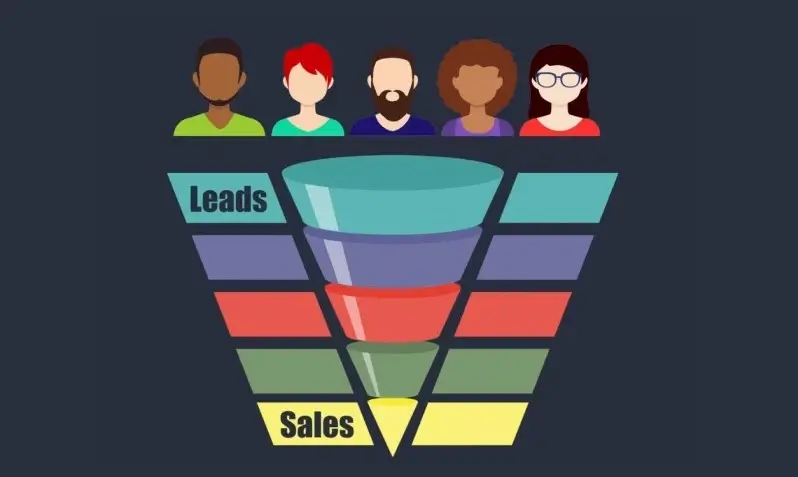
Wenn Sie ein Unternehmen führen, möchten Sie mehr Leads gewinnen. Leads sind ein wichtiger Grund, warum Sie ein Kontaktformular benötigen. Neben dem erhöhten Aufwand des manuellen Schreibens einer E-Mail, wie oben erwähnt, gibt es auch die Tatsache, dass Besucher, die einen öffentlichen oder gemeinsam genutzten Computer verwenden, möglicherweise keine E-Mail erstellen können. Kontaktformulare und ihr professionelles Erscheinungsbild können Ihnen helfen, mehr Leads zu gewinnen. Sie sind bequemer und schneller; Ihr Besucher kann sie von jedem Gerät aus verwenden.
WPForms installieren
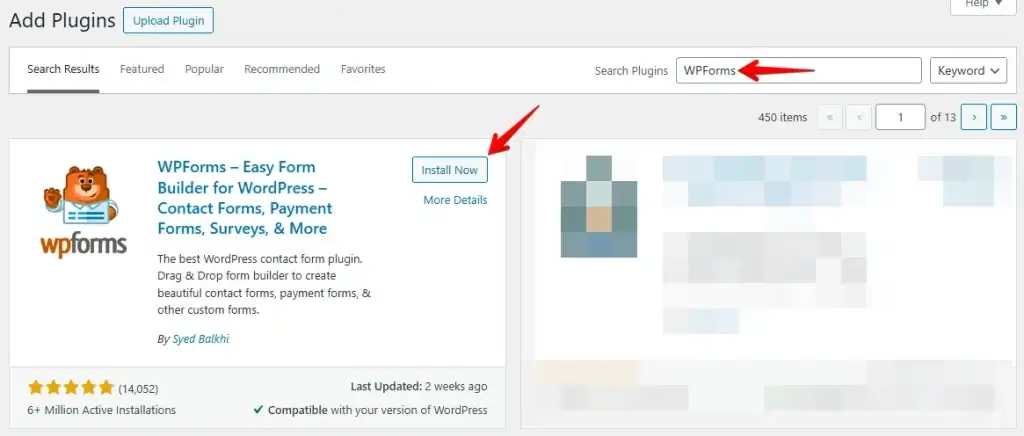
Wir verwenden ein Plug-in namens „Contact Form by WPForms". Es ist einfach einzurichten. Gehen Sie dazu im WordPress-Dashboard auf den Menüpunkt „Plugins" und klicken Sie auf „Hinzufügen".

Geben Sie „WP Forms" in das Suchfeld ein. Das erste Ergebnis ist „Contact Form by WPForms – Drag & Drop Form Builder for WordPress". Klicken Sie auf „Installation", warten Sie einige Sekunden und aktivieren Sie das Plug-in direkt, indem Sie auf „Aktivieren" klicken.
Das erste Kontaktformular erstellen
Das Kontaktformular anpassen
Sobald es aktiviert ist, sehen Sie das Dashboard mit der Aufschrift „Willkommen bei WP Forms". Der nächste Schritt besteht darin, ein neues Formular zu erstellen; Sie können nach unten zu „Erstellen Sie Ihr erstes Formular" gehen, Sie können auch über das Menü auf der linken Seite kommen, wann immer Sie ein neues Kontaktformular erstellen möchten; gehen Sie zu WP Forms und klicken Sie auf „Hinzufügen".
Geben Sie ihm zunächst einen Namen. Dann können Sie eine Vorlage auswählen, aber Sie können auch mit einem leeren Formular beginnen, was bedeutet, dass keine Felder vorhanden sind.
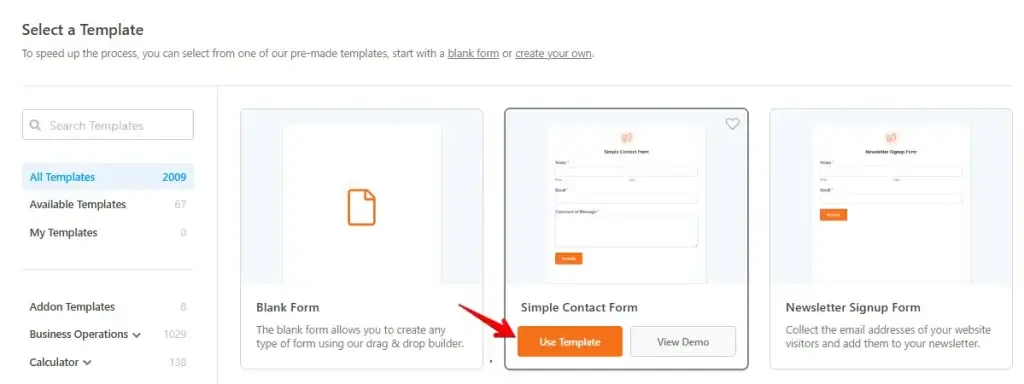
Wir wählen das „Einfache Kontaktformular". Die wichtigsten Felder, die Sie für ein einfaches Kontaktformular benötigen, sind bereits vorhanden.
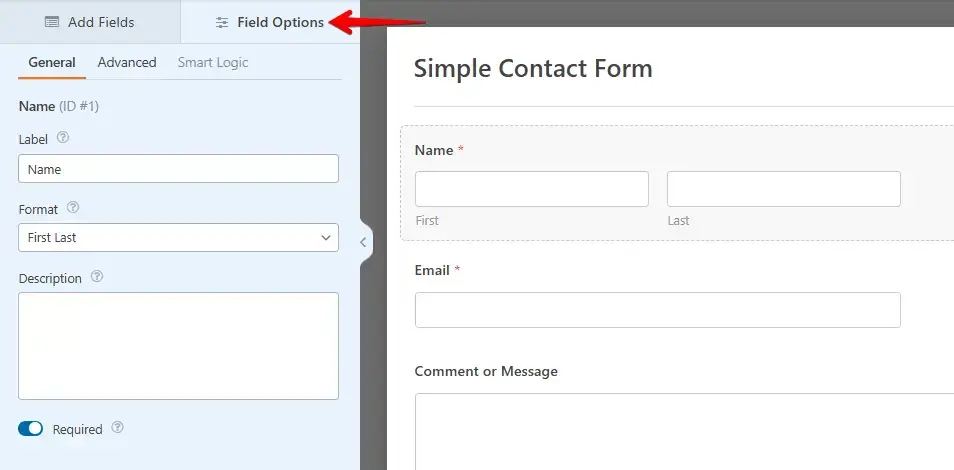
Sie können auf eines dieser Felder klicken, um Änderungen vorzunehmen. Danach sehen Sie, dass Sie alle diese Felder als Pflichtfelder festlegen können, indem Sie auf „Erforderlich" klicken. Sie können sogar ändern, was in den Feldern steht, indem Sie auf „Beschriftung" klicken und es dann ändern.
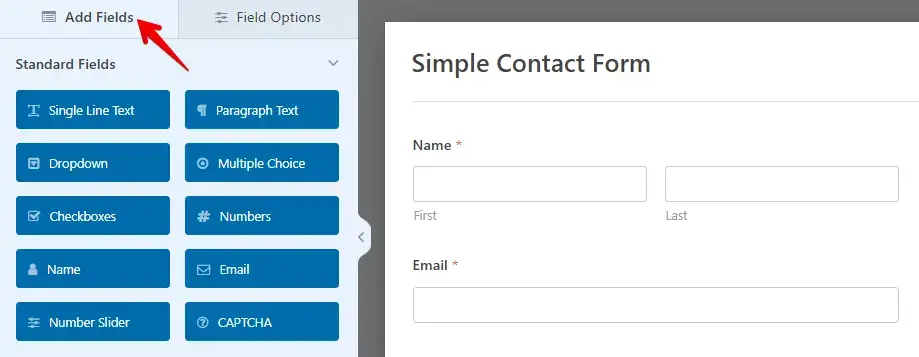
Wenn Sie ein weiteres Feld hinzufügen möchten, gehen Sie zu „Felder hinzufügen", klicken Sie darauf, und es klappt ein Menü auf. Sie können dann mit der linken Maustaste klicken und es an die gewünschte Stelle ziehen.
Schließlich können Sie die Schaltfläche „Absenden" ein wenig ändern, indem Sie darauf klicken, und Sie gelangen zu diesem Bereich, in dem wir den Schaltflächentext ändern können. Ich klicke jetzt auf „Speichern".
Die Benachrichtigungen anpassen
Durch Klicken auf das Feld „Absenden" sind wir im Bereich „Allgemein" im Menü „Einstellungen" gelandet. Wir können zu „Benachrichtigungen" gehen, denn als Nächstes wollen wir die Benachrichtigungen einrichten. Das bedeutet, wohin die E-Mail geht und was in der E-Mail steht. Standardmäßig wird die Benachrichtigung an die Admin-E-Mail gesendet, also an die E-Mail, mit der Sie sich bei WordPress registriert haben.
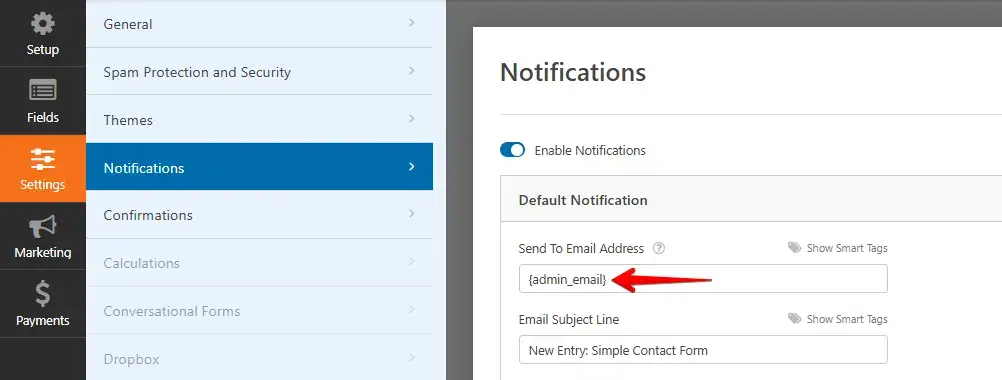
Sie können das entfernen und hier Ihre bevorzugte E-Mail hinzufügen, und das kann jede E-Mail sein, sei es Ihre Gmail- oder Yahoo-Adresse. Wenn Sie es an mehrere E-Mails senden möchten, weil mehr als ein Teammitglied benachrichtigt werden soll, dann können Sie das ebenfalls tun. Setzen Sie einfach ein Komma und fügen Sie dann die anderen E-Mail-Adressen hinzu.
Wir haben die Benachrichtigungen eingerichtet; klicken Sie auf „Speichern".
Die Bestätigungsnachricht anpassen
Der dritte und letzte Teil der Einrichtung ist die Konfiguration der „Bestätigungsnachricht".
Die Bestätigungsnachricht ist das, was Ihr Besucher sieht, wenn er das Kontaktformular abschickt. Standardmäßig steht dort: „Danke für Ihre Kontaktaufnahme! Wir werden uns in Kürze mit Ihnen in Verbindung setzen."
Sie können dies ändern, um die Erwartungen zu steuern; wenn Sie wissen, dass Sie oder Ihr Support 48 Stunden benötigen, um zu antworten, können Sie das erwähnen. Oder Sie könnten Ihren Namen hinzufügen, um die Nachricht persönlicher zu gestalten. Zum Beispiel „Lennard Team WP STAGING".
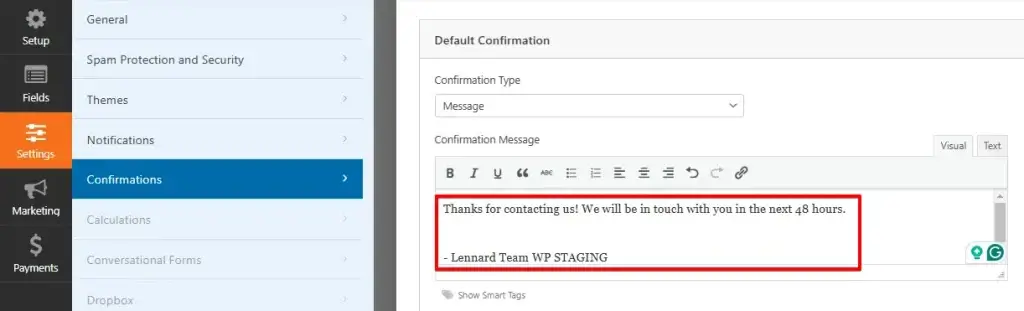
Sie können die Nachricht anzeigen, eine bestimmte Seite auf Ihrer Website anzeigen oder den Besucher zu einer anderen URL umleiten.
Aber ich lasse den Bestätigungstyp einfach als „Nachricht". Klicken Sie auf „Speichern" und dann auf das „X". Sie können das neu erstellte Kontaktformular sehen.
Das Kontaktformular zu Ihrer Website hinzufügen
Zuerst müssen wir eine Kontaktseite erstellen, also gehen wir in der WordPress-Seitenleiste zu „Seiten" und dann zu „Erstellen". Jetzt nenne ich diese einfach „Kontakt".
Um das Kontaktformular hinzuzufügen, gehen Sie zur kleinen Plus-Schaltfläche, und wenn wir zu Widgets nach unten scrollen und diese öffnen, sehen Sie „WP Forms". Klicken Sie darauf, und dann können wir das Formular aus dem Dropdown-Menü auswählen.
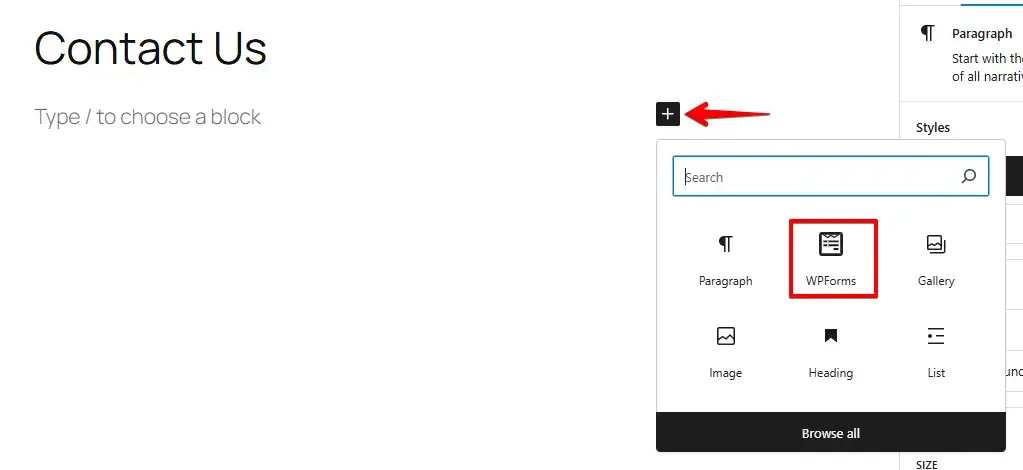
Klicken Sie nun auf Veröffentlichen und dann erneut auf Veröffentlichen. Das Kontaktformular wurde erfolgreich hinzugefügt.
Eine Test-E-Mail senden
Öffnen Sie die Seite „Kontakt" mit dem neuen Kontaktformular. Senden Sie eine Test-E-Mail, geben Sie Ihre Daten in das Kontaktformular ein und klicken Sie auf „Absenden".
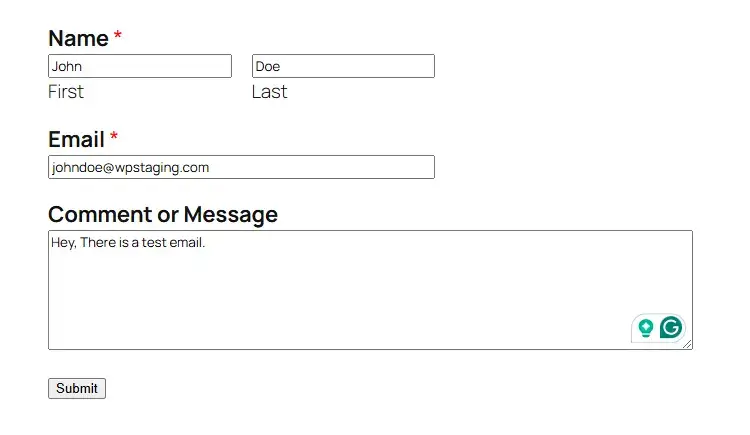
Jetzt müssen wir unsere E-Mail-Posteingänge überprüfen. Wenn es Ihnen wie mir geht, ist die E-Mail nicht in Ihrem Posteingang erschienen. Was passiert, ist, dass die E-Mail in Ihrem Spam-Ordner landet, also müssen wir sicherstellen, dass wir sie als Nicht-Spam markieren.
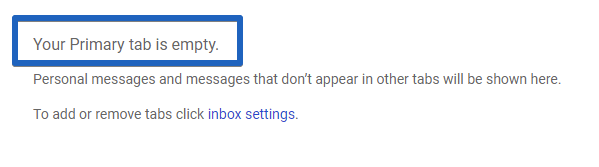
Dazu gehen wir zum Spam-Ordner. Klicken Sie auf Spam, und nun sehen Sie die E-Mail hier. Klicken Sie auf die E-Mail und auf „Als Nicht-Spam melden". Jetzt steht dort, dass die Unterhaltung als nicht Spam markiert und in den Posteingang verschoben wurde. Gehen wir zurück zu unserem Posteingang, und jetzt erscheint die E-Mail; alle E-Mails, die über dieses Kontaktformular eingehen, werden nicht mehr als Spam markiert.

Wenn Sie auf diese E-Mail antworten möchten, klicken Sie auf die E-Mail, und dann können Sie eine Antwort schreiben.
Bonus: Einen SMTP-Server verwenden
Wenn Ihre Test-E-Mail weder in Ihrem Posteingang noch in Ihrem Spam-Ordner angekommen ist, liegt es fast immer an der E-Mail-Zustellbarkeit und nicht am Formular selbst. In diesem Bonusteil zeige ich Ihnen, wie Sie den E-Mail-Versand in WordPress über einen SMTP-Server aktivieren.
Was bedeutet SMTP?
SMTP, oder Simple Mail Transfer Protocol, ist der Industriestandard für den E-Mail-Versand, und da es eine ordnungsgemäße Authentifizierung verwendet, erhöht es die Zustellbarkeit Ihrer E-Mails. Die Verwendung eines SMTP-Servers verhindert, dass Ihre E-Mails im Spam landen.
Ein SMTP-Plugin installieren
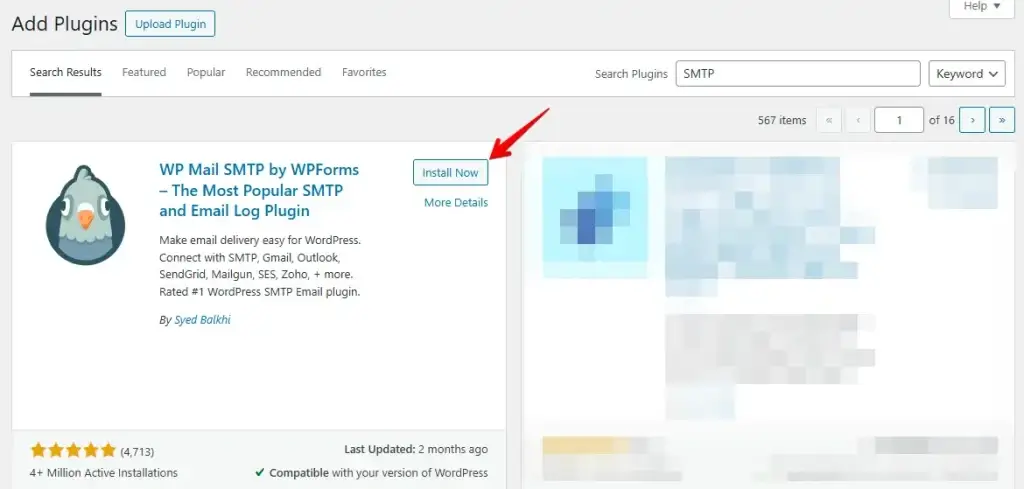
Um alles auf Ihrer Website einzurichten, installieren wir ein Plugin namens „WP Mail SMTP by WPForms", wie der Name schon sagt; es stammt vom selben Entwickler wie das von uns verwendete „WP Forms"-Kontaktformular-Plugin.
Gehen Sie in der WordPress-Seitenleiste zu „Plugins" und „Hinzufügen". Geben Sie in das Suchfeld „SMTP" ein. Sobald Sie es installiert haben, sollten Sie es auch aktivieren. Sobald es aktiviert ist, können Sie in Ihrem Seitenleistenmenü zu „WP MAIL SMTP" gehen.
Das SMTP-Plugin einrichten
Geben Sie die „Absender-E-Mail" ein. Ihre wp-admin-E-Mail-Adresse, die Sie bei der Einrichtung von WordPress zugewiesen haben, wird hier standardmäßig angezeigt.
Es ist die E-Mail-Adresse, die WordPress zum Senden von E-Mails verwendet.
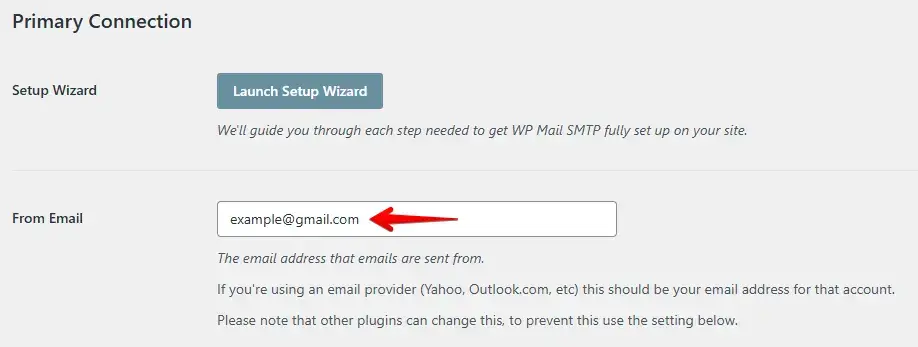
Stellen Sie sicher, dass Sie die E-Mail-Adresse eingeben, die Sie zum Senden von SMTP-E-Mails verwenden werden, also beispielsweise die E-Mail-Adresse, die mit Ihrem Yahoo- oder Gmail-Konto verbunden ist.
Geben Sie dann das Feld „Absendername" ein. Dieses Feld wird Ihren Besuchern als Absender angezeigt, wenn die E-Mail empfangen wird. Ich verwende gerne „Lennard @ WP STAGING", um es persönlich zu gestalten.
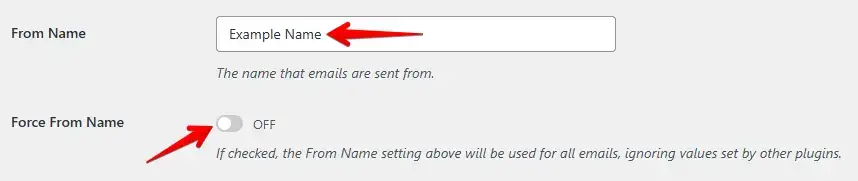
Sie können „Erzwingen" für die E-Mail-Adresse und den Namen auswählen. Dieses Kontrollkästchen wendet die Einstellung auf die gesamte WordPress-Site an, einschließlich anderer Plugins.
Aktivieren Sie das Kontrollkästchen „Return-Path", und Sie werden informiert, wenn es Probleme mit der E-Mail des Empfängers gibt.
Die Auswahl des „Mailers" ist die wichtigste Entscheidung auf dieser Seite. Sie können den SMTP-Server von einem der empfohlenen E-Mail-Dienste einrichten, oder Sie können Ihren Standard-E-Mail-Anbieter verwenden.
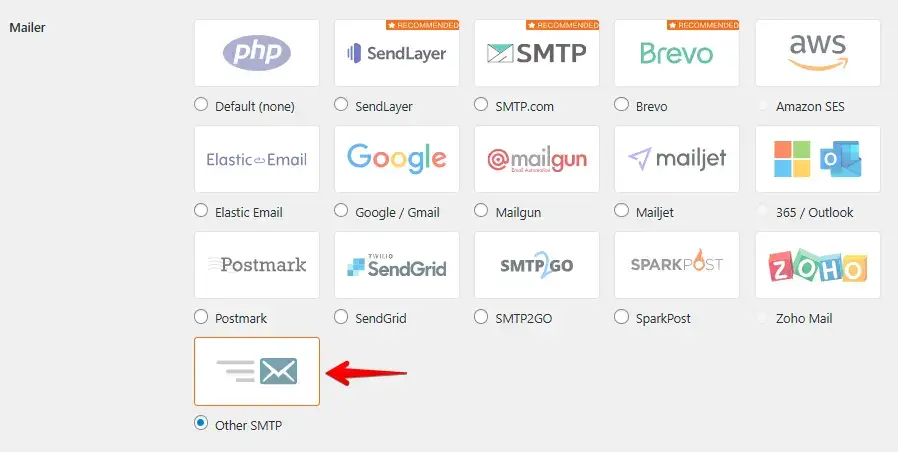
Um SMTP über Ihren Standard-E-Mail-Anbieter einzurichten, klicken Sie auf das Kontrollkästchen „Other SMTP". Sie erhalten alle erforderlichen Daten von Ihrem Hosting-Anbieter oder E-Mail-Dienst. Andernfalls können Sie auf „SMTP-Dokumentation" klicken. Es zeigt Ihnen weitere Details zu den beliebtesten Anbietern.
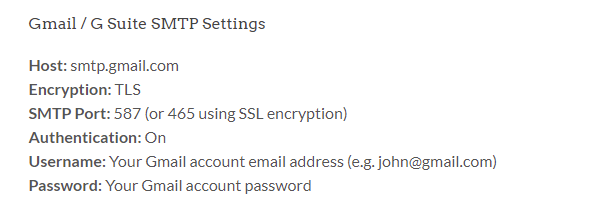
Geben Sie „smtp.example.com" als SMTP-Host ein. Wählen Sie die Verschlüsselungsmethode Ihres Anbieters und überprüfen Sie den Port. Für eine SSL-verschlüsselte Verbindung verwenden Sie 465.
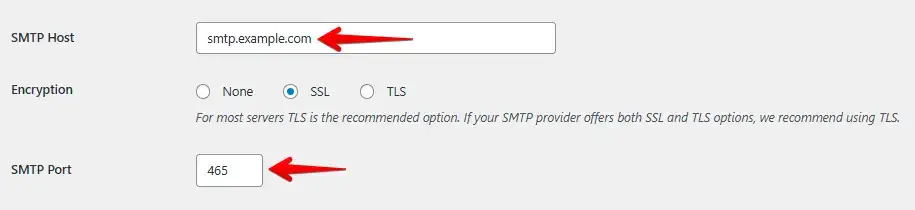
Fügen Sie nun Ihren SMTP-Benutzernamen und Ihr Passwort hinzu. Bei den meisten Anbietern ist der SMTP-Benutzername Ihre E-Mail-Adresse und das SMTP-Passwort das, mit dem Sie die E-Mail registriert haben.

Klicken Sie nun auf „Einstellungen speichern" und gehen Sie zur Registerkarte „E-Mail-Test", um zu überprüfen, ob alle Einträge korrekt waren und kein Problem aufgetreten ist.
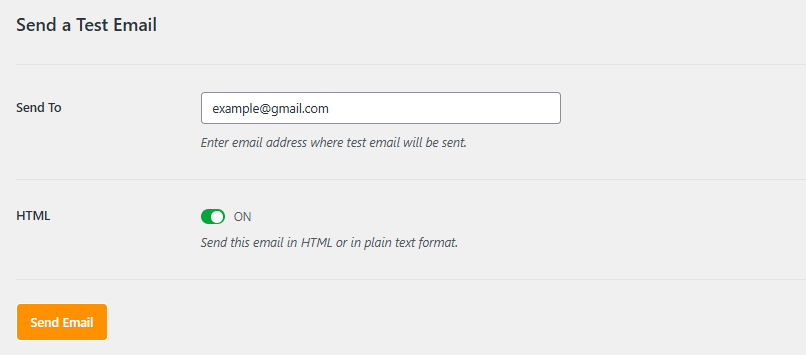
Alles ist eingerichtet! Herzlichen Glückwunsch! Testen Sie Ihr WPForms-Kontaktformular, um sicherzustellen, dass es funktioniert. Bei Bedarf überprüfen Sie Ihre Einstellungen oder konsultieren Sie die WPForms-Dokumentation.
Fazit
Das Einrichten eines Kontaktformulars mit WPForms ist einfach und nimmt nicht viel Zeit in Anspruch. Jetzt, da Ihr Formular fertig ist, können Besucher Sie problemlos kontaktieren. Stellen Sie nur sicher, dass Sie es testen, um zu bestätigen, dass alles funktioniert. Bei Bedarf können Sie die Einstellungen jederzeit anpassen. Ihre Website ist nun bereit, reibungslos Nachrichten zu empfangen!
Verwandte Artikel
- So beheben Sie das Problem, dass WordPress keine E-Mails versendet
- 5 beste Formular-Plugins für Ihre WordPress-Site
- E-Mail-Versand von der Staging-Site deaktivieren
- Diese 7 WordPress-Plugins sind auf mehr als 25 Millionen Websites installiert
