


Un formulario de contacto permite que los visitantes le escriban desde cualquier página sin exponer su dirección de correo electrónico a los bots de spam. Esta guía le muestra cómo crear uno con el plugin gratuito WPForms, añadirlo a una página y confirmar que el correo de notificación llega a su bandeja de entrada.
En resumen: instale WPForms, abra WPForms > Añadir nuevo y elija la plantilla «Simple Contact Form», inserte el formulario en una página con el bloque de WPForms, publíquelo y envíese un mensaje de prueba. Si el correo de prueba no llega, conecte un servicio SMTP con WP Mail SMTP para que WordPress pueda entregar el correo de forma fiable.
Los cuatro pasos de un vistazo:
- Instale el plugin gratuito WPForms.
- Cree un formulario a partir de la plantilla «Simple Contact Form».
- Añada el formulario a una página y publíquelo.
- Envíe un correo de prueba y configure SMTP si falla la entrega.
Contents
- Cómo crear un formulario de contacto WordPress con WPForms / Vídeo
- Cuatro buenas razones por las que debería crear un formulario de contacto
- Instalar WPForms
- Crear el primer formulario de contacto
- Añadir el formulario de contacto a su sitio web
- Enviar un correo electrónico de prueba
- Bonus: Usar un servidor SMTP
- Configurar el plugin SMTP
- Conclusión
- Artículos relacionados
Cómo crear un formulario de contacto WordPress con WPForms / Vídeo
Si prefiere ver en lugar de leer, puede seguir toda esta guía en vídeo:

Cuatro buenas razones por las que debería crear un formulario de contacto
Para aumentar su motivación para crear un buen formulario de contacto, me gustaría mostrarle cuatro razones por las que debería tener un formulario de contacto en su sitio web para sus visitantes.
1. Parece profesional:
Tener un formulario de contacto limpio y claro hace que su sitio web parezca más profesional. Una dirección de correo electrónico mostrada no tiene exactamente el mismo efecto. El formulario de contacto demuestra que está organizado y ha invertido tiempo en su sitio web.
2. Reduce el spam:
Publicar una dirección de correo electrónico en Internet es invitar al spam. Ocultar su dirección de correo electrónico mediante un formulario de contacto dificulta que los spammers le encuentren.
3. Es más fácil para el usuario y le mantiene en su sitio web:
Un formulario de contacto permite a los visitantes permanecer en su sitio. Publicar solo una dirección de correo electrónico requiere que el visitante abra su cliente de correo, copie y pegue su dirección de correo y luego escriba el mensaje allí.
4. Le proporciona más leads:
Cuando dirige un negocio, quiere conseguir más leads. Los leads son una gran razón por la que necesita un formulario de contacto. Además del mayor esfuerzo de escribir manualmente un correo electrónico, como se mencionó anteriormente, también está el hecho de que si los visitantes utilizan un ordenador público o compartido, es posible que no puedan crear un correo electrónico. Los formularios de contacto y su apariencia profesional pueden ayudarle a conseguir más leads. Son más cómodos y rápidos; su visitante puede utilizarlos desde cualquier dispositivo.

Instalar WPForms
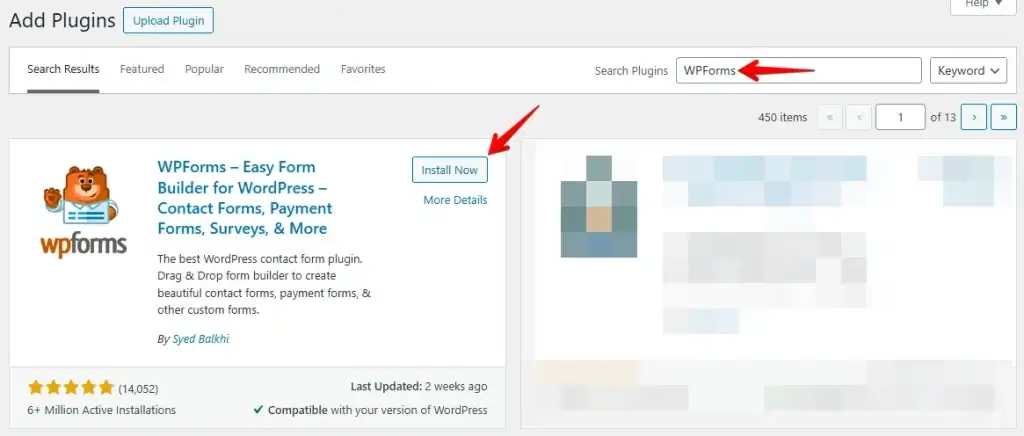
Utilizaremos un plug-in llamado "Contact Form by WPForms". Es muy sencillo de configurar. Para ello, vaya a la pestaña del menú "Plugins" en el panel de WordPress y haga clic en "Añadir nuevo".

Introduzca "WP Forms" en el cuadro de búsqueda. El primero es "Contact Form by WPForms – Drag & Drop Form Builder for WordPress". Haga clic en "Instalación", espere unos segundos y active el plug-in directamente haciendo clic en "Activar".
Crear el primer formulario de contacto
Ajustar el formulario de contacto
Una vez activado, verá el panel donde dice "Bienvenido a WP Forms". El siguiente paso es crear un nuevo formulario; puede ir hacia abajo a "Crear su primer formulario", también puede ir al menú de la izquierda siempre que necesite crear un nuevo formulario de contacto; vaya a WP Forms y haga clic en "Añadir nuevo".
Primero, déle un nombre. Luego, puede seleccionar una plantilla, pero también puede comenzar desde un formulario en blanco, lo que significa que no hay campos.
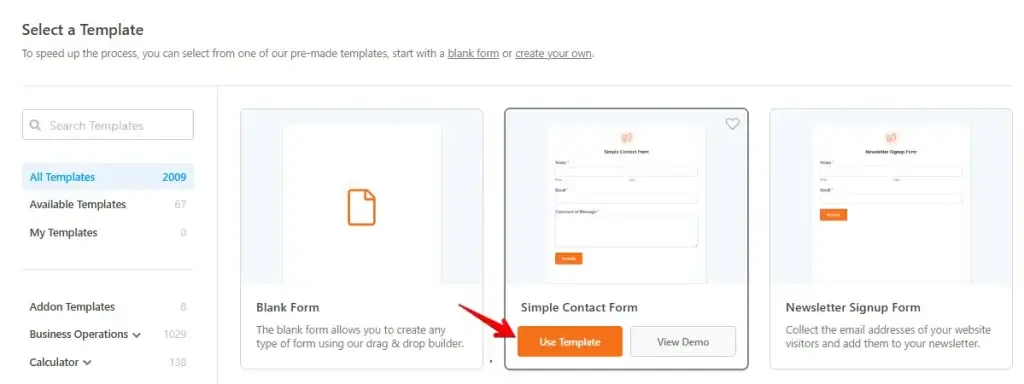
Vamos a usar el "Formulario de contacto simple". Los campos principales que podría necesitar para un formulario de contacto simple ya están aquí.
Puede hacer clic en cualquiera de estos campos para realizar cambios. Después de hacerlo, verá que puede hacer que todos estos campos sean obligatorios haciendo clic en "Obligatorio". Incluso puede cambiar lo que dicen los campos haciendo clic en "Etiqueta" y luego cambiándolo.
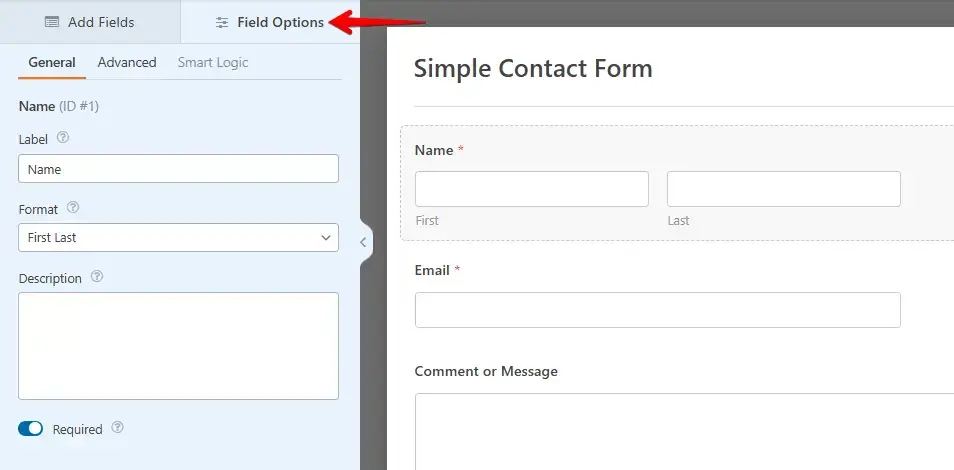
Si tiene otro campo que quiere añadir, vaya a "Añadir campos", y puede hacer clic en él, y se desplegará. Luego, puede hacer clic con el botón izquierdo y arrastrarlo a donde quiera.
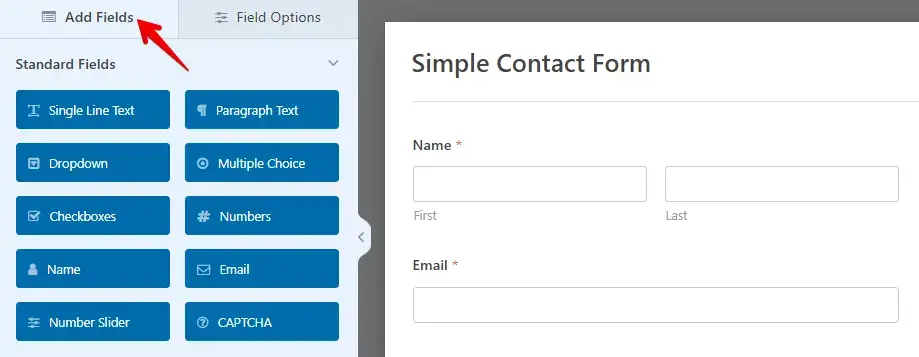
Finalmente, puede cambiar un poco el botón de enviar haciendo clic en él, y llegará a esta área donde podemos cambiar el texto del botón. Voy a continuar y hacer clic en "Guardar".
Ajustar las notificaciones
Al hacer clic en el campo "Enviar", aterrizamos en el área "General" en el menú "Configuración". Podemos ir a "Notificaciones" porque lo siguiente que queremos hacer es configurar las notificaciones. Eso significa adónde va el correo electrónico y qué contiene el correo electrónico. Por defecto, la notificación se envía al correo electrónico del administrador, lo que significa el correo electrónico que utilizó para registrarse en WordPress.
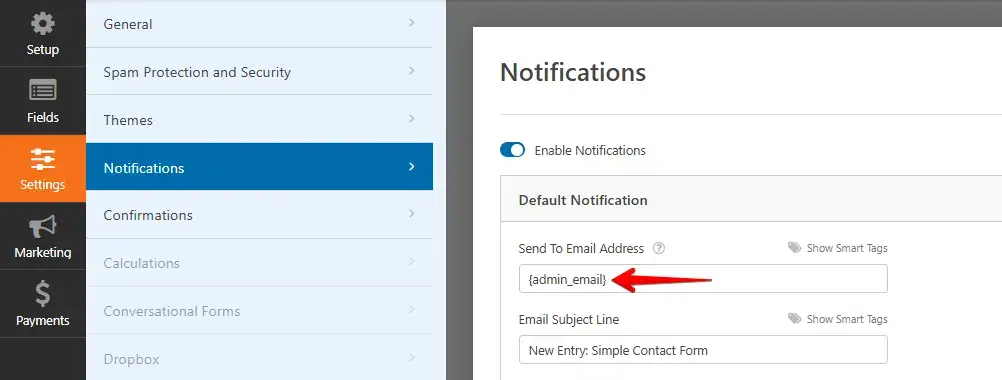
Puede eliminar eso y añadir su correo electrónico preferido aquí, y este puede ser cualquier correo, ya sea su dirección de Gmail o Yahoo. Si quiere enviarlo a varios correos electrónicos porque más de un miembro del equipo debería recibir la notificación, también puede hacerlo. Simplemente ponga una coma y luego añada las otras direcciones de correo electrónico.
Hemos configurado las notificaciones; haga clic en "Guardar".
Ajustar el mensaje de confirmación
La tercera y última parte de la configuración es la configuración del "Mensaje de confirmación".
El mensaje de confirmación es lo que ve su visitante cuando le envía el formulario de contacto. Por defecto, dice: "¡Gracias por contactarnos! Nos pondremos en contacto con usted en breve".
Puede cambiar esto para manejar sus expectativas; si sabe que a usted o a su soporte le lleva 48 horas responder, puede mencionarlo. O podría añadir su nombre para personalizar el mensaje. Por ejemplo, "Equipo de Lennard WP STAGING".
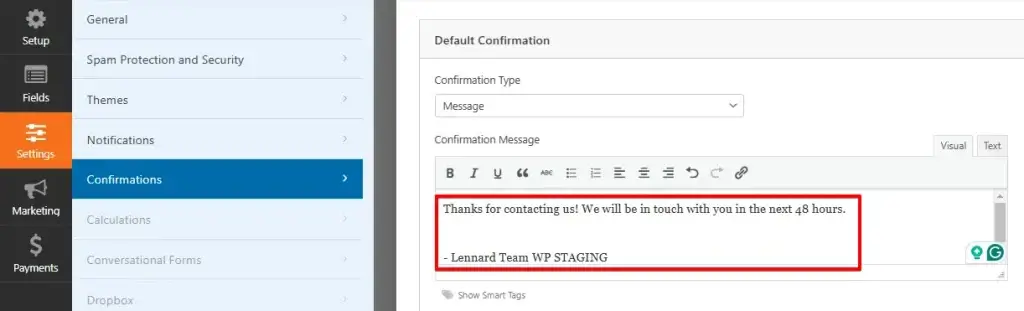
Puede mostrar el mensaje, mostrar una página específica de su sitio web o redirigir al visitante a una URL diferente.
Pero simplemente dejaré el tipo de confirmación como "mensaje". Haga clic en "Guardar" y luego haga clic en la "X". Puede ver el formulario de contacto recién creado.
Añadir el formulario de contacto a su sitio web
Primero, necesitamos crear una página de contacto, así que vayamos a "páginas" en la barra lateral de WordPress y luego a "añadir nuevo". Ahora, voy a llamarla simplemente "Contacto".
Para añadir el formulario de contacto, vaya al pequeño botón más, y luego, si desplazamos hacia abajo hasta los widgets y abrimos esto, verá "WP Forms". Haga clic en eso, y luego podemos seleccionar el formulario desde el menú desplegable.
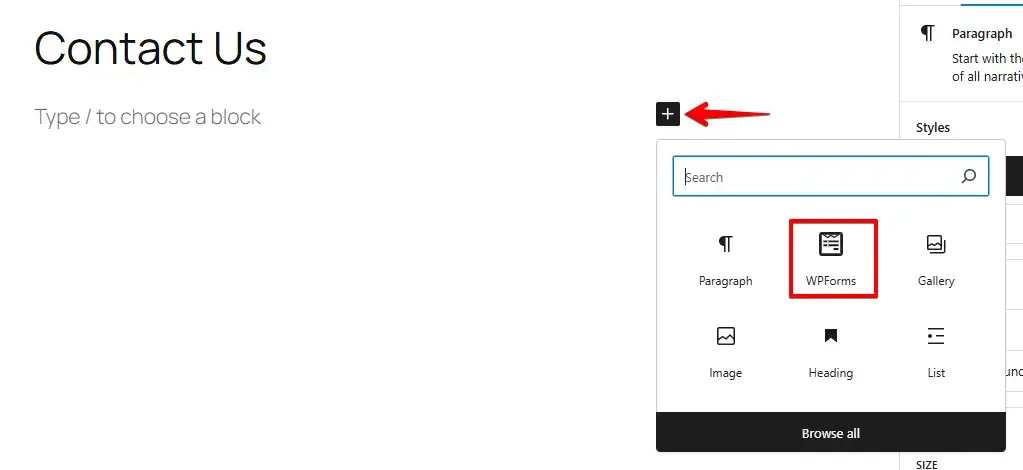
Ahora, haga clic en Publicar, luego haga clic en Publicar de nuevo. El formulario de contacto se ha añadido correctamente.
Enviar un correo electrónico de prueba
Abra la página de "Contacto" con el nuevo formulario de contacto. Envíe un correo electrónico de prueba, introduzca sus datos en el formulario de contacto y haga clic en "enviar".
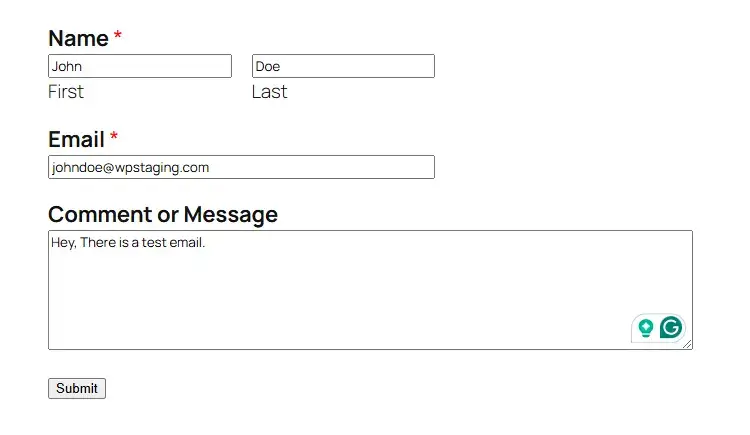
Ahora, tenemos que comprobar nuestras bandejas de entrada de correo electrónico. Si es como yo, el correo electrónico no apareció en su bandeja de entrada. Lo que está pasando es que el correo electrónico está terminando en su carpeta de spam, así que tenemos que asegurarnos de marcarlo como no spam.
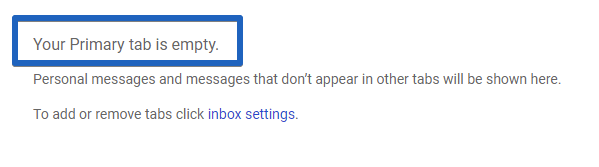
Para ello, vayamos a la carpeta de spam. Haga clic en spam, y ahora verá el correo electrónico aquí. Haga clic en el correo electrónico y en "reportar, no es spam". Ahora dice que la conversación se desmarcó como spam y se movió a la bandeja de entrada. Volvamos a nuestra bandeja de entrada, y ahora aparece el correo electrónico; cualquier correo electrónico que llegue a través de ese formulario de contacto ya no será marcado como spam.

Si quiere responder a este correo electrónico, haga clic en el correo electrónico y luego puede escribir una respuesta.
Bonus: Usar un servidor SMTP
Si su correo electrónico de prueba no llegó ni a su bandeja de entrada ni a su carpeta de spam, casi siempre el problema es la entregabilidad del correo, no el formulario en sí. En esta parte bonus le mostraré cómo activar el envío de correos electrónicos en WordPress usando un servidor SMTP.
¿Qué significa SMTP?
SMTP, o Simple Mail Transfer Protocol, es el estándar de la industria para enviar correos electrónicos, y dado que utiliza la autenticación adecuada, aumenta la entregabilidad de sus correos electrónicos. Usar un servidor SMTP evita que sus correos electrónicos vayan al spam.
Instalar un plugin SMTP
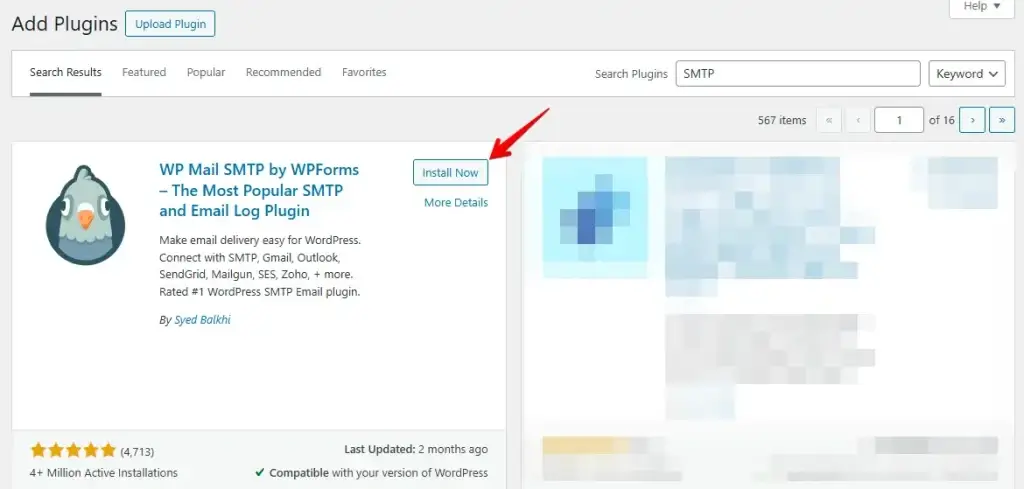
Para configurar las cosas en su sitio web, instalaremos un plugin llamado "WP Mail SMTP by WPForms", como sugiere el nombre; viene del mismo desarrollador que los plugins de formulario de contacto "WP Forms" que utilizamos.
Vaya a "Plugins" y "Añadir nuevo" en la barra lateral de WordPress. En el cuadro de búsqueda, escriba "SMTP". Una vez que lo instale, también deberá asegurarse de activarlo. Una vez activado, puede ir a "WP MAIL SMTP" en su menú lateral.
Configurar el plugin SMTP
Introduzca el "Correo electrónico del remitente". Su dirección de correo electrónico de wp-admin, que asignó al configurar WordPress, se muestra aquí por defecto.
Es la dirección de correo electrónico que WordPress utiliza para enviar correos electrónicos.
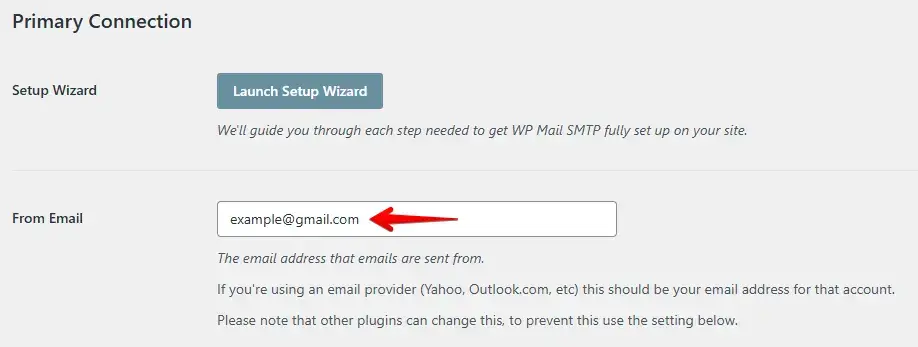
Asegúrese de introducir la dirección de correo electrónico que utilizará para enviar correos electrónicos SMTP, que sería, por ejemplo, la dirección de correo electrónico asociada con su cuenta de Yahoo o Gmail.
Luego, introduzca el campo "Nombre del remitente". Este campo se mostrará a sus visitantes como el remitente cuando se reciba el correo electrónico. Me gusta usar "Lennard @ WP STAGING" para darle un toque personal.
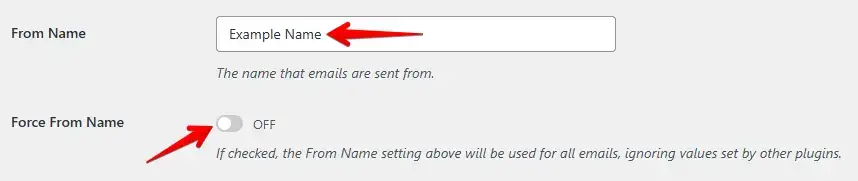
Puede seleccionar "Forzar" para la dirección de correo electrónico y el nombre. Esta casilla aplicará la configuración a todo el sitio WordPress, incluidos otros plugins.
Active la casilla "Return-Path", y se le informará si hay problemas con el correo electrónico del destinatario.
La selección del "mailer" es la decisión más importante en esta página. Puede configurar el servidor SMTP desde uno de los servicios de correo recomendados, o puede usar su proveedor de correo electrónico estándar.
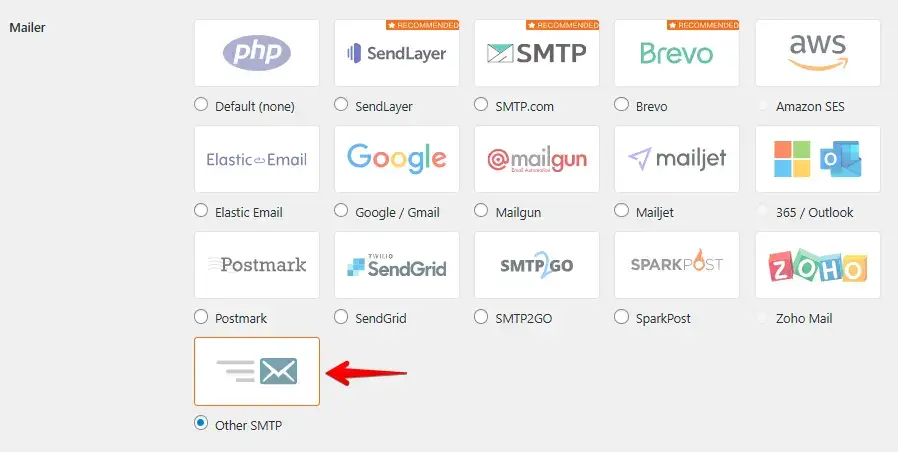
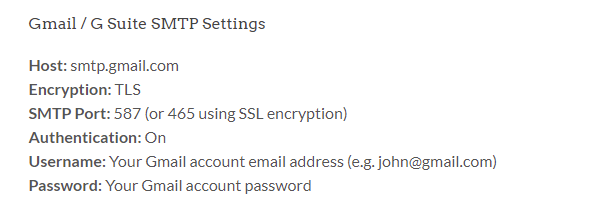
Para configurar SMTP usando su proveedor de correo electrónico estándar, haga clic en la casilla "Other SMTP". Obtendrá todos los datos requeridos de su proveedor de hosting o servicio de correo electrónico. De lo contrario, puede hacer clic en "Documentación de SMTP". Le mostrará más detalles sobre los proveedores más populares.
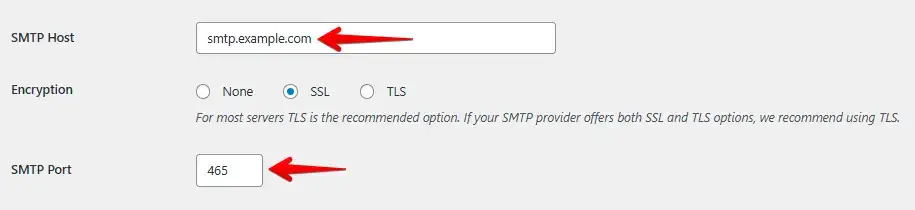
Introduzca "smtp.example.com" como host SMTP. Seleccione el método de cifrado de su proveedor y verifique el puerto. Para una conexión cifrada con SSL, utilice 465.
Ahora, añada su nombre de usuario y contraseña SMTP. Para la mayoría de los proveedores, el nombre de usuario SMTP es su dirección de correo electrónico, y la contraseña SMTP es la que utilizó para registrar el correo electrónico.

Ahora haga clic en "Guardar configuración" y vaya a la pestaña "Prueba de correo electrónico" para comprobar si todas las entradas eran correctas y no se produjo ningún problema.
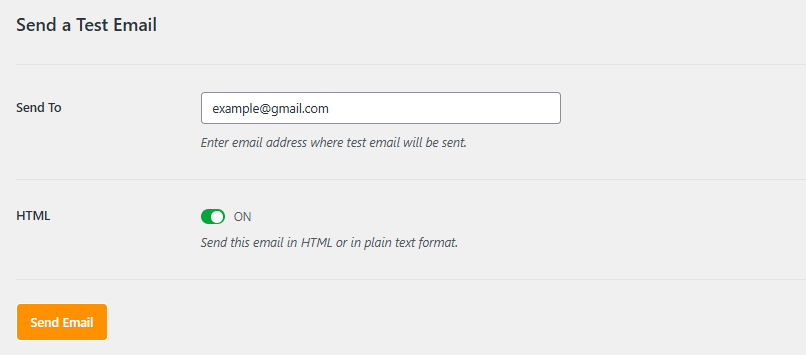
¡Todo está configurado! ¡Enhorabuena! Pruebe su formulario de contacto WPForms para asegurarse de que funciona. Si es necesario, revise su configuración o consulte la documentación de WPForms.
Conclusión
Configurar un formulario de contacto con WPForms es simple y no lleva mucho tiempo. Ahora que su formulario está listo, los visitantes pueden contactarle fácilmente. Solo asegúrese de probarlo para confirmar que todo funciona. Si es necesario, puede ajustar la configuración en cualquier momento. ¡Su sitio web ya está listo para recibir mensajes sin problemas!
Artículos relacionados
- Cómo solucionar el problema de que WordPress no envía correos electrónicos
- Los 5 mejores plugins de formularios para su sitio WordPress
- Desactivar el envío de correos electrónicos desde el sitio de staging
- Estos 7 plugins de WordPress están instalados en más de 25 millones de sitios web
