


Um formulário de contato permite que os visitantes entrem em contato com você a partir de qualquer página sem expor seu endereço de e-mail aos bots de spam. Este guia mostra como criar um com o plugin gratuito WPForms, adicioná-lo a uma página e confirmar que o e-mail de notificação chega à sua caixa de entrada.
Em resumo: instale o WPForms, abra WPForms > Adicionar novo e escolha o modelo «Simple Contact Form», incorpore o formulário em uma página com o bloco do WPForms, publique-o e envie a si mesmo uma mensagem de teste. Se o e-mail de teste não chegar, conecte um serviço SMTP com o WP Mail SMTP para que o WordPress possa entregar e-mails de forma confiável.
Os quatro passos de relance:
- Instale o plugin gratuito WPForms.
- Crie um formulário a partir do modelo «Simple Contact Form».
- Adicione o formulário a uma página e publique-a.
- Envie um e-mail de teste e configure o SMTP se a entrega falhar.
Contents
- Como criar um formulário de contato WordPress com WPForms / Vídeo
- Quatro boas razões pelas quais você deveria criar um formulário de contato
- Instalar o WPForms
- Criando o primeiro formulário de contato
- Adicionar o formulário de contato ao seu site
- Enviar um e-mail de teste
- Bônus: Usar um servidor SMTP
- Configurando o plugin SMTP
- Conclusão
- Artigos relacionados
Como criar um formulário de contato WordPress com WPForms / Vídeo
Se você prefere assistir em vez de ler, pode acompanhar todo este guia em vídeo:

Quatro boas razões pelas quais você deveria criar um formulário de contato
Para aumentar sua motivação para criar um bom formulário de contato, gostaria de mostrar quatro razões pelas quais você deveria ter um formulário de contato em seu site para seus visitantes.
1. Parece profissional:
Ter um formulário de contato limpo e claro faz seu site parecer mais profissional. Um endereço de e-mail exibido não tem exatamente o mesmo efeito. O formulário de contato mostra que você é organizado e investiu tempo em seu site.
2. Reduz spam:
Colocar um endereço de e-mail na internet é pedir spam. Ocultar seu endereço de e-mail usando um formulário de contato torna mais difícil para os spammers encontrarem você.
3. É mais fácil para o usuário e os mantém em seu site:
Um formulário de contato permite que os visitantes permaneçam em seu site. Postar apenas um endereço de e-mail exige que o visitante abra seu cliente de e-mail, copie e cole seu endereço de e-mail e, em seguida, escreva a mensagem lá.
4. Traz mais leads para você:
Quando você administra um negócio, quer obter mais leads. Os leads são uma grande razão pela qual você precisa de um formulário de contato. Além do aumento do esforço de escrever manualmente um e-mail, como mencionado acima, há também o fato de que se os visitantes usam um computador público ou compartilhado, eles podem não conseguir criar um e-mail. Os formulários de contato e sua aparência profissional podem ajudá-lo a obter mais leads. Eles são mais confortáveis e rápidos; seu visitante pode usá-los de qualquer dispositivo.

Instalar o WPForms
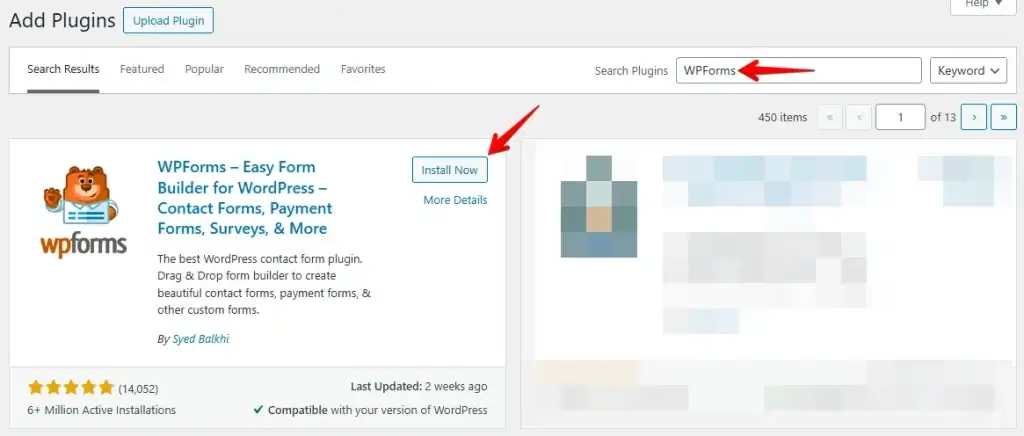
Usaremos um plug-in chamado "Contact Form by WPForms". É muito simples de configurar. Para fazer isso, vá até a aba do menu "Plugins" no painel do WordPress e clique em "Adicionar novo".

Digite "WP Forms" na caixa de pesquisa. O primeiro é "Contact Form by WPForms – Drag & Drop Form Builder for WordPress". Clique em "Instalação", aguarde alguns segundos e ative o plug-in diretamente clicando em "Ativar".
Criando o primeiro formulário de contato
Ajustando o formulário de contato
Uma vez ativado, você verá o painel onde diz "Bem-vindo ao WP Forms". O próximo passo é criar um novo formulário; você pode descer até "Criar seu primeiro formulário", também pode ir ao menu à esquerda sempre que precisar criar um novo formulário de contato; vá até WP Forms e clique em "adicionar novo".
Primeiro, dê um nome a ele. Em seguida, você pode selecionar um modelo, mas também pode começar a partir de um formulário em branco, o que significa que não há campos.
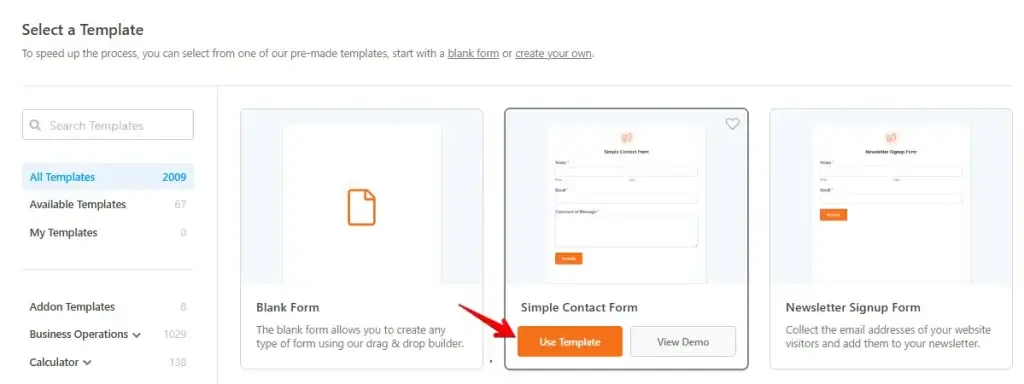
Vamos fazer o "Formulário de contato simples". Os campos principais que você pode precisar para um formulário de contato simples já estão aqui.
Você pode clicar em qualquer um desses campos para fazer alterações. Depois de fazer isso, verá que pode tornar todos esses campos obrigatórios clicando em "Obrigatório". Você pode até mesmo alterar o que os campos dizem clicando em "Rótulo" e depois alterando.
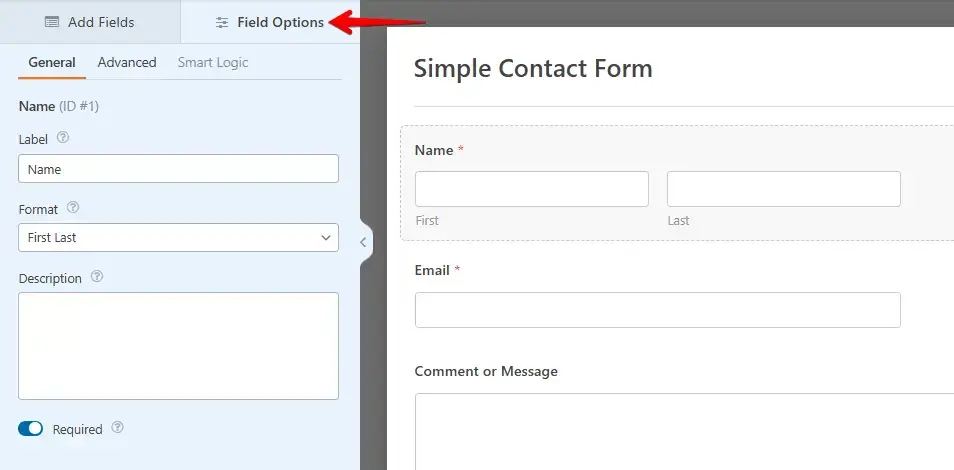
Se você tiver outro campo que queira adicionar, vá até "Adicionar campos", e você pode clicar nele, então ele aparecerá. Em seguida, você pode clicar com o botão esquerdo e arrastá-lo para onde quiser.
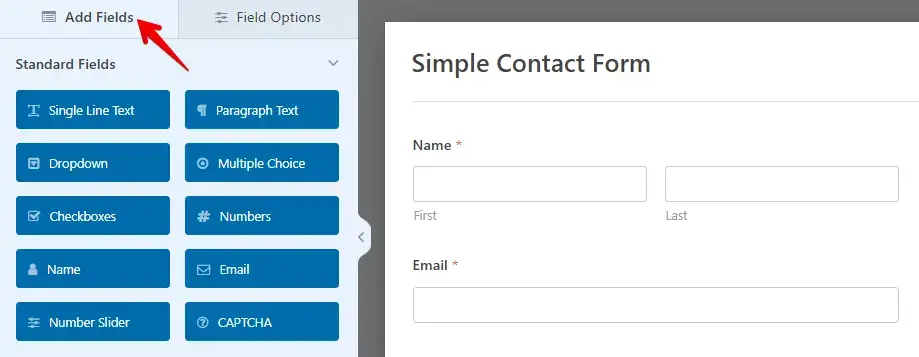
Finalmente, você pode alterar um pouco o botão de envio clicando nele, e ele virá para esta área onde podemos alterar o texto do botão. Vou em frente e clicar em "Salvar".
Ajustando as notificações
Ao clicar no campo "Enviar", chegamos à área "Geral" no menu "Configurações". Podemos ir para "Notificações" porque a próxima coisa que queremos fazer é configurar as notificações. Isso significa para onde o e-mail vai e o que está no e-mail. Por padrão, a notificação é enviada para o e-mail do administrador, o que significa o e-mail que você usou para se cadastrar no WordPress.
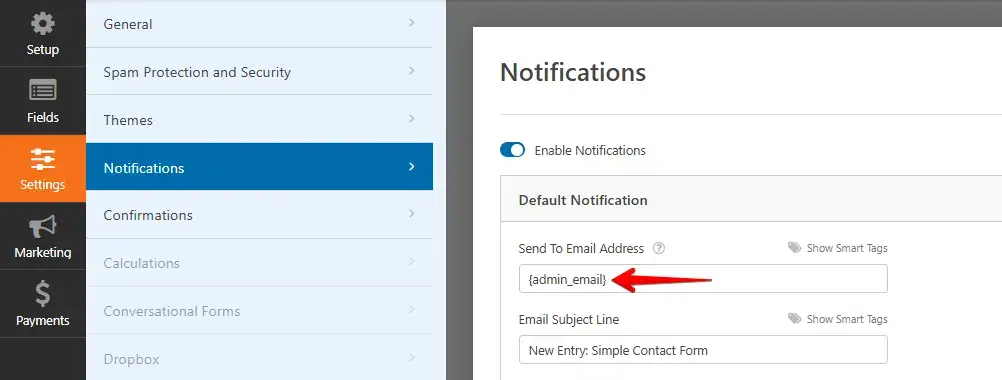
Você pode remover isso e adicionar seu e-mail preferido aqui, e este pode ser qualquer e-mail, seja seu endereço Gmail ou Yahoo. Se quiser enviá-lo para vários e-mails porque mais de um membro da equipe deve ser notificado, então você também pode fazer isso. Basta colocar uma vírgula e adicionar os outros endereços de e-mail.
Configuramos as notificações; clique em "Salvar".
Ajustando a mensagem de confirmação
A terceira e última parte da configuração é a configuração da "Mensagem de confirmação".
A mensagem de confirmação é o que seu visitante vê quando envia o formulário de contato para você. Por padrão, diz: "Obrigado por entrar em contato conosco! Entraremos em contato em breve."
Você pode mudar isso para lidar com as expectativas deles; se você sabe que leva 48 horas para você ou seu suporte responder, pode mencionar isso. Ou você poderia adicionar seu nome para personalizar a mensagem. Por exemplo, "Equipe Lennard WP STAGING".
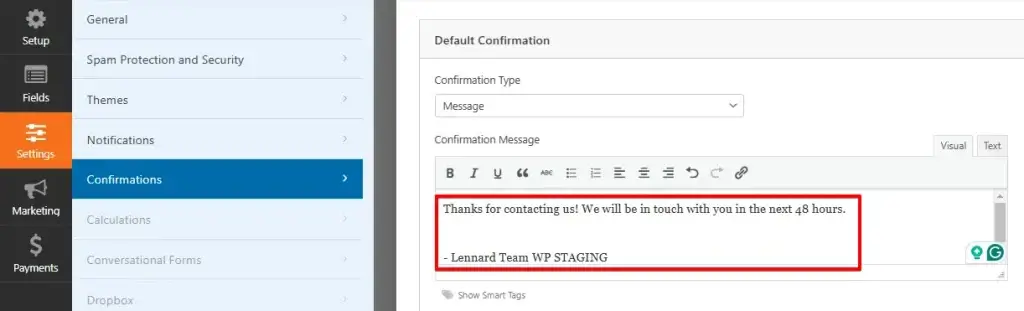
Você pode exibir a mensagem, mostrar uma página específica em seu site ou redirecionar o visitante para uma URL diferente.
Mas vou apenas deixar o tipo de confirmação como "mensagem". Clique em "salvar" e depois clique no "X". Você pode ver o formulário de contato recém-criado.
Adicionar o formulário de contato ao seu site
Primeiro, precisamos criar uma página de contato, então vamos até "páginas" na barra lateral do WordPress e depois para "adicionar nova". Agora, vou nomeá-la apenas como "Contato".
Para adicionar o formulário de contato, vá até o pequeno botão de mais, e então se rolarmos para baixo até widgets e abrirmos isso, você verá "WP Forms". Clique nisso, e então podemos selecionar o formulário no menu suspenso.
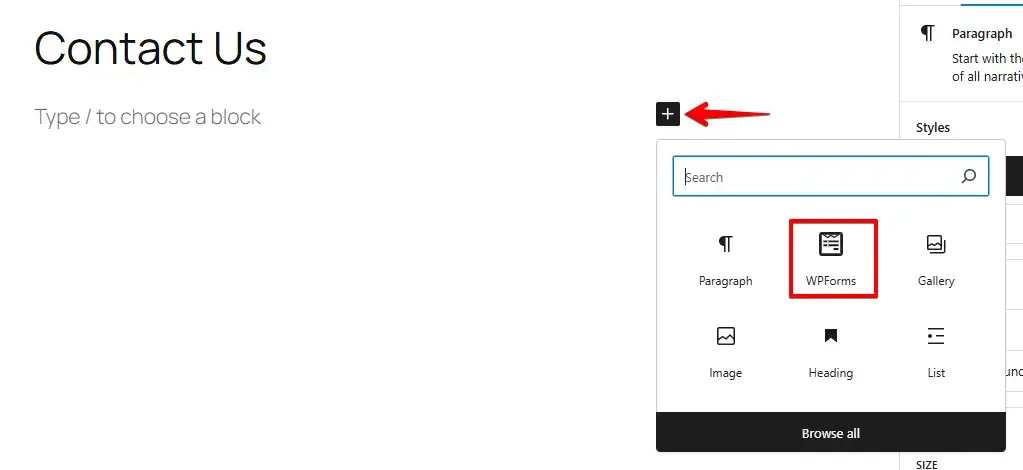
Agora, clique em Publicar, depois clique em Publicar novamente. O formulário de contato foi adicionado com sucesso.
Enviar um e-mail de teste
Abra a página "Contato" com o novo formulário de contato. Envie um e-mail de teste, insira seus dados no formulário de contato e clique em "enviar".
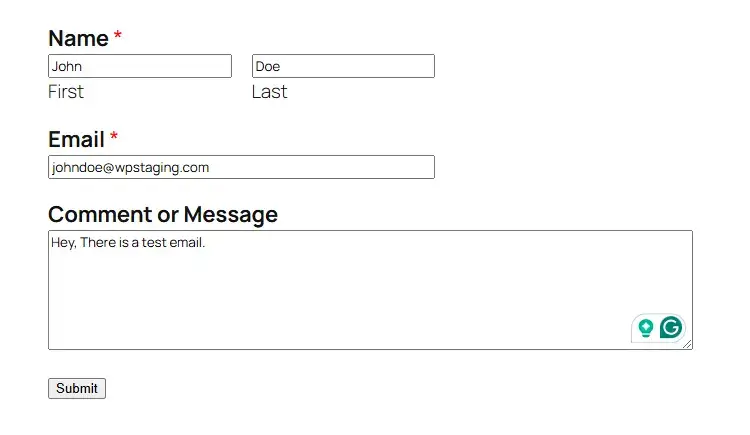
Agora, temos que verificar nossas caixas de entrada de e-mail. Se você é como eu, o e-mail não apareceu em sua caixa de entrada. O que está acontecendo é que o e-mail está indo parar na sua pasta de spam, então precisamos garantir que o marquemos como não spam.
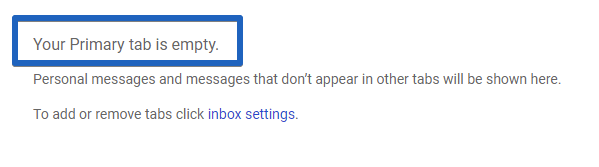
Para fazer isso, vamos até a pasta de spam. Clique em spam, e agora você verá o e-mail aqui. Vá clicar no e-mail e em "denunciar, não é spam". Agora, diz que a conversa foi removida do spam e movida para a caixa de entrada. Voltemos para nossa caixa de entrada, e agora o e-mail aparece; qualquer e-mail que chegar por aquele formulário de contato não será mais marcado como spam.

Se você quiser responder a este e-mail, clique no e-mail e então poderá escrever uma resposta.
Bônus: Usar um servidor SMTP
Se o seu e-mail de teste não chegou nem à sua caixa de entrada nem à sua pasta de spam, o problema quase sempre é a capacidade de entrega do e-mail, e não o formulário em si. Nesta parte bônus, vou mostrar como ativar o envio de e-mails no WordPress usando um servidor SMTP.
O que significa SMTP?
SMTP, ou Simple Mail Transfer Protocol, é o padrão da indústria para envio de e-mails e, como usa autenticação adequada, aumenta a entregabilidade do seu e-mail. Usar um servidor SMTP impede que seus e-mails vão para o spam.
Instalando um plugin SMTP
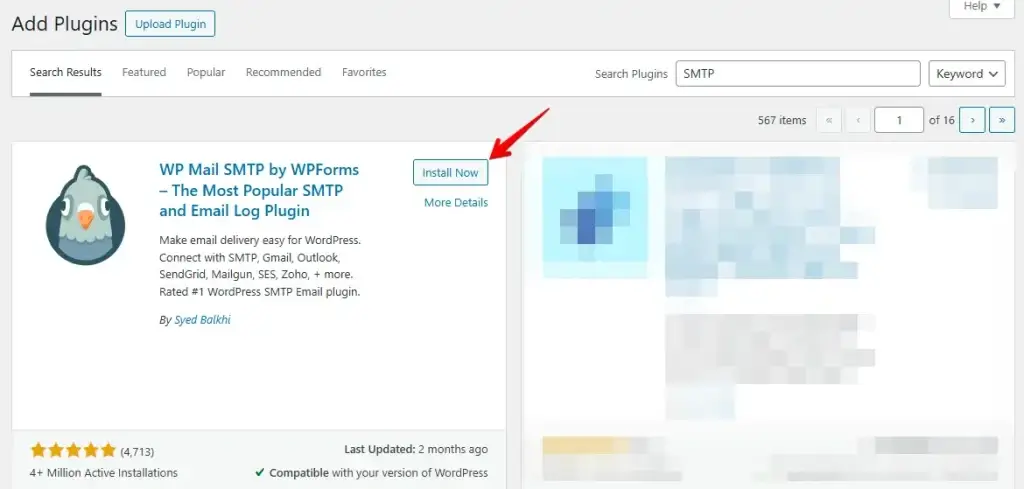
Para configurar as coisas em seu site, instalaremos um plugin chamado "WP Mail SMTP by WPForms", como o nome sugere; vem do mesmo desenvolvedor dos plugins de formulário de contato "WP Forms" que usamos.
Vá para "Plugins" e "Adicionar novo" na barra lateral do WordPress. Na caixa de pesquisa, digite "SMTP". Uma vez instalado, você também deverá ativá-lo. Uma vez ativado, você pode ir para "WP MAIL SMTP" no menu da barra lateral.
Configurando o plugin SMTP
Digite o "E-mail do remetente". Seu endereço de e-mail wp-admin, que você atribuiu ao configurar o WordPress, é exibido aqui por padrão.
É o endereço de e-mail que o WordPress usa para enviar e-mails.
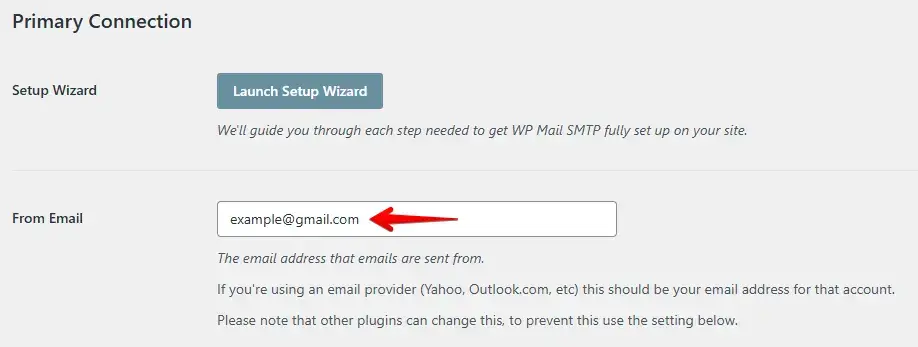
Certifique-se de inserir o endereço de e-mail que você usará para enviar e-mails SMTP, que seria, por exemplo, o endereço de e-mail associado à sua conta do Yahoo ou Gmail.
Em seguida, digite o campo "Nome do remetente". Este campo será exibido aos seus visitantes como o remetente quando o e-mail for recebido. Eu gosto de usar "Lennard @ WP STAGING" para dar um toque pessoal.
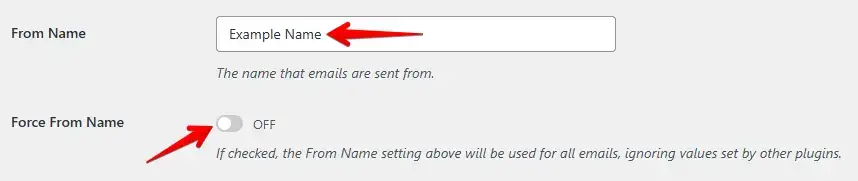
Você pode selecionar "Forçar" para o endereço de e-mail e o nome. Esta caixa de seleção aplicará a configuração a todo o site WordPress, incluindo outros plugins.
Ative a caixa de seleção "Return-Path" e você será informado se houver problemas com o e-mail do destinatário.
A seleção do "mailer" é a decisão mais importante nesta página. Você pode configurar o servidor SMTP a partir de um dos serviços de e-mail recomendados, ou pode usar seu provedor de e-mail padrão.
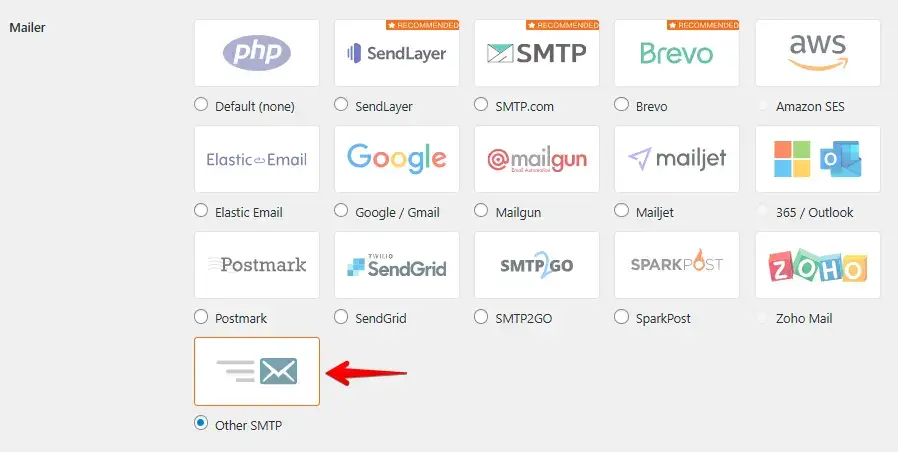
Para configurar o SMTP usando seu provedor de e-mail padrão, clique na caixa de seleção "Other SMTP". Você obtém todos os dados necessários do seu provedor de hospedagem ou serviço de e-mail. Caso contrário, pode clicar em "Documentação SMTP". Mostrará mais detalhes sobre os provedores mais populares.
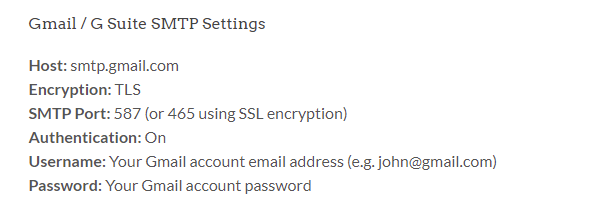
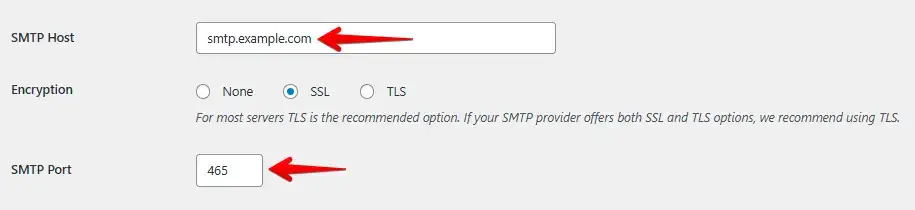
Digite "smtp.example.com" como host SMTP. Selecione o método de criptografia do seu provedor e verifique a porta. Para uma conexão criptografada por SSL, use 465.
Agora, adicione seu nome de usuário e senha SMTP. Para a maioria dos provedores, o nome de usuário SMTP é seu endereço de e-mail, e a senha SMTP é a que você usou para registrar o e-mail.

Agora clique em "Salvar configurações" e vá para a aba "Teste de e-mail" para verificar se todas as entradas estavam corretas e não ocorreu nenhum problema.
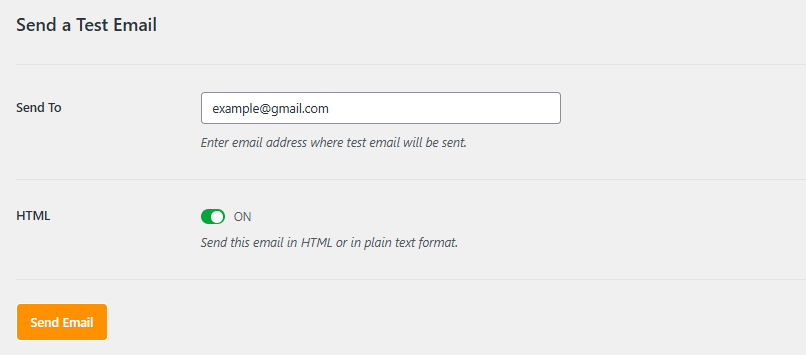
Tudo está configurado! Parabéns! Teste seu formulário de contato WPForms para garantir que funciona. Se necessário, revise suas configurações ou verifique a documentação do WPForms.
Conclusão
Configurar um formulário de contato com o WPForms é simples e não leva muito tempo. Agora que seu formulário está pronto, os visitantes podem entrar em contato com você facilmente. Apenas certifique-se de testá-lo para confirmar que tudo funciona. Se necessário, você pode ajustar as configurações a qualquer momento. Seu site agora está pronto para receber mensagens sem problemas!
Artigos relacionados
- Como resolver o problema do WordPress não enviar e-mail
- Os 5 melhores plugins de formulários para seu site WordPress
- Desativar envio de e-mails do site de staging
- Esses 7 plugins do WordPress estão instalados em mais de 25 milhões de sites
