


Un modulo di contatto permette ai visitatori di raggiungerti da qualsiasi pagina senza esporre il tuo indirizzo e-mail ai bot di spam. Questa guida ti mostra come crearne uno con il plugin gratuito WPForms, aggiungerlo a una pagina e verificare che l’e-mail di notifica arrivi nella tua casella di posta.
In breve: installa WPForms, apri WPForms > Aggiungi nuovo e scegli il modello «Simple Contact Form», inserisci il modulo in una pagina con il blocco WPForms, poi pubblicalo e inviati un messaggio di prova. Se l’e-mail di prova non arriva, collega un servizio SMTP con WP Mail SMTP in modo che WordPress possa recapitare la posta in modo affidabile.
I quattro passaggi in sintesi:
- Installa il plugin gratuito WPForms.
- Crea un modulo dal modello «Simple Contact Form».
- Aggiungi il modulo a una pagina e pubblicala.
- Invia un’e-mail di prova e configura l’SMTP se la consegna non riesce.
Contents
- Come creare un modulo di contatto WordPress con WPForms / Video
- Quattro buoni motivi per cui dovresti creare un modulo di contatto
- Installare WPForms
- Creare il primo modulo di contatto
- Aggiungere il modulo di contatto al tuo sito web
- Inviare un’e-mail di prova
- Bonus: Utilizzare un server SMTP
- Configurare il plugin SMTP
- Conclusione
- Articoli correlati
Come creare un modulo di contatto WordPress con WPForms / Video
Se preferisci guardare invece di leggere, puoi seguire l’intera guida come video:

Quattro buoni motivi per cui dovresti creare un modulo di contatto
Per aumentare la tua motivazione a creare un buon modulo di contatto, vorrei mostrarti quattro motivi per cui dovresti avere un modulo di contatto sul tuo sito web per i tuoi visitatori.
1. Sembra professionale:
Avere un modulo di contatto pulito e chiaro fa sembrare il tuo sito web più professionale. Un indirizzo e-mail visualizzato non ha esattamente lo stesso effetto. Il modulo di contatto mostra che sei organizzato e hai investito tempo nel tuo sito web.
2. Riduce lo spam:
Pubblicare un indirizzo e-mail su Internet significa invitare lo spam. Nascondere il tuo indirizzo e-mail utilizzando un modulo di contatto rende più difficile per gli spammer trovarti.
3. È più facile per l’utente e lo mantiene sul tuo sito web:
Un modulo di contatto consente ai visitatori di rimanere sul tuo sito. Pubblicare solo un indirizzo e-mail richiede al visitatore di aprire il proprio client di posta, copiare e incollare il tuo indirizzo e-mail e poi scrivere il messaggio lì.
4. Ti porta più lead:
Quando gestisci un’attività, vuoi ottenere più lead. I lead sono un grande motivo per cui hai bisogno di un modulo di contatto. Oltre allo sforzo aggiuntivo di scrivere manualmente un’e-mail, come menzionato sopra, c’è anche il fatto che se i visitatori utilizzano un computer pubblico o condiviso, potrebbero non essere in grado di creare un’e-mail. I moduli di contatto e il loro aspetto professionale possono aiutarti a ottenere più lead. Sono più comodi e veloci; il tuo visitatore può usarli da qualsiasi dispositivo.

Installare WPForms
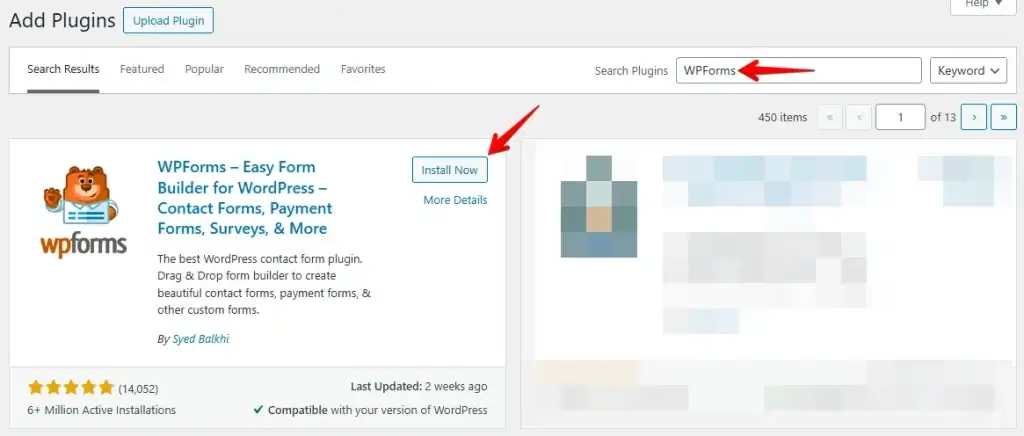
Useremo un plug-in chiamato "Contact Form by WPForms". È molto semplice da configurare. Per farlo, vai alla scheda del menu "Plugin" dalla dashboard di WordPress e fai clic su "Aggiungi nuovo".

Inserisci "WP Forms" nella casella di ricerca. Il primo è "Contact Form by WPForms – Drag & Drop Form Builder for WordPress". Fai clic su "Installazione", attendi qualche secondo e attiva direttamente il plug-in facendo clic su "Attiva".
Creare il primo modulo di contatto
Modificare il modulo di contatto
Una volta attivato, vedrai la dashboard dove c’è scritto "Benvenuto in WP Forms". Il passaggio successivo è creare un nuovo modulo; puoi scendere a "Crea il tuo primo modulo", puoi anche venire al menu a sinistra ogni volta che hai bisogno di creare un nuovo modulo di contatto; vai a WP Forms e clicca su "Aggiungi".
Per prima cosa, dagli un nome. Poi, puoi selezionare un modello, ma puoi anche iniziare da un modulo vuoto, il che significa che non ci sono campi.
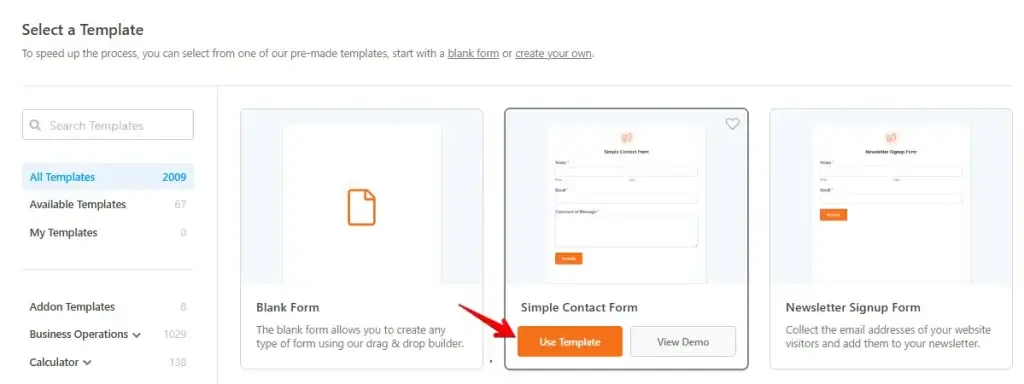
Faremo il "Modulo di contatto semplice". I campi principali di cui potresti aver bisogno per un semplice modulo di contatto sono già qui.
Puoi fare clic su uno qualsiasi di questi campi per apportare modifiche. Dopo averlo fatto, vedi che puoi rendere obbligatori tutti questi campi facendo clic su "Obbligatorio". Puoi persino cambiare ciò che dicono i campi facendo clic su "Etichetta" e poi modificandola.
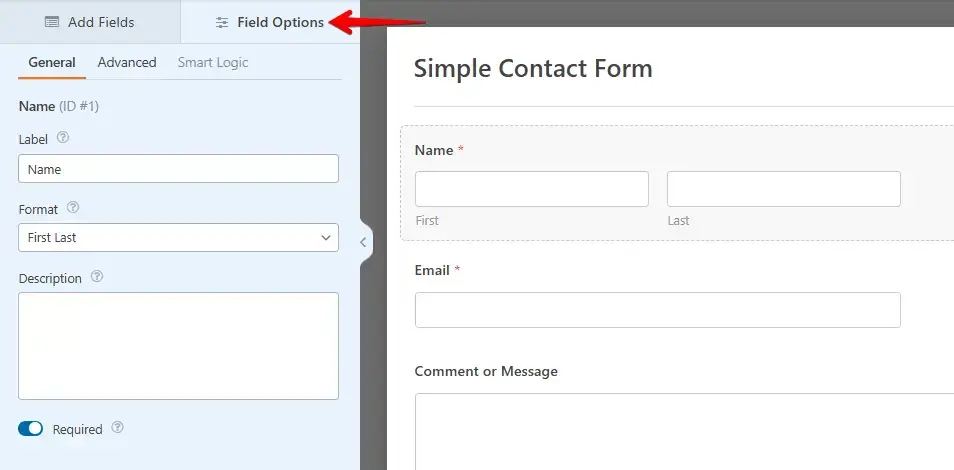
Se hai un altro campo che vuoi aggiungere, vai su "Aggiungi campi" e puoi fare clic su di esso, quindi si aprirà. Poi puoi fare clic con il tasto sinistro e trascinarlo dove vuoi.
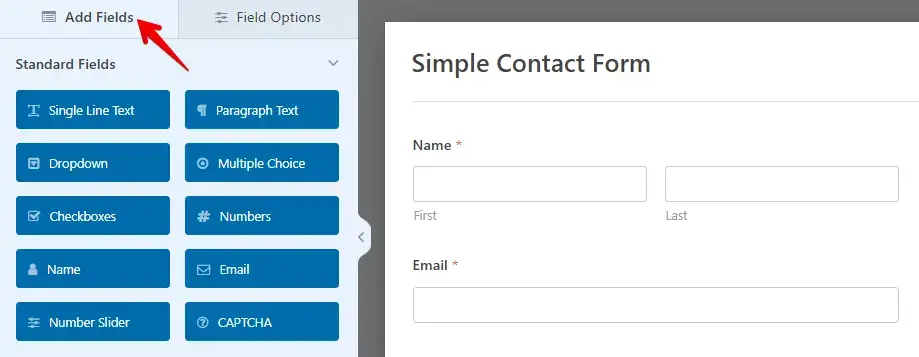
Infine, puoi modificare un po’ il pulsante di invio facendo clic su di esso, e arriverai a quest’area dove possiamo modificare il testo del pulsante. Andrò avanti e farò clic su "Salva".
Modificare le notifiche
Facendo clic sul campo "Invia", siamo atterrati nell’area "Generale" del menu "Impostazioni". Possiamo andare su "Notifiche" perché la prossima cosa che vogliamo fare è configurare le notifiche. Ciò significa dove va l’e-mail e cosa c’è nell’e-mail. Per impostazione predefinita, la notifica viene inviata all’e-mail dell’amministratore, ovvero l’e-mail che hai utilizzato per registrarti a WordPress.
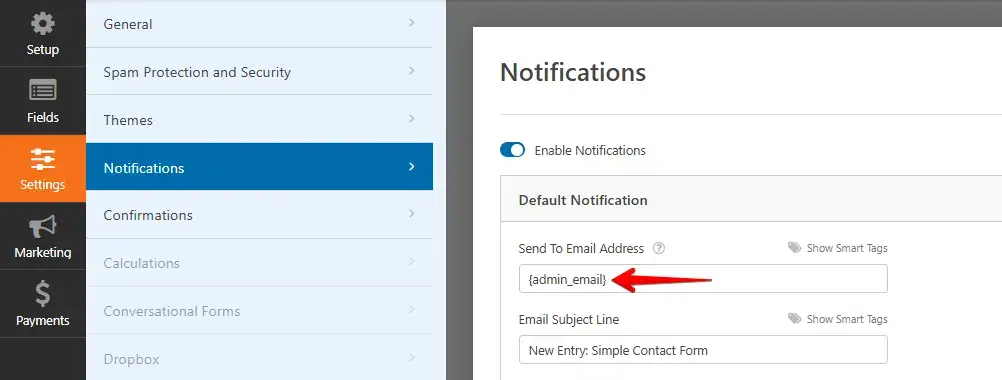
Puoi rimuoverla e aggiungere qui la tua e-mail preferita, e può essere qualsiasi e-mail, sia il tuo indirizzo Gmail o Yahoo. Se vuoi inviarla a più e-mail perché più di un membro del team dovrebbe essere avvisato, anche questo puoi farlo. Basta mettere una virgola e poi aggiungere gli altri indirizzi e-mail.
Abbiamo configurato le notifiche; clicca su "Salva".
Modificare il messaggio di conferma
La terza e ultima parte della configurazione è la configurazione del "Messaggio di conferma".
Il messaggio di conferma è ciò che il tuo visitatore vede quando ti invia il modulo di contatto. Per impostazione predefinita, dice: "Grazie per averci contattato! Ti contatteremo a breve."
Puoi modificarlo per gestire le loro aspettative; se sai che a te o al tuo supporto servono 48 ore per rispondere, puoi menzionarlo. Oppure potresti aggiungere il tuo nome per personalizzare il messaggio. Ad esempio, "Lennard Team WP STAGING".
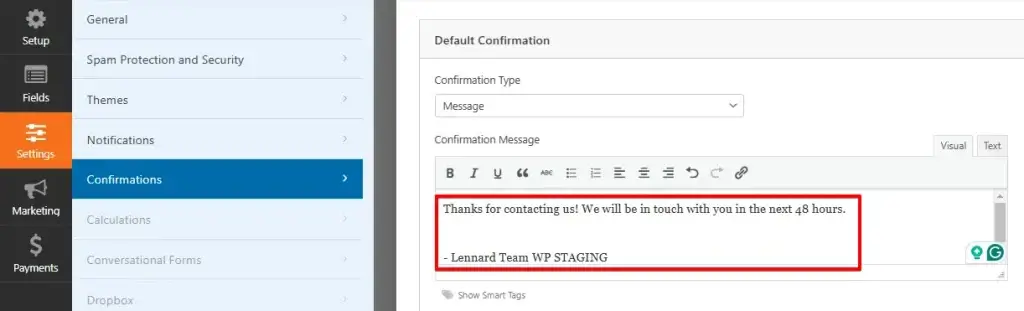
Puoi visualizzare il messaggio, mostrare una pagina specifica sul tuo sito web o reindirizzare il visitatore a un URL diverso.
Ma lascerò semplicemente il tipo di conferma come "messaggio". Fai clic su "salva" e poi fai clic sulla "X". Puoi vedere il modulo di contatto appena creato.
Aggiungere il modulo di contatto al tuo sito web
Per prima cosa, dobbiamo creare una pagina di contatto, quindi andiamo su "pagine" nella barra laterale di WordPress e poi su "aggiungi nuova". Ora, la chiamerò semplicemente "Contatti".
Per aggiungere il modulo di contatto, vai sul piccolo pulsante più, e poi se scorriamo verso il basso fino ai widget e lo apriamo, vedrai "WP Forms". Fai clic su quello, e poi possiamo selezionare il modulo dal menu a discesa.
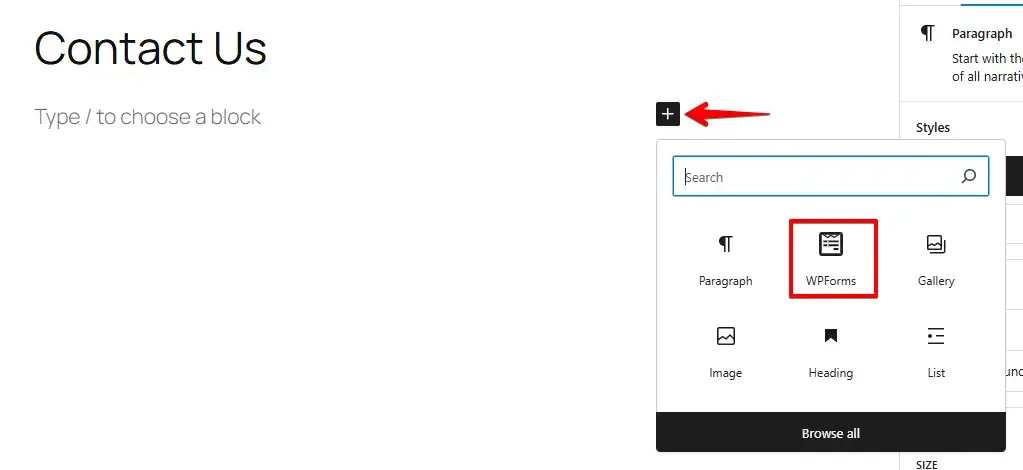
Ora fai clic su Pubblica, poi fai clic su Pubblica di nuovo. Il modulo di contatto è stato aggiunto con successo.
Inviare un’e-mail di prova
Apri la pagina "Contatti" con il nuovo modulo di contatto. Invia un’e-mail di prova, inserisci i tuoi dati nel modulo di contatto e clicca su "invia".
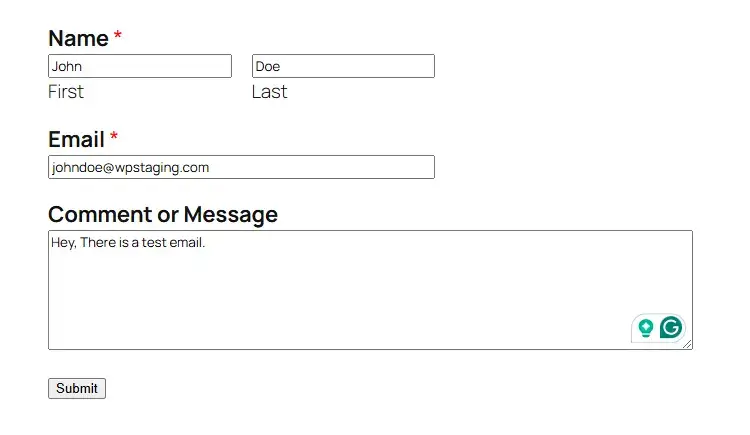
Ora dobbiamo controllare le nostre caselle di posta. Se sei come me, l’e-mail non è apparsa nella tua casella di posta. Quello che sta succedendo è che l’e-mail sta finendo nella tua cartella spam, quindi dobbiamo assicurarci di contrassegnarla come non spam.
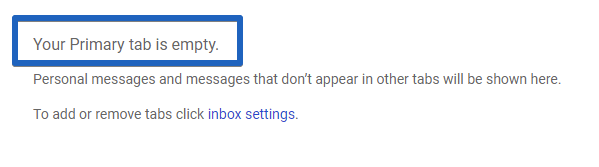
Per farlo, andiamo nella cartella spam. Fai clic su spam e ora vedrai l’e-mail qui. Fai clic sull’e-mail e su "segnala, non spam". Ora dice che la conversazione è stata rimossa dallo spam e spostata nella casella di posta. Torniamo alla nostra casella di posta e ora l’e-mail viene visualizzata; qualsiasi e-mail che arriva tramite quel modulo di contatto non verrà più contrassegnata come spam.

Se vuoi rispondere a questa e-mail, fai clic sull’e-mail, quindi puoi scrivere una risposta.
Bonus: Utilizzare un server SMTP
Se la tua e-mail di prova non è arrivata né nella casella di posta né nella cartella spam, quasi sempre il problema è la recapitabilità delle e-mail, non il modulo in sé. In questa parte bonus ti mostrerò come attivare l’invio di e-mail in WordPress utilizzando un server SMTP.
Cosa significa SMTP?
SMTP, o Simple Mail Transfer Protocol, è lo standard del settore per l’invio di e-mail e, poiché utilizza un’autenticazione adeguata, aumenta la deliverability delle tue e-mail. L’utilizzo di un server SMTP impedisce alle tue e-mail di finire nello spam.
Installare un plugin SMTP
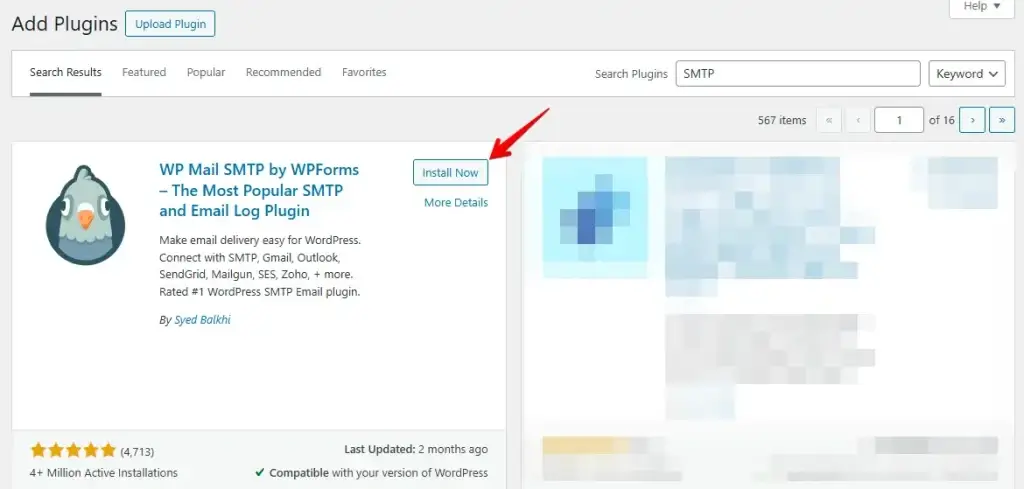
Per configurare le cose sul tuo sito web, installeremo un plugin chiamato "WP Mail SMTP by WPForms", come suggerisce il nome; proviene dallo stesso sviluppatore dei plugin per moduli di contatto "WP Forms" che utilizziamo.
Vai su "Plugin" e "Aggiungi nuovo" nella barra laterale di WordPress. Nella casella di ricerca, digita "SMTP". Una volta installato, dovrai anche assicurarti di attivarlo. Una volta attivato, puoi andare su "WP MAIL SMTP" nel menu della barra laterale.
Configurare il plugin SMTP
Inserisci l’"E-mail mittente". Il tuo indirizzo e-mail wp-admin, che hai assegnato durante la configurazione di WordPress, viene visualizzato qui per impostazione predefinita.
È l’indirizzo e-mail che WordPress utilizza per inviare e-mail.
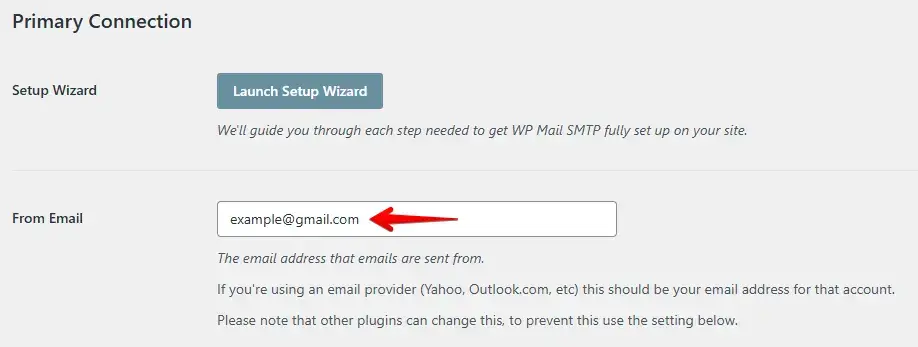
Assicurati di inserire l’indirizzo e-mail che utilizzerai per inviare e-mail SMTP, che sarebbe ad esempio l’indirizzo e-mail associato al tuo account Yahoo o Gmail.
Quindi, inserisci il campo "Nome mittente". Questo campo verrà visualizzato ai tuoi visitatori come mittente quando l’e-mail viene ricevuta. Mi piace usare "Lennard @ WP STAGING" per dargli un tocco personale.
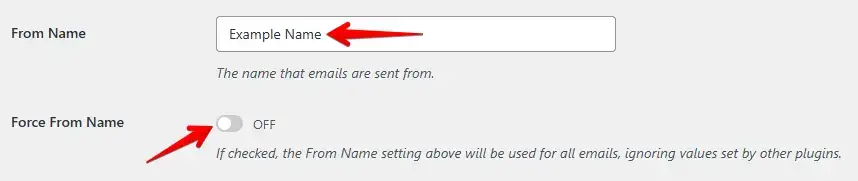
Puoi selezionare "Forza" per l’indirizzo e-mail e il nome. Questa casella applicherà l’impostazione all’intero sito WordPress, inclusi altri plugin.
Attiva la casella "Return-Path" e verrai informato in caso di problemi con l’e-mail del destinatario.
La selezione del "mailer" è la decisione più importante in questa pagina. Puoi configurare il server SMTP da uno dei servizi di posta consigliati, oppure puoi utilizzare il tuo provider di posta elettronica standard.
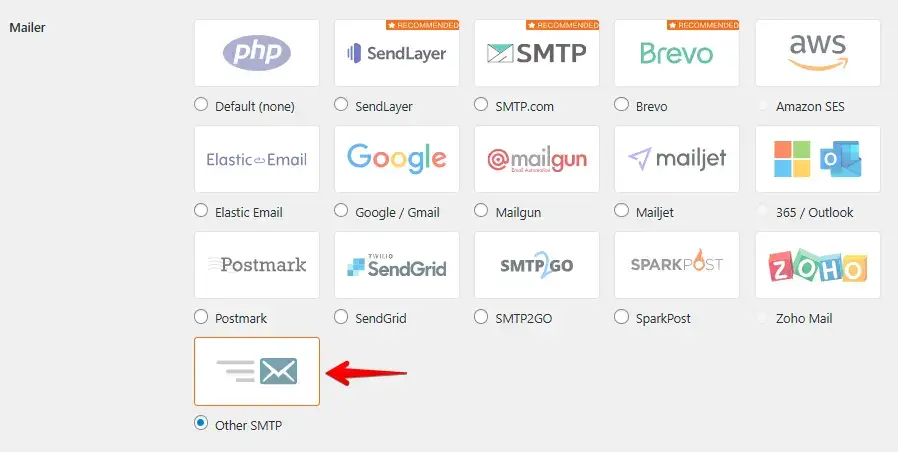
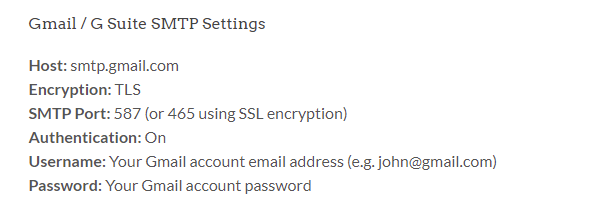
Per configurare SMTP utilizzando il tuo provider di posta elettronica standard, fai clic sulla casella "Other SMTP". Ottieni tutti i dati richiesti dal tuo provider di hosting o servizio e-mail. Altrimenti, puoi fare clic su "Documentazione SMTP". Ti mostrerà più dettagli sui provider più popolari.
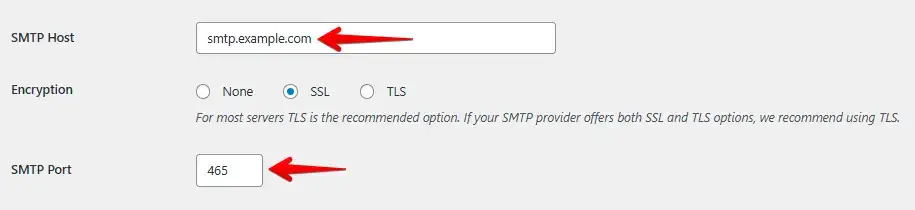
Inserisci "smtp.example.com" come host SMTP. Seleziona il metodo di crittografia del tuo provider e verifica la porta. Per una connessione crittografata SSL, usa 465.
Ora aggiungi il tuo nome utente e password SMTP. Per la maggior parte dei provider, il nome utente SMTP è il tuo indirizzo e-mail e la password SMTP è quella che hai utilizzato per registrare l’e-mail.

Ora fai clic su "Salva impostazioni" e vai alla scheda "Test e-mail" per verificare se tutte le voci erano corrette e non si è verificato alcun problema.
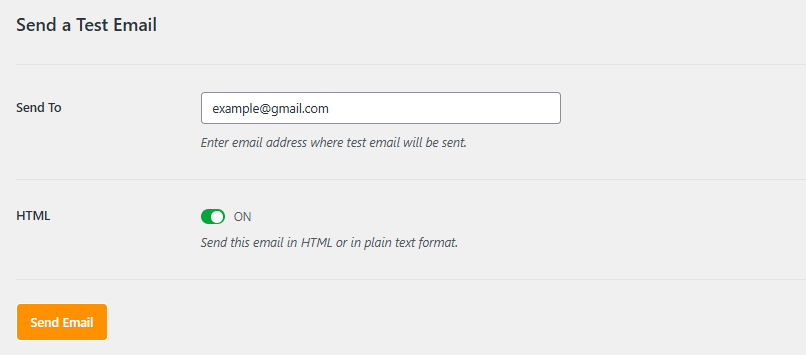
Tutto è configurato! Congratulazioni! Testa il tuo modulo di contatto WPForms per assicurarti che funzioni. Se necessario, rivedi le tue impostazioni o controlla la documentazione di WPForms.
Conclusione
Configurare un modulo di contatto con WPForms è semplice e non richiede molto tempo. Ora che il tuo modulo è pronto, i visitatori possono contattarti facilmente. Assicurati solo di testarlo per confermare che tutto funzioni. Se necessario, puoi modificare le impostazioni in qualsiasi momento. Il tuo sito web è ora pronto a ricevere messaggi senza problemi!
Articoli correlati
- Come risolvere il problema di WordPress che non invia e-mail
- I 5 migliori plugin per moduli per il tuo sito WordPress
- Disattivare l’invio di e-mail dal sito di staging
- Questi 7 plugin WordPress sono installati su oltre 25 milioni di siti web
