


お問い合わせフォームを使えば、メールアドレスをスパムボットにさらすことなく、訪問者がどのページからでもあなたに連絡できます。このガイドでは、無料のプラグインWPFormsでフォームを作成し、ページに追加し、通知メールが受信箱に届くことを確認する方法を説明します。
要点: WPFormsをインストールし、WPForms >「新規追加」を開いて「Simple Contact Form」テンプレートを選び、WPFormsブロックでフォームをページに埋め込み、公開してテストメッセージを自分宛てに送信します。テストメールが届かない場合は、WP Mail SMTPでSMTPサービスを接続すると、WordPressがメールを確実に配信できます。
4つの手順の概要:
- 無料のプラグインWPFormsをインストールします。
- 「Simple Contact Form」テンプレートからフォームを作成します。
- フォームをページに追加して公開します。
- テストメールを送信し、配信に失敗する場合はSMTPを設定します。
Contents
WPFormsでWordPressお問い合わせフォームを作成する方法/動画
読むよりも見るほうがよければ、このガイド全体を動画として視聴できます:

お問い合わせフォームを作成すべき4つの良い理由
良いお問い合わせフォームを構築するモチベーションを高めるために、訪問者のためにお問い合わせフォームをウェブサイトに設置すべき4つの理由をお見せしたいと思います。
1. プロフェッショナルに見える:
清潔で明確なお問い合わせフォームを持つことで、ウェブサイトがよりプロフェッショナルに見えます。表示されたメールアドレスは、まったく同じ効果がありません。お問い合わせフォームは、あなたが組織的で、ウェブサイトに時間を投資していることを示します。
2. スパムが減る:
インターネット上にメールアドレスを公開することは、スパムを招き入れることです。お問い合わせフォームを使用してメールアドレスを隠すことで、スパマーがあなたを見つけにくくなります。
3. ユーザーにとって簡単で、サイトに留まらせる:
お問い合わせフォームを使えば、訪問者はあなたのサイトに留まることができます。メールアドレスだけを掲載すると、訪問者はメールクライアントを開き、メールアドレスをコピー&ペーストして、そこでメッセージを書く必要があります。
4. より多くのリードを獲得できる:
ビジネスを運営している場合、より多くのリードを獲得したいと思うでしょう。リードは、お問い合わせフォームが必要な大きな理由です。上記で述べた、メールを手動で書く手間の増加に加えて、訪問者が公共または共有のコンピューターを使用している場合、メールを作成できない可能性があるという事実もあります。お問い合わせフォームとそのプロフェッショナルな外観は、より多くのリードを獲得するのに役立ちます。より快適で迅速であり、訪問者はどのデバイスからでも使用できます。

WPFormsをインストールする
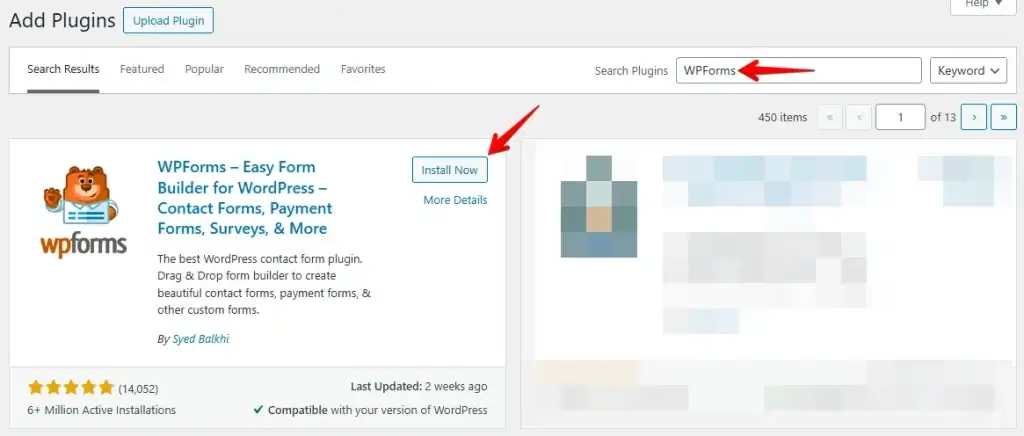
「Contact Form by WPForms」というプラグインを使用します。セットアップは非常に簡単です。これを行うには、WordPressダッシュボードから「プラグイン」メニュータブに移動し、「新規追加」をクリックします。

検索ボックスに「WP Forms」と入力します。最初は「Contact Form by WPForms – Drag & Drop Form Builder for WordPress」です。「インストール」をクリックし、数秒待ってから「有効化」をクリックしてプラグインを直接有効化します。
最初のお問い合わせフォームを作成する
お問い合わせフォームを調整する
有効化されると、「WPフォームへようこそ」というダッシュボードが表示されます。次のステップは新しいフォームを作成することです。「最初のフォームを作成」まで下がることもできますし、新しいお問い合わせフォームを作成する必要がある時はいつでも左側のメニューに行くこともできます。WPフォームに行き、「新規追加」をクリックします。
まず、名前を付けます。次に、テンプレートを選択できますが、空のフォームから始めることもでき、その場合フィールドはありません。
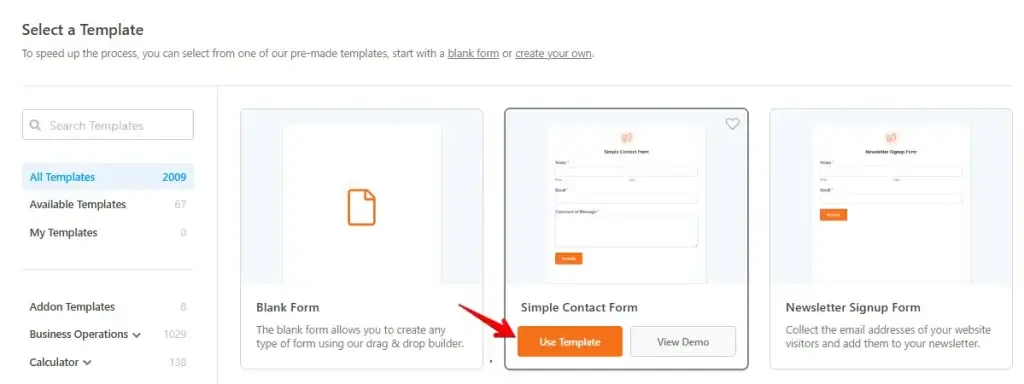
「シンプルなお問い合わせフォーム」を選択します。シンプルなお問い合わせフォームに必要となる主要フィールドはすでにここにあります。
これらのフィールドのいずれかをクリックして変更を加えることができます。それを行った後、「必須」をクリックしてすべてのフィールドを必須にすることができることがわかります。「ラベル」をクリックしてフィールドの表示内容を変更することもできます。
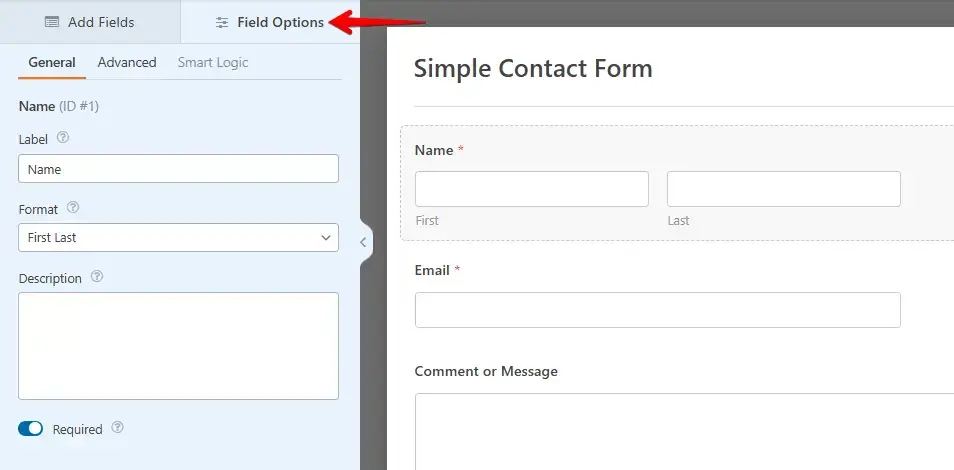
追加したい別のフィールドがある場合は、「フィールドを追加」に移動し、それをクリックすると、ドロップダウンします。次に、左クリックして好きな場所にドラッグできます。
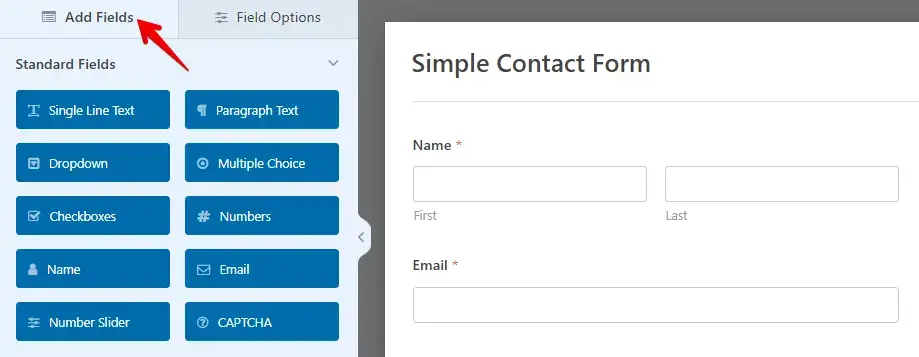
最後に、送信ボタンをクリックして少し変更でき、ボタンテキストを変更できるこのエリアに来ます。先に進んで「保存」をクリックします。
通知を調整する
「送信」フィールドをクリックすることで、「設定」メニューの「一般」エリアに到達しました。次にやりたいことは通知のセットアップなので、「通知」に行くことができます。これは、メールがどこに送信され、メールに何が含まれているかを意味します。デフォルトでは、通知は管理者メール、つまりWordPressに登録するときに使用したメールに送信されます。
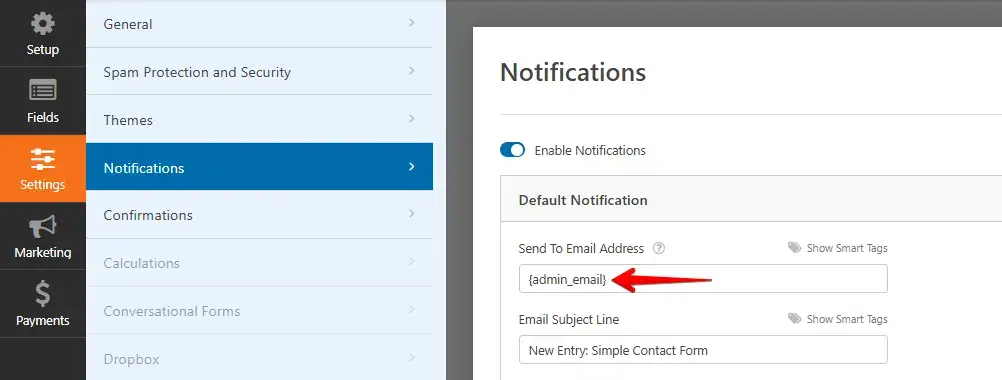
それを削除して、ここに好きなメールを追加でき、これはあなたのGmailやYahooアドレスなど、どのメールでも構いません。複数のチームメンバーが通知を受けるべきなので複数のメールに送信したい場合は、それも可能です。カンマを入れて、他のメールアドレスを追加するだけです。
通知を設定しました。「保存」をクリックします。
確認メッセージを調整する
セットアップの3番目で最後の部分は、「確認メッセージ」の設定です。
確認メッセージは、訪問者があなたにお問い合わせフォームを送信したときに表示されるものです。デフォルトでは、「お問い合わせいただきありがとうございます!すぐにご連絡いたします」と表示されます。
これを変更して、彼らの期待を管理できます。あなたまたはあなたのサポートが返信に48時間かかることを知っている場合、それを記載できます。または、メッセージをパーソナライズするために自分の名前を追加することもできます。たとえば、「Lennard チーム WP STAGING」など。
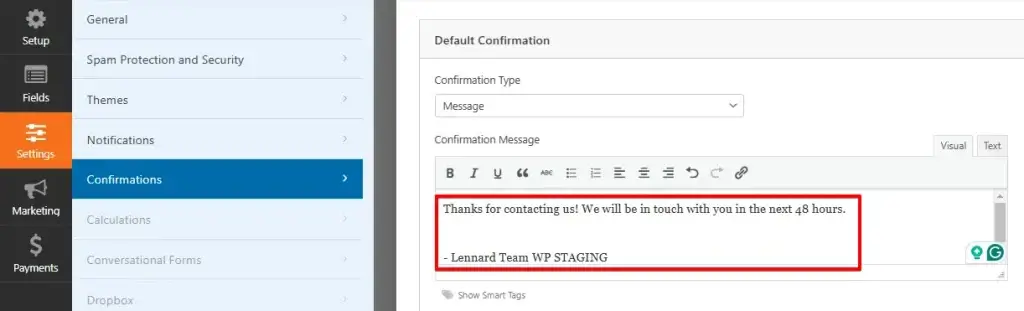
メッセージを表示したり、ウェブサイトの特定のページを表示したり、訪問者を別のURLにリダイレクトしたりできます。
しかし、確認タイプを「メッセージ」のままにしておきます。「保存」をクリックし、「X」をクリックします。新しく作成されたお問い合わせフォームが見えます。
お問い合わせフォームをウェブサイトに追加する
まず、お問い合わせページを作成する必要があるので、WordPressサイドバーの「ページ」に行き、「新規追加」に行きます。今、これを単に「お問い合わせ」と名付けます。
お問い合わせフォームを追加するには、小さなプラスボタンに行き、ウィジェットまでスクロールしてこれを開くと、「WP Forms」が表示されます。それをクリックし、ドロップダウンからフォームを選択できます。
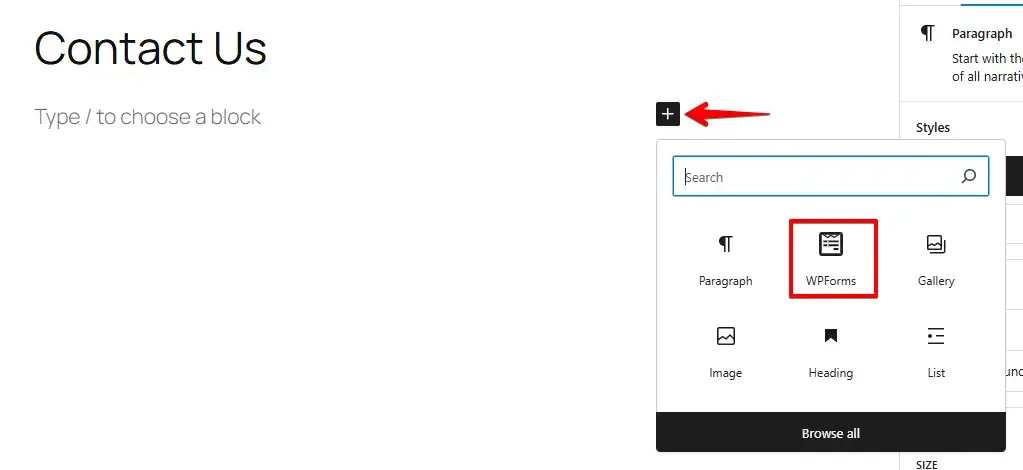
次に、公開をクリックし、再度公開をクリックします。お問い合わせフォームが正常に追加されました。
テストメールを送信する
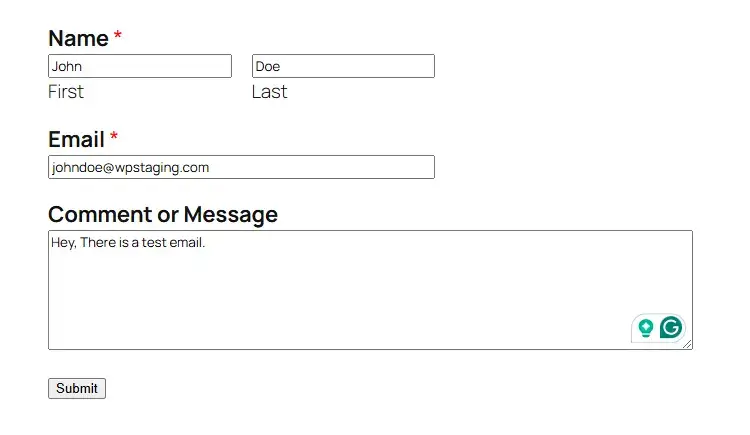
新しいお問い合わせフォームのある「お問い合わせ」ページを開きます。テストメールを送信し、お問い合わせフォームに詳細を入力して、「送信」をクリックします。
次に、メール受信箱を確認する必要があります。私のように、メールが受信箱に表示されなかったかもしれません。何が起こっているかというと、メールがスパムフォルダーに行ってしまっているので、スパムではないとマークする必要があります。
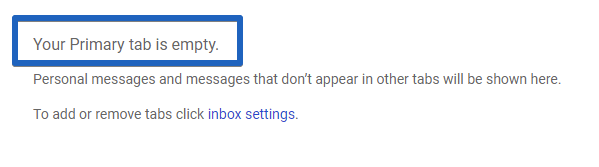
これを行うには、スパムフォルダーに移動しましょう。スパムをクリックすると、ここにメールが表示されます。メールをクリックし、「報告、スパムではない」をクリックします。今、会話はスパムから外され、受信箱に移動したと表示されています。受信箱に戻ると、メールが表示されます。そのお問い合わせフォームから来るメールはもはやスパムとしてマークされません。

このメールに返信したい場合は、メールをクリックして、返信を書くことができます。
ボーナス:SMTPサーバーを使用する
テストメールが受信箱にもスパムフォルダーにも届かなかった場合、原因はフォームそのものではなく、ほとんどの場合メールの到達性にあります。このボーナス部分では、SMTPサーバーを使用してWordPressでメール送信を有効化する方法を紹介します。
SMTPとは何ですか?
SMTP、つまりSimple Mail Transfer Protocolは、メールを送信するための業界標準であり、適切な認証を使用するため、メール到達率が向上します。SMTPサーバーを使用すると、メールがスパムに送信されるのを防ぎます。
SMTPプラグインのインストール
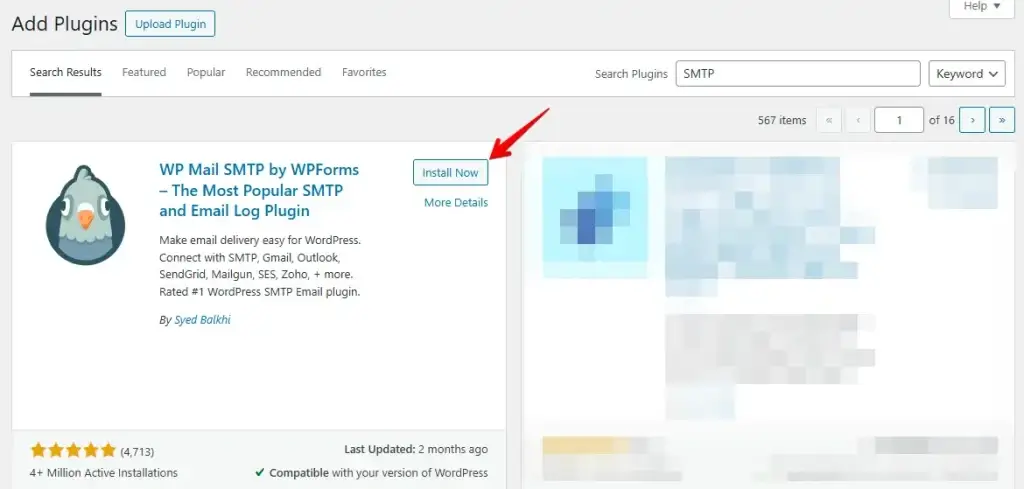
ウェブサイトでセットアップするために、「WP Mail SMTP by WPForms」というプラグインをインストールします。名前が示すように、私たちが使用している「WP Forms」お問い合わせフォームプラグインと同じ開発者から提供されています。
WordPressサイドバーの「プラグイン」と「新規追加」に行きます。検索ボックスに「SMTP」と入力します。インストールしたら、有効化することも確認してください。有効化されると、サイドバーメニューの「WP MAIL SMTP」に行くことができます。
SMTPプラグインのセットアップ
「送信者メール」を入力します。WordPressのセットアップ時に割り当てたwp-adminメールアドレスがデフォルトでここに表示されます。
それは、WordPressがメールを送信するために使用するメールアドレスです。
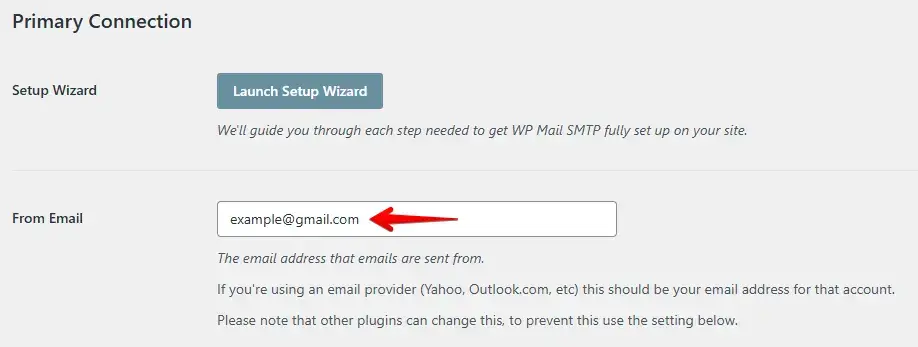
SMTPメールの送信に使用するメールアドレス、たとえばYahooまたはGmailアカウントに関連付けられたメールアドレスを必ず入力してください。
次に、「送信者名」フィールドを入力します。このフィールドは、メールが受信されたときに送信者として訪問者に表示されます。個人的なタッチを与えるために、「Lennard @ WP STAGING」を使うのが好きです。
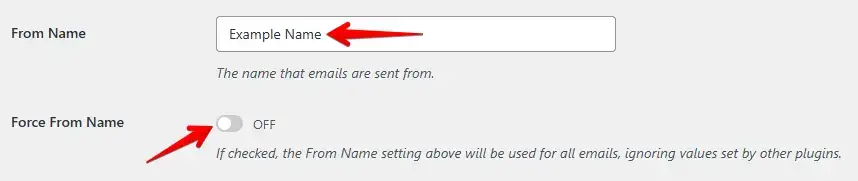
メールアドレスと名前に「強制」を選択できます。このチェックボックスは、他のプラグインを含むWordPressサイト全体に設定を適用します。
「Return-Path」チェックボックスを有効化すると、受信者のメールに問題がある場合に通知されます。
「メーラー」の選択は、このページで最も重要な決定です。推奨されるメールサービスの1つからSMTPサーバーをセットアップするか、標準的なメールプロバイダーを使用することができます。
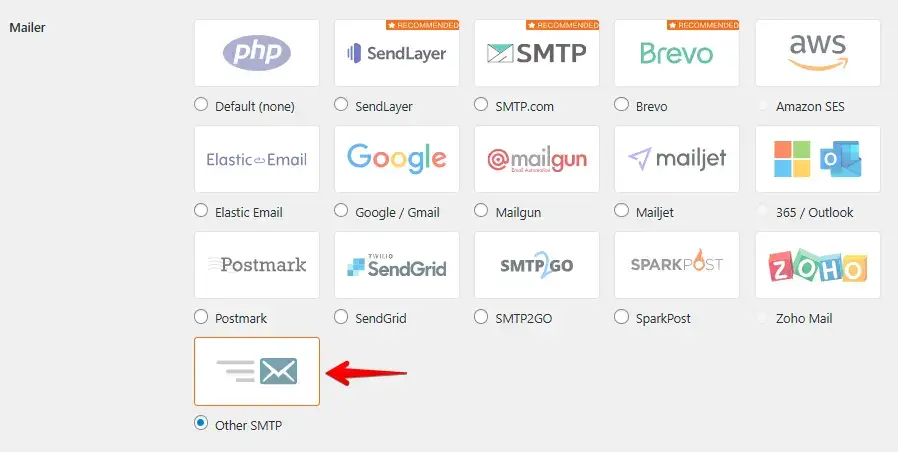
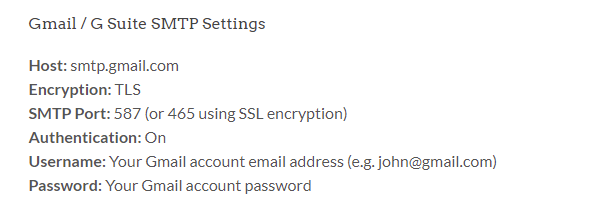
標準的なメールプロバイダーを使用してSMTPをセットアップするには、「Other SMTP」チェックボックスをクリックします。必要なすべてのデータはホスティングプロバイダーまたはメールサービスから入手できます。それ以外の場合は、「SMTPドキュメント」をクリックできます。最も人気のあるプロバイダーに関する詳細を表示します。
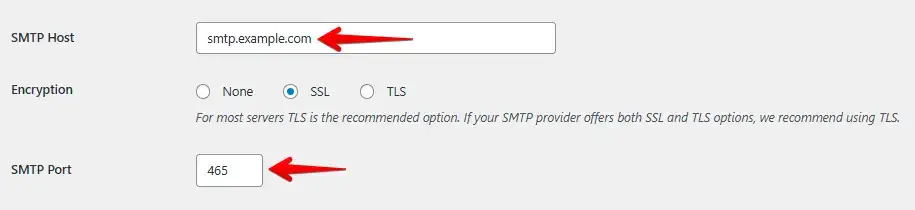
SMTPホストとして**「smtp.example.com」**を入力します。プロバイダーの暗号化方法を選択し、ポートを確認します。SSL暗号化接続の場合は、465を使用します。
次に、SMTPユーザー名とパスワードを追加します。ほとんどのプロバイダーでは、SMTPユーザー名はあなたのメールアドレスで、SMTPパスワードはメールを登録するときに使用したものです。

次に、「設定を保存」をクリックし、「メールテスト」タブに行き、すべての入力が正しく、問題が発生していないかを確認します。
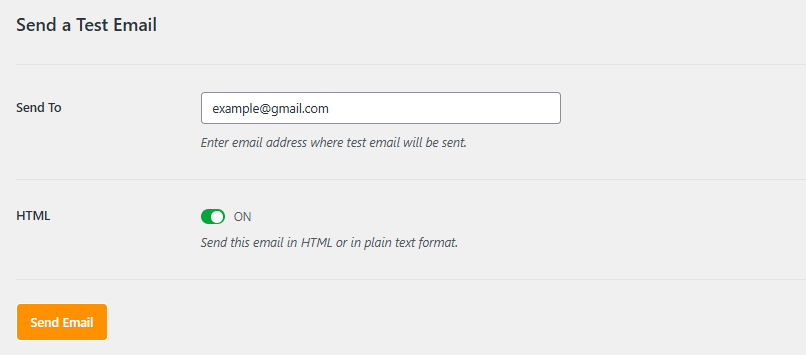
すべてセットアップされました!おめでとうございます!WPFormsのお問い合わせフォームをテストして、動作することを確認してください。必要に応じて、設定を確認するか、WPFormsのドキュメントをチェックしてください。
結論
WPFormsでお問い合わせフォームを設定するのは簡単で、あまり時間がかかりません。フォームの準備ができたので、訪問者は簡単にあなたに連絡できます。すべてが機能することを確認するためにテストすることを忘れないでください。必要に応じて、いつでも設定を調整できます。あなたのウェブサイトは、スムーズにメッセージを受信する準備ができました!
関連記事
- WordPressがメールを送信しない問題を解決する方法
- WordPressサイトに最適な5つのフォームプラグイン
- ステージングサイトからのメール送信を無効にする
- これら7つのWordPressプラグインは、2,500万以上のウェブサイトにインストールされています
