


Senden von E-Mails wie Updates und Sonderangeboten von einer WordPress-Website ist eine großartige Möglichkeit, mit Ihrem Publikum in Kontakt zu treten. Viele Nutzer aus verschiedenen Bereichen haben jedoch ein Problem: Die E-Mails werden nicht versendet oder landen im Spam.
Bevor wir beginnen, sollten wir verstehen, warum WordPress möglicherweise keine E-Mails versendet.
Warum versendet WordPress keine E-Mails?
Hier sind einige häufige Faktoren, die zum Problem beitragen, dass WordPress keine E-Mails versendet:
- Falsch konfigurierte E-Mail-Einstellungen – Falsche Einstellungen, wie die „Von"-Adresse oder die SMTP-Konfiguration, können den E-Mail-Versand stören.
- Server-Einschränkungen – Hosting-Anbieter können Einschränkungen beim E-Mail-Versand zur Spam-Bekämpfung verhängen, was WordPress-E-Mails beeinträchtigt.
- Plugin- oder Theme-Konflikte – Inkompatible oder schlecht programmierte Plugins oder Themes können die E-Mail-Funktionalität stören.
- PHP-Mail-Funktionsprobleme – Deaktivierte oder falsch konfigurierte PHP-Mail-Funktionen auf dem Server können die E-Mail-Zustellung verhindern.
- SPAM-Filter – Übermäßig aggressive Spam-Filter können legitime WordPress-E-Mails als Spam markieren oder blockieren.
Top 5 Methoden zur Behebung von WordPress-E-Mail-Versandproblemen
- Überprüfen Sie Ihren Spam-Ordner
- Überprüfen Sie die E-Mail-Konfiguration
- Überprüfen Sie Plugin- oder Theme-Konflikte
- Verwenden Sie ein zuverlässiges SMTP-Plugin
- Wenden Sie sich an den Hosting-Support
Methode 1: Überprüfen Sie Ihren Spam-Ordner
Manchmal werden E-Mails, die von Ihrer WordPress-Website gesendet werden, als Spam markiert. Überprüfen Sie Ihren Spam-Ordner in Ihrem E-Mail-Client, um zu sehen, ob die E-Mails dort sind.
Methode 2: Überprüfen Sie die E-Mail-Konfiguration
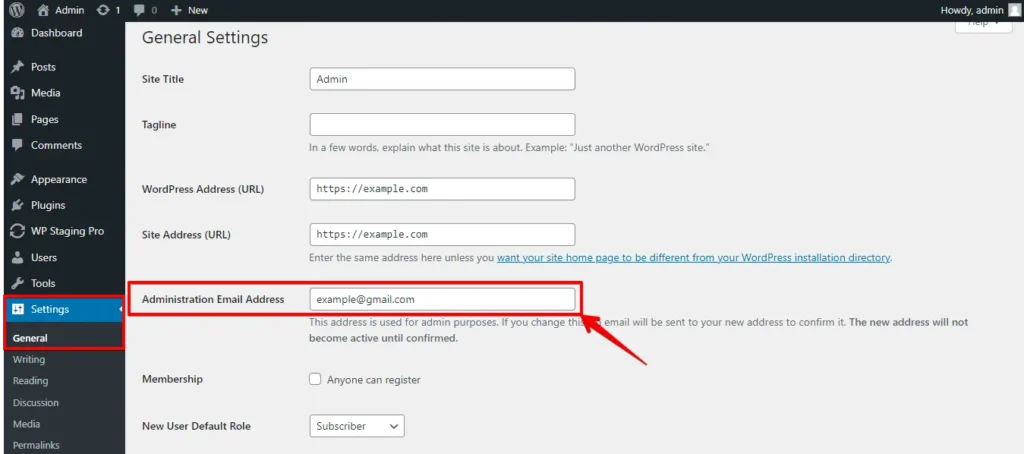
Stellen Sie sicher, dass Ihre WordPress-E-Mail-Einstellungen korrekt konfiguriert sind. Sie finden diese Einstellungen in Ihrem WordPress-Dashboard unter Einstellungen > Allgemein.
Überprüfen Sie das Feld „E-Mail-Adresse", um sicherzustellen, dass es sich um eine gültige E-Mail-Adresse handelt, und stellen Sie sicher, dass die Option „Mitgliedschaft" aktiviert ist, wenn Sie möchten, dass sich Nutzer auf Ihrer Website registrieren.
HINWEIS: Bevor Sie Änderungen an der Live-Seite vornehmen, empfehlen wir dringend, ein Site-Backup zu erstellen, damit Sie keine wichtigen Dateien, Daten und Inhalte verlieren. HIER KLICKEN, UM ES KOSTENLOS ZU TUN!
Methode 3: Überprüfen Sie Plugin- oder Theme-Konflikte
Hier ist eine Schritt-für-Schritt-Anleitung der Methode „Plugin- oder Theme-Konflikte überprüfen", um E-Mail-Versandprobleme in WordPress zu beheben:
- Melden Sie sich im Admin-Dashboard Ihrer WordPress-Website an.

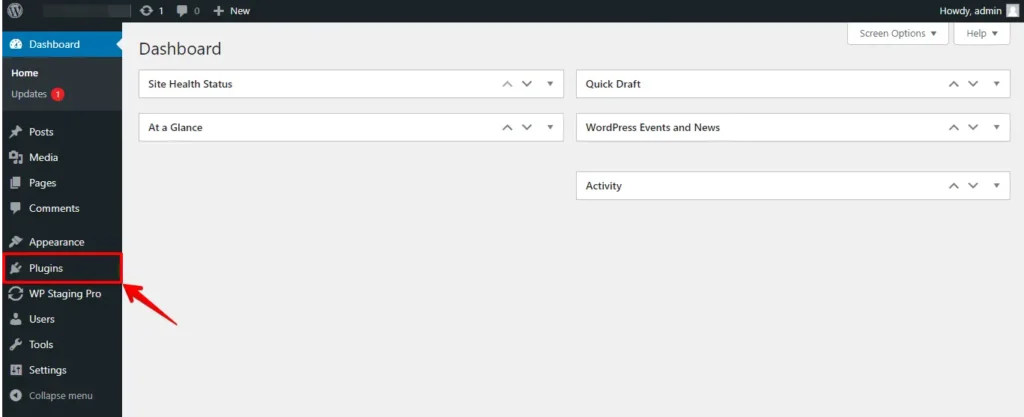
- Klicken Sie im WordPress-Dashboard auf das Menü „Plugins" auf der linken Seite.
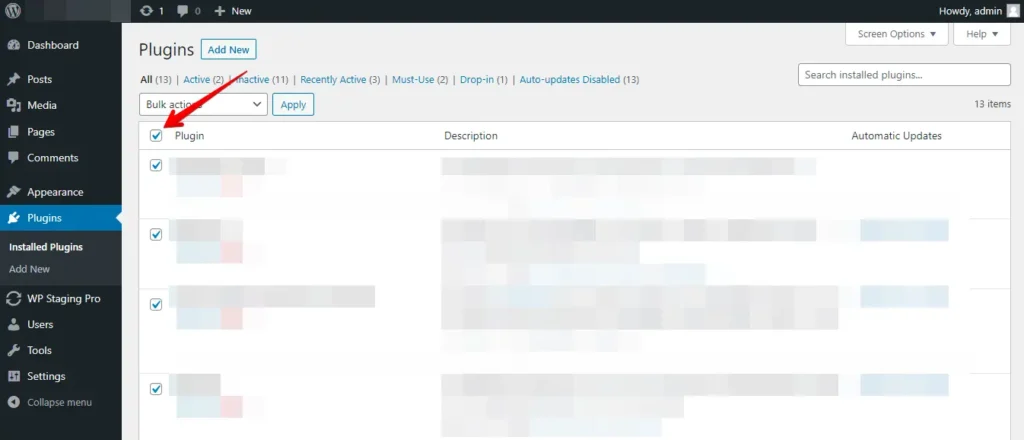
- Aktivieren Sie im Bereich „Plugins" das Kontrollkästchen neben „Plugin" oben, um alle installierten Plugins auszuwählen.
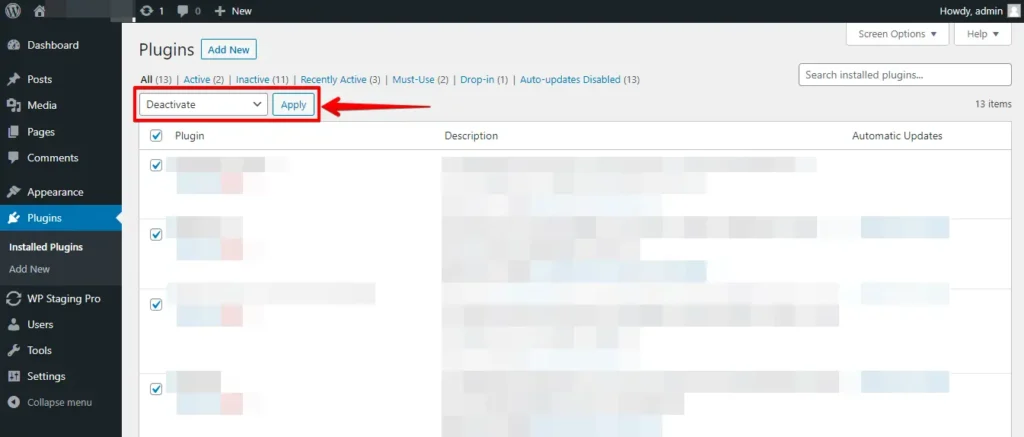
- Klicken Sie nach der Auswahl aller Plugins im Menü Massenaktionen auf „Deaktivieren" und dann auf „Anwenden", um sie alle gleichzeitig zu deaktivieren.
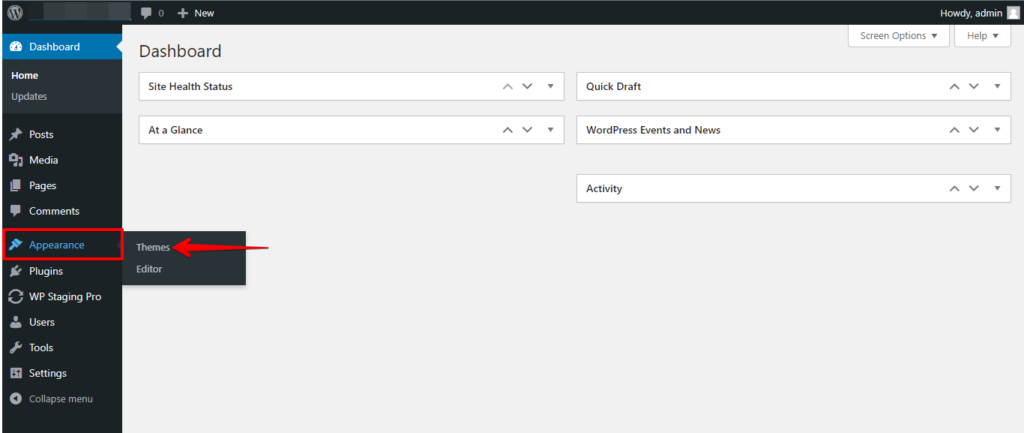
- Nach dem Deaktivieren der Plugins navigieren Sie zum Menü „Design" und klicken auf „Themes".
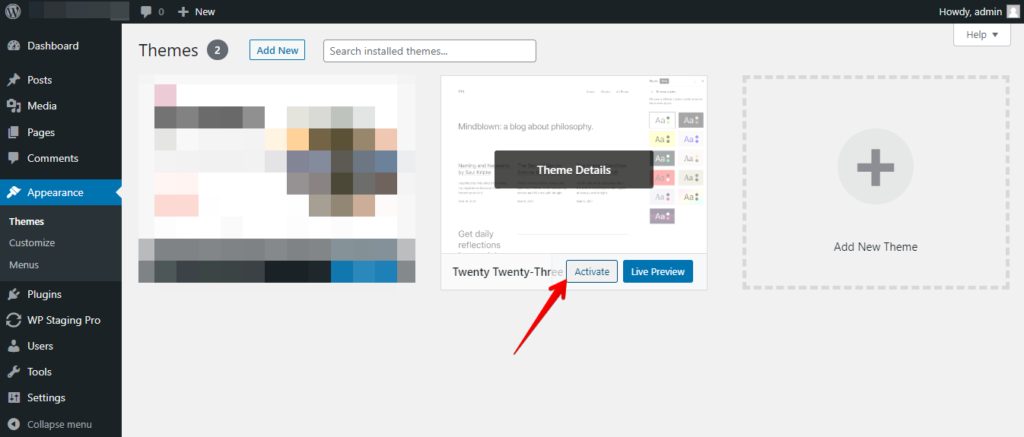
- Aktivieren Sie das Standard-Theme, oft „Twenty Twenty-Three" genannt, oder ein ähnliches Standard-Theme.
Testen Sie den E-Mail-Versand und überprüfen Sie Ihren Posteingang auf erfolgreiche Zustellung. Wenn die E-Mail problemlos ankommt, könnte ein widersprüchliches Plugin oder Theme das Problem sein.
Aktivieren Sie jeweils ein Plugin nach dem anderen und testen Sie nach jeder Aktivierung den E-Mail-Versand. Wiederholen Sie den Vorgang für Themes, indem Sie zu Ihrem ursprünglichen Theme zurückwechseln und nach jeder Theme-Aktivierung testen.
Das zuletzt aktivierte Plugin oder Theme, bevor das Problem erneut auftritt, verursacht wahrscheinlich den Konflikt. Wenn Sie das Problem finden, aktualisieren Sie das Plugin oder Theme. Wenn das nicht hilft, wenden Sie sich an den Entwickler oder finden Sie eine kompatible Alternative.
Methode 4: Verwenden Sie ein zuverlässiges SMTP-Plugin
E-Mail-Probleme in WordPress treten häufig aufgrund unsachgemäßer E-Mail-Serverkonfigurationen der Webhosting-Anbieter auf. Um dies zu beheben, verwenden Sie ein SMTP-Plugin, wobei beliebte Optionen sind:
- Melden Sie sich in Ihrem WordPress-Dashboard an
- Navigieren Sie im WordPress-Dashboard zum Menü „Plugins" in der linken Seitenleiste und klicken Sie auf „Installieren".

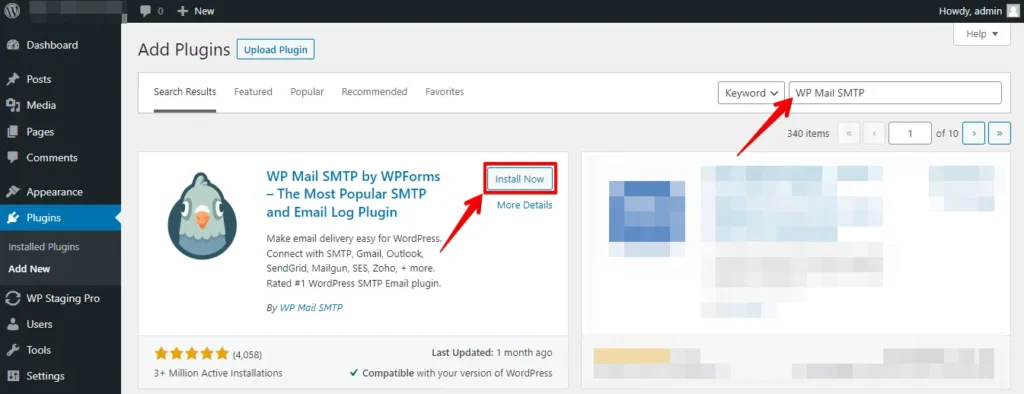
- Geben Sie in der Suchleiste „WP Mail SMTP" ein und klicken Sie beim WP Mail SMTP-Plugin auf „Jetzt installieren".
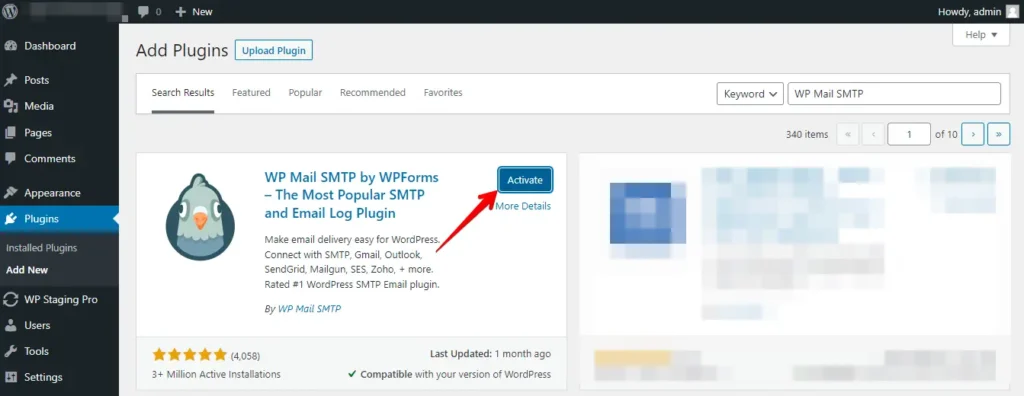
- Sobald die Installation abgeschlossen ist, klicken Sie auf „Aktivieren", um das Plugin zu aktivieren.
- Wenn Sie sich für WP Mail SMTP entschieden haben, gehen Sie im WordPress-Dashboard zum Menü „WP Mail SMTP" und klicken Sie auf „Settings".
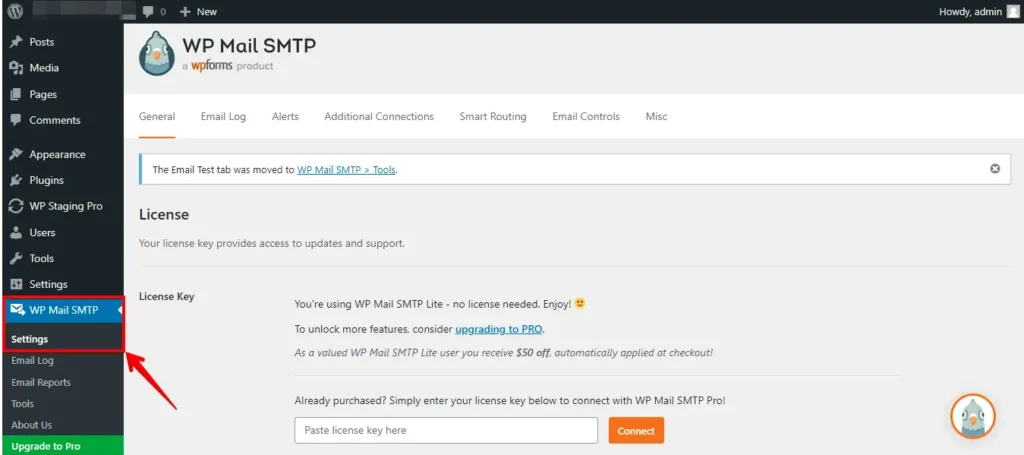
- WP Mail SMTP-Einstellungen konfigurieren
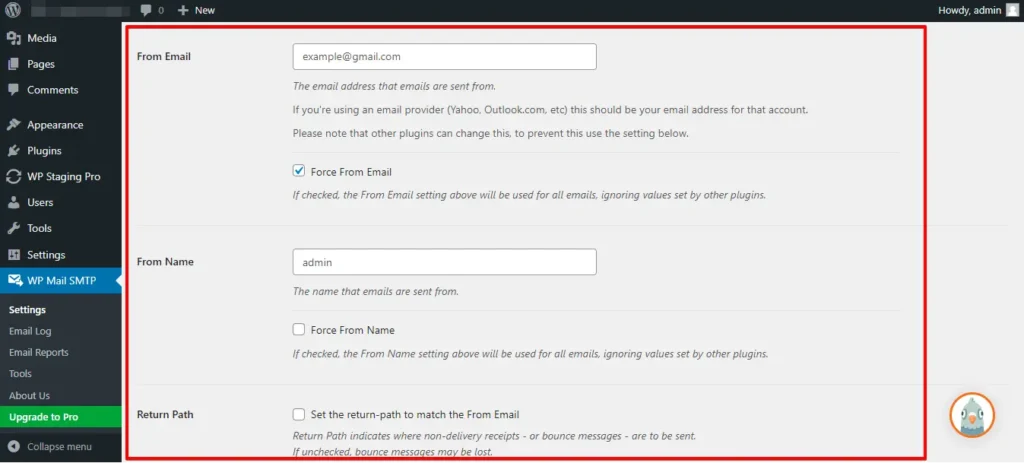
- Absender-E-Mail und -Name festlegen.
- Die Option „Return Path" nicht aktivieren.
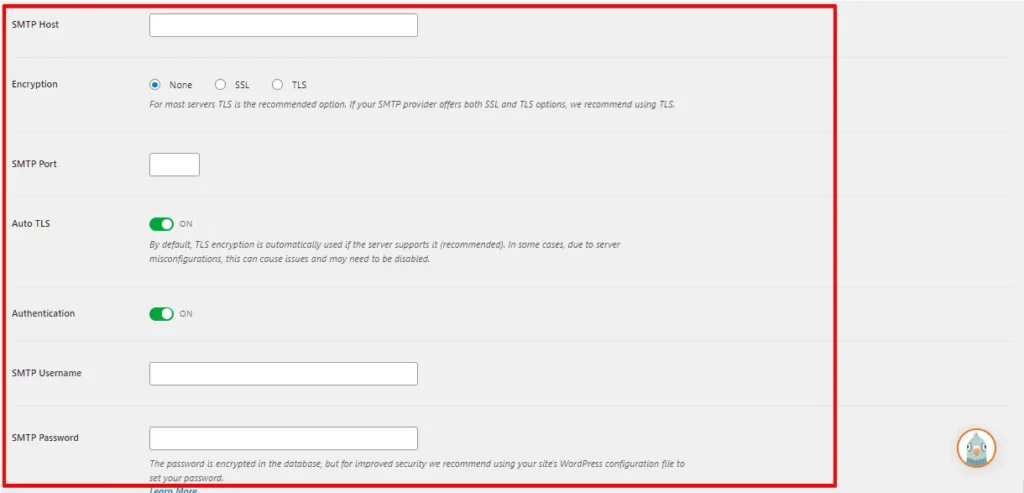
- SMTP-Server, Port und Verschlüsselungsdetails eingeben.
- SMTP-Authentifizierung aktivieren und Benutzername/Passwort eingeben.
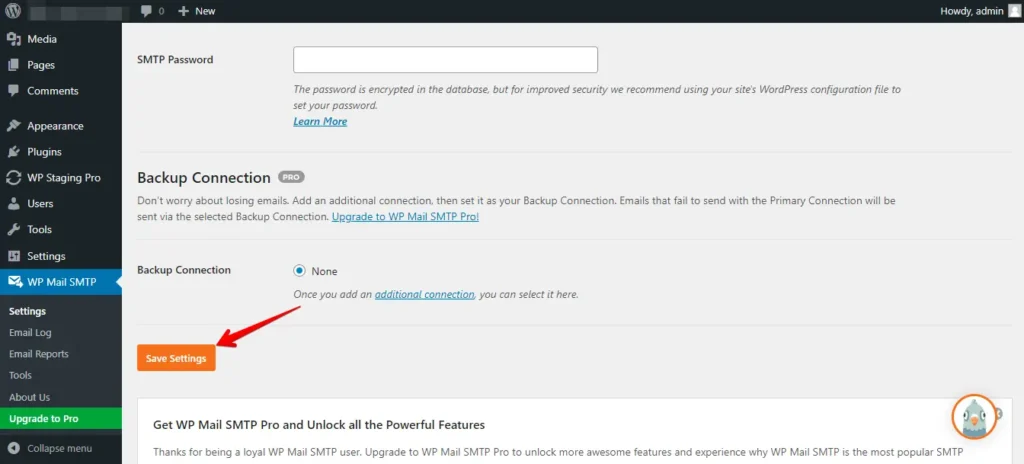
- Klicken Sie danach auf „Save Settings", um Ihre Konfiguration zu speichern.
Durch Befolgen dieser Schritte und Konfigurieren des WP Mail SMTP-Plugins können Sie eine zuverlässige E-Mail-Zustellung für Ihre WordPress-Website sicherstellen, selbst wenn Ihr Hosting-Anbieter Probleme mit der E-Mail-Konfiguration hat.
Methode 5: Wenden Sie sich an den Hosting-Support
Wenn keiner der oben genannten Schritte das Problem löst, wenden Sie sich an das Support-Team Ihres Hosting-Anbieters. Möglicherweise müssen die Servereinstellungen und -konfigurationen ihrer spezifischen Hosting-Umgebung überprüft werden.
Fazit
Zusammenfassend lässt sich sagen, dass die Behebung des WordPress-E-Mail-Problems für eine reibungslose Website-Kommunikation entscheidend ist. Indem Sie die Schritte in diesem Leitfaden befolgen, können Sie das Problem diagnostizieren und beheben und so eine zuverlässige E-Mail-Zustellung sicherstellen.
Ob Sie SMTP-Einstellungen konfigurieren, auf Konflikte prüfen oder Plugins und Themes aktualisieren – diese Lösungen helfen Ihnen, eine effektive WordPress-Website zu pflegen. Bleiben Sie mit Ihrem Publikum und Ihren Nutzern für ein nahtloses Online-Erlebnis in Verbindung.
Verwandte Artikel
