


Formularz kontaktowy pozwala odwiedzającym skontaktować się z Tobą z dowolnej strony bez ujawniania Twojego adresu e-mail botom spamowym. Ten przewodnik pokazuje, jak stworzyć taki formularz za pomocą darmowej wtyczki WPForms, dodać go do strony i sprawdzić, czy e-mail z powiadomieniem trafia do Twojej skrzynki odbiorczej.
W skrócie: zainstaluj WPForms, otwórz WPForms > Dodaj nowy i wybierz szablon „Simple Contact Form”, osadź formularz na stronie za pomocą bloku WPForms, a następnie opublikuj go i wyślij sobie wiadomość testową. Jeśli testowy e-mail nie dotrze, podłącz usługę SMTP za pomocą WP Mail SMTP, aby WordPress mógł niezawodnie dostarczać pocztę.
Cztery kroki w skrócie:
- Zainstaluj darmową wtyczkę WPForms.
- Utwórz formularz z szablonu „Simple Contact Form”.
- Dodaj formularz do strony i opublikuj ją.
- Wyślij testowy e-mail i skonfiguruj SMTP, jeśli dostarczanie się nie powiedzie.
Contents
- Jak stworzyć formularz kontaktowy WordPress za pomocą WPForms / Wideo
- Cztery dobre powody, dla których powinieneś stworzyć formularz kontaktowy
- Zainstaluj WPForms
- Tworzenie pierwszego formularza kontaktowego
- Dodaj formularz kontaktowy do swojej witryny
- Wyślij testową wiadomość e-mail
- Bonus: Używanie serwera SMTP
- Konfigurowanie wtyczki SMTP
- Podsumowanie
- Powiązane artykuły
Jak stworzyć formularz kontaktowy WordPress za pomocą WPForms / Wideo
Jeśli wolisz oglądać niż czytać, możesz śledzić cały ten przewodnik w formie wideo:

Cztery dobre powody, dla których powinieneś stworzyć formularz kontaktowy
Aby zwiększyć Twoją motywację do zbudowania dobrego formularza kontaktowego, chciałbym pokazać Ci cztery powody, dla których powinieneś mieć formularz kontaktowy na swojej witrynie dla swoich odwiedzających.
1. Wygląda profesjonalnie:
Posiadanie czystego i przejrzystego formularza kontaktowego sprawia, że Twoja witryna wygląda bardziej profesjonalnie. Wyświetlany adres e-mail nie ma dokładnie takiego samego efektu. Formularz kontaktowy pokazuje, że jesteś zorganizowany i zainwestowałeś czas w swoją witrynę.
2. Zmniejsza spam:
Umieszczanie adresu e-mail w Internecie to proszenie się o spam. Ukrywanie adresu e-mail za pomocą formularza kontaktowego utrudnia spamerom znalezienie Cię.
3. Jest łatwiejsze dla użytkownika i utrzymuje go na Twojej witrynie:
Formularz kontaktowy pozwala odwiedzającym pozostać na Twojej witrynie. Publikowanie tylko adresu e-mail wymaga od odwiedzającego otwarcia klienta poczty, skopiowania i wklejenia Twojego adresu e-mail, a następnie napisania tam wiadomości.
4. Przynosi więcej leadów:
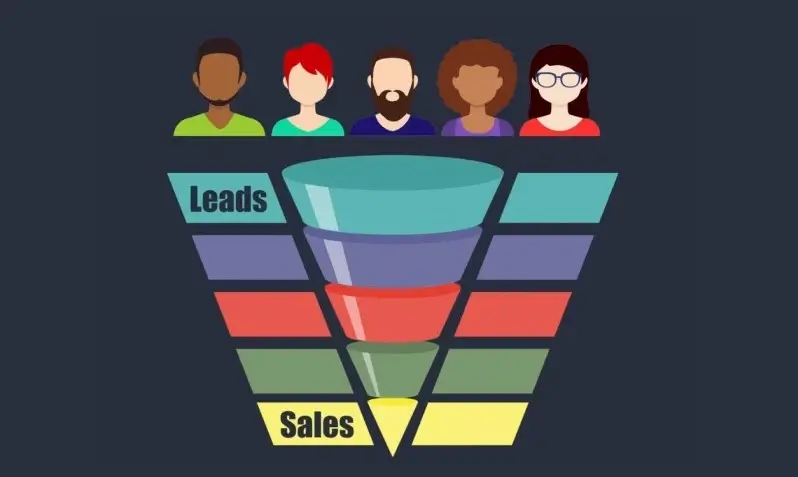
Kiedy prowadzisz firmę, chcesz pozyskać więcej leadów. Leady to ważny powód, dla którego potrzebujesz formularza kontaktowego. Oprócz zwiększonego wysiłku związanego z ręcznym pisaniem e-maila, jak wspomniano powyżej, jest też fakt, że jeśli odwiedzający korzystają z publicznego lub współdzielonego komputera, mogą nie być w stanie napisać e-maila. Formularze kontaktowe i ich profesjonalny wygląd mogą pomóc Ci pozyskać więcej leadów. Są wygodniejsze i szybsze; Twój odwiedzający może z nich korzystać z dowolnego urządzenia.
Zainstaluj WPForms
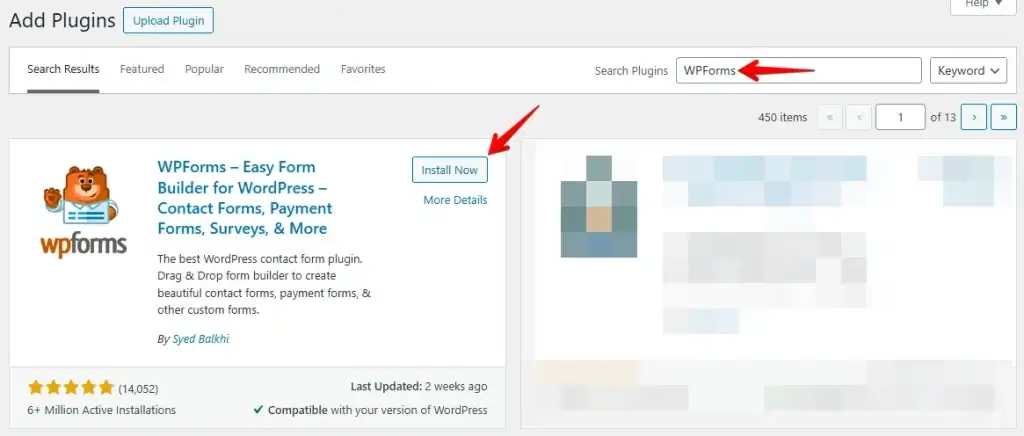
Użyjemy wtyczki o nazwie „Contact Form by WPForms". Jest bardzo prosta do skonfigurowania. Aby to zrobić, przejdź do zakładki menu „Wtyczki" w panelu WordPress i kliknij „Dodaj nową".

Wpisz „WP Forms" w polu wyszukiwania. Pierwsza to „Contact Form by WPForms – Drag & Drop Form Builder for WordPress". Kliknij „Instalacja", odczekaj kilka sekund i aktywuj wtyczkę bezpośrednio, klikając „Aktywuj".
Tworzenie pierwszego formularza kontaktowego
Dostosowywanie formularza kontaktowego
Po aktywacji zobaczysz pulpit, na którym widnieje „Witamy w WP Forms". Następnym krokiem jest stworzenie nowego formularza; możesz zejść do „Stwórz swój pierwszy formularz", możesz również przejść do menu po lewej stronie, kiedykolwiek będziesz potrzebować stworzyć nowy formularz kontaktowy; przejdź do WP Forms i kliknij „dodaj nowy".
Najpierw nadaj mu nazwę. Następnie możesz wybrać szablon, ale możesz również zacząć od pustego formularza, co oznacza, że nie ma żadnych pól.
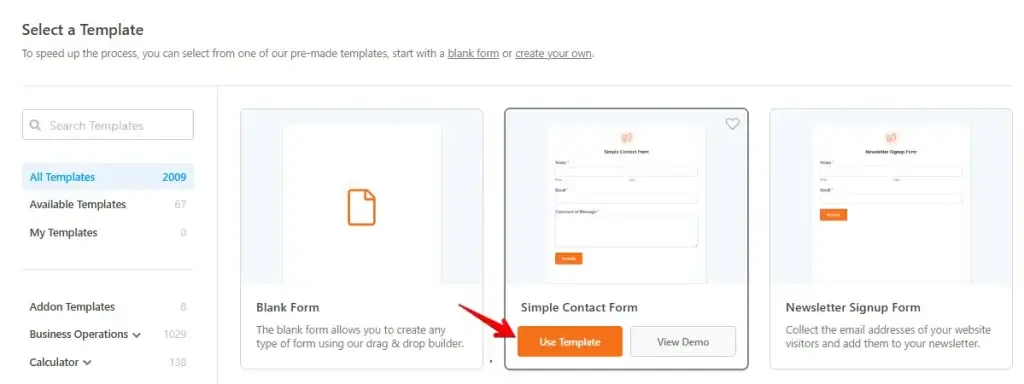
Wybierzemy „Prosty formularz kontaktowy". Główne pola, których możesz potrzebować w prostym formularzu kontaktowym, są już tutaj.
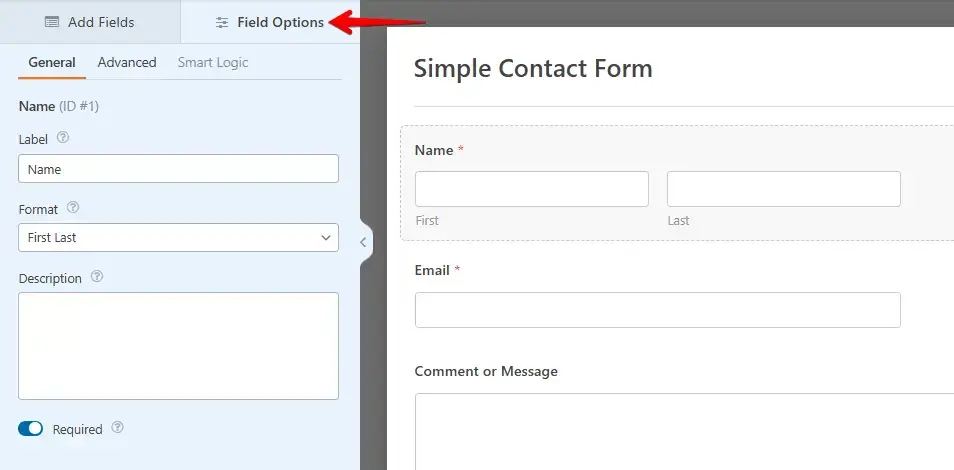
Możesz kliknąć dowolne z tych pól, aby wprowadzić zmiany. Po zrobieniu tego widzisz, że możesz uczynić wszystkie te pola wymaganymi, klikając „Wymagane". Możesz nawet zmienić to, co mówią pola, klikając „Etykieta" i zmieniając ją.
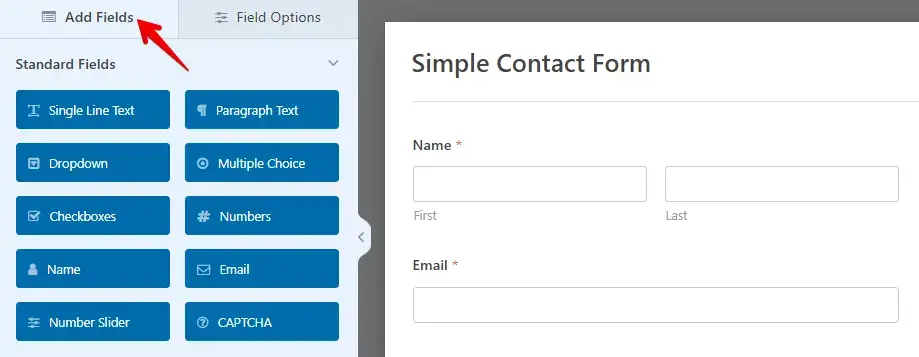
Jeśli masz inne pole, które chcesz dodać, przejdź do „Dodaj pola" i możesz na nie kliknąć, a następnie się rozwinie. Następnie możesz kliknąć lewym przyciskiem i przeciągnąć w dowolne miejsce.
Wreszcie możesz nieco zmienić przycisk wysyłania, klikając go, i przejdziesz do obszaru, w którym możemy zmienić tekst przycisku. Pójdę dalej i kliknę „Zapisz".
Dostosowywanie powiadomień
Klikając pole „Wyślij", trafiliśmy do obszaru „Ogólne" w menu „Ustawienia". Możemy przejść do „Powiadomienia", ponieważ następną rzeczą, którą chcemy zrobić, jest skonfigurowanie powiadomień. Oznacza to, gdzie idzie e-mail i co jest w e-mailu. Domyślnie powiadomienie jest wysyłane na e-mail administratora, czyli e-mail, którego użyłeś do zarejestrowania się w WordPress.
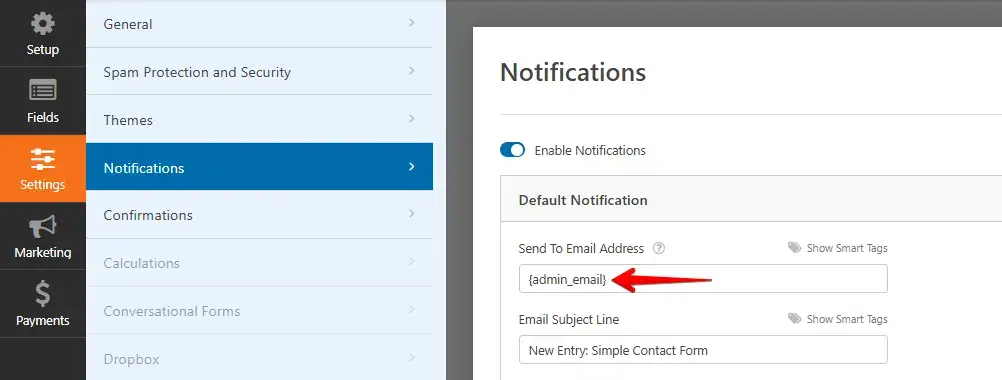
Możesz to usunąć i dodać tutaj swój preferowany e-mail, a może to być dowolny e-mail, czy to Twój adres Gmail, czy Yahoo. Jeśli chcesz wysłać go na wiele e-maili, ponieważ więcej niż jeden członek zespołu powinien zostać powiadomiony, to również możesz to zrobić. Po prostu wstaw przecinek, a następnie dodaj inne adresy e-mail.
Skonfigurowaliśmy powiadomienia; kliknij „Zapisz".
Dostosowywanie wiadomości potwierdzającej
Trzecią i ostatnią częścią konfiguracji jest konfiguracja „Wiadomości potwierdzającej".
Wiadomość potwierdzająca to to, co widzi Twój odwiedzający, gdy przesyła do Ciebie formularz kontaktowy. Domyślnie mówi: „Dziękujemy za kontakt! Skontaktujemy się z Tobą wkrótce."
Możesz to zmienić, aby zarządzać ich oczekiwaniami; jeśli wiesz, że Tobie lub Twojemu wsparciu zajmuje 48 godzin na odpowiedź, możesz to wspomnieć. Możesz też dodać swoje imię, aby spersonalizować wiadomość. Na przykład „Lennard Zespół WP STAGING".
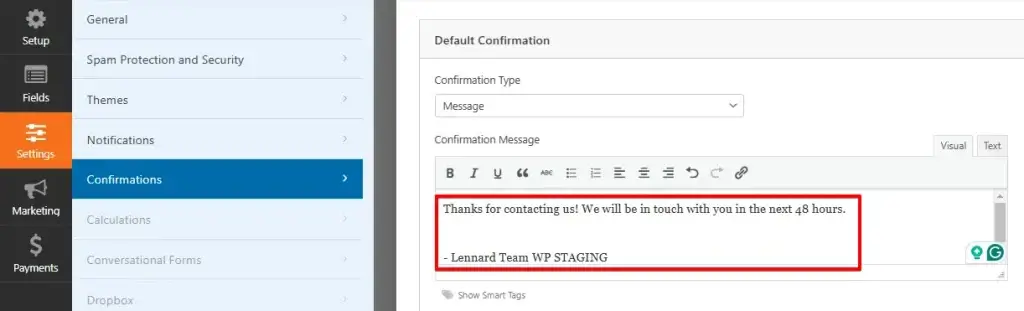
Możesz wyświetlić wiadomość, pokazać konkretną stronę w swojej witrynie lub przekierować odwiedzającego do innego adresu URL.
Ale zostawię typ potwierdzenia jako „wiadomość". Kliknij „zapisz", a następnie kliknij „X". Możesz zobaczyć nowo utworzony formularz kontaktowy.
Dodaj formularz kontaktowy do swojej witryny
Najpierw musimy stworzyć stronę kontaktową, więc przejdźmy do „strony" w pasku bocznym WordPress, a następnie do „dodaj nową". Teraz po prostu nazwę ją „Kontakt".
Aby dodać formularz kontaktowy, przejdź do małego przycisku plus, a następnie jeśli przewiniemy w dół do widżetów i je otworzymy, zobaczysz „WP Forms". Kliknij na to, a następnie możemy wybrać formularz z listy rozwijanej.
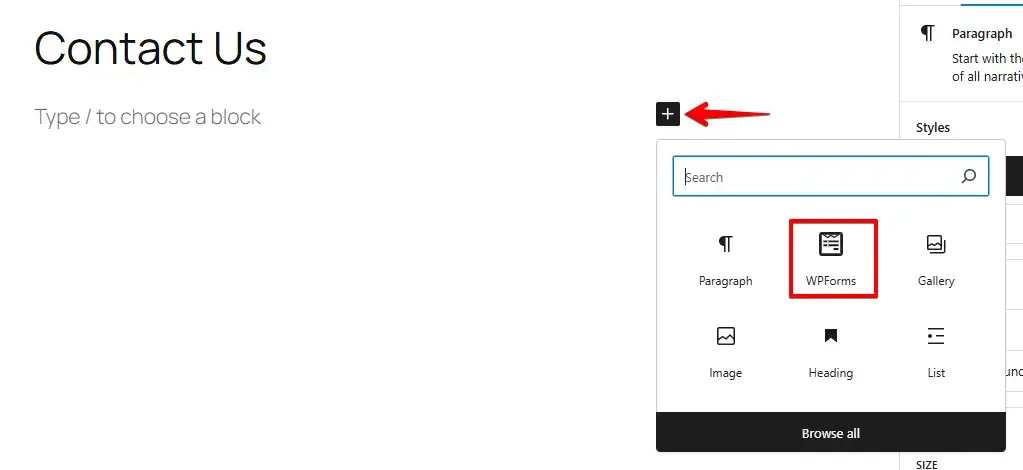
Teraz kliknij Opublikuj, a następnie kliknij Opublikuj ponownie. Formularz kontaktowy został pomyślnie dodany.
Wyślij testową wiadomość e-mail
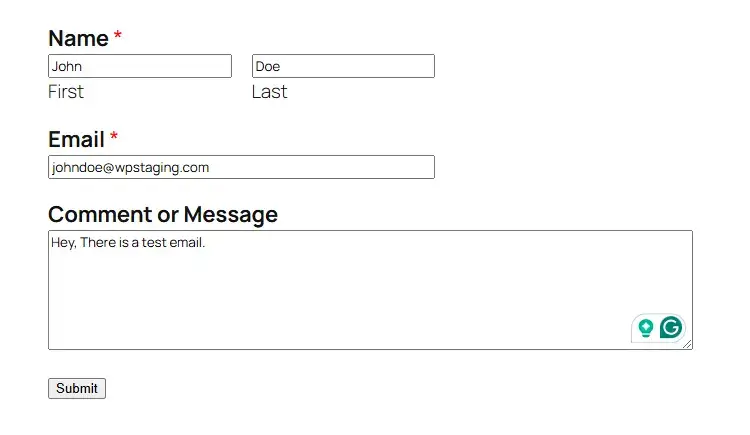
Otwórz stronę „Kontakt" z nowym formularzem kontaktowym. Wyślij testową wiadomość e-mail, wprowadź swoje dane w formularzu kontaktowym i kliknij „wyślij".
Teraz musimy sprawdzić nasze skrzynki odbiorcze. Jeśli jesteś jak ja, e-mail nie pojawił się w Twojej skrzynce odbiorczej. Dzieje się tak, że e-mail trafia do folderu spam, więc musimy upewnić się, że oznaczymy go jako nie-spam.
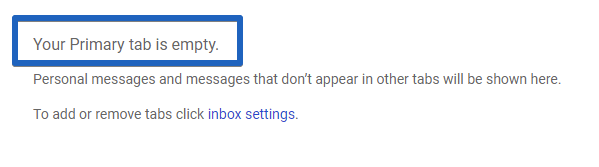
Aby to zrobić, przejdźmy do folderu spam. Kliknij na spam, a teraz zobaczysz tutaj e-mail. Kliknij na e-mail i na „zgłoś, nie-spam". Teraz mówi, że rozmowa została usunięta ze spamu i przeniesiona do skrzynki odbiorczej. Wróćmy do naszej skrzynki odbiorczej, a teraz e-mail się pojawia; każdy e-mail, który przyjdzie przez ten formularz kontaktowy, nie będzie już oznaczany jako spam.

Jeśli chcesz odpowiedzieć na tę wiadomość e-mail, kliknij na e-mail, a następnie możesz napisać odpowiedź.
Bonus: Używanie serwera SMTP
Jeśli Twój testowy e-mail nie dotarł ani do skrzynki odbiorczej, ani do folderu spam, problem prawie zawsze leży w dostarczalności poczty, a nie w samym formularzu. W tej bonusowej części pokażę Ci, jak aktywować wysyłanie e-maili w WordPress za pomocą serwera SMTP.
Co oznacza SMTP?
SMTP, czyli Simple Mail Transfer Protocol, jest standardem branżowym do wysyłania e-maili, a ponieważ używa odpowiedniego uwierzytelniania, zwiększa dostarczalność Twoich e-maili. Używanie serwera SMTP zapobiega trafianiu Twoich e-maili do spamu.
Instalowanie wtyczki SMTP
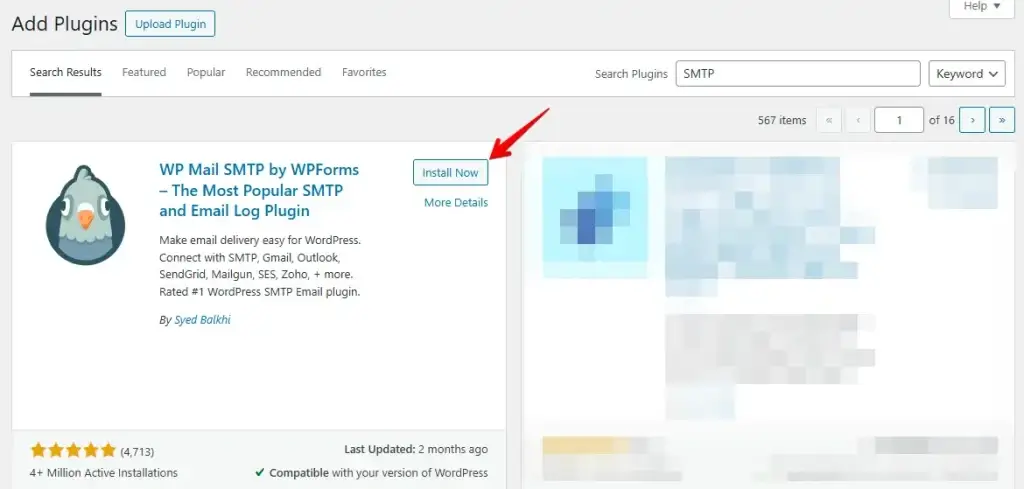
Aby skonfigurować rzeczy na swojej witrynie, zainstalujemy wtyczkę o nazwie „WP Mail SMTP by WPForms", jak sama nazwa wskazuje; pochodzi od tego samego dewelopera co wtyczki formularza kontaktowego „WP Forms", których używamy.
Przejdź do „Wtyczki" i „Dodaj nową" w pasku bocznym WordPress. W polu wyszukiwania wpisz „SMTP". Po zainstalowaniu musisz również upewnić się, że ją aktywujesz. Po aktywacji możesz przejść do „WP MAIL SMTP" w menu paska bocznego.
Konfigurowanie wtyczki SMTP
Wprowadź „E-mail nadawcy". Twój adres e-mail wp-admin, który przypisałeś podczas konfiguracji WordPress, jest tutaj wyświetlany domyślnie.
To adres e-mail, którego WordPress używa do wysyłania e-maili.
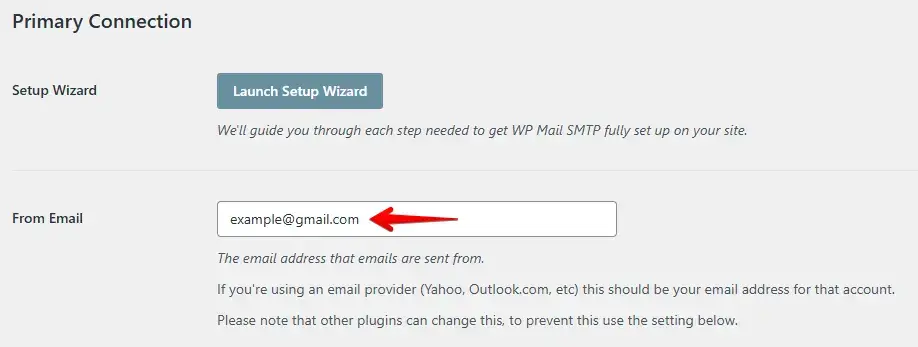
Upewnij się, że wprowadzisz adres e-mail, którego będziesz używać do wysyłania e-maili SMTP, którym byłby na przykład adres e-mail powiązany z Twoim kontem Yahoo lub Gmail.
Następnie wprowadź pole „Nazwa nadawcy". To pole będzie wyświetlane Twoim odwiedzającym jako nadawca, gdy wiadomość e-mail zostanie odebrana. Lubię używać „Lennard @ WP STAGING", aby nadać mu osobisty charakter.
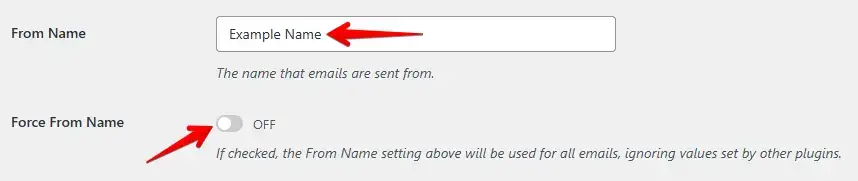
Możesz wybrać „Wymuś" dla adresu e-mail i nazwy. To pole wyboru zastosuje ustawienie do całej witryny WordPress, w tym innych wtyczek.
Aktywuj pole wyboru „Return-Path", a zostaniesz poinformowany, jeśli wystąpią problemy z e-mailem odbiorcy.
Wybór „mailera" jest najważniejszą decyzją na tej stronie. Możesz skonfigurować serwer SMTP z jednego z zalecanych usług pocztowych lub możesz użyć standardowego dostawcy poczty.
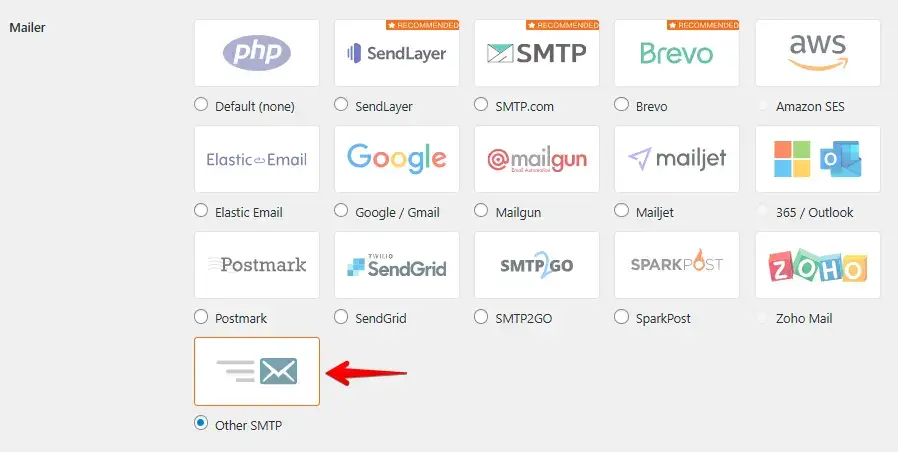
Aby skonfigurować SMTP za pomocą standardowego dostawcy poczty, kliknij pole wyboru „Other SMTP". Wszystkie wymagane dane otrzymasz od swojego dostawcy hostingu lub usługi e-mail. W przeciwnym razie możesz kliknąć „Dokumentacja SMTP". Pokaże więcej szczegółów na temat najpopularniejszych dostawców.
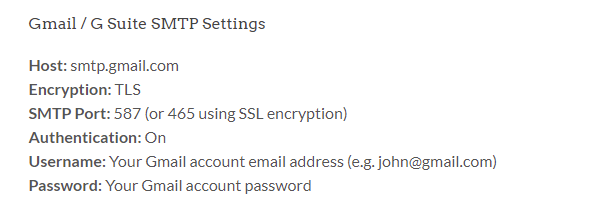
Wprowadź „smtp.example.com" jako host SMTP. Wybierz metodę szyfrowania swojego dostawcy i zweryfikuj port. Dla połączenia szyfrowanego SSL użyj 465.
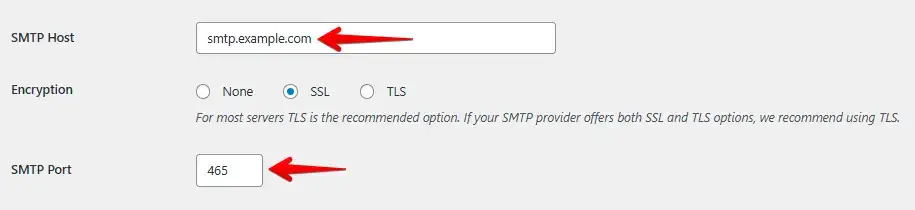
Teraz dodaj swoją nazwę użytkownika SMTP i hasło. W przypadku większości dostawców nazwa użytkownika SMTP to Twój adres e-mail, a hasło SMTP to to, którego użyłeś do zarejestrowania e-maila.

Teraz kliknij „Zapisz ustawienia" i przejdź do zakładki „Test e-mail", aby sprawdzić, czy wszystkie wpisy były poprawne i nie wystąpił żaden problem.
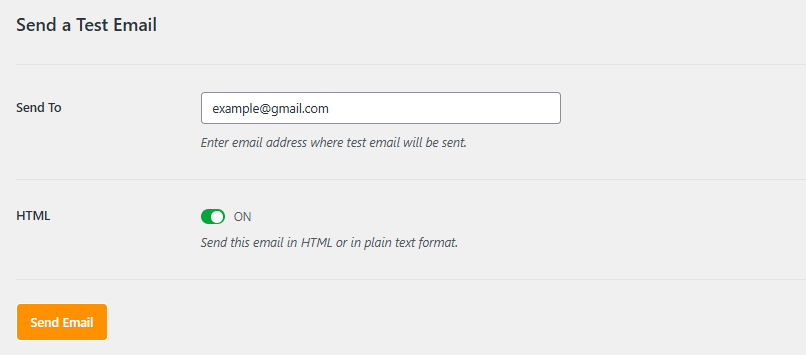
Wszystko jest skonfigurowane! Gratulacje! Przetestuj swój formularz kontaktowy WPForms, aby upewnić się, że działa. W razie potrzeby przejrzyj swoje ustawienia lub sprawdź dokumentację WPForms.
Podsumowanie
Konfiguracja formularza kontaktowego za pomocą WPForms jest prosta i nie zajmuje dużo czasu. Teraz, gdy Twój formularz jest gotowy, odwiedzający mogą łatwo skontaktować się z Tobą. Po prostu upewnij się, że go przetestujesz, aby potwierdzić, że wszystko działa. W razie potrzeby możesz w dowolnym momencie dostosować ustawienia. Twoja witryna jest teraz gotowa do płynnego odbierania wiadomości!
Powiązane artykuły
- Jak naprawić problem z niewysyłaniem wiadomości e-mail przez WordPress
- 5 najlepszych wtyczek formularzy dla Twojej witryny WordPress
- Wyłącz wysyłanie e-maili z witryny stagingowej
- Te 7 wtyczek WordPress jest zainstalowanych na ponad 25 milionach witryn
