


Mehrere WordPress-Websites zu betreiben kann eine Herausforderung sein, vor allem wenn Änderungen aktualisiert und getestet werden sollen, ohne die Live-Websites zu beeinträchtigen. Glücklicherweise wird das Verwalten mehrerer WordPress-Websites mit Hilfe des WP Staging-Plugins deutlich überschaubarer und effizienter.
Dieser Artikel beleuchtet die Vorteile des WP Staging-Plugins, gibt eine Schritt-für-Schritt-Anleitung zur Nutzung und zeigt seine Rolle bei der Vereinfachung von Website-Entwicklung und -Wartung.
Inhaltsverzeichnis
Das WP Staging-Plugin verstehen
Was ist WP Staging?
WP Staging ist ein leistungsstarkes WordPress-Plugin, mit dem Website-Besitzer und Entwickler ein Replikat oder eine Staging-Umgebung ihrer Live-Websites erstellen können. In dieser Staging-Umgebung können Nutzer Änderungen vornehmen, Updates testen und mit neuen Themes und Plugins experimentieren, ohne die Live-Website zu beeinflussen. Sobald die Tests abgeschlossen sind und die Änderungen für gut befunden wurden, lassen sie sich einfach auf die Live-Website übertragen.
Warum ist es wichtig, mehrere Websites zu verwalten?
Beim Verwalten mehrerer WordPress-Websites ist es entscheidend, reibungslose Updates sicherzustellen und Störungen zu vermeiden. WP Staging bietet eine sichere und risikofreie Testumgebung, in der Nutzer Änderungen zunächst auf Staging-Sites prüfen können.
So wird sichergestellt, dass Updates, neue Funktionen oder Designanpassungen keine unerwarteten Probleme auf den Live-Websites verursachen. Außerdem spart das Zeit und Ressourcen, da Entwickler potenzielle Probleme erkennen und beheben können, bevor sie sich auf die Live-Sites auswirken.
Vorteile der Nutzung von WP Staging
WP Staging bietet eine Reihe von Vorteilen, die es zu einem unverzichtbaren Werkzeug für die Verwaltung mehrerer WordPress-Websites machen:
- Sichere Umgebung zum Testen – Das Plugin erstellt eine Staging-Umgebung, die deine Live-Website nachbildet, sodass du Änderungen, Themes und Plugins testen kannst, ohne deine Live-Website zu beeinflussen. So vermeidest du das Risiko, deine Website während der Entwicklung zu beschädigen.
- Zeit- und kostensparend – WP Staging optimiert den Entwicklungsprozess und reduziert den Zeit- und Ressourcenaufwand für Tests und das Ausrollen von Updates. Mit WP Staging sparst du wertvolle Zeit und sorgst gleichzeitig für ein reibungsloses Nutzungserlebnis.
- Einfach zu bedienen und einsteigerfreundlich – Egal, ob du erfahrener Entwickler oder WordPress-Einsteiger bist – die benutzerfreundliche Oberfläche von WP Staging macht das Erstellen und Verwalten von Staging-Sites kinderleicht. Programmierkenntnisse sind nicht erforderlich.
- Vermeidet potenzielle Störungen der Live-Website – Indem du Updates auf einer Staging-Site testest, kannst du Probleme erkennen und beheben, bevor sie deine Live-Website erreichen. So hast du ein reibungsloses und ungestörtes Nutzungserlebnis für deine Besucher.
So installierst du WP Staging
Hier ist eine Schritt-für-Schritt-Anleitung zur Installation von WP Staging:
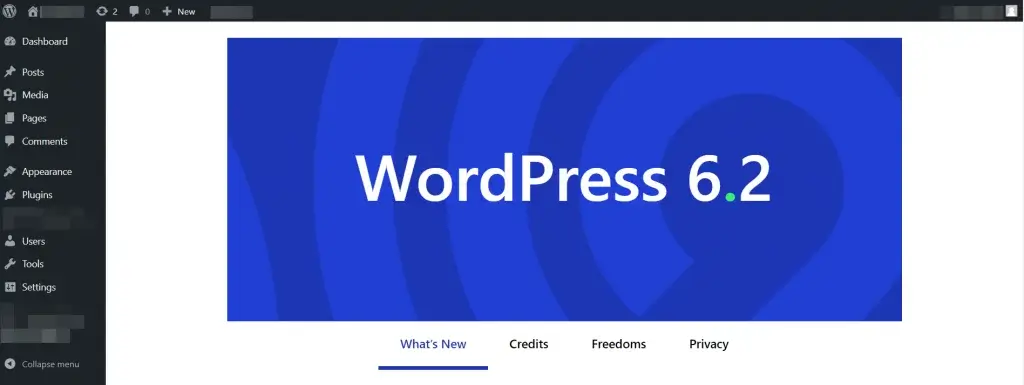
- Gehe zunächst zu deinem WordPress-Dashboard.
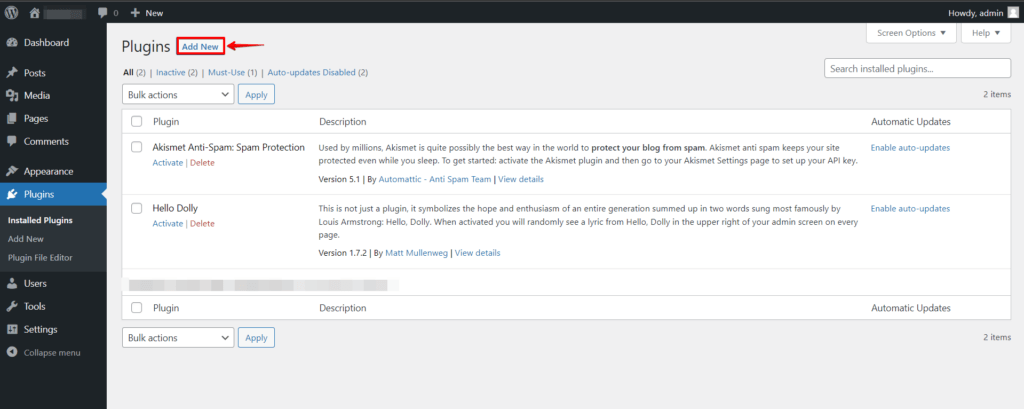
- Navigiere zum Bereich "Plugin" und klicke auf die Schaltfläche "Add New".
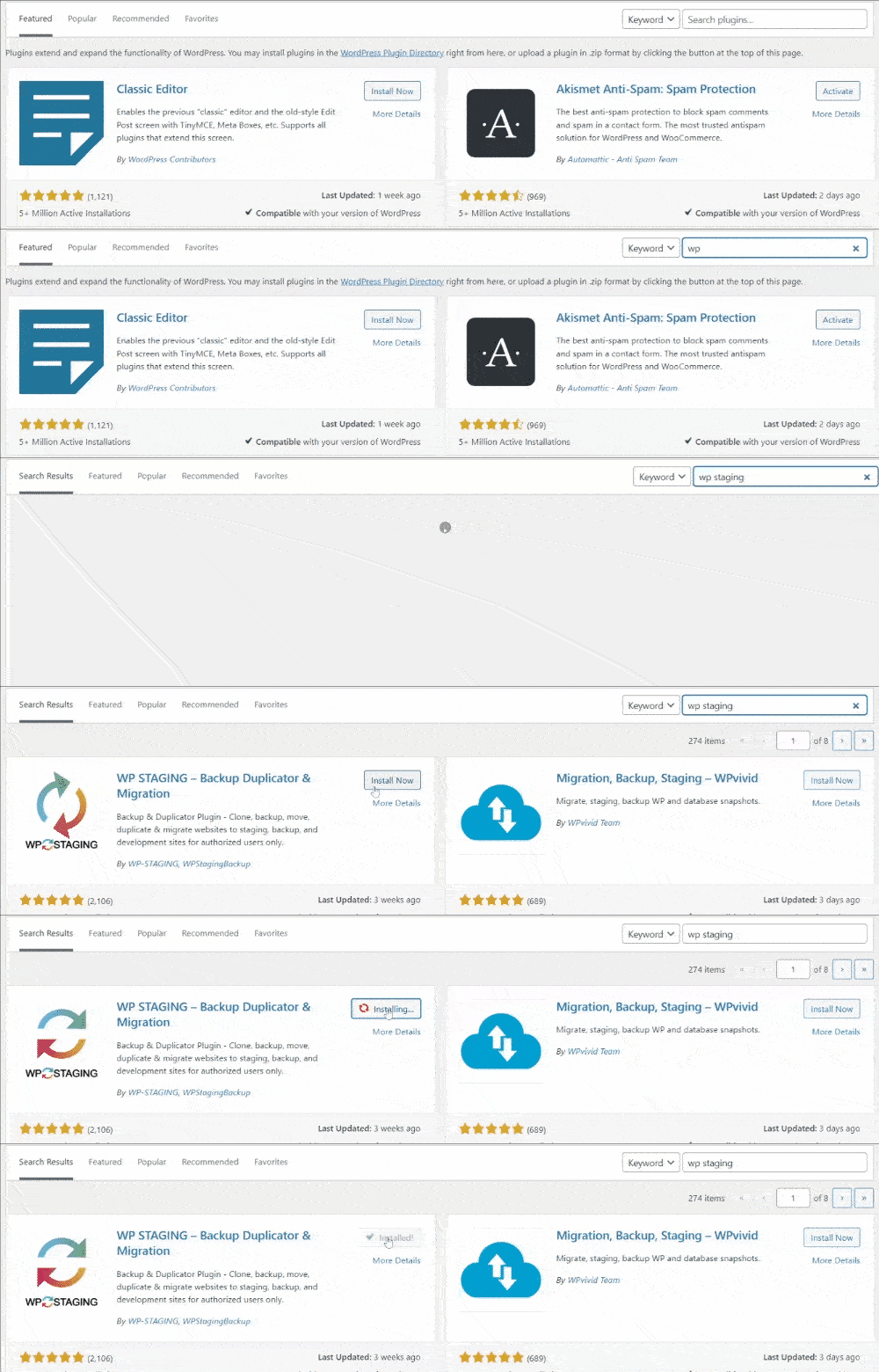
- Suche nach "WP Staging" und klicke auf "Activate".
Eine Staging-Site erstellen
Sobald du WP Staging erfolgreich installiert und aktiviert hast, kannst du ganz einfach eine Staging-Site erstellen:
- Gehe im WordPress-Dashboard zu WP Staging.
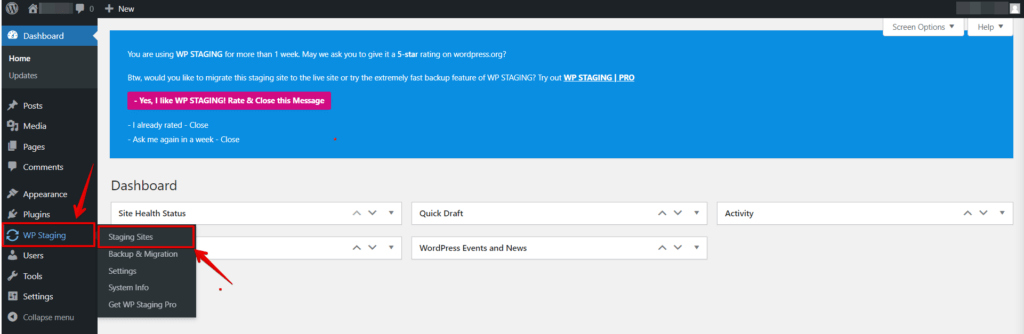
- Klicke auf "Staging Site."
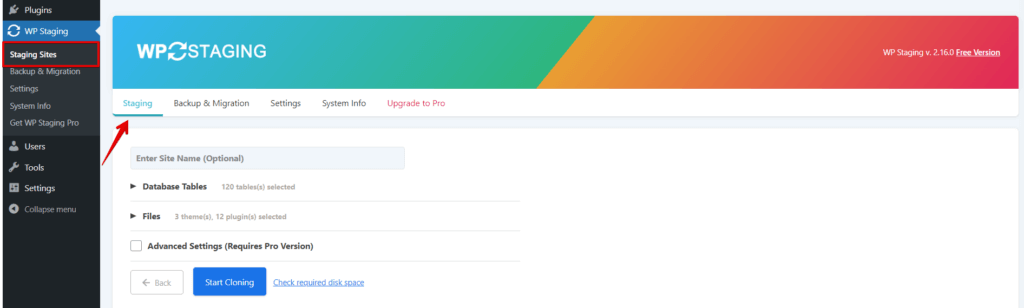
- Konfiguriere die Staging-Site-Settings.
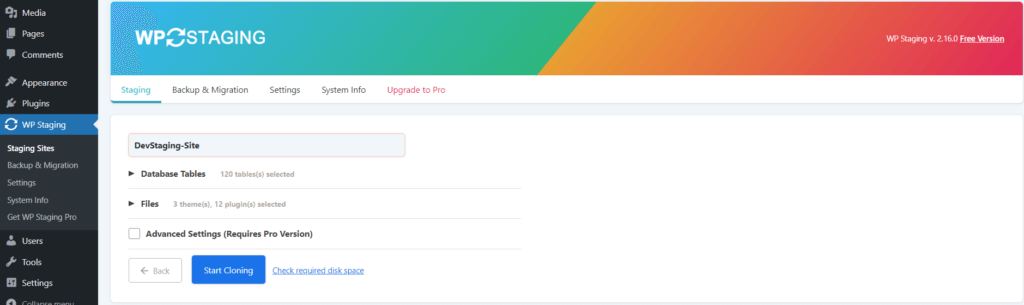
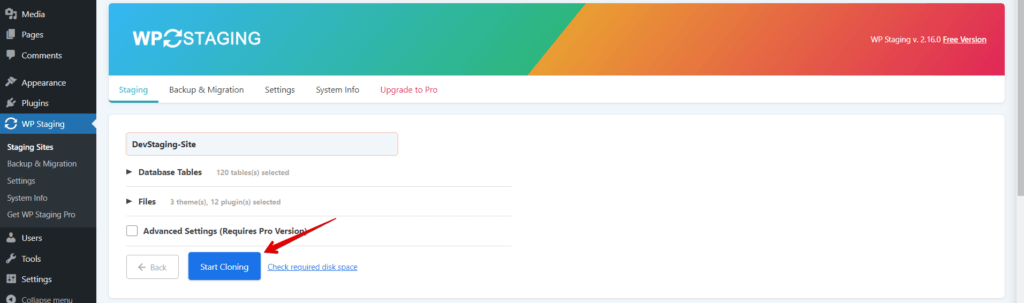
- Klicke auf "Start Cloning".
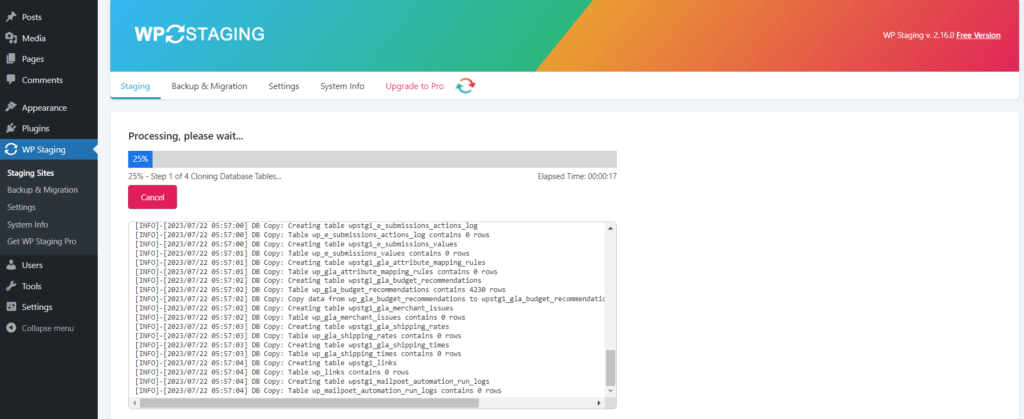
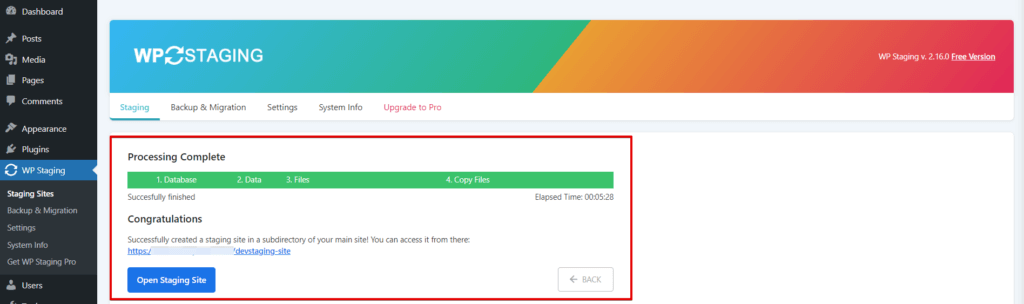
- Warte, bis die Verarbeitung der Staging-Site abgeschlossen ist.
- Glückwunsch, deine Staging-Site ist fertig.
Staging-Site aktualisieren
Mit WP Staging kannst du Änderungen auf deiner Staging-Site einfach aktualisieren und testen, bevor du sie auf deine Live-Website überträgst:
Nimm die nötigen Änderungen auf der Staging-Site vor:
Greife auf deine Staging-Site zu und nimm die nötigen Änderungen vor, zum Beispiel das Aktualisieren von Themes und Plugins oder das Hinzufügen neuer Inhalte.
Teste Plugins, Themes und Updates:
Teste alle Änderungen, die du auf der Staging-Site vorgenommen hast, gründlich, um sicherzustellen, dass alles wie erwartet funktioniert.
🔥SICHER SPIELEN:STARTE MIT WP STAGING, UM BACKUPS EFFIZIENT ZU VERWALTEN.
Änderungen auf die Live-Site pushen
Wenn du mit den Änderungen zufrieden bist und sie auf deine Live-Website ausrollen möchtest, klicke auf "Push Changes."
Hinweis: Du benötigst "WP-STAGING PRO", um Änderungen über "Push Changes" auf die Live-Website zu übertragen.
Um mit WP Staging Pro Änderungen über "Push Changes" auf die Live-Website zu übertragen, folge diesen einfachen Schritten:
- Gehe im WordPress-Dashboard zu WP Staging.
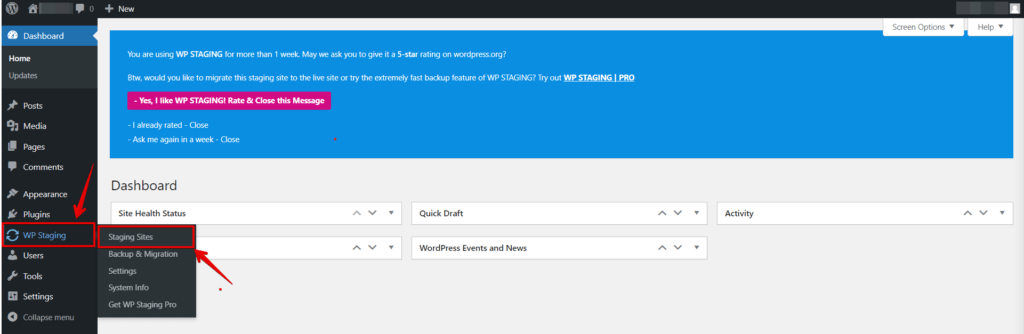
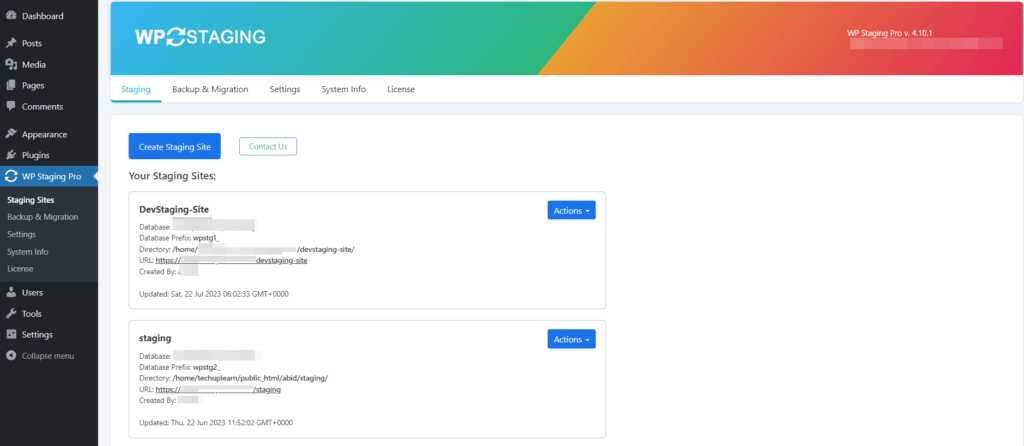
- Sobald du auf die Option "Staging Sites" klickst, erscheint ein neuer Bereich, in dem alle deine Staging-Sites angezeigt werden.
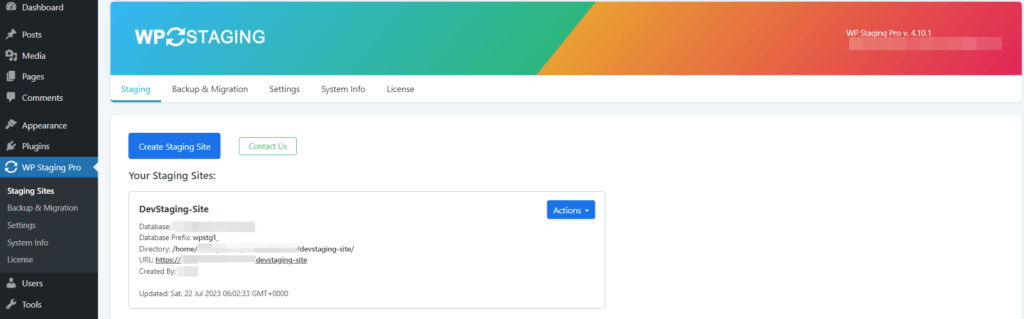
- Klicke auf die Schaltfläche "Action" und dann auf die Option "Push Changes".
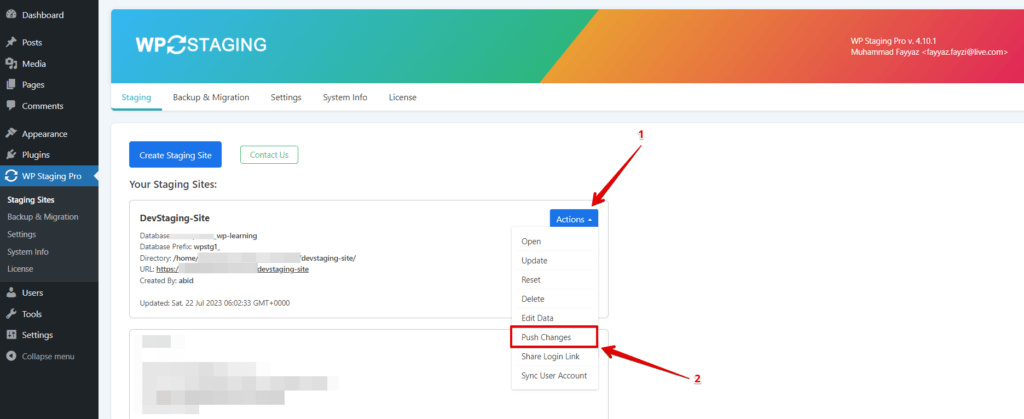
- Sobald du auf die Option "Push Changes" klickst, erscheint ein neues Fenster, das dich um die Erlaubnis bittet, die Änderungen auf die Live-Website zu pushen.
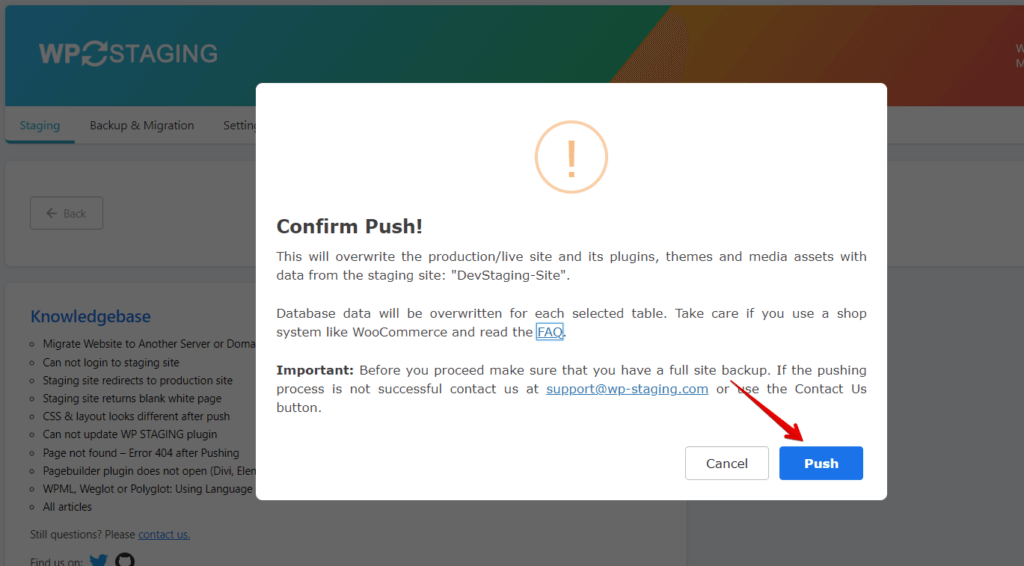
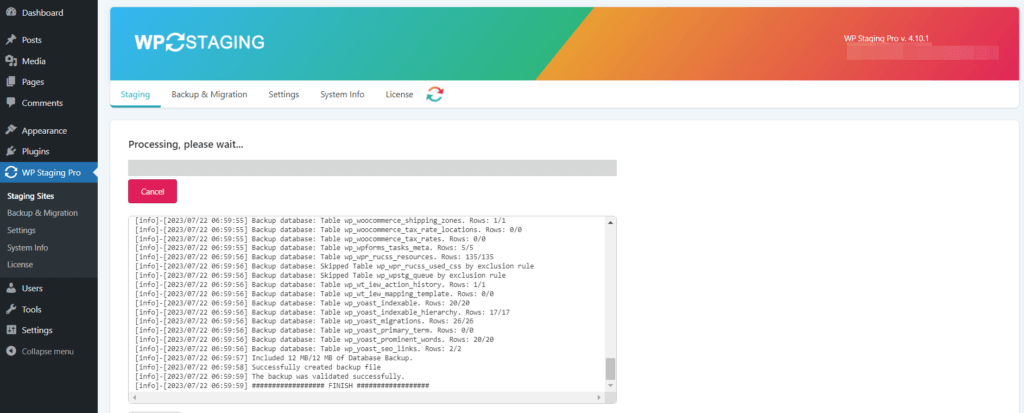
- Sobald du auf "Push" klickst, startet die Verarbeitung.
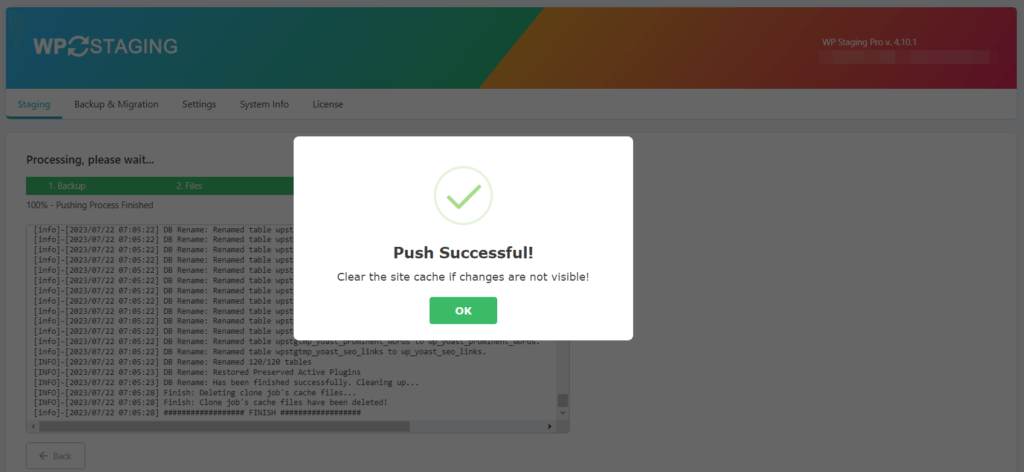
- Glückwunsch, deine Website ist fertig.
Mehrere WordPress-Websites über ein einziges Dashboard verwalten
Mit WP Staging kannst du mehrere Staging-Sites bequem über ein einziges Dashboard verwalten:
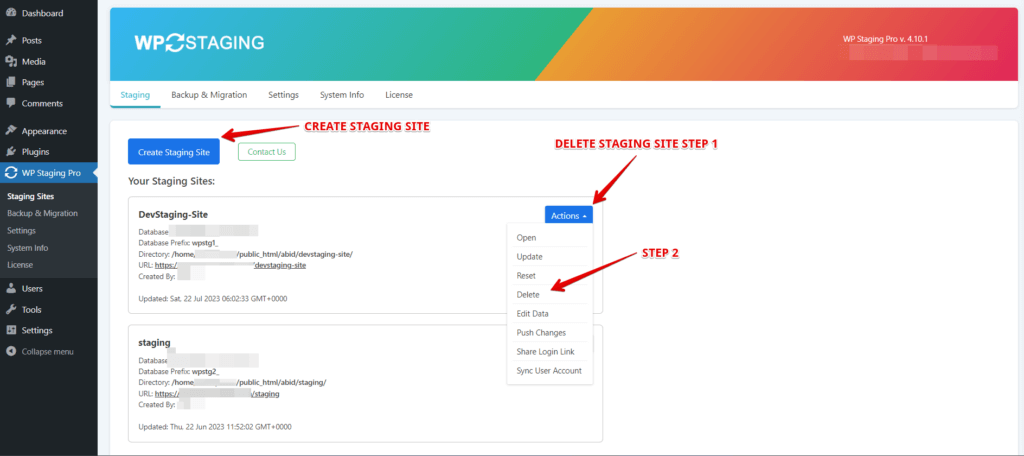
Alle Staging-Sites an einem Ort ansehen
Vom WP Staging-Dashboard aus kannst du eine Liste aller deiner Staging-Sites an einem praktischen Ort einsehen.
Staging-Sites löschen oder neu erstellen
Du kannst bestehende, nicht mehr benötigte Staging-Sites schnell löschen oder neue für andere Projekte erstellen.
Fazit
Das Verwalten mehrerer WordPress-Websites kann mit dem WP Staging-Plugin zum Kinderspiel werden. Eine sichere Staging-Umgebung erlaubt es dir, deine Websites zu experimentieren, zu testen und zu aktualisieren, ohne die Live-Versionen zu stören. Die einfache Bedienung und die zeitsparenden Vorteile machen es zu einem unverzichtbaren Werkzeug für jeden WordPress-Website-Besitzer und -Entwickler.
Verwandte Artikel
