


複数の WordPress サイトを運用するのは大変なものです。特に、本番サイトに影響を与えずに変更を更新・テストする必要がある場合はなおさらです。幸いなことに、WP Staging プラグインの力を借りれば、複数の WordPress サイトの管理はずっと扱いやすく、効率的になります。
この記事では、WP Staging プラグインを使うメリット、使い方のステップバイステップガイド、そしてウェブサイトの開発・保守を効率化するうえで果たす役割を紹介します。
目次
WP Staging プラグインを理解する
WP Staging とは?
WP Staging は強力な WordPress プラグインで、サイトオーナーや開発者が本番サイトのレプリカ、いわゆるステージング環境を作成できます。このステージング環境では、本番サイトに影響を与えることなく変更を加えたり、更新をテストしたり、新しいテーマやプラグインを試したりできます。テストが完了し、変更内容に問題がなければ、簡単に本番サイトへ反映できます。
複数サイトの管理がなぜ重要か?
複数の WordPress サイトを管理する際は、スムーズな更新と中断の回避が極めて重要です。WP Staging は安全でリスクのないテスト環境を提供し、ユーザーがまずステージングサイトで変更をテストできるようにします。
これにより、更新・新機能・デザイン変更によって本番サイトで予期しない問題が発生するのを防げます。さらに、潜在的な問題を本番サイトに影響が出る前に開発者が見つけて解決できるため、時間とリソースの節約にもつながります。
WP Staging を使うメリット
WP Staging には、複数の WordPress サイトを管理するうえで欠かせないツールにしている数々のメリットがあります:
- テストのための安全な環境 – プラグインが本番サイトを再現したステージング環境を作成し、本番サイトに影響を与えずに変更・テーマ・プラグインをテストできるようにします。開発中にサイトを壊すリスクをなくせます。
- 時間とコストの節約 – WP Staging は開発プロセスを効率化し、更新のテストとデプロイに必要な時間とリソースを削減します。WP Staging を使えば、貴重な時間を節約しつつ、シームレスなユーザー体験を提供できます。
- 使いやすく、初心者にもやさしい – 経験豊富な開発者でも、WordPress 初心者でも、WP Staging のユーザーフレンドリーなインターフェースなら、ステージングサイトの作成と管理が簡単です。コーディングの知識は不要です。
- 本番サイトの中断リスクを回避 – 更新をステージングサイトでテストすることで、本番サイトに到達する前に問題を発見し、解決できます。これにより、訪問者にスムーズで途切れない体験を提供できます。
WP Staging のインストール方法
WP Staging のインストール手順を順を追って紹介します:
- まず、WordPress の Dashboard に移動します。
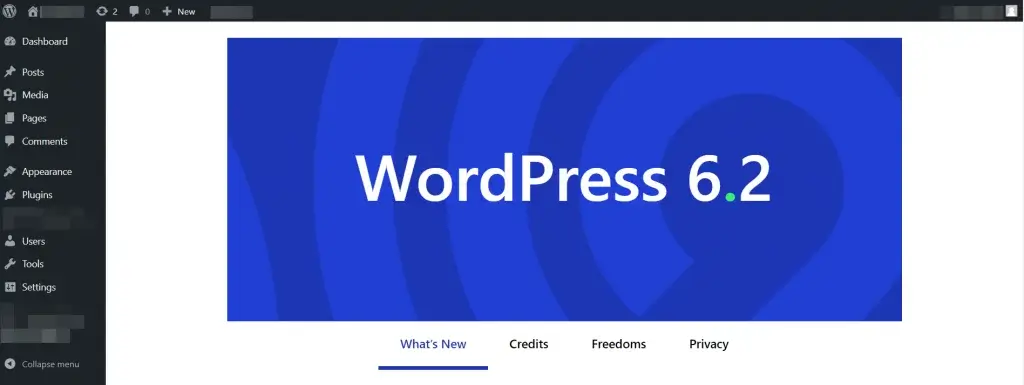
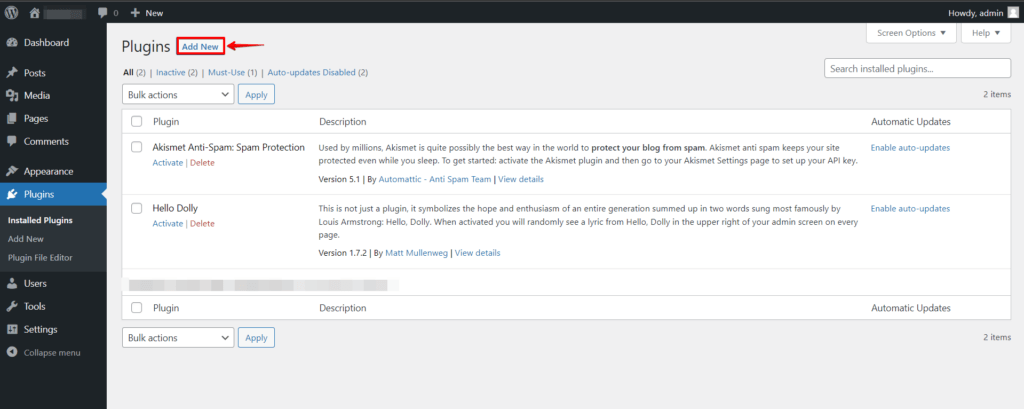
- "Plugin" セクションに移動し、"Add New" ボタンをクリックします。
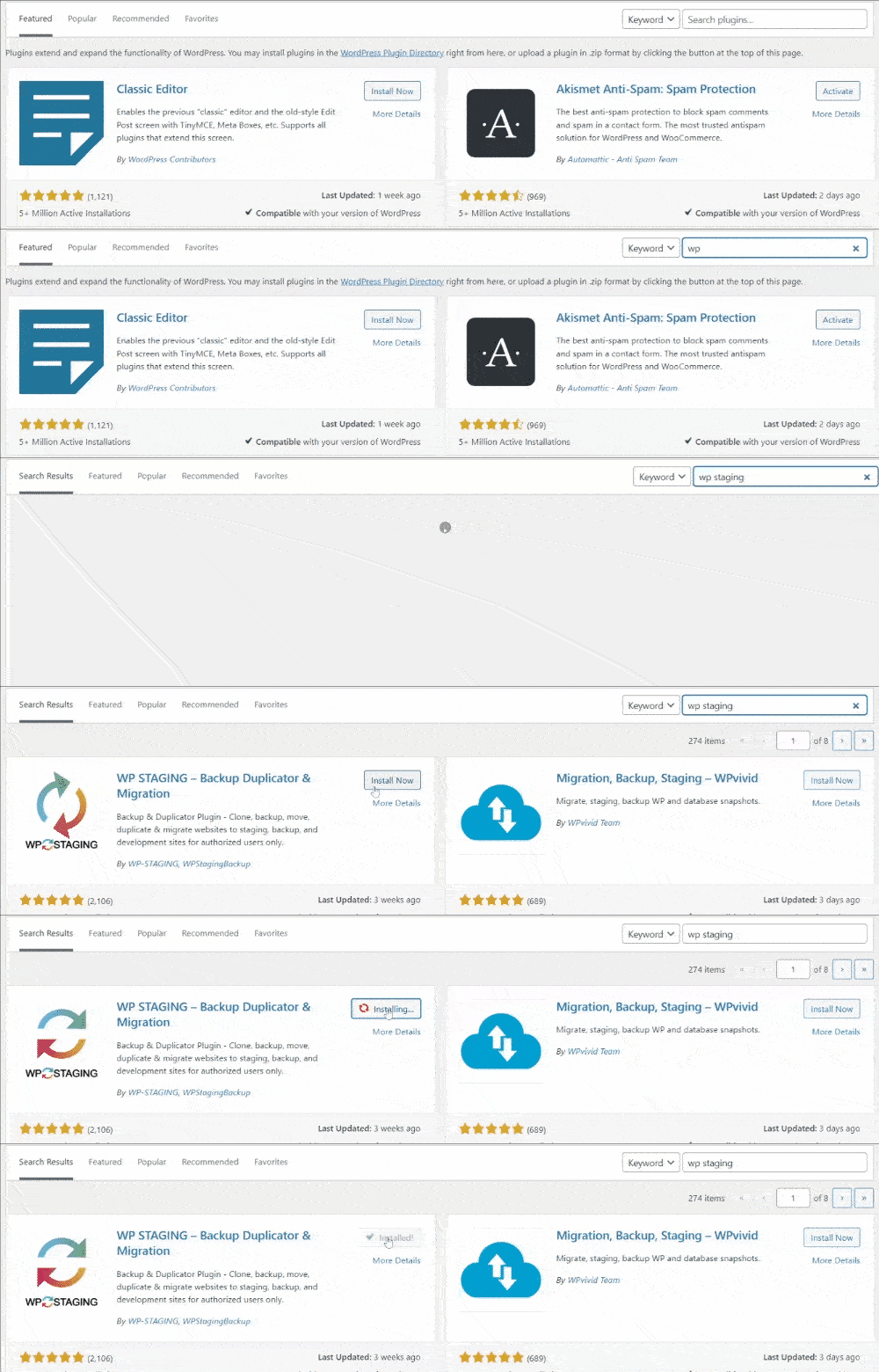
- "WP Staging" を検索し、"Activate" をクリックしてプラグインを有効化します。
ステージングサイトの作成
WP Staging のインストールと有効化が完了したら、簡単にステージングサイトを作成できます:
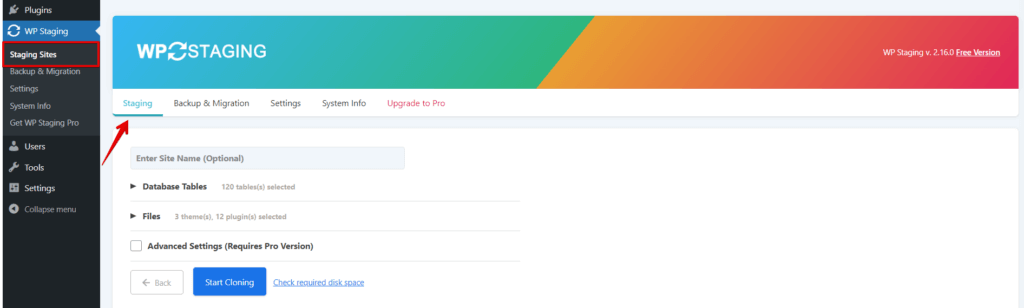
- WordPress Dashboard で WP Staging を開きます。
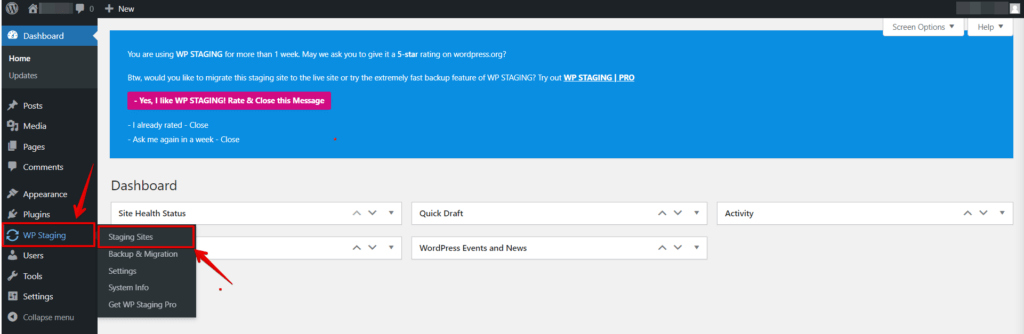
- "Staging Site." をクリックします。
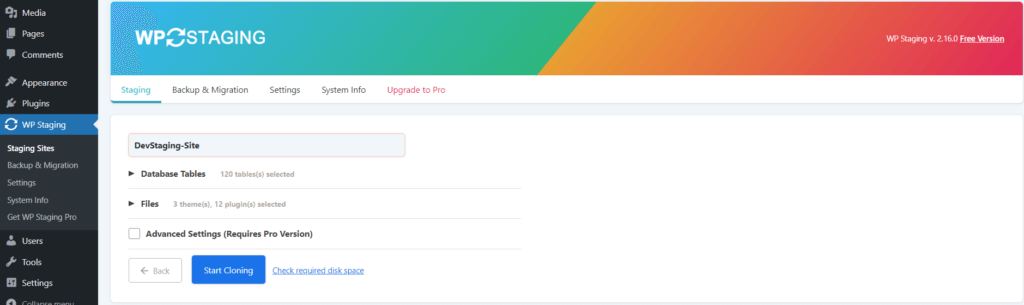
- ステージングサイトの Settings を構成します。
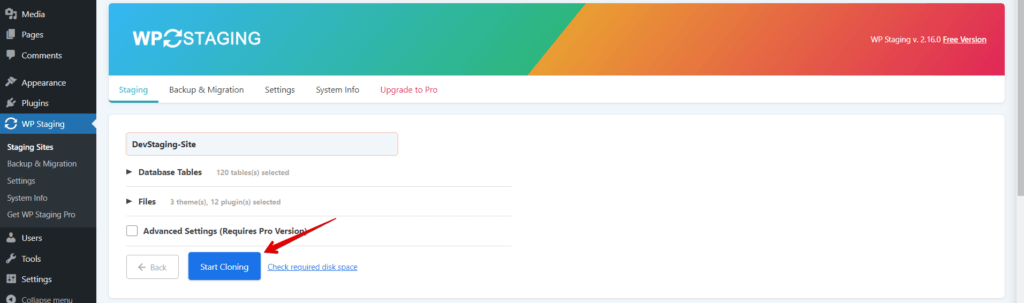
- "Start Cloning" をクリックします。
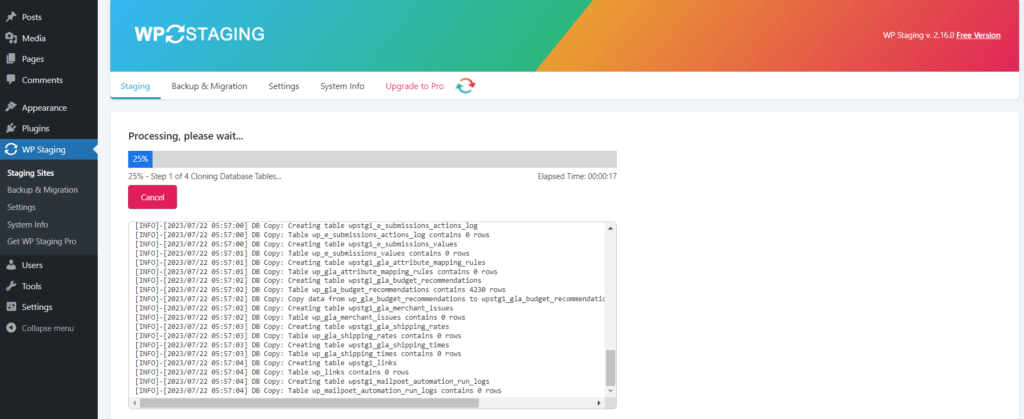
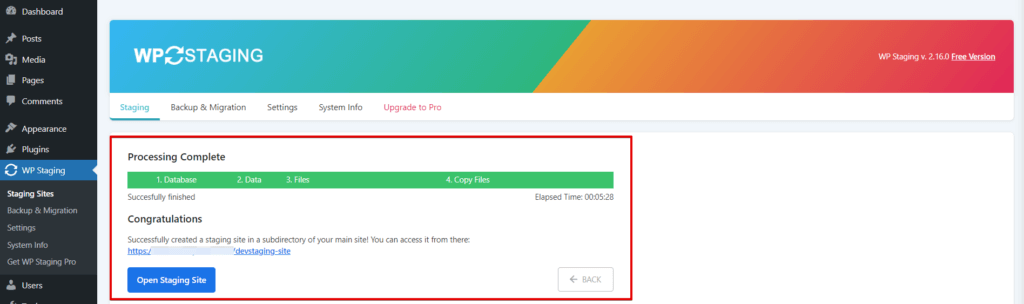
- ステージングサイトの処理が完了するのを待ちます。
- おめでとうございます、ステージングサイトの準備が整いました。
ステージングサイトの更新
WP Staging を使えば、ステージングサイト上で変更を簡単に更新・テストしてから、本番サイトへ反映できます:
ステージングサイトで必要な変更を行う:
ステージングサイトにアクセスし、テーマやプラグインの更新、新しいコンテンツの追加など、必要な変更を行います。
プラグイン・テーマ・更新をテストする:
ステージングサイトで行ったすべての変更について、すべて期待どおりに動作することを徹底的にテストします。
🔥安全策:WP STAGING で始めて、バックアップを効率的に管理しよう。
変更を本番サイトに反映する
変更に満足し、本番サイトにデプロイしたい場合は、"Push Changes." をクリックします。
注意: 本番サイトへの "Push Changes" には "WP-STAGING PRO" が必要です。
WP Staging Pro で本番サイトへの "Push Changes" を始めるには、次の簡単な手順に従ってください:
- WordPress Dashboard で WP Staging を開きます。
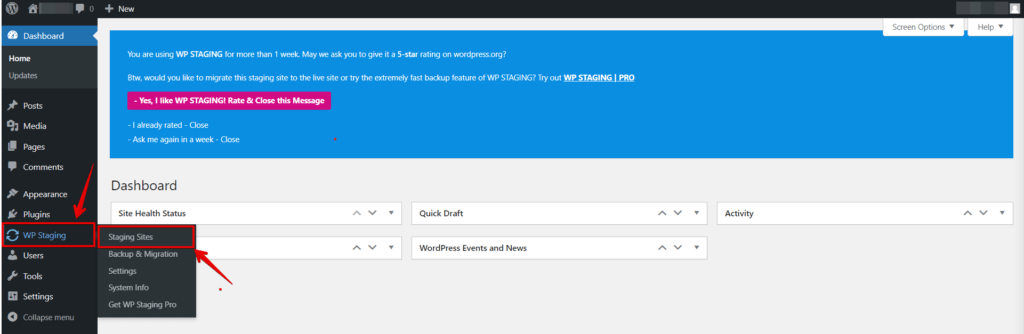
- "Staging Sites" オプションをクリックすると、新しいセクションが表示され、すべてのステージングサイトが一覧表示されます。
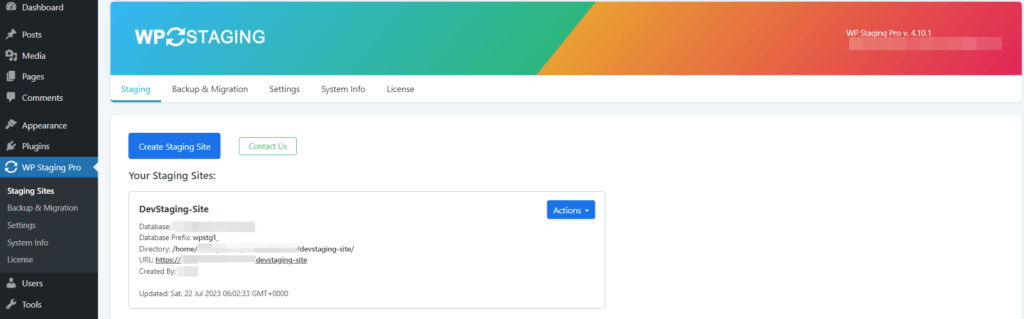
- "Action" ボタンをクリックし、その後 "Push Changes" オプションをクリックします。
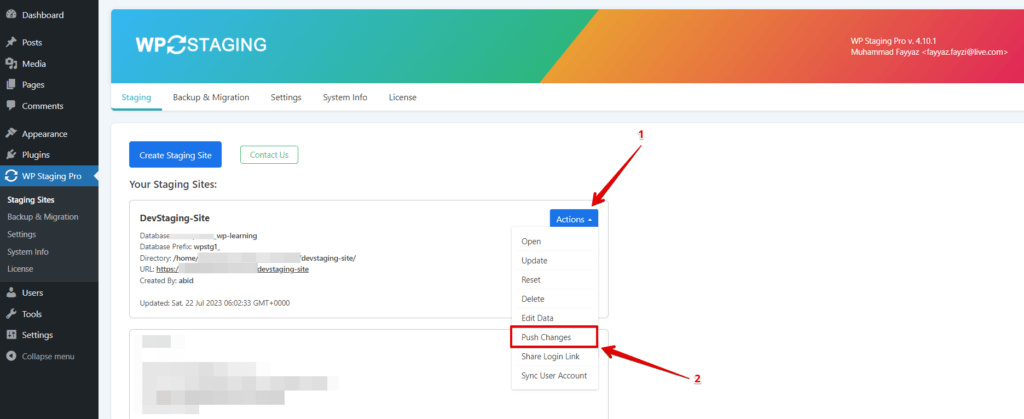
- "Push Changes" オプションをクリックすると、新しいダイアログが表示され、変更を本番サイトに反映する許可を求められます。
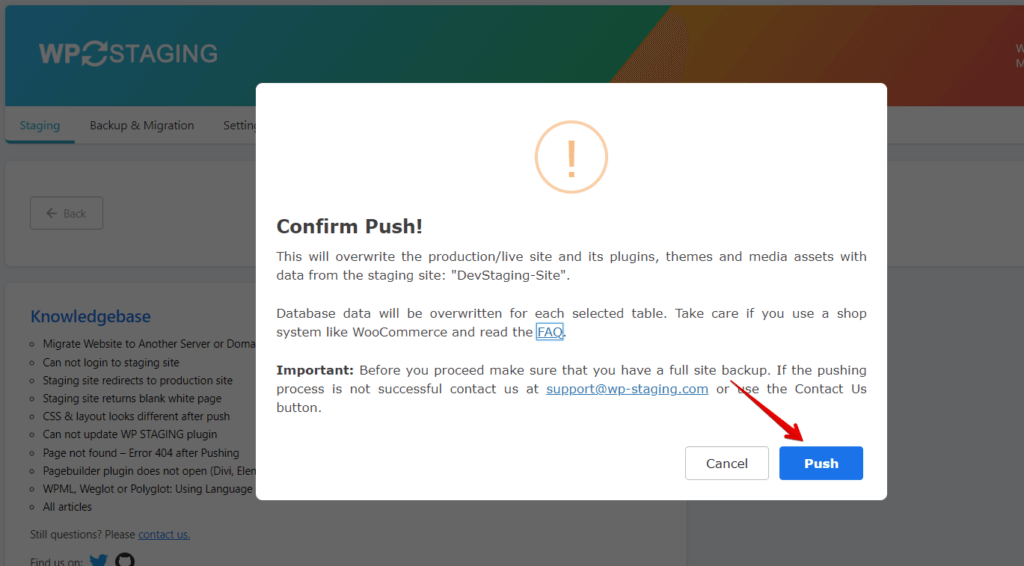
- "Push" をクリックすると処理が始まります。
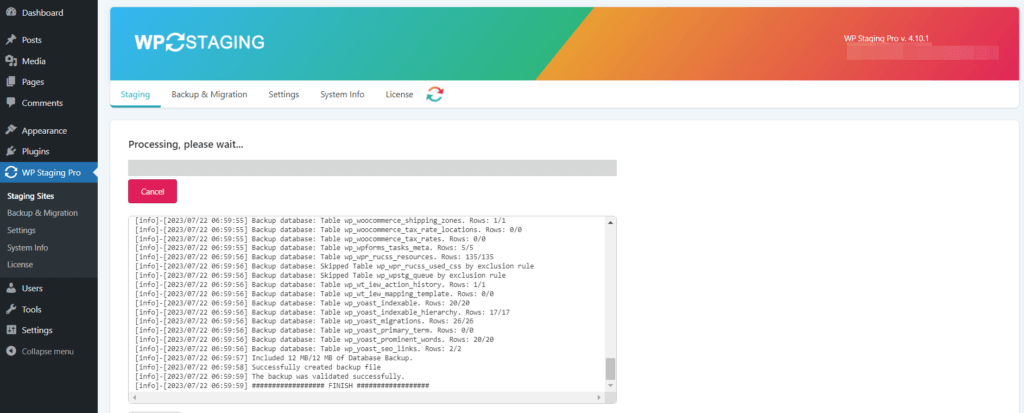
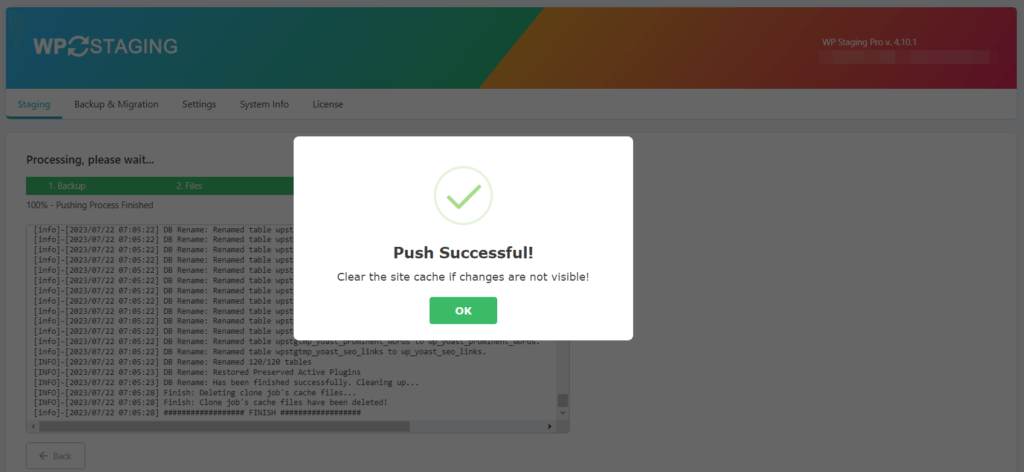
- おめでとうございます、サイトの準備が整いました。
ひとつのダッシュボードから複数の WordPress サイトを管理する
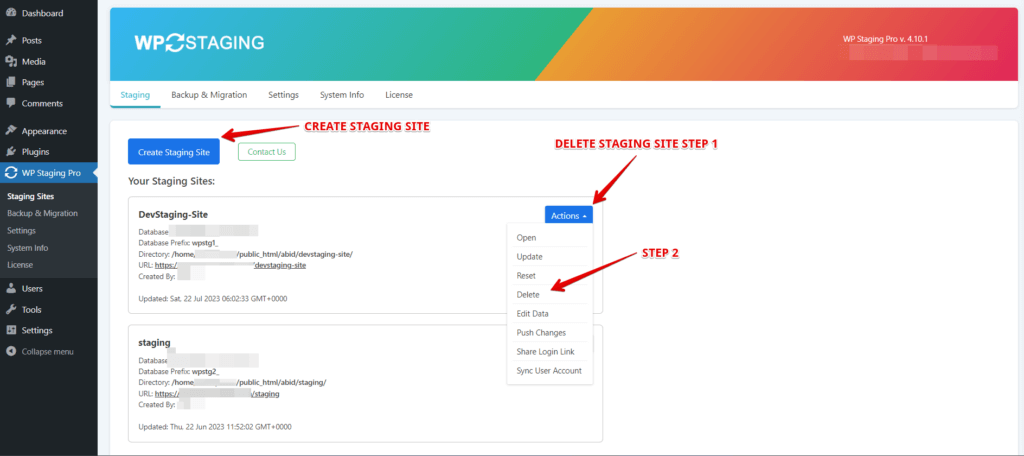
WP Staging を使えば、ひとつのダッシュボードから複数のステージングサイトを簡単に管理できます:
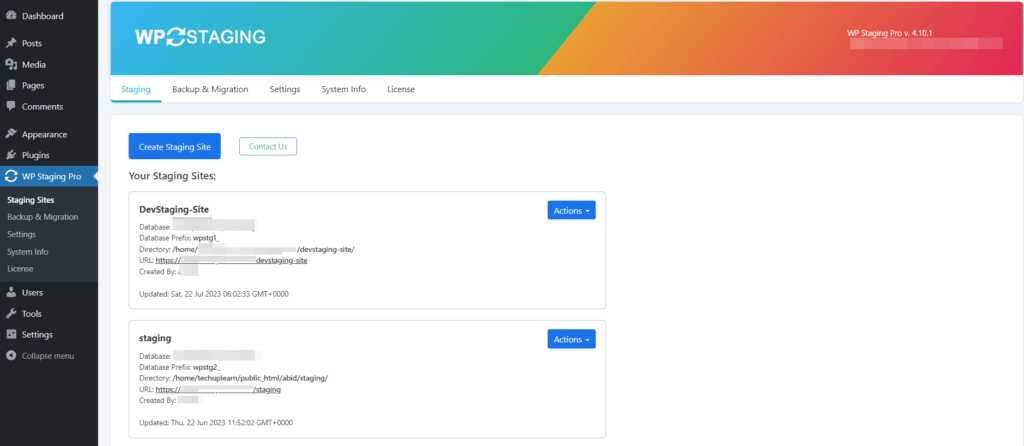
すべてのステージングサイトを一か所で確認する
WP Staging のダッシュボードから、すべてのステージングサイトの一覧を一つの便利な場所で確認できます。
ステージングサイトの削除や新規作成
不要になった既存のステージングサイトをすばやく削除したり、別のプロジェクト用に新しいステージングサイトを作成したりできます。
まとめ
WP Staging プラグインの力を借りれば、複数の WordPress サイトの管理は驚くほど簡単になります。安全なステージング環境を用意することで、本番サイトに影響を与えずに、ウェブサイトを試したりテストしたり更新したりできます。使いやすさと時間短縮のメリットにより、WP Staging はあらゆる WordPress サイトオーナー・開発者にとって欠かせないツールとなっています。
関連記事
