


Prowadzenie wielu witryn WordPress potrafi być wyzwaniem, zwłaszcza gdy trzeba aktualizować i testować zmiany bez zakłócania witryn produkcyjnych. Na szczęście dzięki wtyczce WP Staging zarządzanie wieloma witrynami WordPress staje się znacznie prostsze i bardziej efektywne.
W tym artykule omawiamy korzyści z używania wtyczki WP Staging, przedstawiamy przewodnik krok po kroku, jak z niej korzystać, oraz pokazujemy, jak ułatwia ona rozwój i utrzymanie witryn.
Spis treści
Poznaj wtyczkę WP Staging
Czym jest WP Staging?
WP Staging to potężna wtyczka WordPress, która pozwala właścicielom witryn i deweloperom utworzyć replikę lub środowisko staging swojej witryny produkcyjnej. W tym środowisku staging użytkownicy mogą wprowadzać zmiany, testować aktualizacje oraz eksperymentować z nowymi motywami i wtyczkami bez wpływania na witrynę produkcyjną. Po zakończeniu testów i uznaniu zmian za satysfakcjonujące można je łatwo wypchnąć na witrynę produkcyjną.
Dlaczego ważne jest zarządzanie wieloma witrynami?
Zarządzając wieloma witrynami WordPress, kluczowe jest zapewnienie płynnych aktualizacji i unikanie przestojów. WP Staging zapewnia bezpieczne i pozbawione ryzyka środowisko testowe, dzięki czemu użytkownicy mogą najpierw testować zmiany na witrynach staging.
Dzięki temu aktualizacje, nowe funkcje czy zmiany w wyglądzie nie powodują nieoczekiwanych problemów na witrynach produkcyjnych. Pomaga to także oszczędzić czas i zasoby, ponieważ deweloperzy mogą wykrywać i rozwiązywać potencjalne problemy, zanim wpłyną one na witryny produkcyjne.
Korzyści z używania WP Staging
WP Staging oferuje szereg zalet, które czynią go niezbędnym narzędziem do zarządzania wieloma witrynami WordPress:
- Bezpieczne środowisko do testów – Wtyczka tworzy środowisko staging, które replikuje twoją witrynę produkcyjną, pozwalając testować zmiany, motywy i wtyczki bez wpływania na witrynę. Eliminuje to ryzyko zepsucia witryny podczas prac deweloperskich.
- Oszczędność czasu i kosztów – WP Staging usprawnia proces rozwoju, skracając czas i ograniczając zasoby potrzebne do testowania i wdrażania aktualizacji. Dzięki WP Staging oszczędzasz cenny czas, jednocześnie zapewniając płynne wrażenia użytkowników.
- Łatwa obsługa i przyjazna początkującym – Niezależnie od tego, czy jesteś doświadczonym deweloperem, czy początkującym użytkownikiem WordPressa, przyjazny interfejs WP Staging sprawia, że tworzenie i zarządzanie witrynami staging jest proste. Nie potrzeba znajomości kodu.
- Unika potencjalnych zakłóceń witryny produkcyjnej – Testowanie aktualizacji na witrynie staging pozwala zidentyfikować i rozwiązać problemy, zanim trafią na witrynę produkcyjną. Dzięki temu odwiedzający mają płynne i nieprzerwane doświadczenie.
Jak zainstalować WP Staging?
Oto przewodnik krok po kroku po instalacji WP Staging:
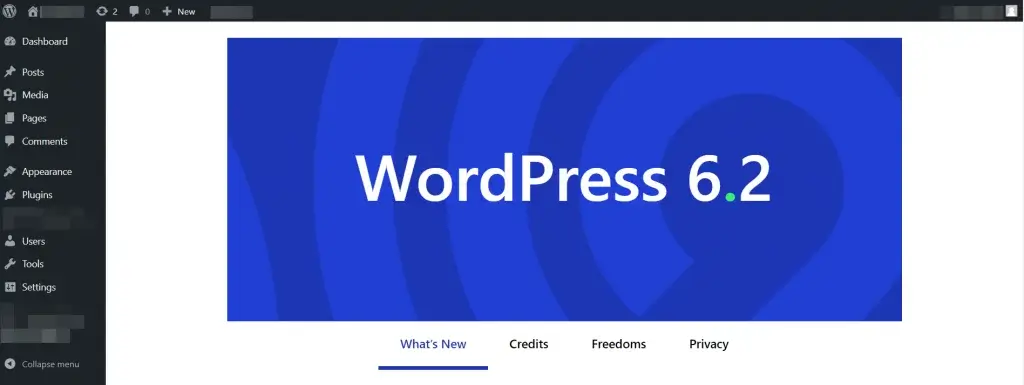
- Najpierw przejdź do Dashboardu WordPressa.
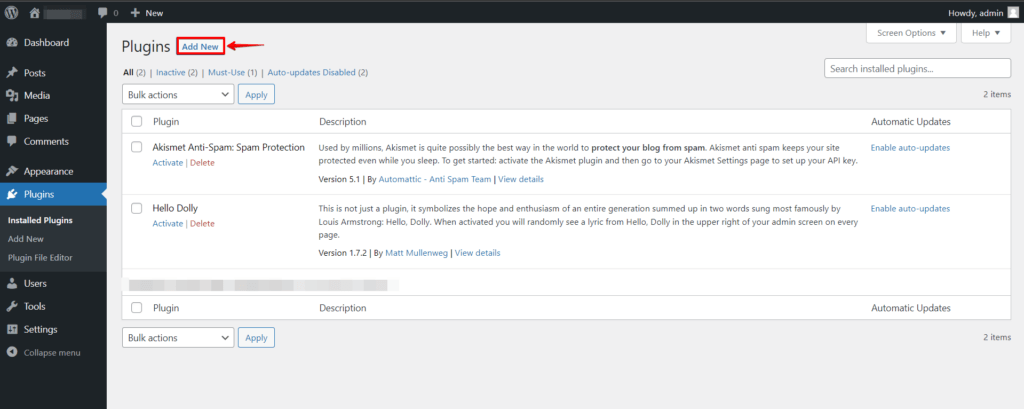
- Przejdź do sekcji "Plugin" i kliknij przycisk "Add New".
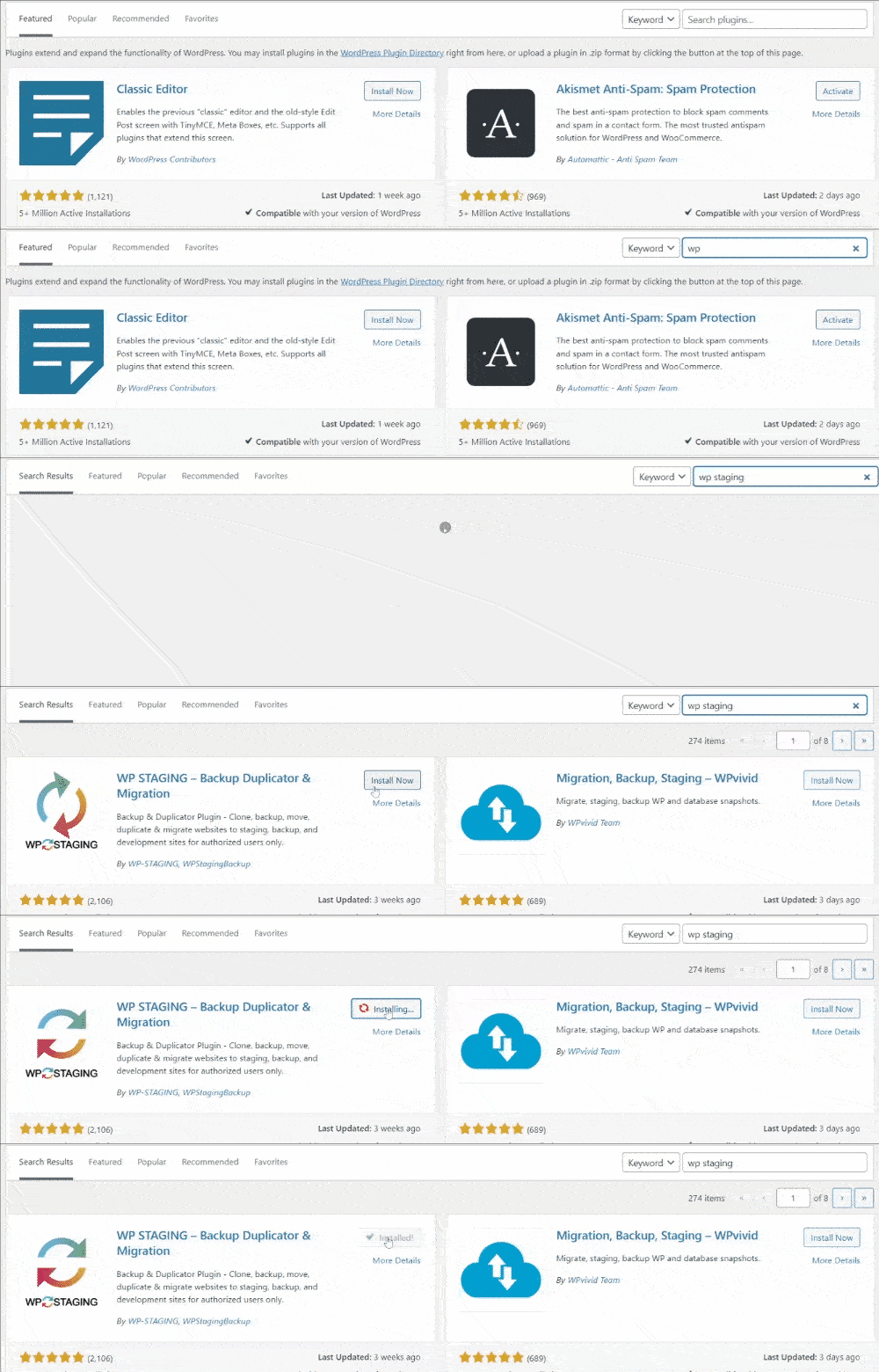
- Wyszukaj "WP Staging" i kliknij "Activate", aby aktywować wtyczkę.
Tworzenie witryny staging
Po pomyślnej instalacji i aktywacji WP Staging możesz łatwo utworzyć witrynę staging:
- Przejdź do WP Staging w Dashboardzie WordPressa.
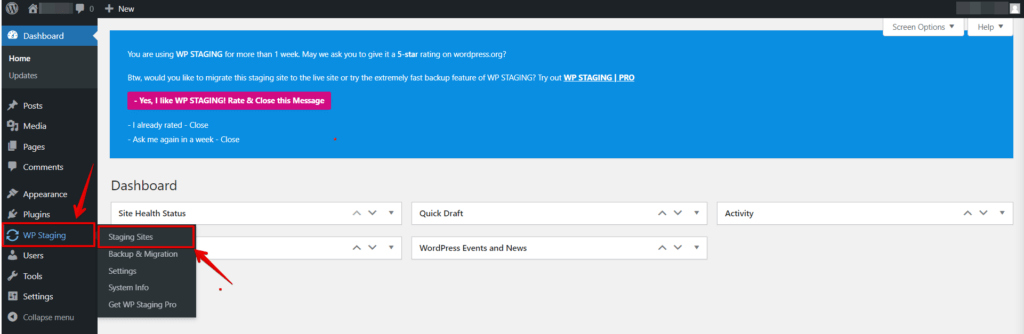
- Kliknij "Staging Site."
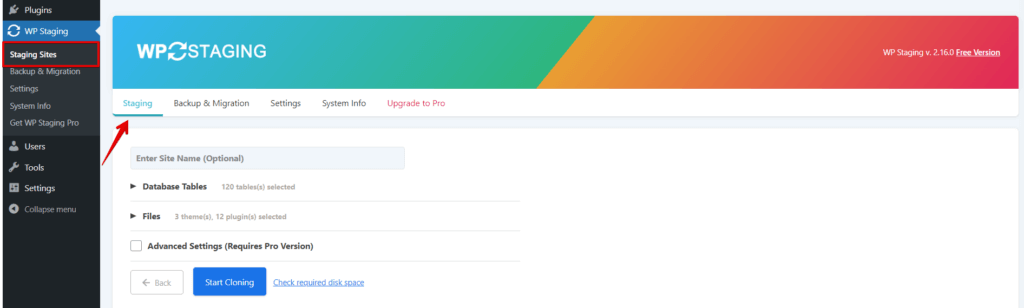
- Skonfiguruj Settings witryny staging.
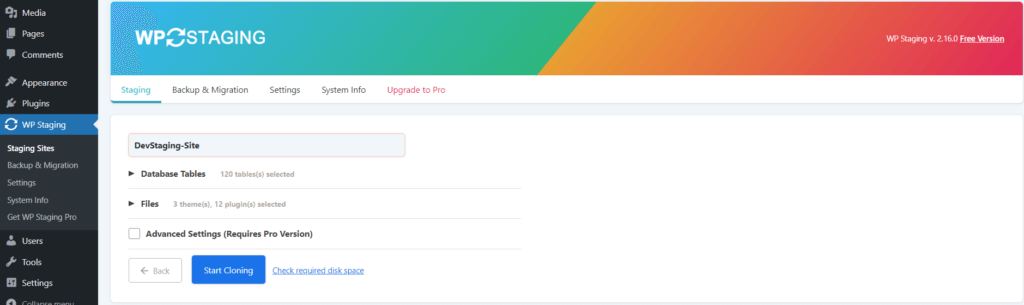
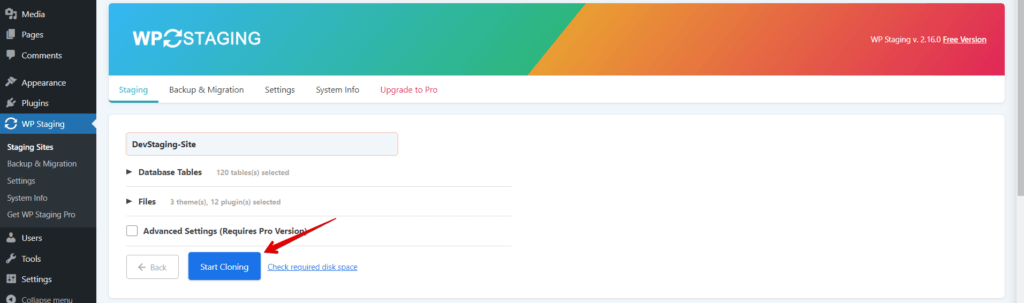
- Kliknij "Start Cloning".
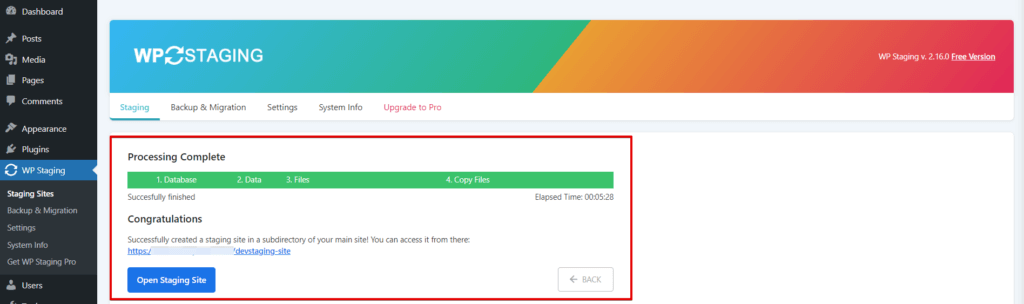
- Poczekaj na zakończenie przetwarzania witryny staging.
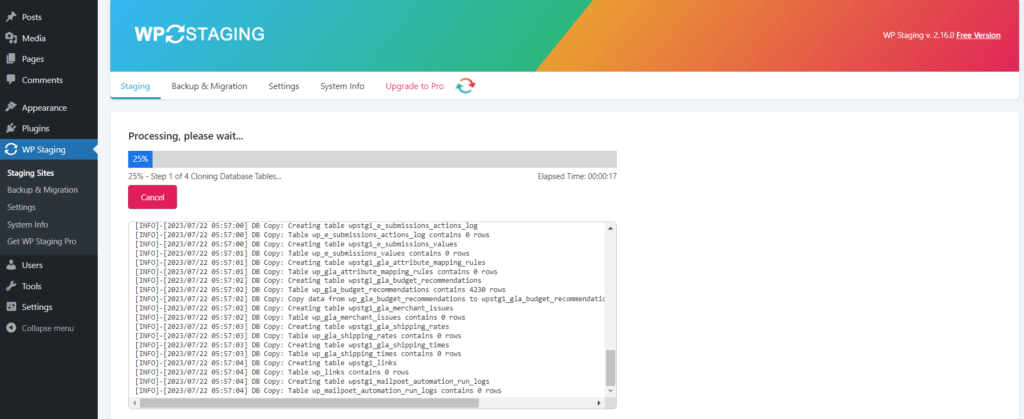
- Gratulacje, twoja witryna staging jest gotowa.
Aktualizacja witryny staging
Dzięki WP Staging możesz łatwo aktualizować i testować zmiany na witrynie staging przed wypchnięciem ich na witrynę produkcyjną:
Wprowadź potrzebne zmiany na witrynie staging:
Zaloguj się do witryny staging i wprowadź potrzebne zmiany, takie jak aktualizacja motywów i wtyczek lub dodanie nowej treści.
Przetestuj wtyczki, motywy i aktualizacje:
Dokładnie przetestuj wszystkie wprowadzone na witrynie staging zmiany, aby upewnić się, że wszystko działa zgodnie z oczekiwaniami.
🔥GRAJ BEZPIECZNIE:ROZPOCZNIJ Z WP STAGING, ABY EFEKTYWNIE ZARZĄDZAĆ KOPIAMI ZAPASOWYMI.
Wypchnięcie zmian na witrynę produkcyjną
Jeśli jesteś zadowolony ze zmian i chcesz wdrożyć je na witrynie produkcyjnej, kliknij "Push Changes."
Uwaga: Aby użyć „Push Changes" na witrynie produkcyjnej, potrzebujesz „WP-STAGING PRO".
Aby rozpocząć z WP Staging Pro i użyć „Push Changes" w stronę witryny produkcyjnej, wykonaj te proste kroki:
- Przejdź do WP Staging w Dashboardzie WordPressa.
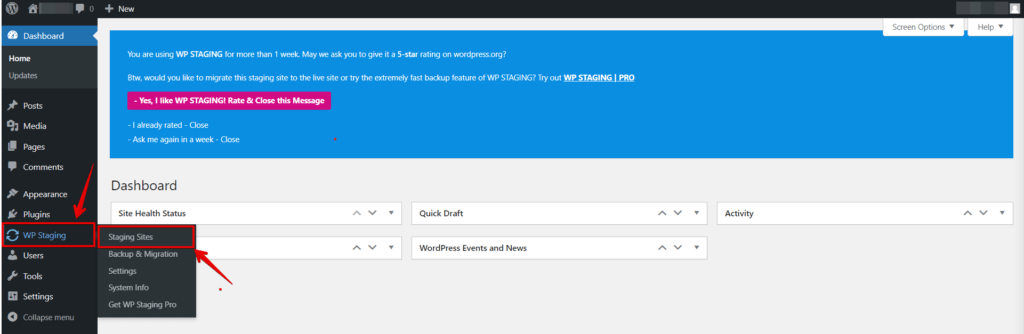
- Po kliknięciu opcji „Staging Sites" pojawi się nowa sekcja z wszystkimi twoimi witrynami staging.
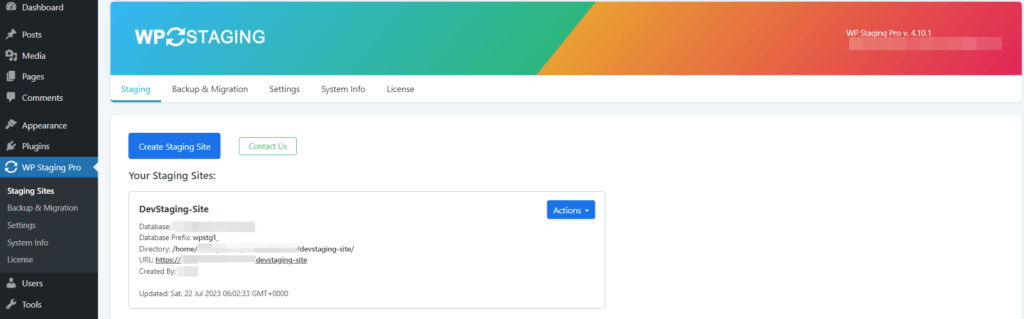
- Kliknij przycisk „Action", a następnie opcję „Push Changes".
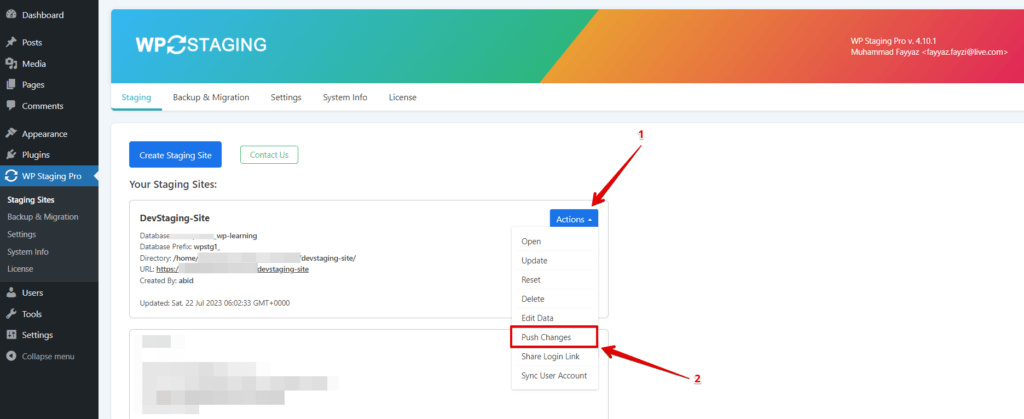
- Po kliknięciu opcji „Push Changes" pojawi się nowe okno, które poprosi o pozwolenie na wypchnięcie zmian na witrynę produkcyjną.
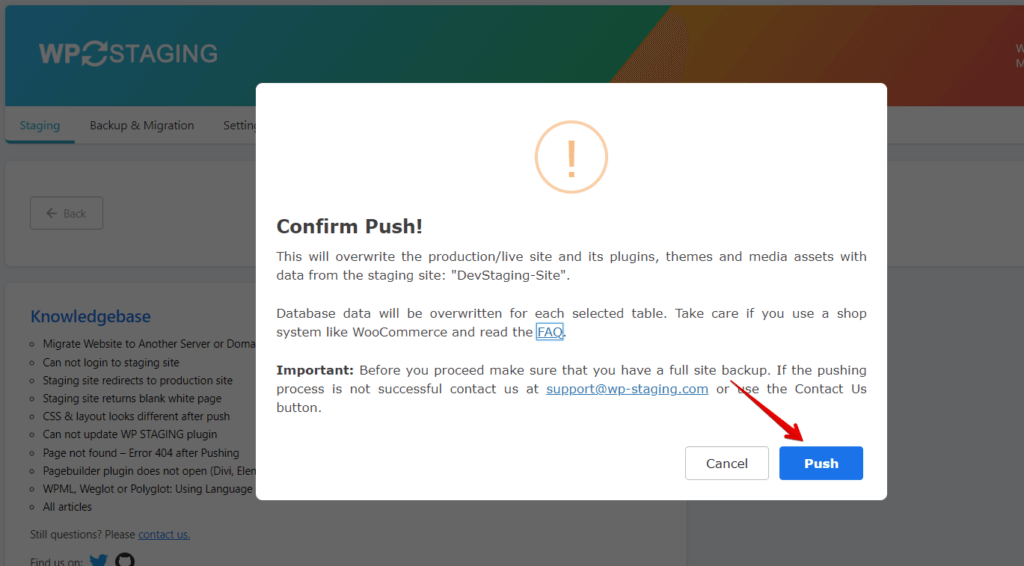
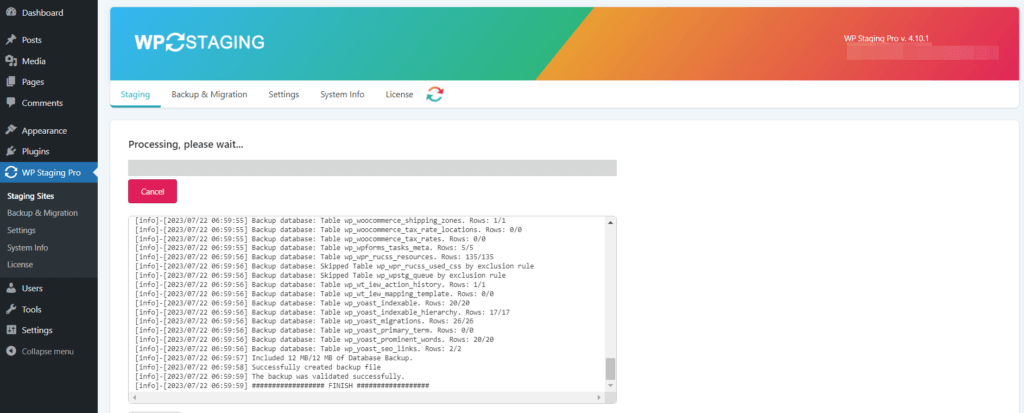
- Po kliknięciu „Push" rozpocznie się przetwarzanie.
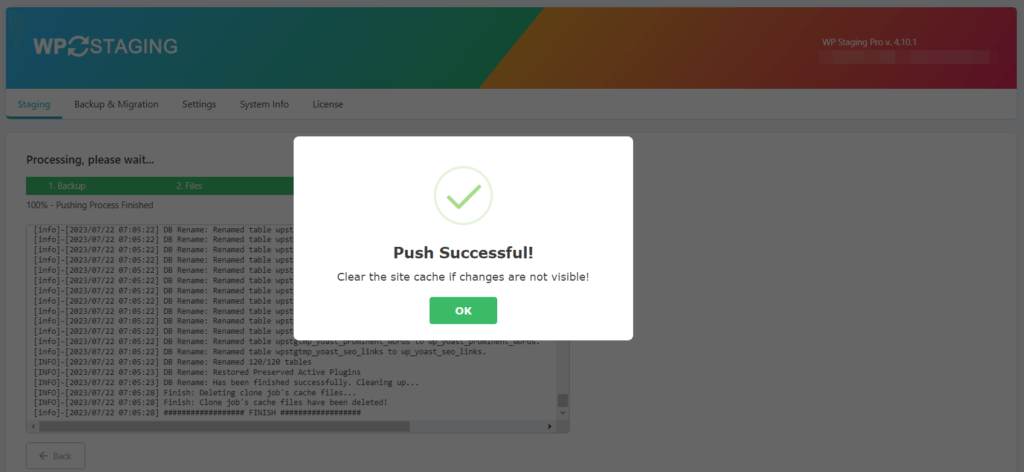
- Gratulacje, twoja witryna jest gotowa.
Zarządzaj wieloma witrynami WordPress z jednego dashboardu
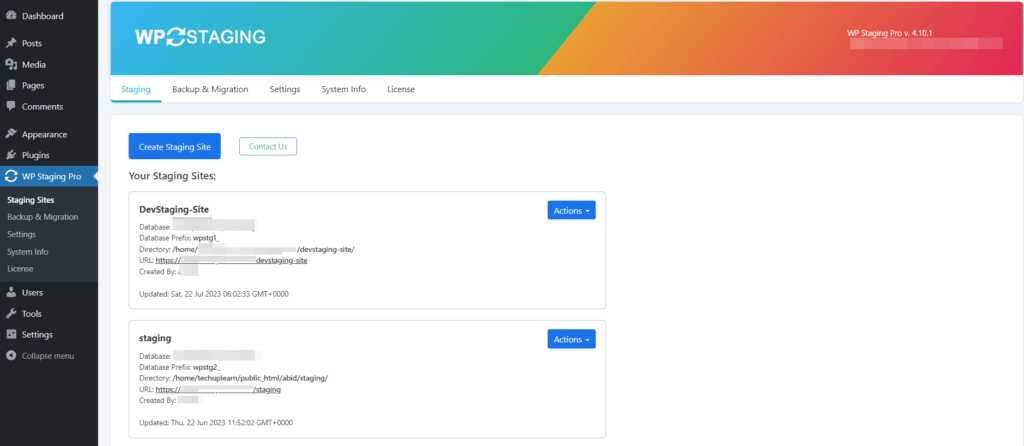
WP Staging pozwala wygodnie zarządzać wieloma witrynami staging z jednego dashboardu:
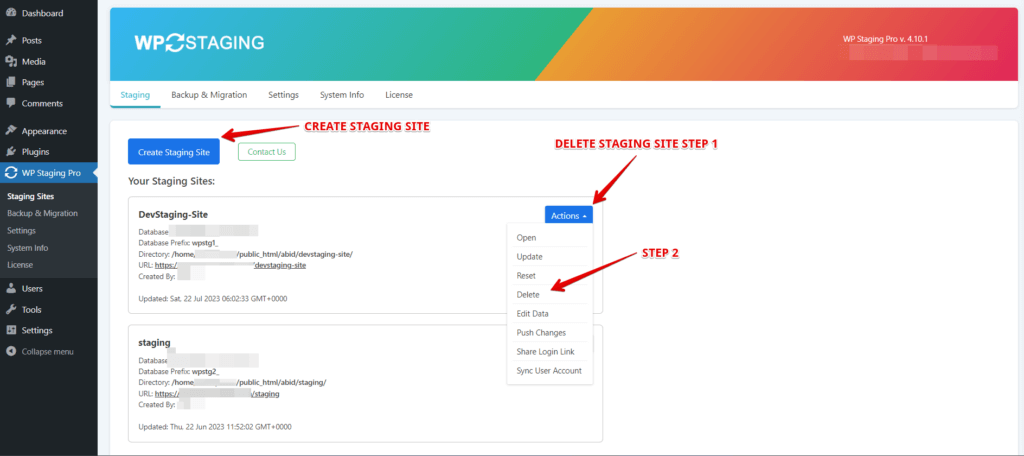
Zobacz wszystkie witryny staging w jednym miejscu
W dashboardzie WP Staging możesz zobaczyć listę wszystkich swoich witryn staging w jednym wygodnym miejscu.
Usuwanie lub tworzenie nowych witryn staging
Możesz szybko usunąć istniejące, niepotrzebne już witryny staging lub utworzyć nowe na potrzeby różnych projektów.
Podsumowanie
Zarządzanie wieloma witrynami WordPress może być bardzo proste dzięki wtyczce WP Staging. Utworzenie bezpiecznego środowiska staging pozwala eksperymentować, testować i aktualizować witryny bez zakłócania wersji produkcyjnych. Łatwość obsługi i oszczędność czasu sprawiają, że jest to niezbędne narzędzie dla każdego właściciela witryny WordPress lub dewelopera.
Powiązane artykuły
