


Gestire più siti WordPress può essere impegnativo, soprattutto quando si tratta di aggiornare e testare modifiche senza interferire con i siti in produzione. Fortunatamente, con l’aiuto del plugin WP Staging, la gestione di più siti WordPress diventa molto più semplice ed efficiente.
Questo articolo esplora i vantaggi dell’uso del plugin WP Staging, fornisce una guida passo passo all’utilizzo e illustra il suo ruolo nel semplificare lo sviluppo e la manutenzione dei siti web.
Indice
Capire il plugin WP Staging
Cos’è WP Staging?
WP Staging è un potente plugin per WordPress che consente ai proprietari di siti e agli sviluppatori di creare una replica o un ambiente di staging dei loro siti in produzione. In questo ambiente di staging gli utenti possono apportare modifiche, testare aggiornamenti e sperimentare con nuovi temi e plugin senza influenzare il sito in produzione. Una volta completati i test e ritenute soddisfacenti le modifiche, queste possono essere facilmente inviate al sito in produzione.
Perché è importante gestire più siti?
Quando si gestiscono più siti WordPress, è fondamentale garantire aggiornamenti senza intoppi ed evitare interruzioni. WP Staging offre un ambiente di test sicuro e privo di rischi, permettendo agli utenti di testare prima le modifiche sui siti di staging.
In questo modo si garantisce che aggiornamenti, nuove funzionalità o cambi di design non causino problemi inattesi sui siti in produzione. Aiuta anche a risparmiare tempo e risorse, poiché gli sviluppatori possono identificare e risolvere potenziali problemi prima che impattino sui siti in produzione.
Vantaggi dell’uso di WP Staging
WP Staging offre una serie di vantaggi che lo rendono uno strumento indispensabile per la gestione di più siti WordPress:
- Ambiente sicuro per i test – Il plugin crea un ambiente di staging che replica il tuo sito in produzione, permettendoti di testare modifiche, temi e plugin senza intaccare il sito. Questo elimina il rischio di rompere il sito durante il processo di sviluppo.
- Risparmio di tempo e costi – WP Staging snellisce il processo di sviluppo, riducendo il tempo e le risorse necessarie per testare e distribuire gli aggiornamenti. Con WP Staging puoi risparmiare tempo prezioso garantendo al tempo stesso un’esperienza utente impeccabile.
- Facile da usare e adatto ai principianti – Che tu sia uno sviluppatore esperto o un principiante di WordPress, l’interfaccia intuitiva di WP Staging rende semplice creare e gestire siti di staging. Non sono richieste conoscenze di programmazione.
- Evita potenziali interruzioni del sito in produzione – Testare gli aggiornamenti su un sito di staging ti permette di individuare e risolvere eventuali problemi prima che raggiungano il sito in produzione. In questo modo i visitatori avranno un’esperienza fluida e senza interruzioni.
Come installare WP Staging?
Ecco una guida passo passo per installare WP Staging:
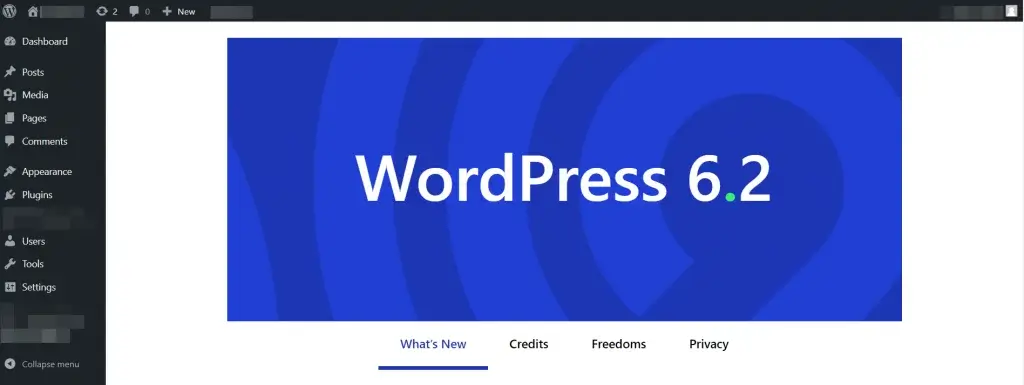
- Per prima cosa, vai nella Dashboard di WordPress.
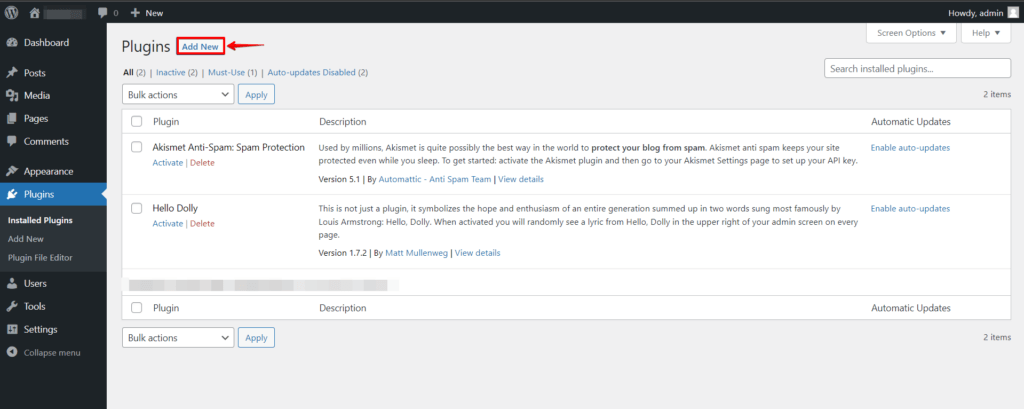
- Spostati nella sezione "Plugin" e fai clic sul pulsante "Add New".
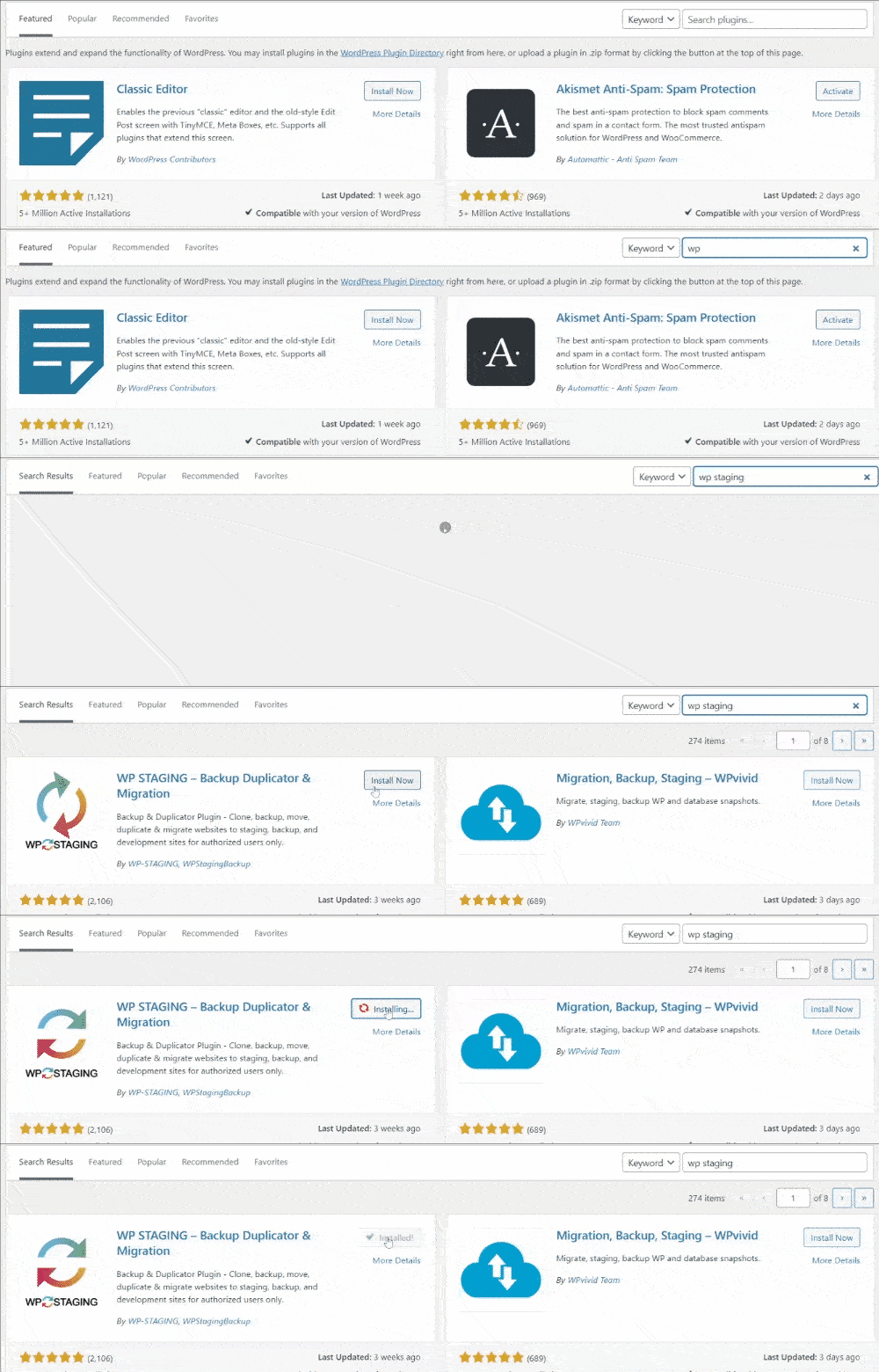
- Cerca "WP Staging" e fai clic su "Activate" per attivare il plugin.
Creare un sito di staging
Una volta installato e attivato correttamente WP Staging, puoi creare un sito di staging con facilità:
- Vai su WP Staging nella Dashboard di WordPress.
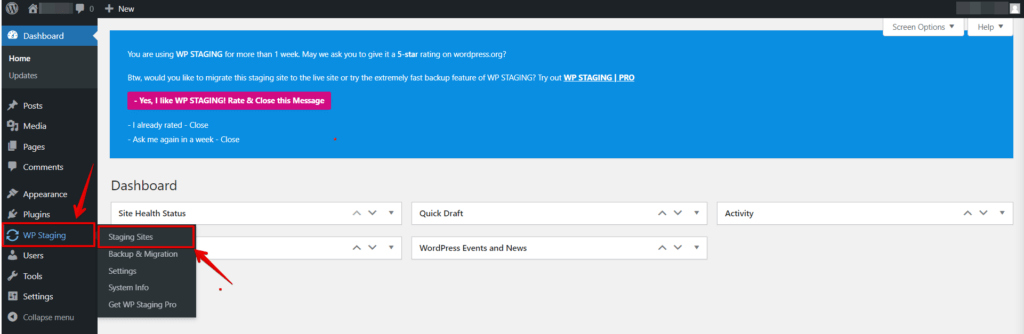
- Fai clic su "Staging Site."
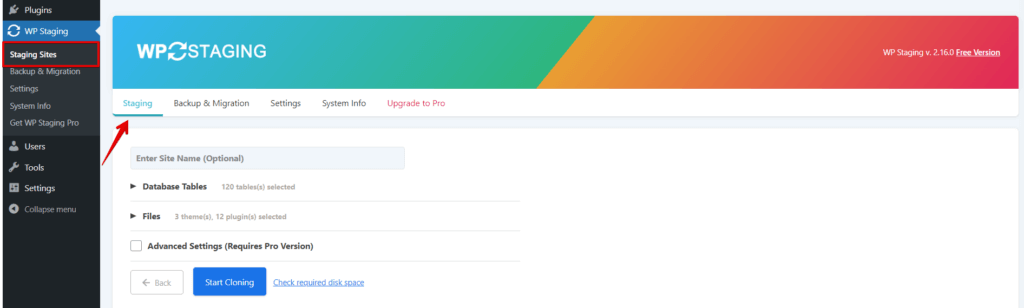
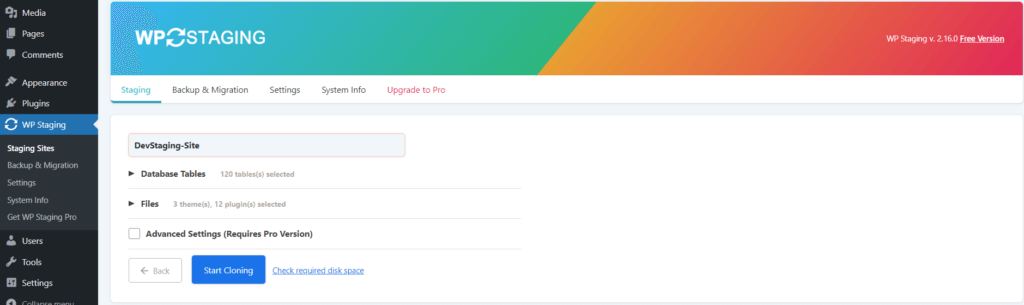
- Configura le Settings del sito di staging.
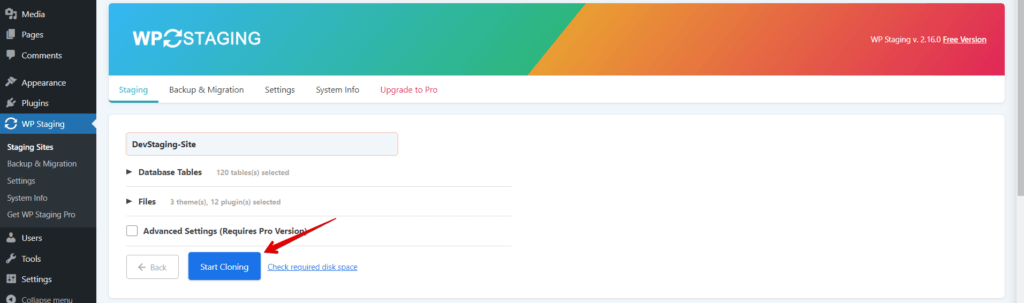
- Fai clic su "Start Cloning".
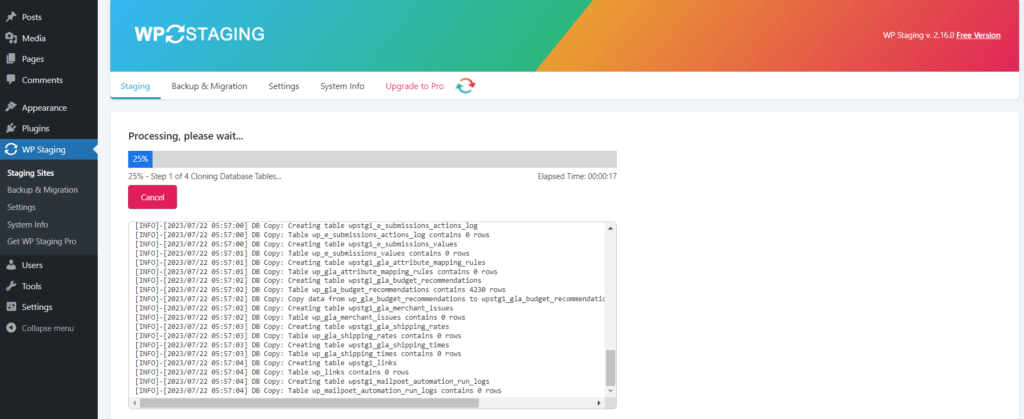
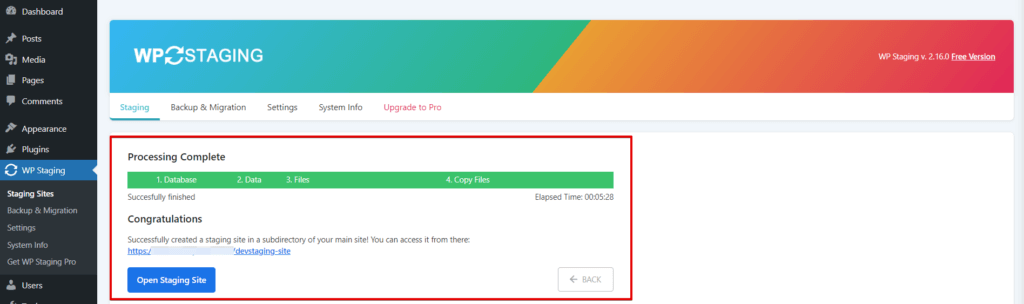
- Attendi il completamento dell’elaborazione del sito di staging.
- Congratulazioni, il tuo sito di staging è pronto.
Aggiornare il sito di staging
Con WP Staging puoi aggiornare e testare facilmente le modifiche sul tuo sito di staging prima di inviarle al sito in produzione:
Apporta le modifiche necessarie sul sito di staging:
Accedi al tuo sito di staging e apporta le modifiche necessarie, come aggiornare temi e plugin o aggiungere nuovi contenuti.
Testa plugin, temi e aggiornamenti:
Verifica accuratamente tutte le modifiche apportate sul sito di staging per assicurarti che tutto funzioni come previsto.
🔥GIOCA SICURO:INIZIA CON WP STAGING PER GESTIRE I BACKUP IN MODO EFFICIENTE.
Inviare le modifiche al sito in produzione
Se sei soddisfatto delle modifiche e vuoi distribuirle sul sito in produzione, fai clic su "Push Changes."
Nota: Per usare "Push Changes" verso il sito in produzione è necessario "WP-STAGING PRO".
Per iniziare con WP Staging Pro e usare "Push Changes" verso il sito in produzione, segui questi semplici passaggi:
- Vai su WP Staging nella Dashboard di WordPress.
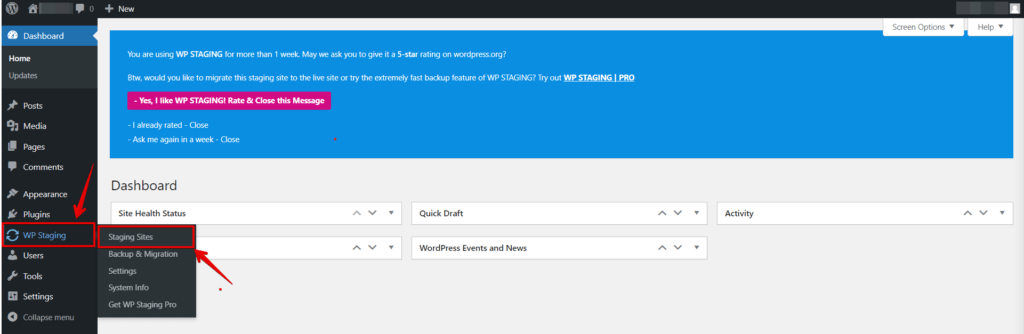
- Una volta cliccato sull’opzione "Staging Sites", apparirà una nuova sezione che ti mostrerà tutti i tuoi siti di staging.
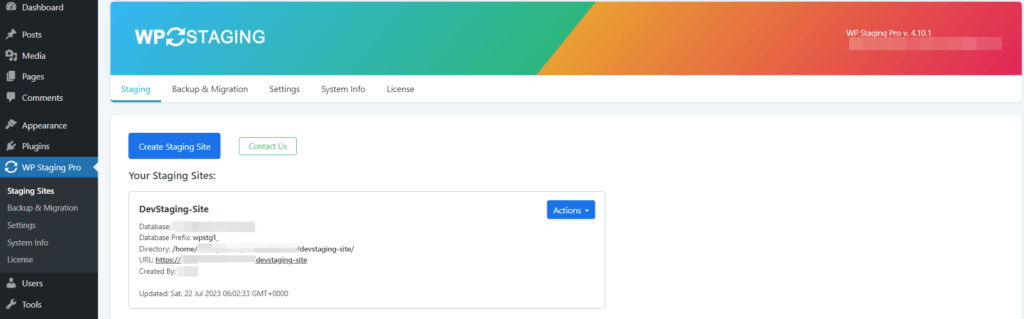
- Fai clic sul pulsante "Action" e poi sull’opzione "Push Changes".
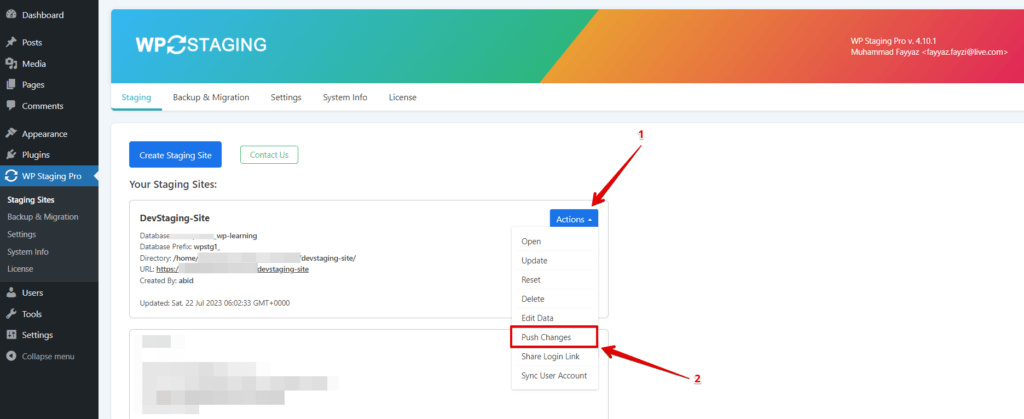
- Una volta cliccato sull’opzione "Push Changes", apparirà una nuova finestra che ti chiederà l’autorizzazione a inviare le modifiche al sito in produzione.
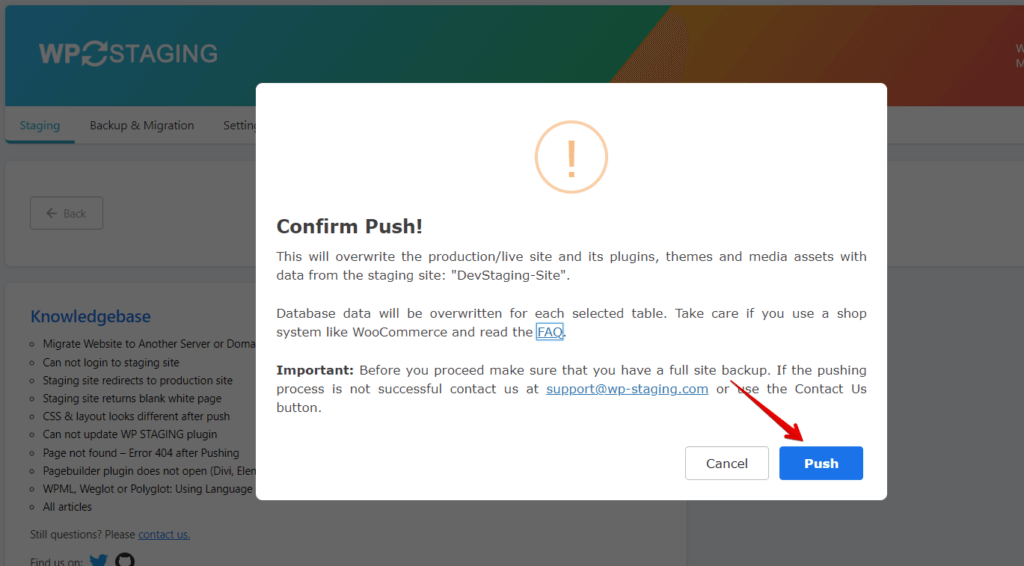
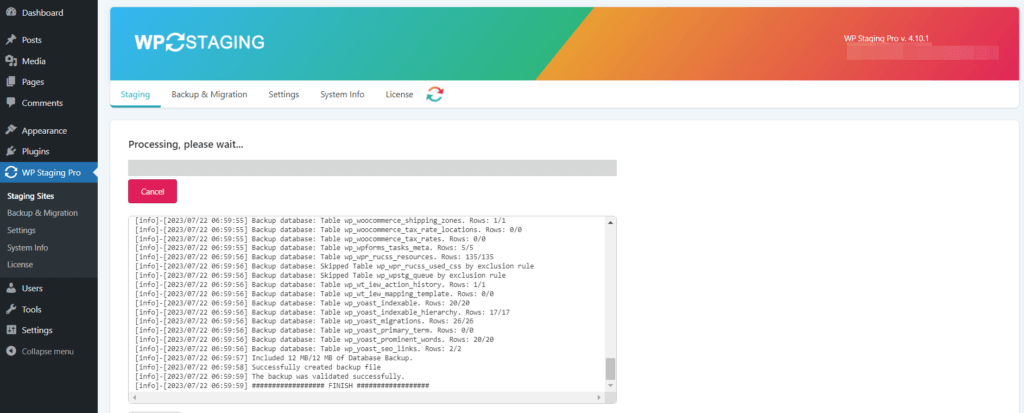
- Una volta cliccato su "Push", inizierà l’elaborazione.
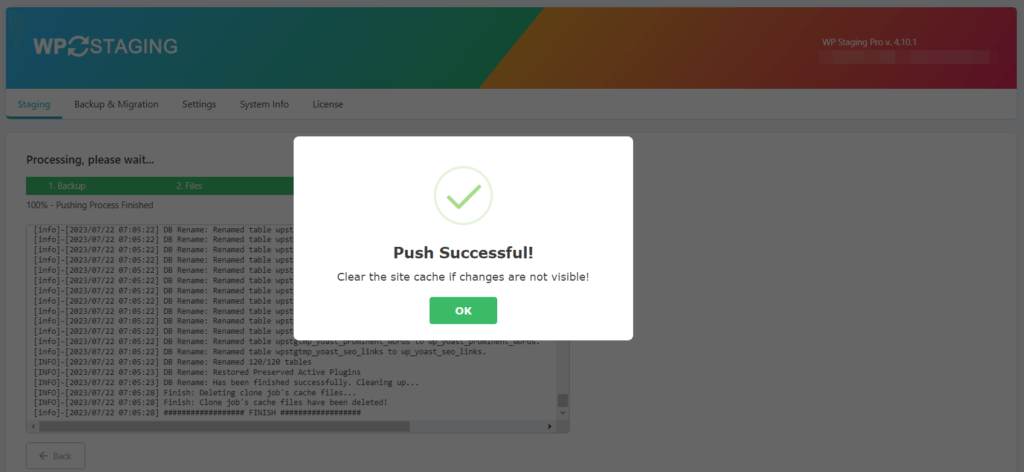
- Congratulazioni, il tuo sito è pronto.
Gestire più siti WordPress da un’unica dashboard
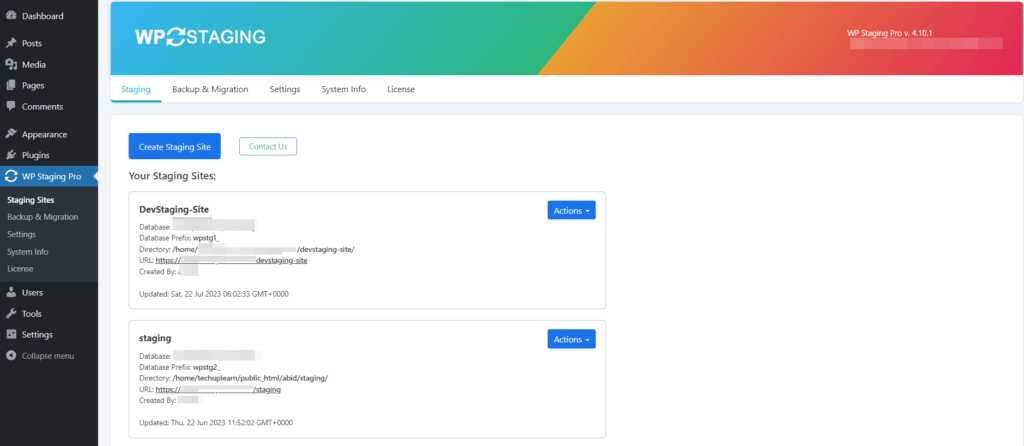
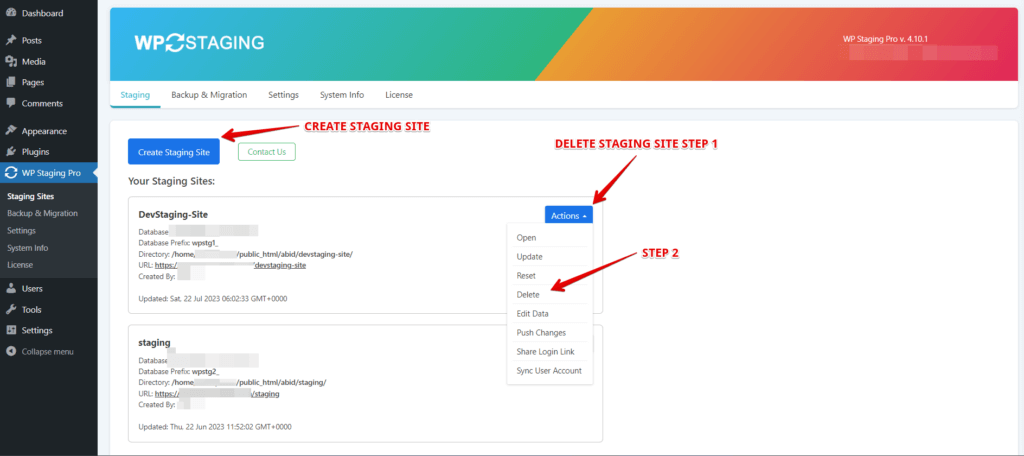
WP Staging ti permette di gestire più siti di staging da un’unica dashboard con grande facilità:
Visualizza tutti i siti di staging in un unico posto
Dalla dashboard di WP Staging puoi vedere un elenco di tutti i tuoi siti di staging in un’unica comoda posizione.
Eliminare o creare nuovi siti di staging
Puoi eliminare rapidamente i siti di staging esistenti che non sono più necessari oppure crearne di nuovi per progetti diversi.
Conclusione
Gestire più siti WordPress può diventare un gioco da ragazzi grazie al plugin WP Staging. Creare un ambiente di staging sicuro ti permette di sperimentare, testare e aggiornare i tuoi siti senza interferire con le versioni in produzione. La facilità d’uso e il risparmio di tempo lo rendono uno strumento essenziale per qualsiasi proprietario o sviluppatore di siti WordPress.
Articoli correlati
