


Gerenciar vários sites WordPress pode ser desafiador, especialmente ao atualizar e testar mudanças sem interromper os sites em produção. Felizmente, com a ajuda do plugin WP Staging, gerenciar vários sites WordPress se torna muito mais simples e eficiente.
Este artigo explora os benefícios de usar o plugin WP Staging, traz um guia passo a passo de como utilizá-lo e mostra seu papel ao simplificar o desenvolvimento e a manutenção de sites.
Sumário
Conhecendo o plugin WP Staging
O que é o WP Staging?
O WP Staging é um poderoso plugin do WordPress que permite que proprietários de sites e desenvolvedores criem uma réplica ou ambiente de staging dos seus sites em produção. Nesse ambiente de staging, os usuários podem fazer alterações, testar atualizações e experimentar novos temas e plugins sem afetar o site em produção. Quando os testes são concluídos e as mudanças são consideradas satisfatórias, elas podem ser enviadas facilmente para o site em produção.
Por que é importante gerenciar vários sites?
Ao gerenciar vários sites WordPress, é fundamental garantir atualizações sem problemas e evitar interrupções. O WP Staging oferece um ambiente de teste seguro e sem riscos, permitindo que os usuários testem primeiro as mudanças em sites de staging.
Isso garante que atualizações, novas funcionalidades ou alterações de design não causem problemas inesperados nos sites em produção. Também ajuda a economizar tempo e recursos, já que os desenvolvedores podem identificar e resolver possíveis problemas antes que afetem os sites em produção.
Benefícios de usar o WP Staging
O WP Staging oferece diversos benefícios que o tornam uma ferramenta indispensável para gerenciar vários sites WordPress:
- Ambiente seguro para testes – O plugin cria um ambiente de staging que replica seu site em produção, permitindo que você teste alterações, temas e plugins sem afetar o site. Isso elimina o risco de quebrar seu site durante o desenvolvimento.
- Economia de tempo e custo – O WP Staging agiliza o processo de desenvolvimento, reduzindo o tempo e os recursos necessários para testar e implantar atualizações. Com o WP Staging, você economiza um tempo valioso enquanto garante uma experiência de uso impecável.
- Fácil de usar e ideal para iniciantes – Seja você um desenvolvedor experiente ou um iniciante no WordPress, a interface amigável do WP Staging facilita criar e gerenciar sites de staging. Não é necessário conhecimento de programação.
- Evita possíveis interrupções no site em produção – Testar atualizações em um site de staging permite identificar e resolver problemas antes que cheguem ao site em produção. Isso garante uma experiência fluida e sem interrupções para seus visitantes.
Como instalar o WP Staging?
Aqui está um guia passo a passo para instalar o WP Staging:
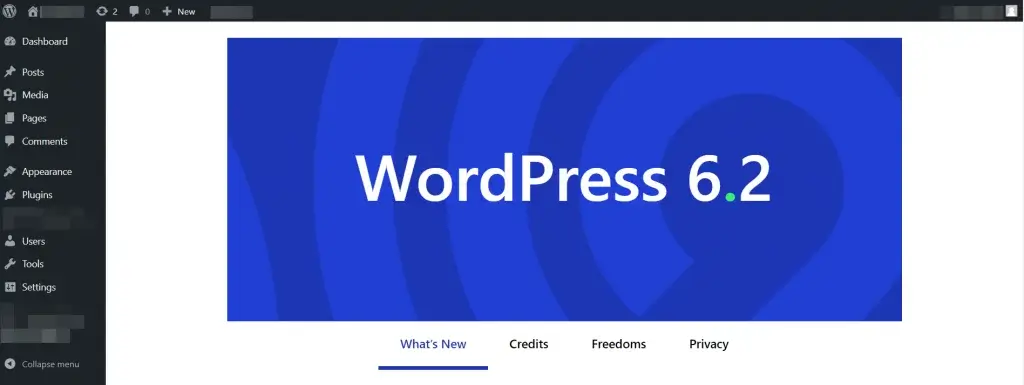
- Primeiro, vá até o Dashboard do WordPress.
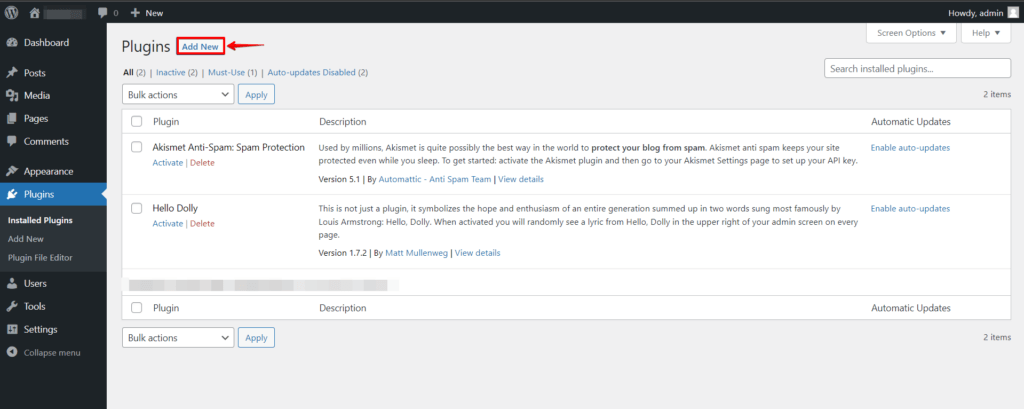
- Acesse a seção "Plugin" e clique no botão "Add New".
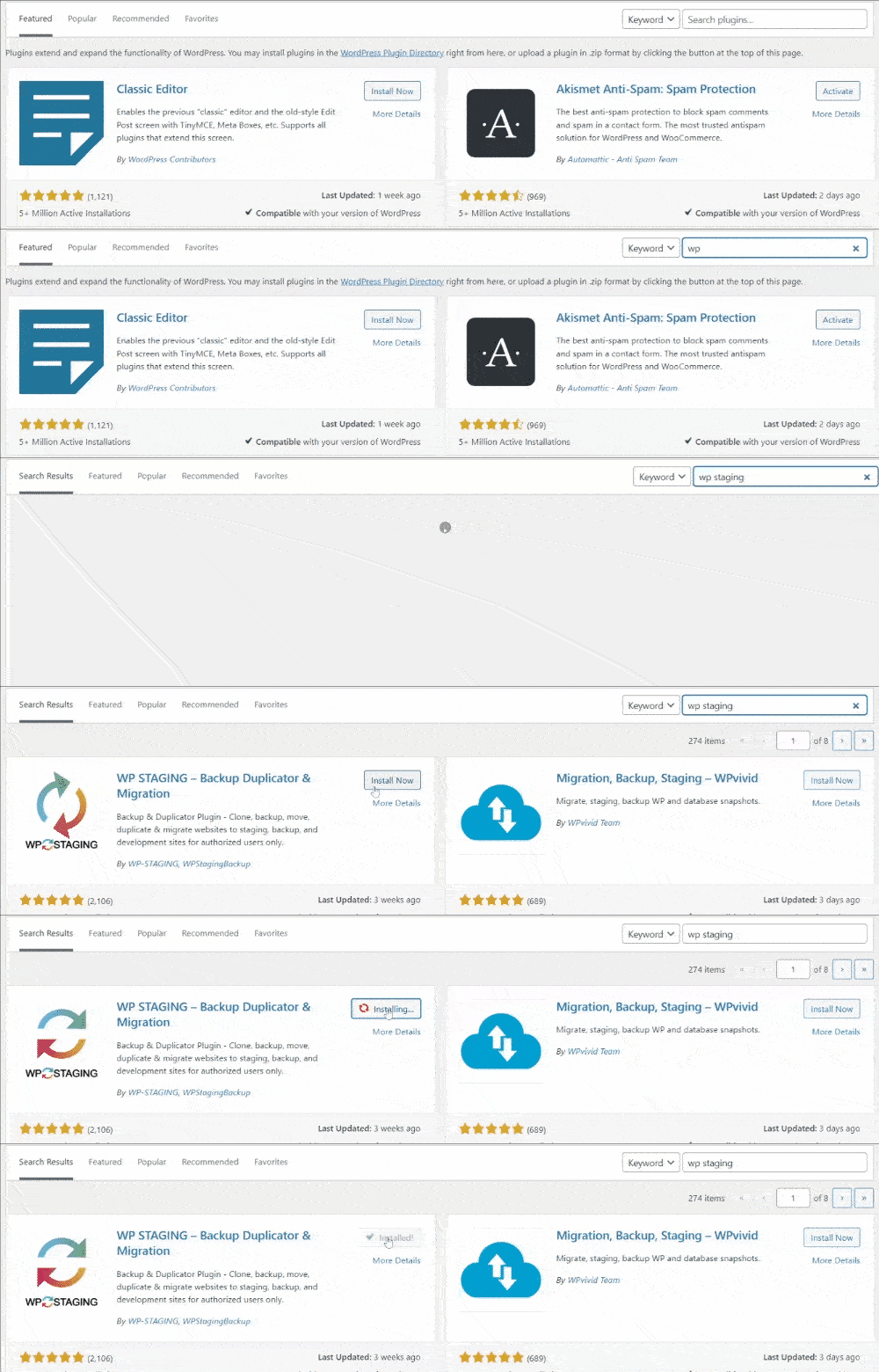
- Procure por "WP Staging" e clique em "Activate" para ativar o plugin.
Criando um site de staging
Depois de instalar e ativar o WP Staging com sucesso, você pode criar um site de staging com facilidade:
- Vá em WP Staging no Dashboard do WordPress.
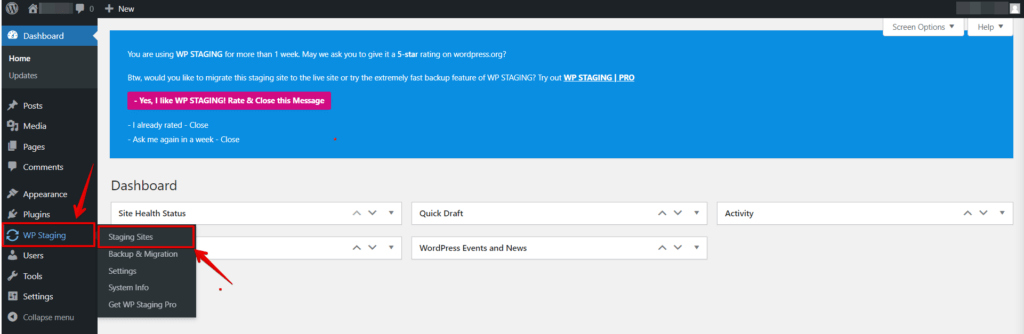
- Clique em "Staging Site."
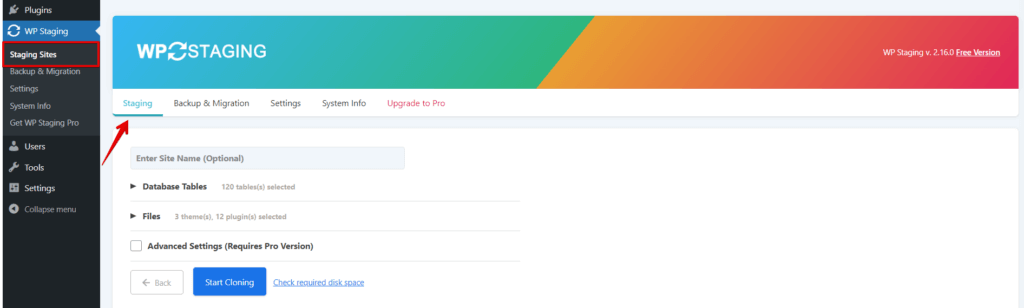
- Configure as Settings do site de staging.
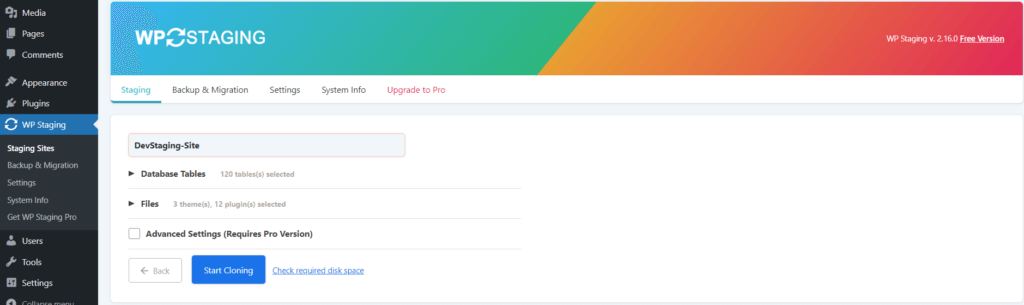
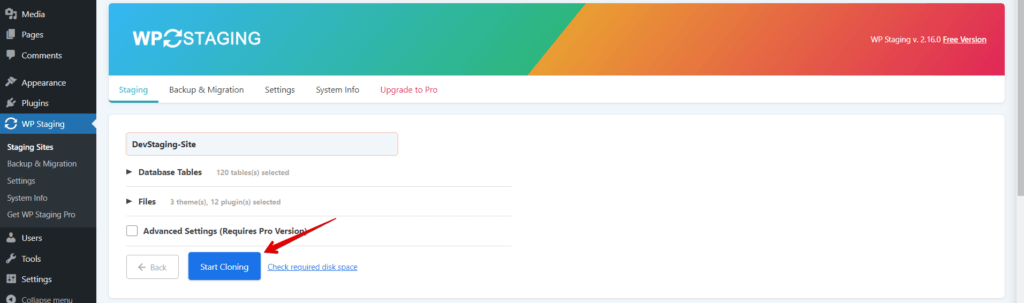
- Clique em "Start Cloning".
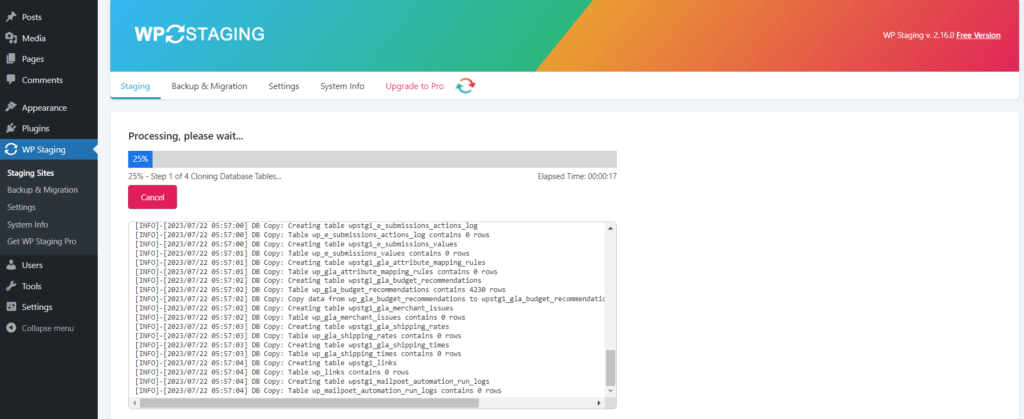
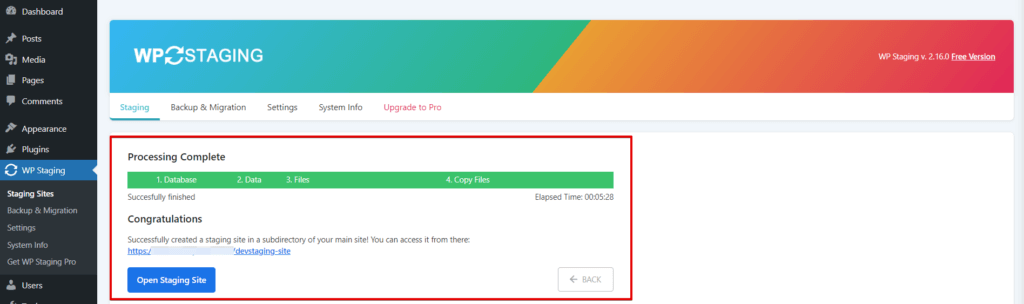
- Aguarde a conclusão do processamento do site de staging.
- Parabéns! Seu site de staging está pronto.
Atualizando o site de staging
Usando o WP Staging, você pode facilmente atualizar e testar mudanças no seu site de staging antes de enviá-las ao site em produção:
Faça as mudanças necessárias no site de staging:
Acesse seu site de staging e faça as mudanças necessárias, como atualizar temas e plugins ou adicionar novos conteúdos.
Teste plugins, temas e atualizações:
Teste minuciosamente todas as mudanças feitas no site de staging para garantir que tudo funciona como esperado.
🔥JOGUE SEGURO:COMECE COM O WP STAGING PARA GERENCIAR BACKUPS DE FORMA EFICIENTE.
Enviar mudanças para o site em produção
Se você estiver satisfeito com as mudanças e quiser implantá-las no site em produção, clique em "Push Changes."
Observação: Você precisa do "WP-STAGING PRO" para usar "Push Changes" no site em produção.
Para começar com o WP Staging Pro e usar "Push Changes" no site em produção, siga estes passos simples:
- Vá em WP Staging no Dashboard do WordPress.
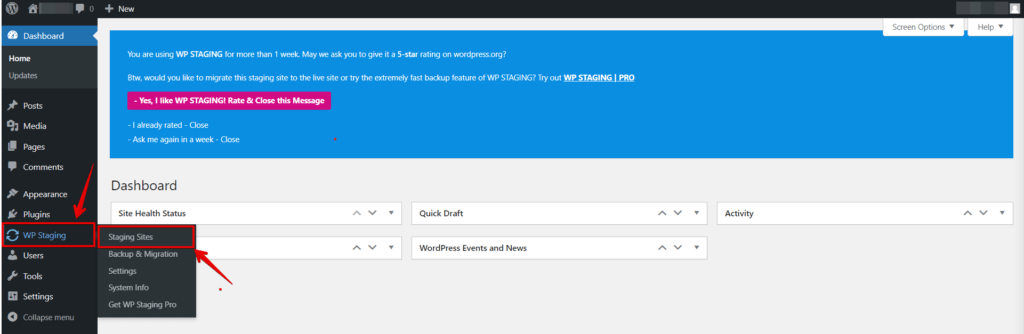
- Ao clicar na opção "Staging Sites", uma nova seção aparecerá mostrando todos os seus sites de staging.
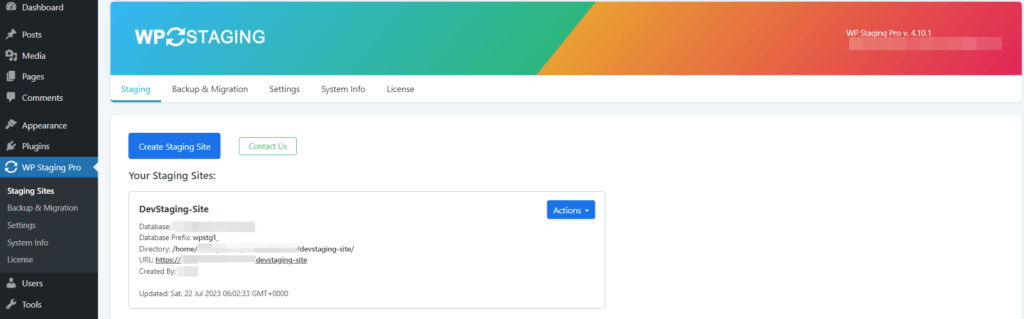
- Clique no botão "Action" e, em seguida, na opção "Push Changes".
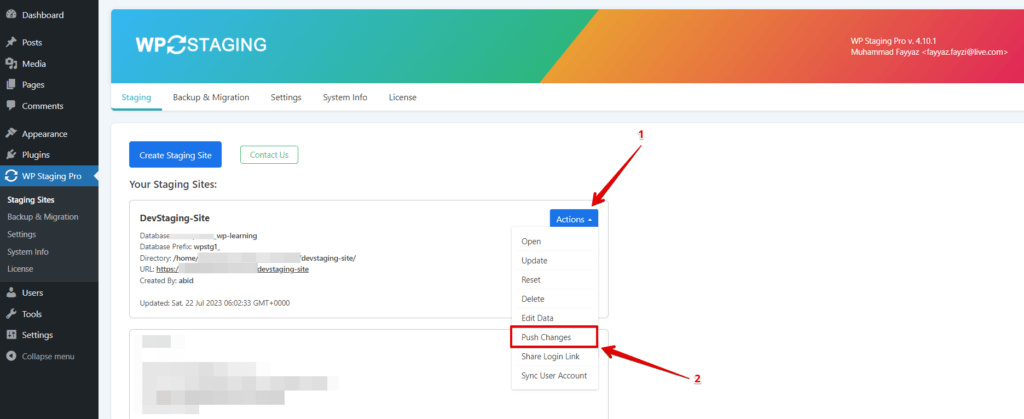
- Ao clicar na opção "Push Changes", uma nova janela aparecerá pedindo sua permissão para enviar as mudanças para o site em produção.
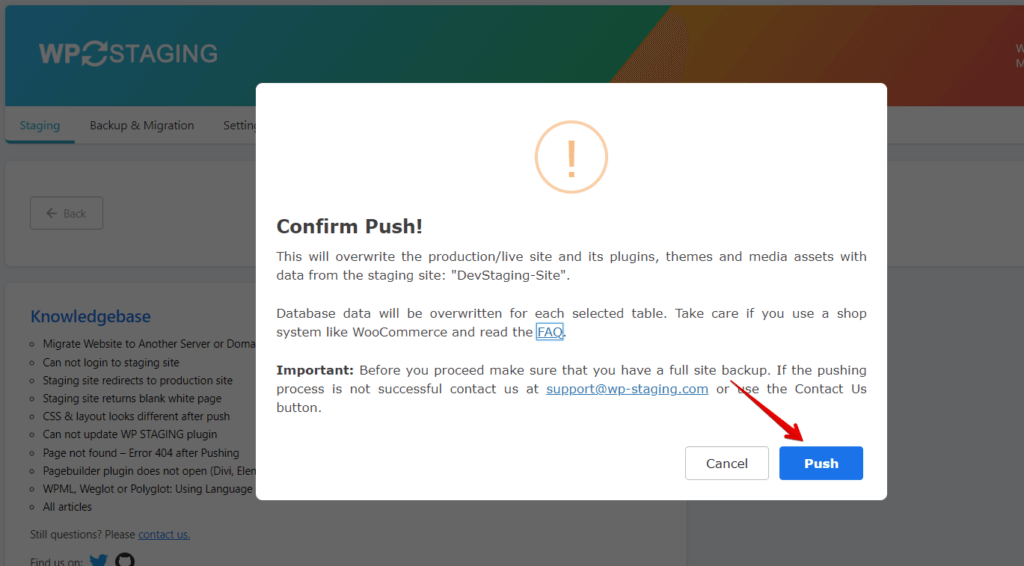
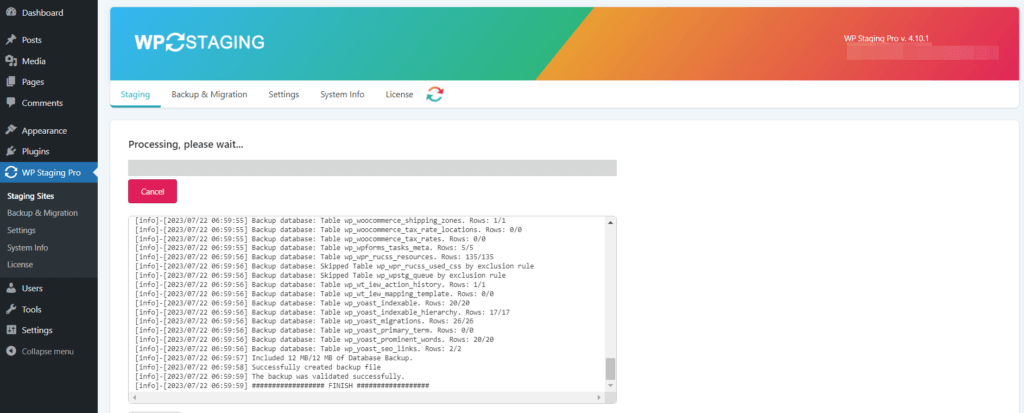
- Ao clicar em "Push", o processamento será iniciado.
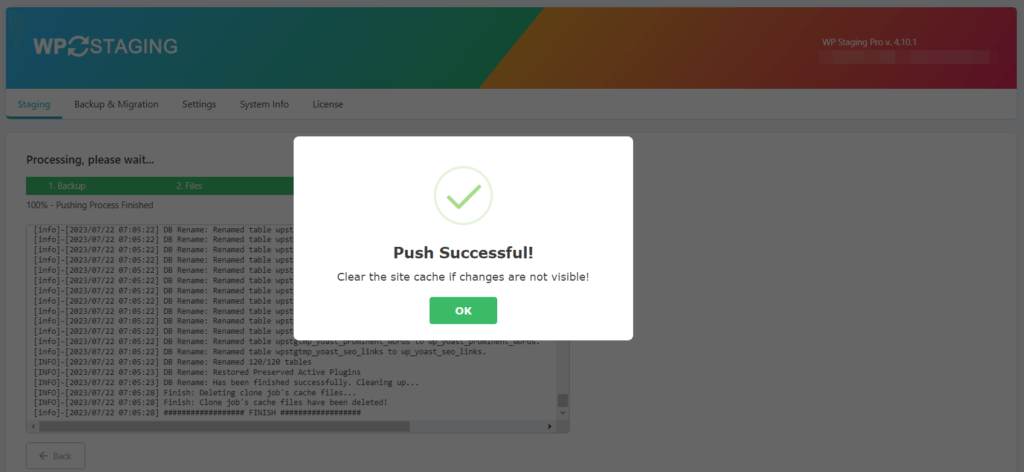
- Parabéns, seu site está pronto.
Gerencie vários sites WordPress a partir de um único painel
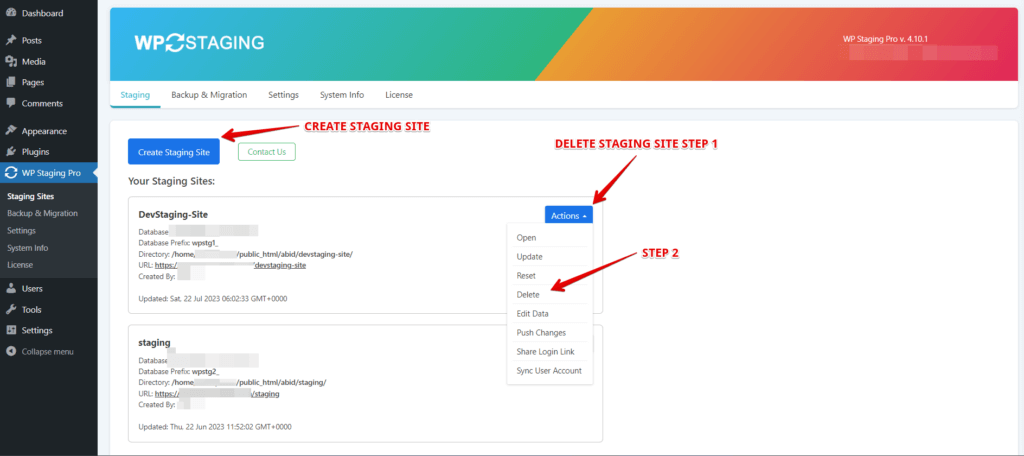
O WP Staging permite gerenciar vários sites de staging a partir de um único painel com muita facilidade:
Veja todos os sites de staging em um só lugar
No painel do WP Staging, você pode visualizar uma lista de todos os seus sites de staging em um único local prático.
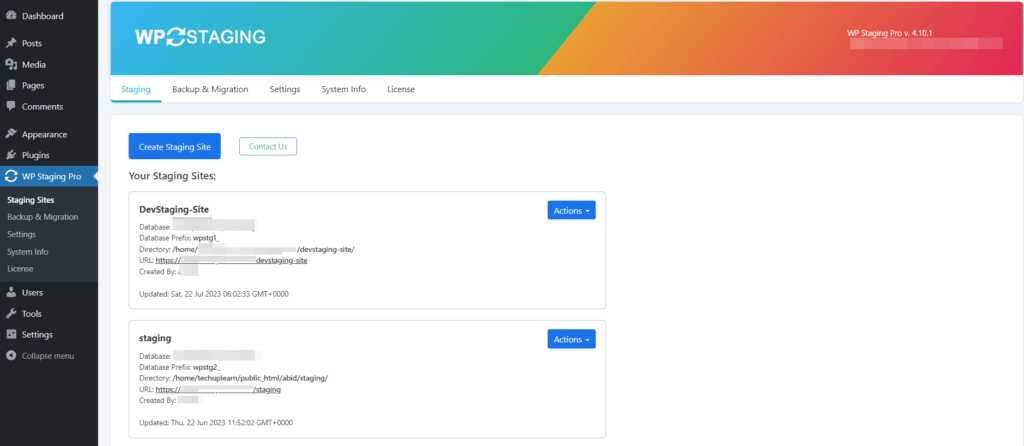
Excluir ou criar novos sites de staging
Você pode excluir rapidamente sites de staging existentes que não são mais necessários ou criar novos para diferentes projetos.
Conclusão
Gerenciar vários sites WordPress pode ser muito simples com a ajuda do plugin WP Staging. Criar um ambiente de staging seguro permite que você experimente, teste e atualize seus sites sem interferir nas versões em produção. A facilidade de uso e a economia de tempo fazem dele uma ferramenta essencial para qualquer proprietário ou desenvolvedor de sites WordPress.
Artigos relacionados
