


Gérer plusieurs sites WordPress peut être un défi, surtout lorsqu’il s’agit de mettre à jour et de tester des changements sans perturber les sites en production. Heureusement, avec l’aide du plugin WP Staging, gérer plusieurs sites WordPress devient bien plus simple et efficace.
Cet article explore les avantages d’utiliser le plugin WP Staging, fournit un guide pas à pas pour l’utiliser et présente son rôle pour simplifier le développement et la maintenance des sites web.
Table des matières
Comprendre le plugin WP Staging
Qu’est-ce que WP Staging ?
WP Staging est un puissant plugin WordPress qui permet aux propriétaires de sites et aux développeurs de créer une réplique ou un environnement de staging de leurs sites en production. Dans cet environnement de staging, les utilisateurs peuvent apporter des modifications, tester des mises à jour et expérimenter de nouveaux thèmes et plugins sans affecter le site en production. Une fois les tests terminés et les changements jugés satisfaisants, ils peuvent être facilement poussés vers le site en production.
Pourquoi est-il important de gérer plusieurs sites ?
Lorsque tu gères plusieurs sites WordPress, il est essentiel d’assurer des mises à jour fluides et d’éviter les perturbations. WP Staging offre un environnement de test sûr et sans risque, permettant aux utilisateurs de tester d’abord les changements sur des sites de staging.
Cela garantit que les mises à jour, les nouvelles fonctionnalités ou les changements de design ne provoquent pas de problèmes inattendus sur les sites en production. Cela permet aussi d’économiser du temps et des ressources, car les développeurs peuvent identifier et résoudre les problèmes potentiels avant qu’ils n’affectent les sites en production.
Avantages d’utiliser WP Staging
WP Staging offre une série d’avantages qui en font un outil indispensable pour gérer plusieurs sites WordPress :
- Environnement sûr pour les tests – Le plugin crée un environnement de staging qui reproduit ton site en production, te permettant de tester des changements, des thèmes et des plugins sans affecter ton site en production. Cela élimine le risque de casser ton site pendant le développement.
- Économe en temps et en coûts – WP Staging rationalise le processus de développement, réduisant le temps et les ressources nécessaires pour tester et déployer les mises à jour. Avec WP Staging, tu gagnes un temps précieux tout en assurant une expérience utilisateur fluide.
- Facile à utiliser et adapté aux débutants – Que tu sois un développeur expérimenté ou un débutant sur WordPress, l’interface conviviale de WP Staging facilite la création et la gestion de sites de staging. Aucune connaissance en codage n’est requise.
- Évite les perturbations potentielles du site en production – Tester les mises à jour sur un site de staging te permet d’identifier et de résoudre les problèmes avant qu’ils n’atteignent ton site en production. Cela garantit une expérience utilisateur fluide et ininterrompue pour tes visiteurs.
Comment installer WP Staging ?
Voici un guide pas à pas pour installer WP Staging :
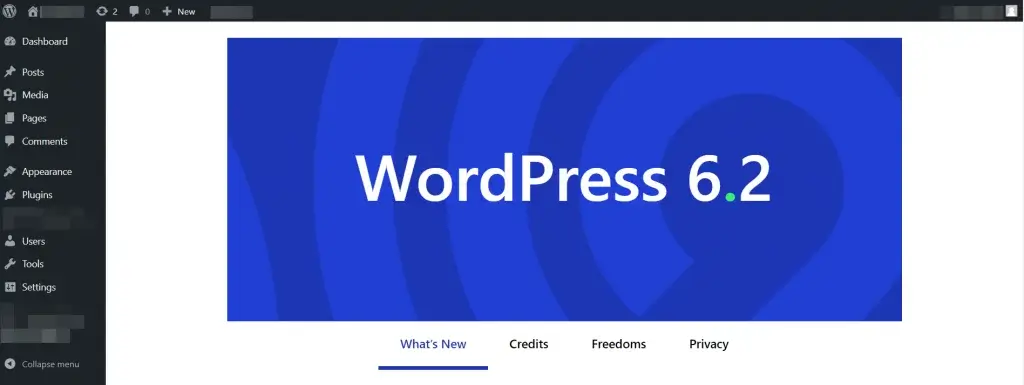
- D’abord, va dans ton Dashboard WordPress.
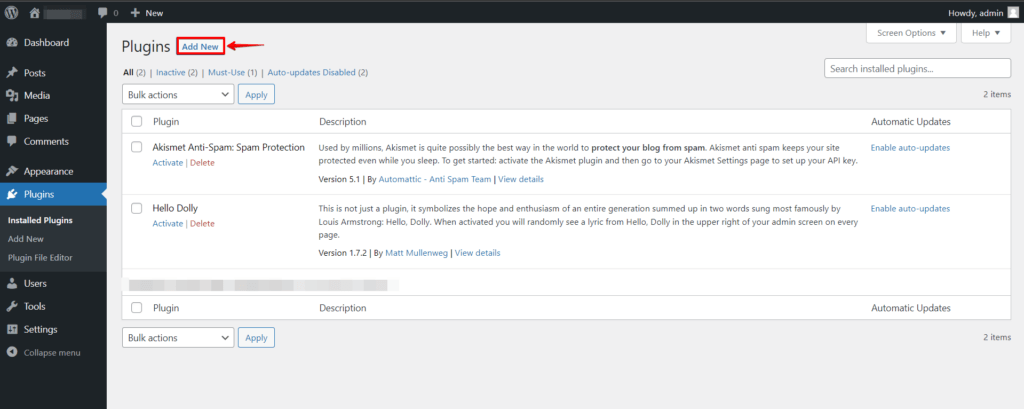
- Navigue jusqu’à la section "Plugin" et clique sur le bouton "Add New".
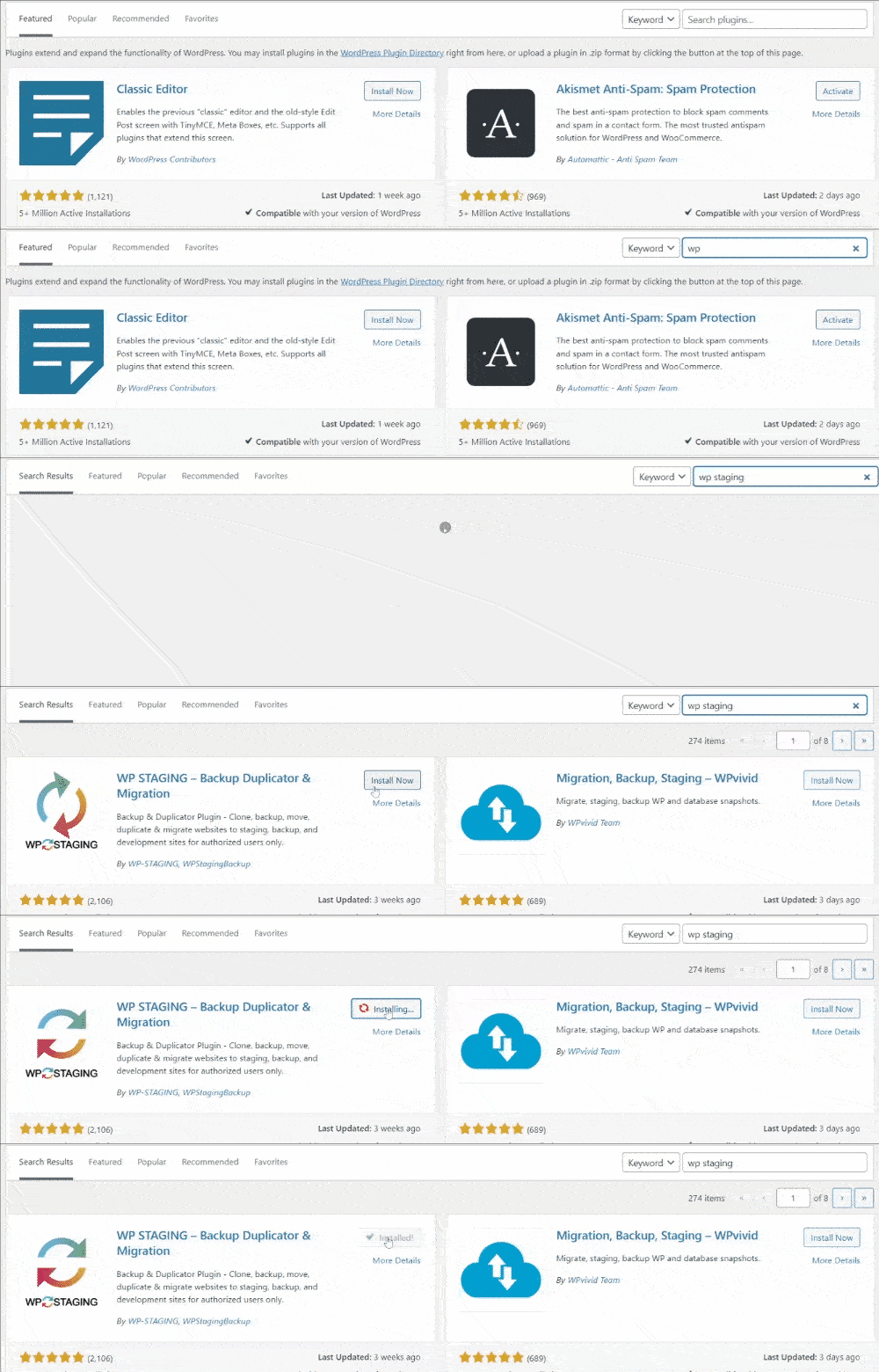
- Cherche "WP Staging" et clique sur "Activate" pour activer le plugin.
Créer un site de staging
Une fois que tu as installé et activé WP Staging avec succès, tu peux créer un site de staging facilement :
- Va dans WP Staging depuis le Dashboard WordPress.
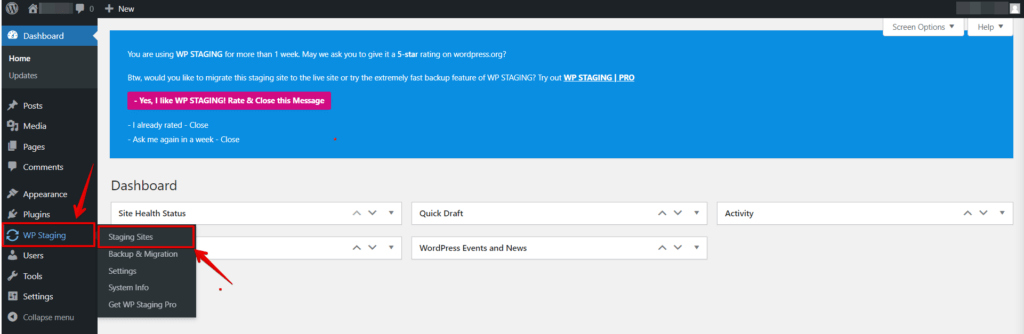
- Clique sur "Staging Site."
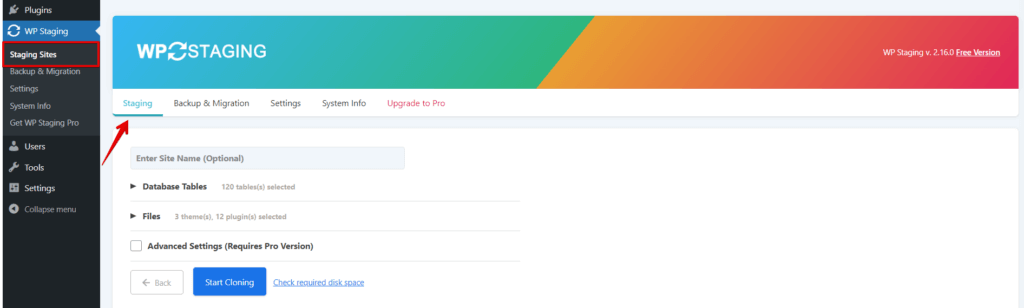
- Configure les Settings du site de staging.
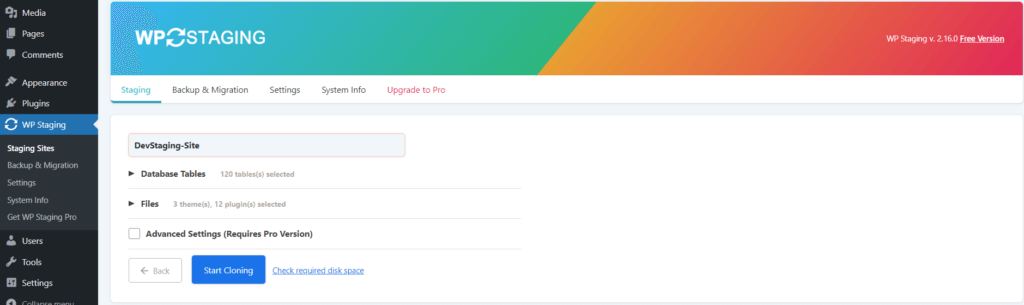
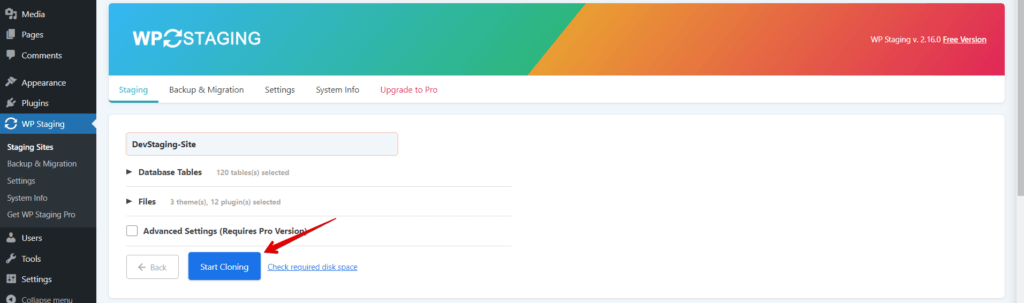
- Clique sur "Start Cloning".
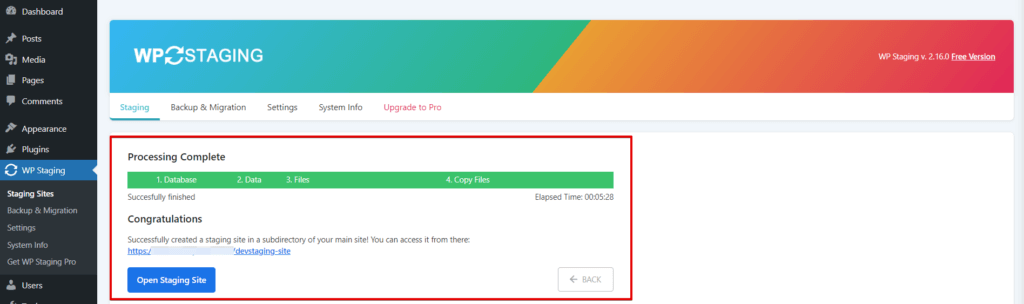
- Attends que le traitement du site de staging se termine.
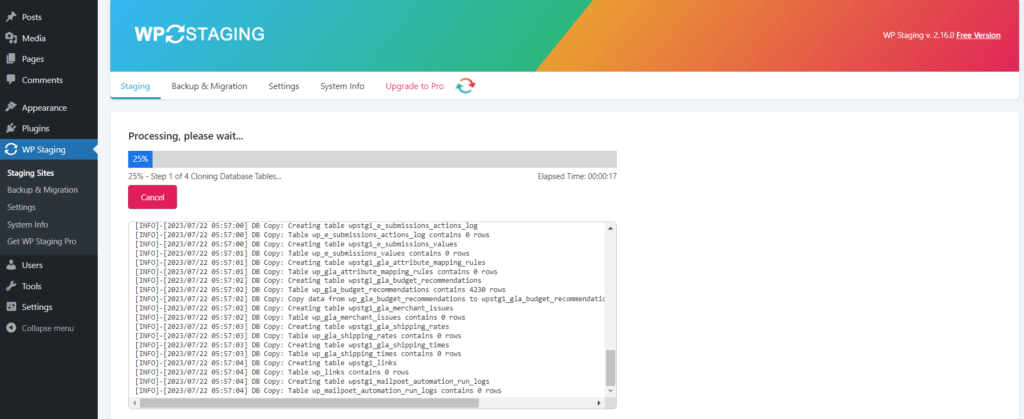
- Félicitations, ton site de staging est prêt.
Mettre à jour le site de staging
Avec WP Staging, tu peux facilement mettre à jour et tester les changements sur ton site de staging avant de les pousser vers ton site en production :
Apporte les changements nécessaires sur le site de staging :
Accède à ton site de staging et apporte les changements nécessaires, comme mettre à jour les thèmes et plugins ou ajouter du nouveau contenu.
Teste les plugins, les thèmes et les mises à jour :
Teste minutieusement tous les changements effectués sur le site de staging pour t’assurer que tout fonctionne comme prévu.
🔥JOUE EN SÉCURITÉ :COMMENCE AVEC WP STAGING POUR GÉRER LES SAUVEGARDES EFFICACEMENT.
Pousser les changements vers le site en production
Si tu es satisfait des changements et que tu veux les déployer sur ton site en production, clique sur "Push Changes."
Note : Tu as besoin de "WP-STAGING PRO" pour utiliser "Push Changes" vers le site en production.
Pour commencer avec WP Staging Pro afin d’utiliser "Push Changes" vers le site en production, suis ces étapes simples :
- Va dans WP Staging depuis le Dashboard WordPress.
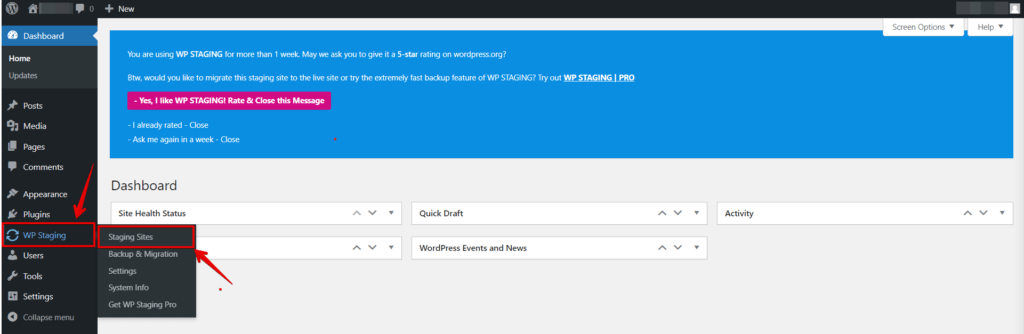
- Une fois que tu cliques sur l’option "Staging Sites", une nouvelle section apparaîtra et te montrera tous tes sites de staging.
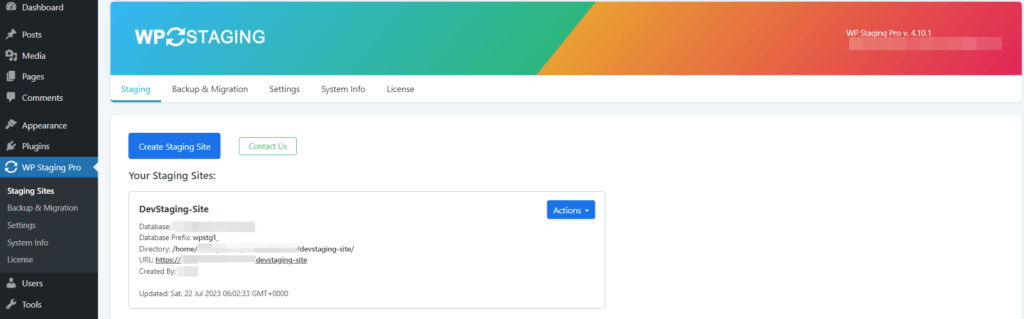
- Clique sur le bouton "Action" puis sur l’option "Push Changes".
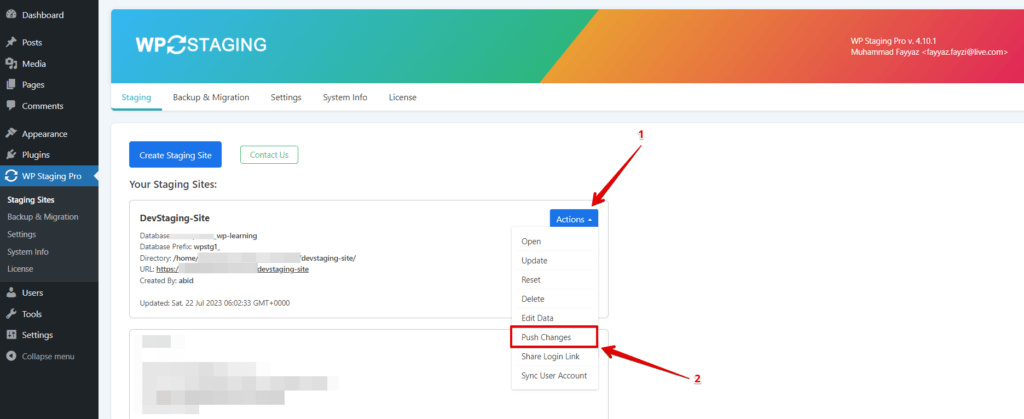
- Une fois que tu cliques sur l’option "Push Changes", une nouvelle fenêtre apparaîtra pour te demander d’autoriser le push des changements vers le site en production.
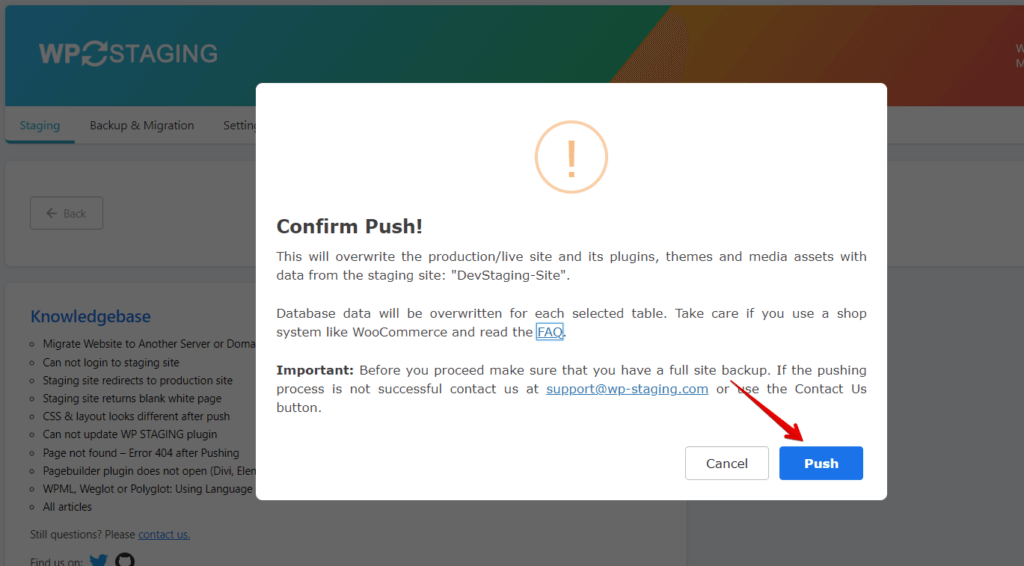
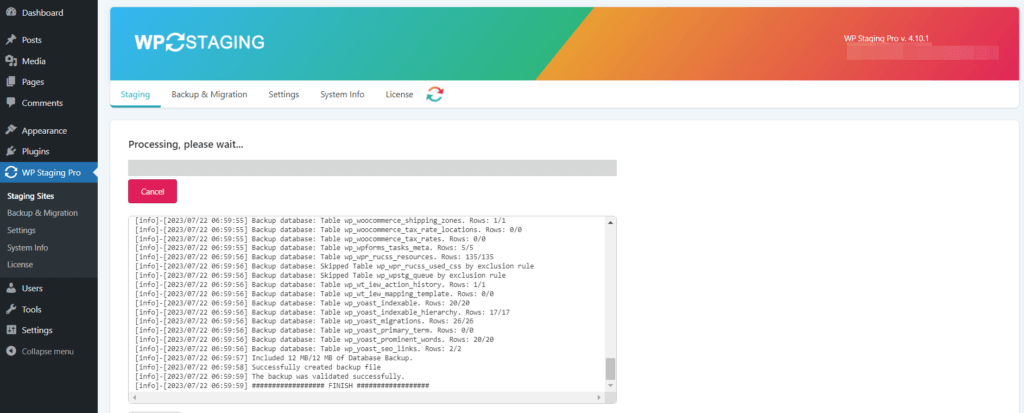
- Une fois que tu cliques sur "Push", le traitement démarre.
- Félicitations, ton site est prêt.
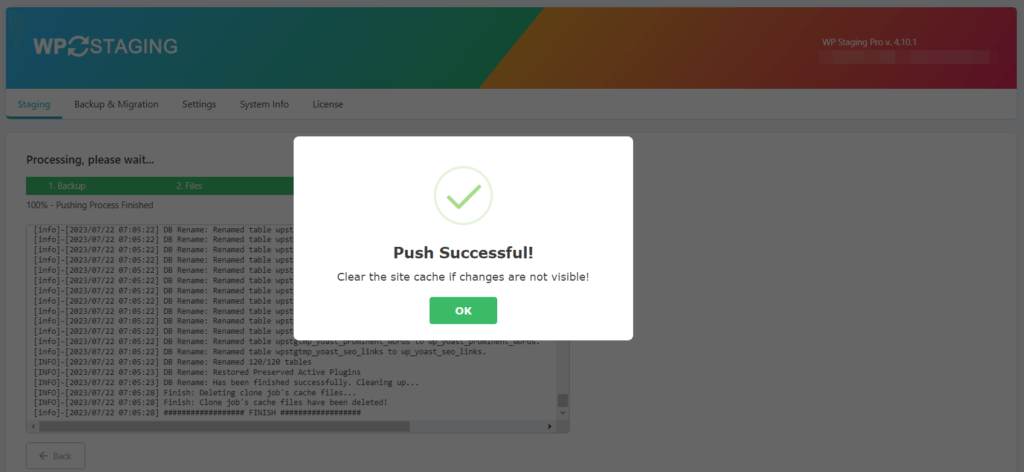
Gérer plusieurs sites WordPress depuis un seul dashboard
WP Staging te permet de gérer plusieurs sites de staging depuis un seul dashboard, en toute simplicité :
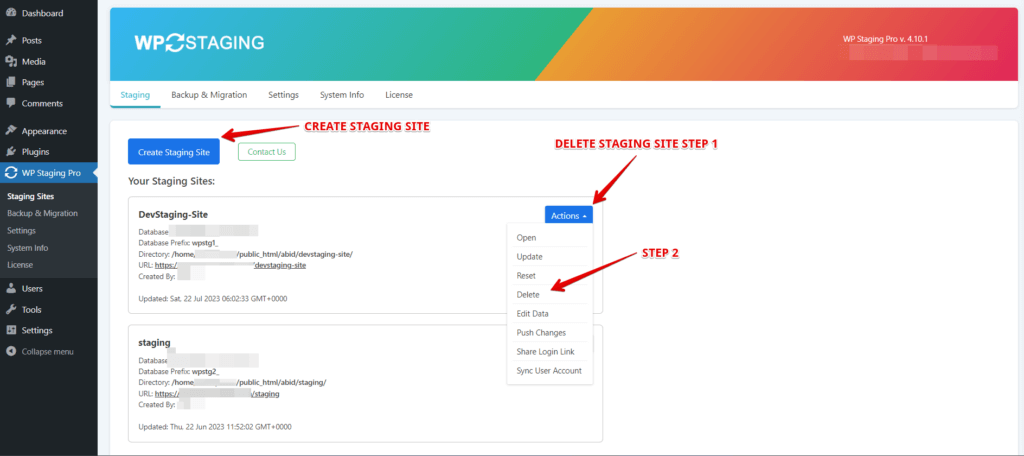
Voir tous les sites de staging au même endroit
Depuis le dashboard de WP Staging, tu peux voir une liste de tous tes sites de staging dans un endroit pratique unique.
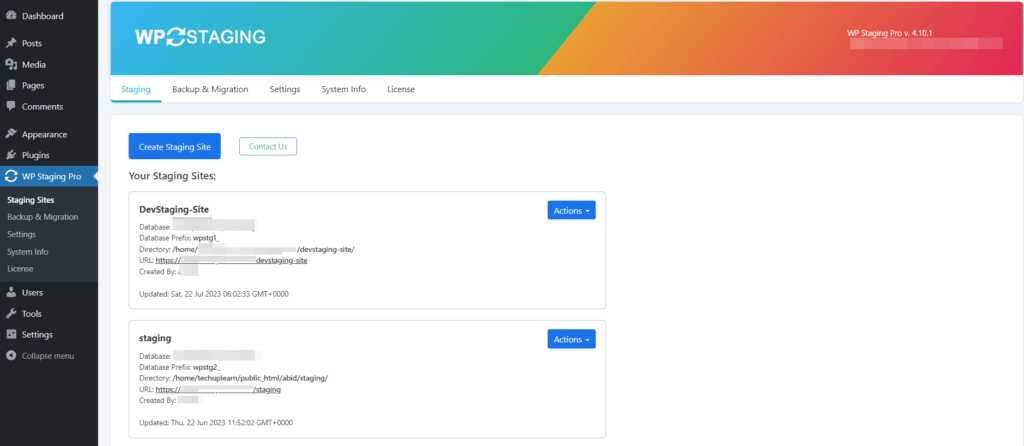
Supprimer ou créer de nouveaux sites de staging
Tu peux rapidement supprimer les sites de staging existants qui ne sont plus nécessaires ou en créer de nouveaux pour différents projets.
Conclusion
Gérer plusieurs sites WordPress peut devenir un jeu d’enfant grâce au plugin WP Staging. Créer un environnement de staging sûr te permet d’expérimenter, tester et mettre à jour tes sites sans perturber les versions en production. Sa facilité d’utilisation et le temps qu’il fait gagner en font un outil essentiel pour tout propriétaire ou développeur de site WordPress.
Articles associés
