


Gestionar varios sitios de WordPress puede ser un reto, sobre todo cuando hay que actualizar y probar cambios sin interrumpir los sitios en producción. Por suerte, con la ayuda del plugin WP Staging, gestionar varios sitios de WordPress se vuelve más sencillo y eficiente.
Este artículo explora los beneficios de usar el plugin WP Staging, ofrece una guía paso a paso para utilizarlo y muestra su papel a la hora de simplificar el desarrollo y mantenimiento de sitios web.
Tabla de contenidos
Conociendo el plugin WP Staging
¿Qué es WP Staging?
WP Staging es un potente plugin de WordPress que permite a los propietarios de sitios y a los desarrolladores crear una réplica o entorno de staging de sus sitios en producción. En este entorno de staging, los usuarios pueden realizar cambios, probar actualizaciones y experimentar con nuevos temas y plugins sin afectar al sitio en producción. Una vez completadas las pruebas y validados los cambios, se pueden enviar fácilmente al sitio en producción.
¿Por qué es importante gestionar varios sitios?
Cuando se gestionan varios sitios de WordPress, es fundamental garantizar actualizaciones fluidas y evitar interrupciones. WP Staging proporciona un entorno de pruebas seguro y sin riesgos, permitiendo a los usuarios probar primero los cambios en sitios de staging.
Esto asegura que las actualizaciones, las nuevas funciones o los cambios de diseño no provoquen problemas inesperados en los sitios en producción. También ayuda a ahorrar tiempo y recursos, ya que los desarrolladores pueden identificar y resolver posibles problemas antes de que afecten a los sitios en producción.
Beneficios de usar WP Staging
WP Staging ofrece una serie de beneficios que lo convierten en una herramienta imprescindible para gestionar varios sitios de WordPress:
- Entorno seguro para pruebas – El plugin crea un entorno de staging que replica tu sitio en producción, permitiéndote probar cambios, temas y plugins sin afectar a tu sitio. Esto elimina el riesgo de romper tu sitio durante el proceso de desarrollo.
- Eficiente en tiempo y costes – WP Staging agiliza el proceso de desarrollo, reduciendo el tiempo y los recursos necesarios para probar y desplegar actualizaciones. Con WP Staging puedes ahorrar tiempo valioso garantizando una experiencia de usuario impecable.
- Fácil de usar y apto para principiantes – Tanto si eres un desarrollador experimentado como si te inicias en WordPress, la interfaz fácil de usar de WP Staging hace que crear y gestionar sitios de staging sea muy sencillo. No se requieren conocimientos de programación.
- Evita posibles interrupciones del sitio en producción – Probar las actualizaciones en un sitio de staging te permite identificar y resolver problemas antes de que lleguen a tu sitio en producción. Esto garantiza una experiencia fluida e ininterrumpida para tus visitantes.
¿Cómo instalar WP Staging?
Aquí tienes una guía paso a paso para instalar WP Staging:
- Primero, ve a tu Dashboard de WordPress.
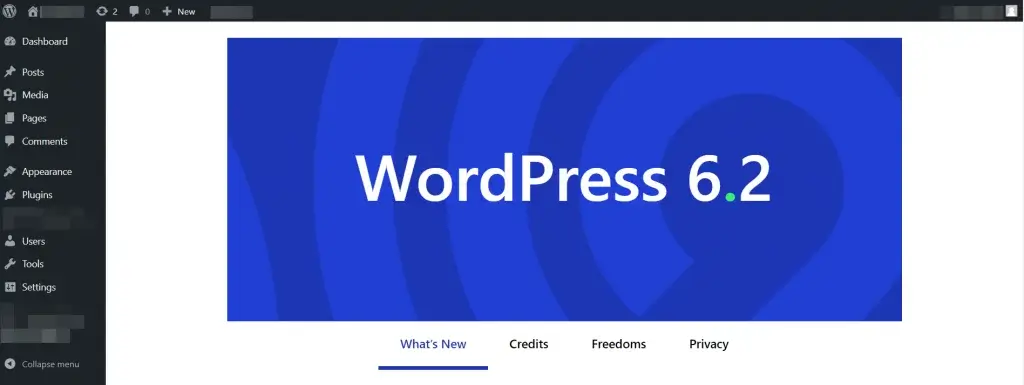
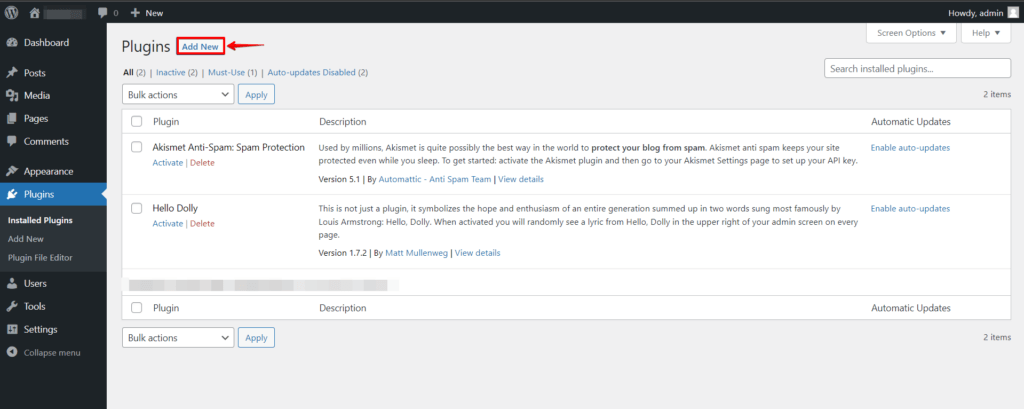
- Navega a la sección "Plugin" y haz clic en el botón "Add New".
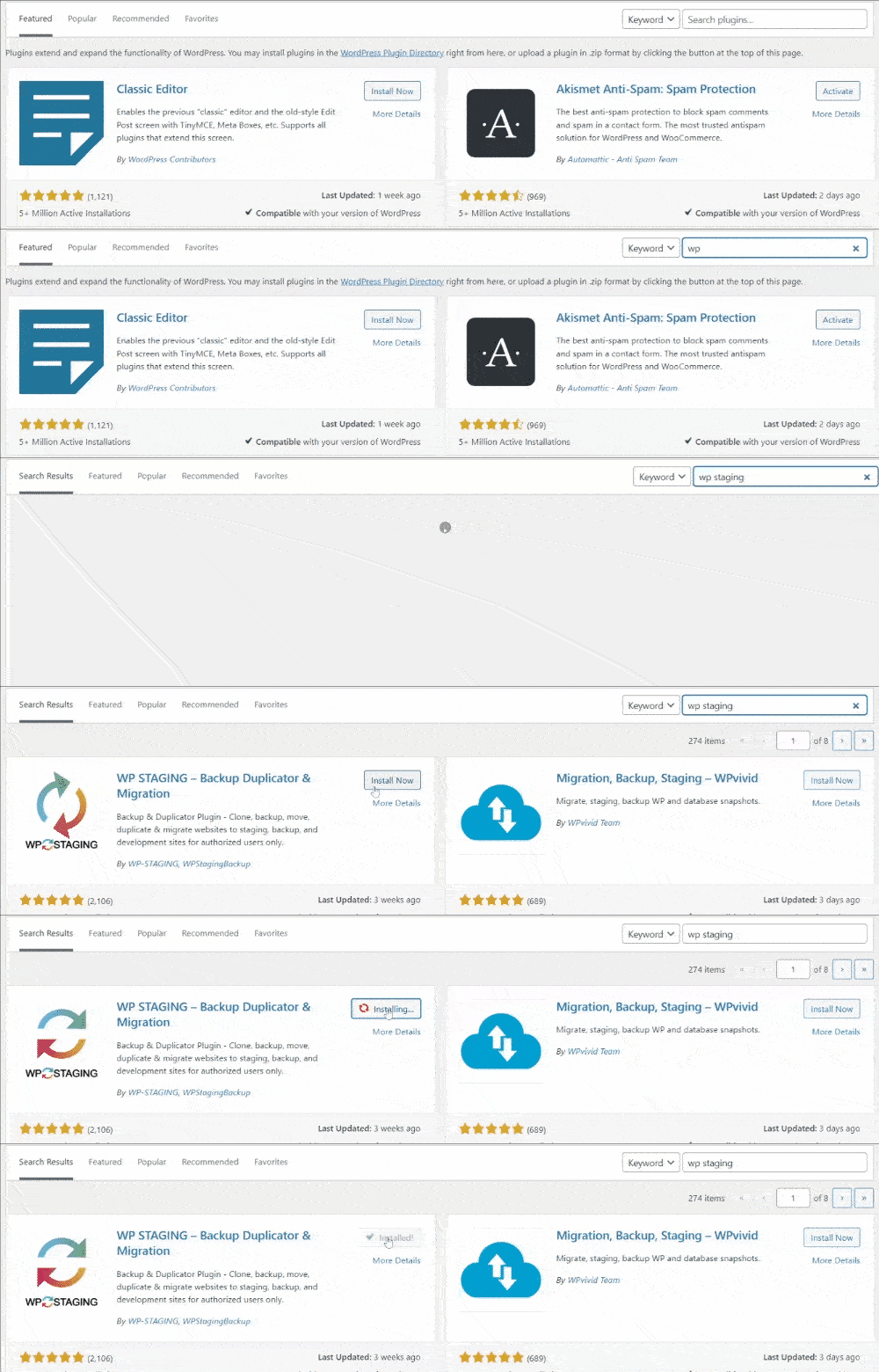
- Busca "WP Staging" y haz clic en "Activate".
Crear un sitio de staging
Una vez que hayas instalado y activado correctamente WP Staging, podrás crear un sitio de staging con facilidad:
- Ve a WP Staging desde el Dashboard de WordPress.
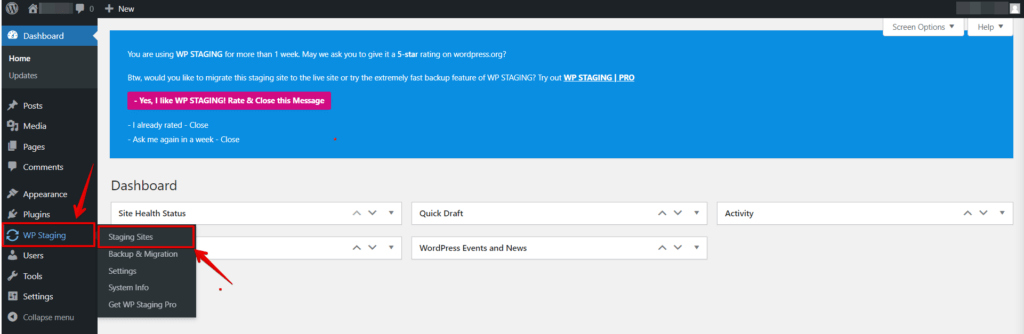
- Haz clic en "Staging Site."
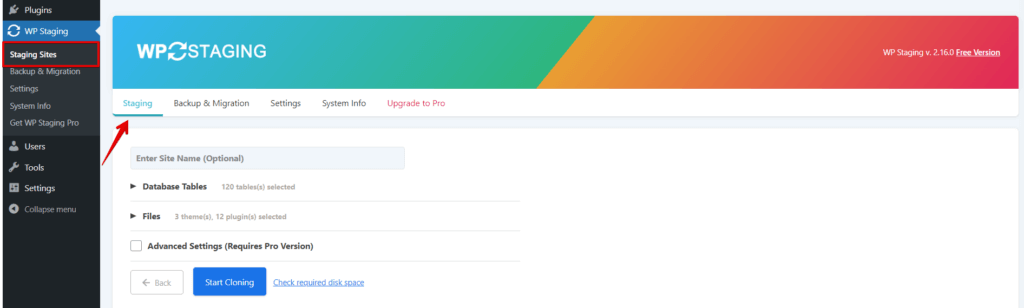
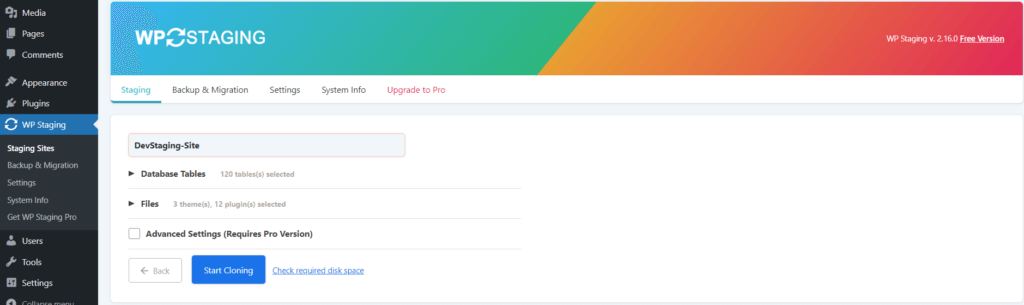
- Configura los Settings del sitio de staging.
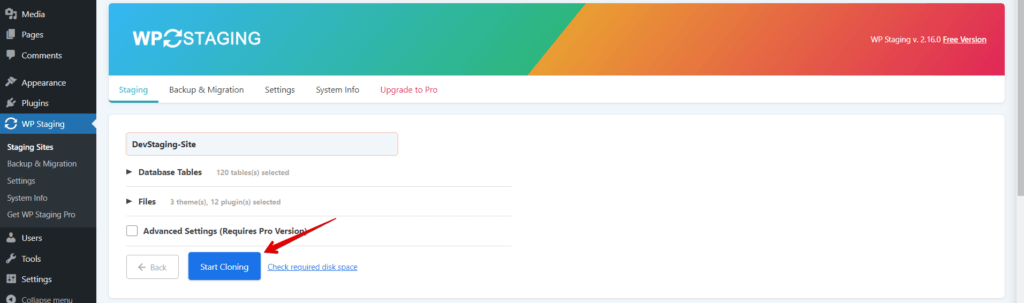
- Haz clic en "Start Cloning".
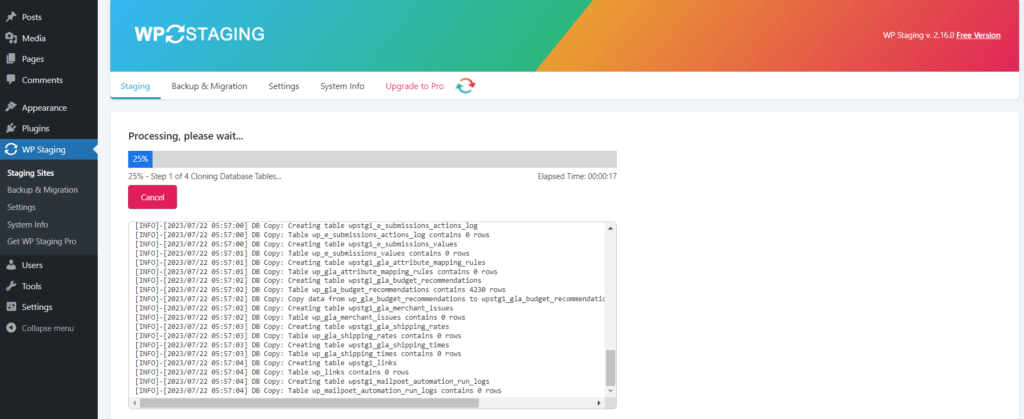
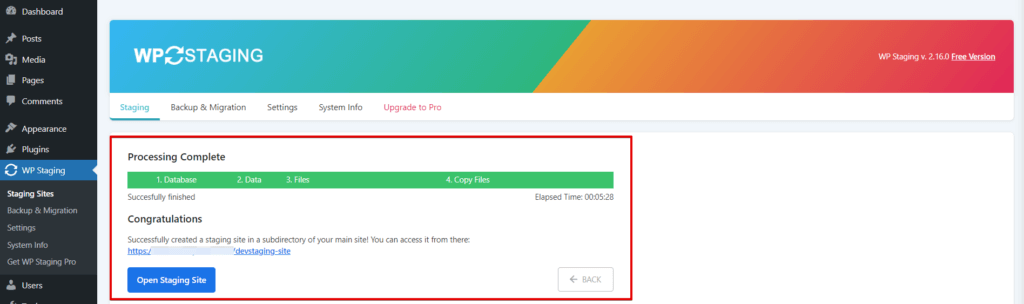
- Espera a que se complete el procesamiento del sitio de staging.
- ¡Enhorabuena! Tu sitio de staging está listo.
Actualizar el sitio de staging
Con WP Staging puedes actualizar y probar fácilmente los cambios en tu sitio de staging antes de enviarlos a tu sitio en producción:
Realiza los cambios necesarios en el sitio de staging:
Accede a tu sitio de staging y realiza los cambios necesarios, como actualizar temas y plugins o añadir contenido nuevo.
Prueba plugins, temas y actualizaciones:
Comprueba a fondo todos los cambios que hiciste en el sitio de staging para asegurarte de que todo funciona como se espera.
🔥JUEGA SEGURO:EMPIEZA CON WP STAGING PARA GESTIONAR BACKUPS DE FORMA EFICIENTE.
Enviar cambios al sitio en producción
Si estás satisfecho con los cambios y quieres desplegarlos en tu sitio en producción, haz clic en "Push Changes."
Nota: Necesitas "WP-STAGING PRO" para usar "Push Changes" al sitio en producción.
Para empezar con WP Staging Pro y usar "Push Changes" hacia el sitio en producción, sigue estos sencillos pasos:
- Ve a WP Staging desde el Dashboard de WordPress.
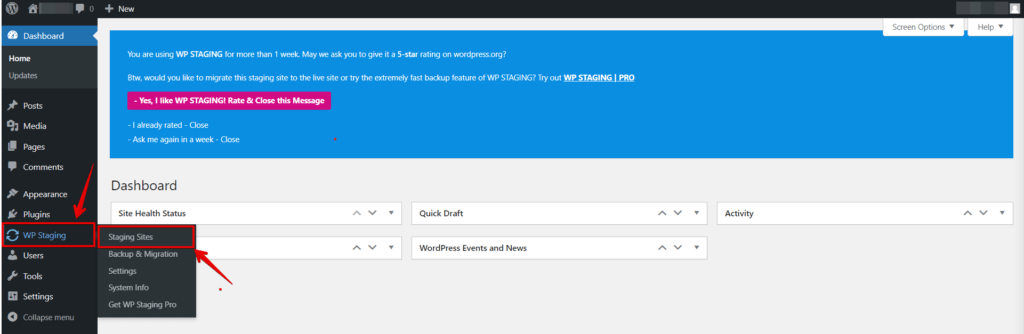
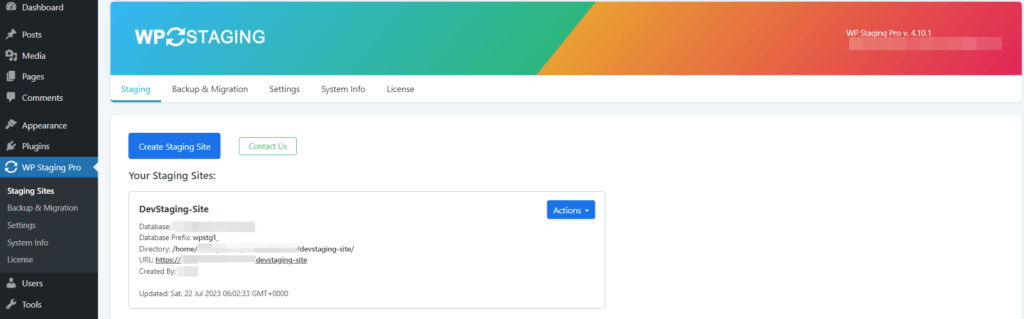
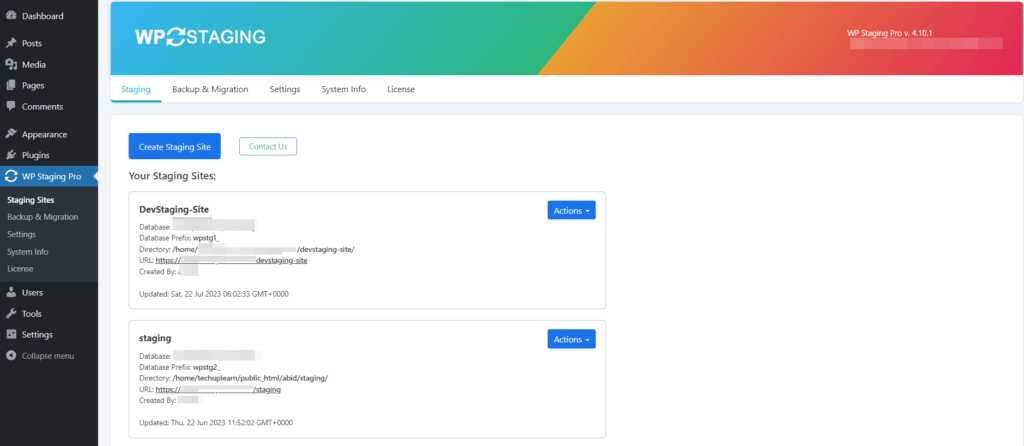
- Una vez que hagas clic en la opción "Staging Sites", aparecerá una nueva sección que te mostrará todos tus sitios de staging.
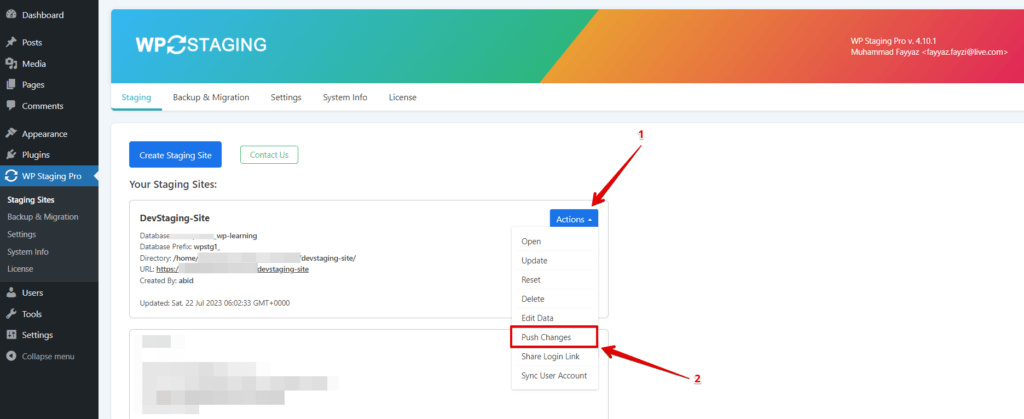
- Haz clic en el botón "Action" y luego en la opción "Push Changes".
- Una vez que hagas clic en la opción "Push Changes", aparecerá una nueva ventana que te pedirá permiso para enviar los cambios al sitio en producción.
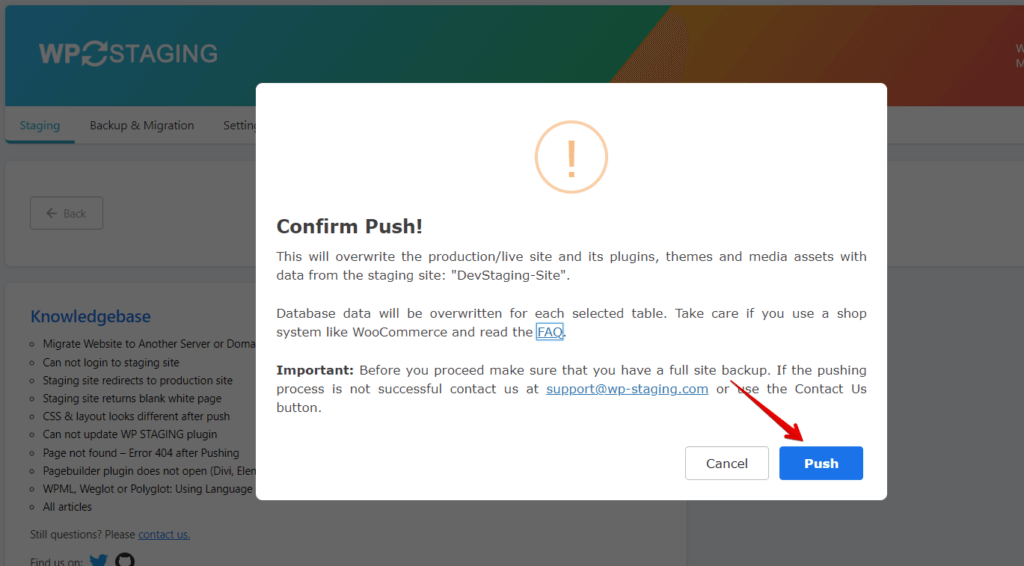
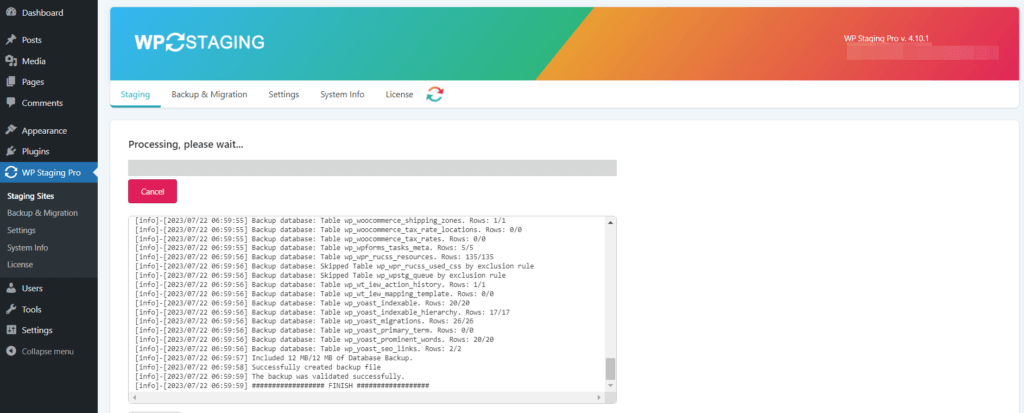
- Una vez que hagas clic en "Push", comenzará el procesamiento.
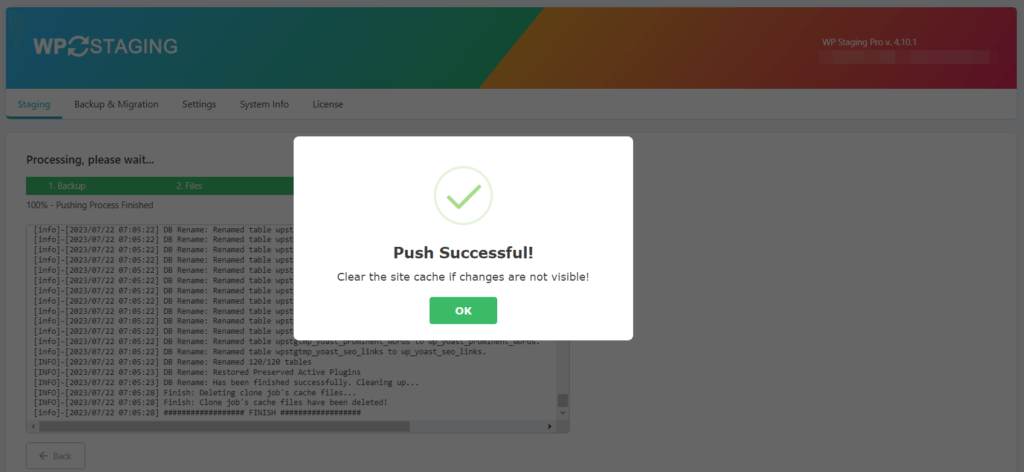
- Enhorabuena, tu sitio está listo.
Gestionar varios sitios de WordPress desde un único panel
WP Staging te permite gestionar varios sitios de staging desde un único panel con facilidad:
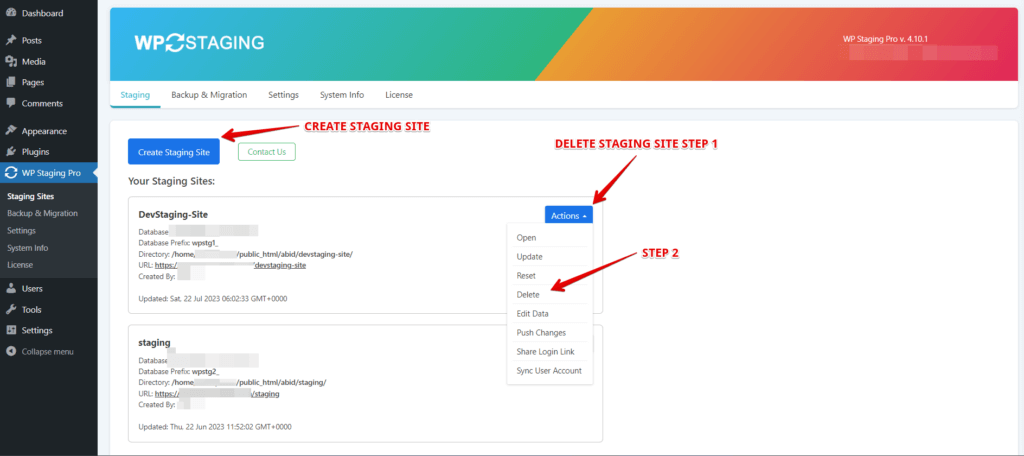
Ver todos los sitios de staging en un solo lugar
Desde el panel de WP Staging puedes ver una lista de todos tus sitios de staging en un único lugar cómodo.
Eliminar o crear nuevos sitios de staging
Puedes eliminar rápidamente los sitios de staging que ya no necesites o crear nuevos para diferentes proyectos.
Conclusión
Gestionar varios sitios de WordPress puede ser muy sencillo con la ayuda del plugin WP Staging. Crear un entorno de staging seguro te permite experimentar, probar y actualizar tus sitios sin alterar las versiones en producción. Su facilidad de uso y el ahorro de tiempo lo convierten en una herramienta esencial para cualquier propietario o desarrollador de sitios web de WordPress.
Artículos relacionados
