


Deine MySQL-Datenbank ist wichtig für die Speicherung und Verwaltung von Daten. Wenn sie Probleme wie Fehler oder beschädigte Tabellen aufweist, kann das deine Website oder Anwendung beeinträchtigen. Zum Glück erleichtern Tools wie phpMyAdmin und Adminer das Reparieren von Datenbanken. Diese Anleitung erklärt Schritt für Schritt, wie du deine MySQL-Datenbank mit diesen Tools wieder fit machst.
Contents
MYSQL-DATENBANKEN MIT PHPMYADMIN REPARIEREN
Wenn sich deine Website seltsam verhält, etwa unbekannte Fehler ausgibt oder Einstellungen nicht dauerhaft speichern kann, ist die Datenbank wahrscheinlich beschädigt.
In dem Fall kannst du versuchen, die Datenbanktabellen mit einem der beliebtesten Tools zur Datenbankverwaltung zu reparieren: phpMyAdmin oder Adminer.
Um MySQL-Datenbanktabellen mit phpMyAdmin zu reparieren, gehe so vor:
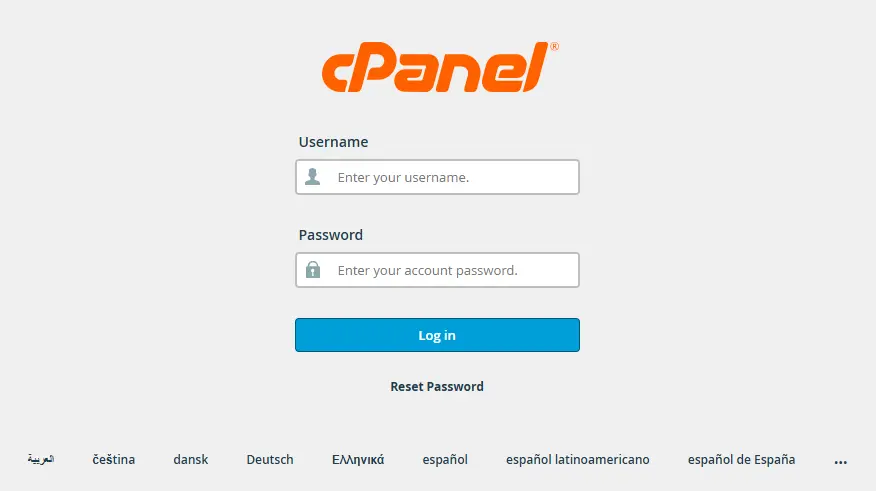
Melde dich in cPanel an oder öffne phpMyAdmin direkt, falls du das schon kennst.
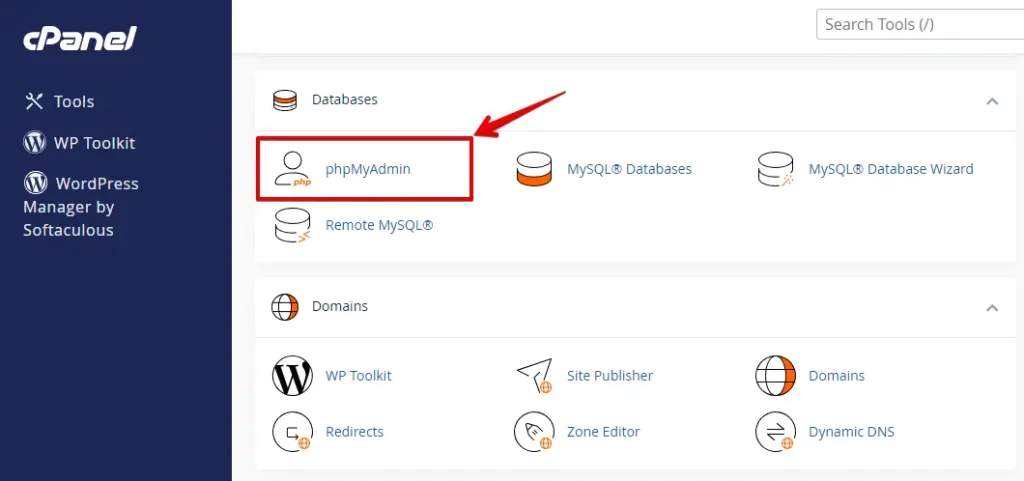
Klicke im Bereich DATABASES der cPanel-Startseite auf phpMyAdmin:
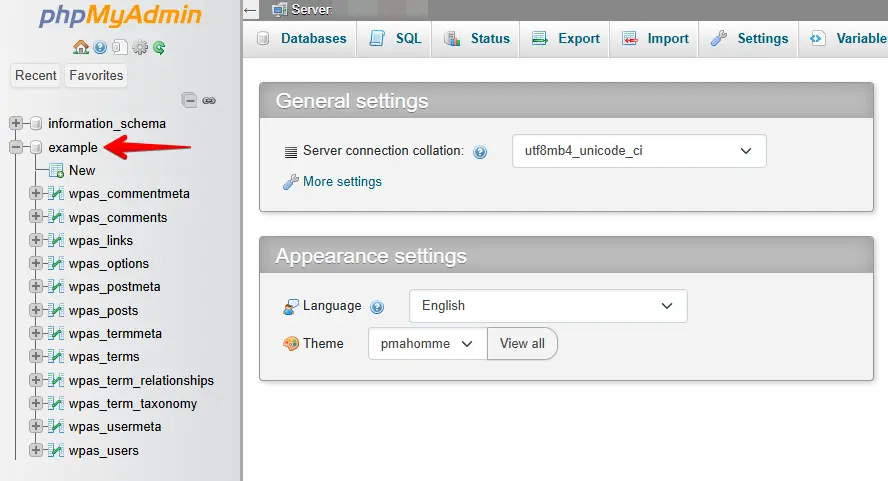
Die Verwaltungsseite von phpMyAdmin öffnet sich in einem neuen Fenster. Klicke in der linken Seitenleiste auf den Namen der Datenbank, in der du arbeiten möchtest. Das Bild unten zeigt zum Beispiel die ausgewählte Datenbank example_wordpress:
Aktiviere im rechten Hauptfenster die Kontrollkästchen für die Tabellen in der Datenbank, die du reparieren möchtest.
Um alle Tabellen auf einmal auszuwählen, aktiviere das Kontrollkästchen Check All.
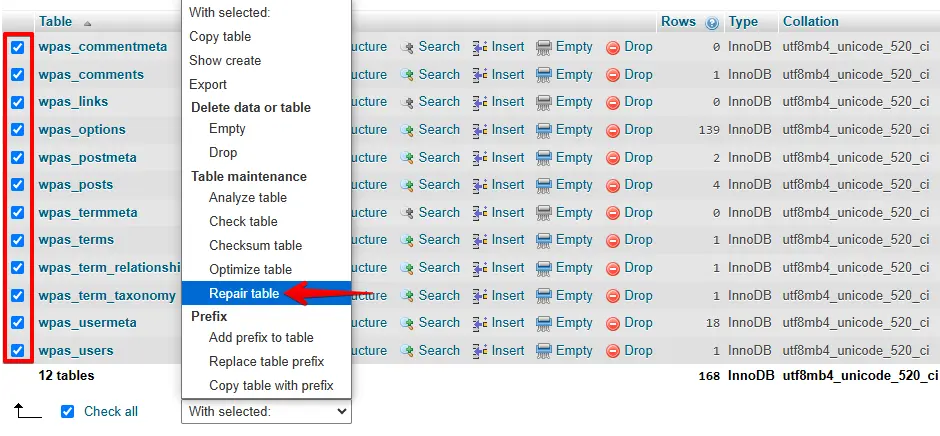
Wähle im Dropdown-Menü „With selected: Repair table". phpMyAdmin startet dann den Reparaturvorgang und meldet, ob er erfolgreich war.
MYSQL-DATENBANKEN MIT ADMINER REPARIEREN
Adminer ist eine mächtige, kleine Datenbank-Administrationssoftware mit nahezu denselben Funktionen wie phpMyAdmin. Der große Vorteil: Das Tool besteht aus einer einzigen Datei, was Installation und Nutzung extrem einfach machen.
Sobald du die Adminer-Datei auf die Website hochgeladen hast, kannst du sie sofort verwenden. Öffne sie im Browser und melde dich an deiner Datenbank an:
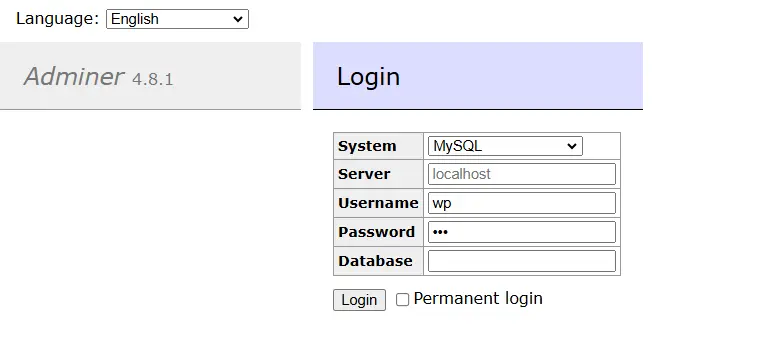
Wähle nach dem Login im linken Bereich die Datenbank aus, die du reparieren möchtest:
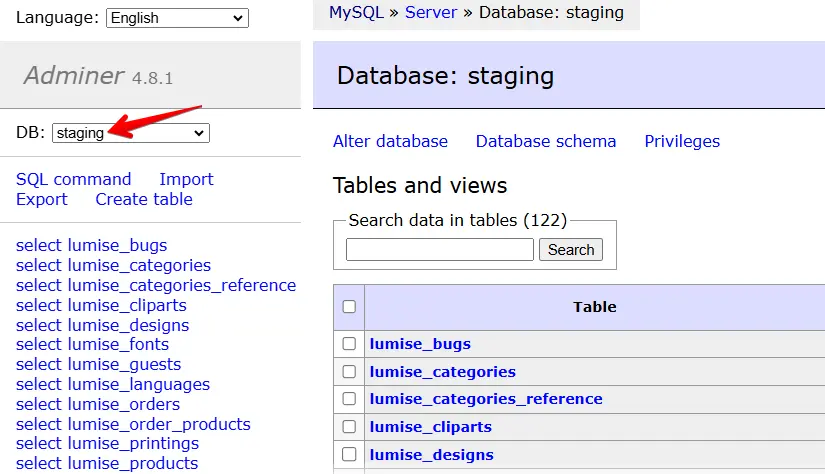
Wähle im Hauptfenster alle Datenbanktabellen aus und starte dann den Reparaturvorgang:
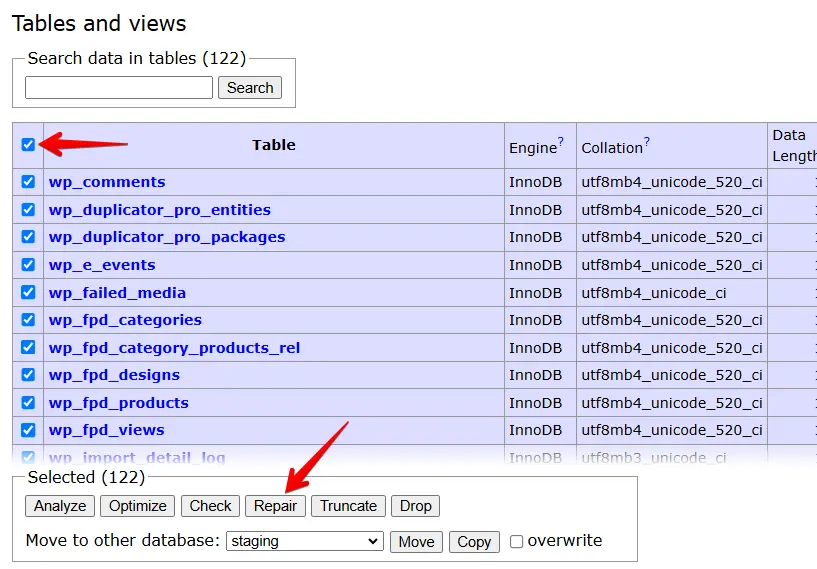
Wenn deine Datenbank-Engine InnoDB ist, kann Adminer melden, dass eine Reparatur nicht möglich ist. In dem Fall wählst du erneut alle Datenbanktabellen aus und klickst auf optimize.
Das legt alle Datenbanktabellen neu an und hilft genauso wie eine Reparatur!
Verwandte Artikel
- Wie du eine WordPress-Website manuell mit cPanel sicherst
- Wie du dauerhaft gelöschte Seiten in WordPress wiederherstellst?
- phpMyAdmin Datenbanktabellen reparieren und optimieren – Tutorial
- Wie du ein WordPress-Plugin direkt in der Datenbank deaktivierst?
