


WordPress-Plugins sind eine großartige Möglichkeit, Ihrer Website neue Funktionen hinzuzufügen. Manchmal kann ein Plugin jedoch Probleme verursachen, die über das WordPress-Dashboard nicht behoben werden können. In solchen Fällen müssen Sie ein WordPress-Plugin möglicherweise direkt in der Datenbank deaktivieren.
Was sind die wichtigsten Gründe für das Deaktivieren von WP-Plugins über die Datenbank?
Es gibt mehrere Gründe, warum Sie ein WordPress-Plugin in der Datenbank deaktivieren möchten. Zum Beispiel:
- Das Plugin verursacht einen Absturz oder ein abnormales Verhalten Ihrer Website, und Sie können nicht auf das WordPress-Dashboard zugreifen, um es zu deaktivieren.
- Das Plugin ist mit Ihrer WordPress-Version oder anderen installierten Plugins inkompatibel, und Sie möchten es entfernen, um Konflikte zu vermeiden.
- Der Code des Plugins beeinträchtigt die Funktionalität oder Sicherheit Ihrer Website, und Sie müssen es sofort deaktivieren.
- Das Plugin wird nicht mehr benötigt, aber Sie können es nicht löschen, weil es wichtige Daten in der Datenbank speichert.
Aus welchem Grund auch immer, das Deaktivieren eines Plugins über die WordPress-Datenbank kann Ihnen helfen, das Problem schnell und effizient zu lösen.
Wie deaktiviert man ein WordPress-Plugin in der Datenbank?
Bevor Sie fortfahren, ist es wichtig zu beachten, dass das Ändern Ihrer WordPress-Datenbank riskant sein kann, wenn Sie mit dem Prozess nicht vertraut sind. Wir empfehlen Ihnen, Ihre Website und Datenbank vollständig zu sichern, bevor Sie beginnen. Auf diese Weise können Sie Ihre Website in den vorherigen Zustand zurückversetzen, wenn etwas schief geht.
Die Top 4 Methoden
Contents
Methode 1: Alle Plugins über cPanel deaktivieren
Sie können alle WordPress-Plugins über die Datenbank mit cPanel deaktivieren, indem Sie diese Schritte befolgen:
- Melden Sie sich bei Ihrem cPanel-Konto an.
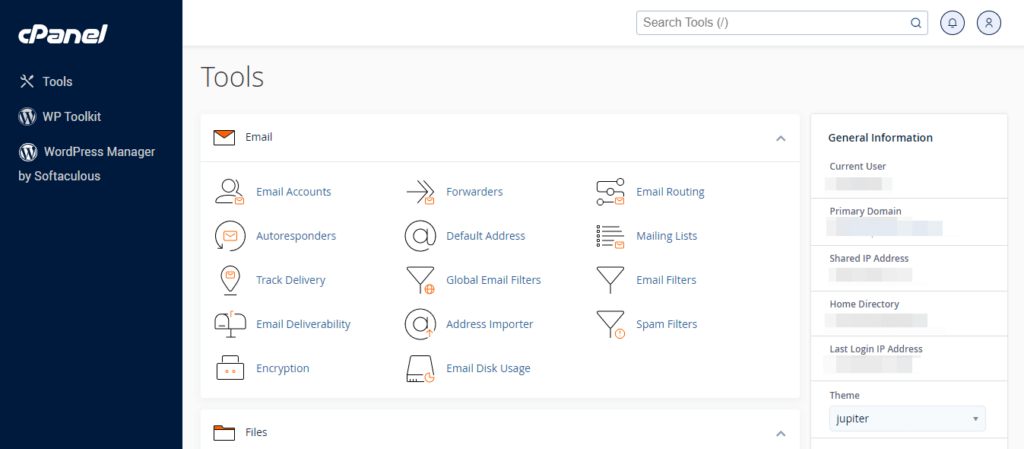
- Navigieren Sie zum Bereich „Databases" und klicken Sie auf „phpMyAdmin".
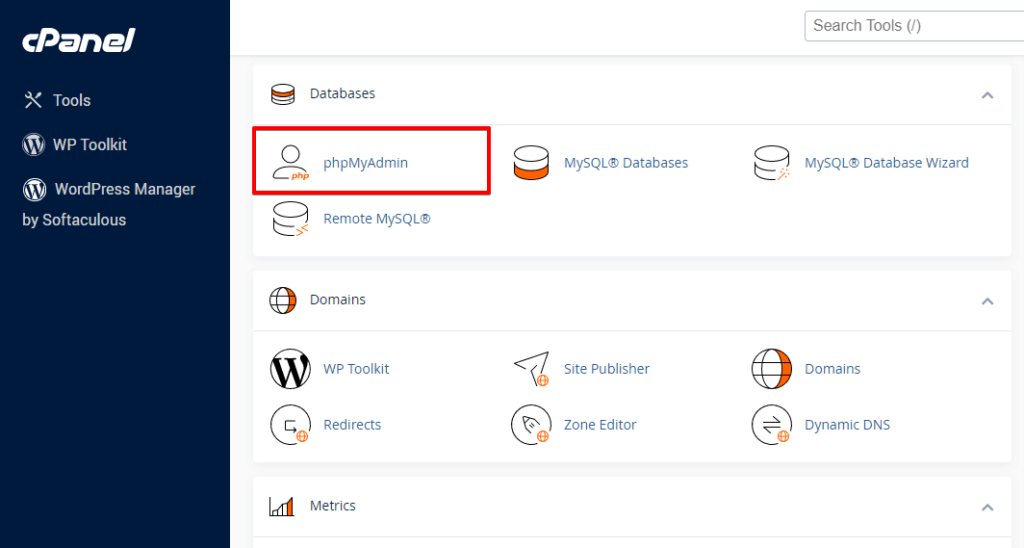
- Wählen Sie auf der linken Seite die Datenbank aus, die mit Ihrer WordPress-Installation verknüpft ist.
- Klicken Sie auf die Tabelle
wp_optionsund dann auf den Tab „Browse".
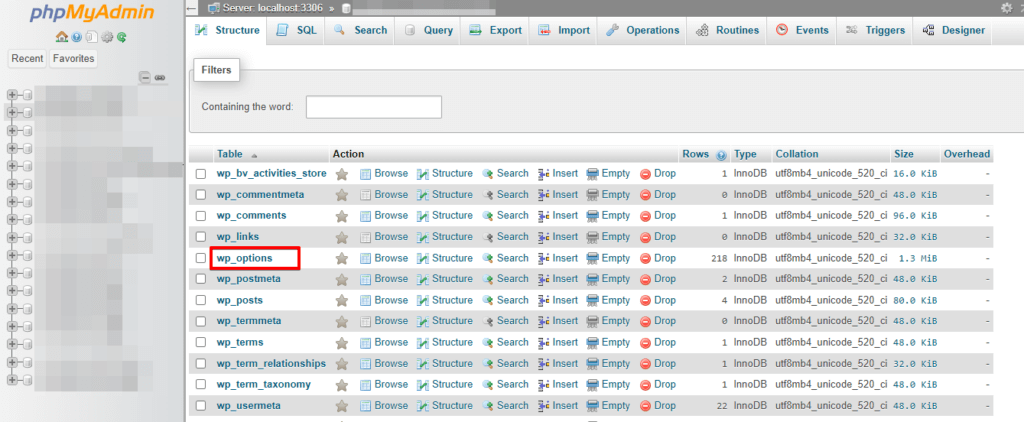
- Suchen Sie die Zeile
active_pluginsund klicken Sie auf die Schaltfläche „Edit".
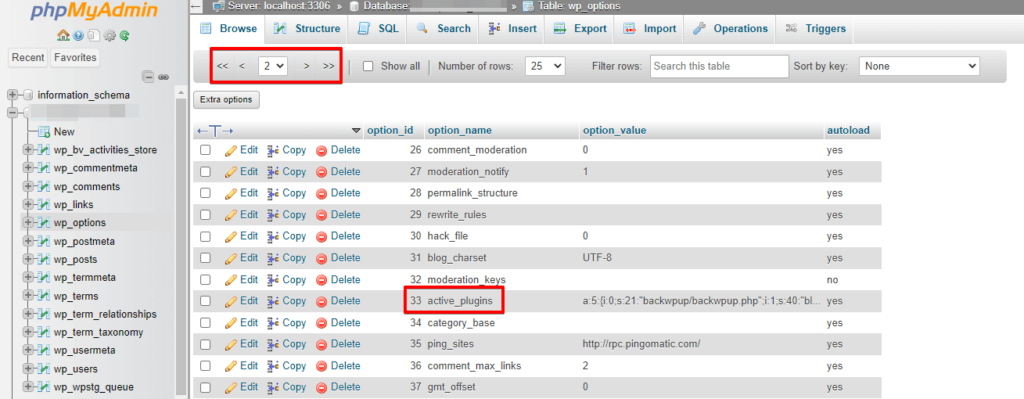
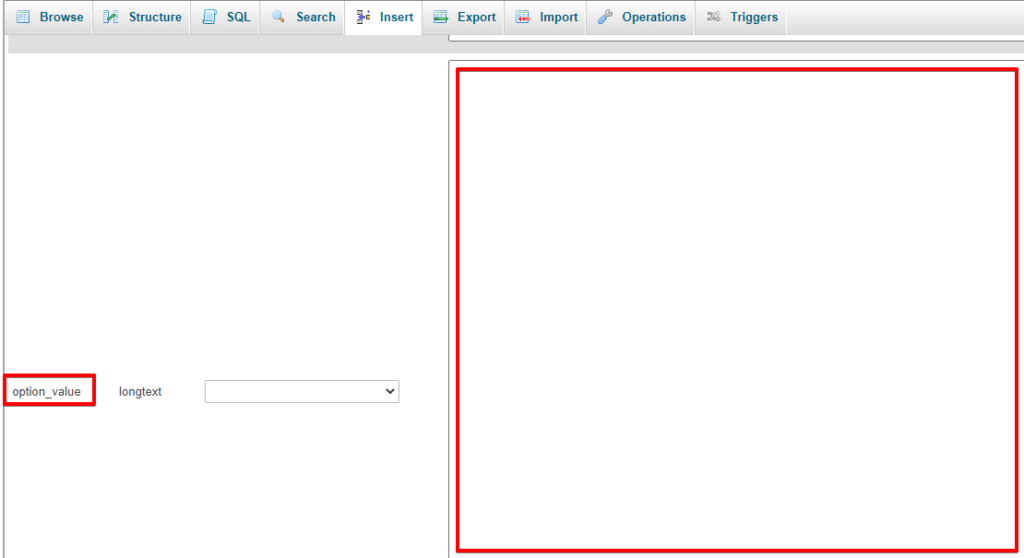
- Löschen Sie den Text im Feld
option_value.
Dies wird alle aktiven Plugins deaktivieren auf Ihrer WordPress-Website. Wenn Sie die Plugins wieder aktivieren möchten, ersetzen Sie den in Schritt 6 gelöschten Text durch die ursprüngliche Plugin-Liste und speichern Sie die Änderungen.
Es ist wichtig zu beachten, dass diese Methode alle Plugins gleichzeitig deaktiviert, sodass sie nicht geeignet ist, wenn Sie nur ein einzelnes Plugin deaktivieren möchten.
Methode 2: Ein einzelnes Plugin über cPanel deaktivieren
- Melden Sie sich bei Ihrem cPanel-Konto an.
- Navigieren Sie zum Bereich „Databases" und klicken Sie auf „phpMyAdmin".
- Wählen Sie auf der linken Seite die Datenbank aus, die mit Ihrer WordPress-Installation verknüpft ist.
- Klicken Sie auf die Tabelle
wp_optionsund dann auf den Tab „Browse".
- Suchen Sie die Zeile
active_pluginsund klicken Sie auf die Schaltfläche „Edit".
- Deaktivieren Sie das Plugin
Sie sehen eine lange Zeichenfolge, die so aussieht:
a:3:{i:0;s:23:"akismet/akismet.php";i:1;s:37:"hello-dolly/hello.php";i:2;s:27:"wordpress-seo/wp-seo.php";}
Eine Zeile in dieser Zeichenfolge repräsentiert jedes Plugin. Um ein Plugin zu deaktivieren, müssen Sie die entsprechende Zeile finden und entfernen. Wenn Sie zum Beispiel das Akismet-Plugin deaktivieren möchten, müssen Sie diese Zeile entfernen:
i:0;s:23:"akismet/akismet.php";
Um die Zeile zu entfernen, löschen Sie sie aus der Zeichenfolge.
Achten Sie darauf, keine anderen Zeilen oder Zeichen zu löschen, da dies Fehler verursachen kann! Da hier leicht Fehler auftreten können, wird dringend empfohlen, einen Online-Dienst zu verwenden, der solche Änderungen an serialisierten Zeichenketten automatisch verarbeiten kann. Einer der zugänglichsten und beliebtesten kostenlosen Dienste ist https://sciactive.com/phpserialeditor.php.
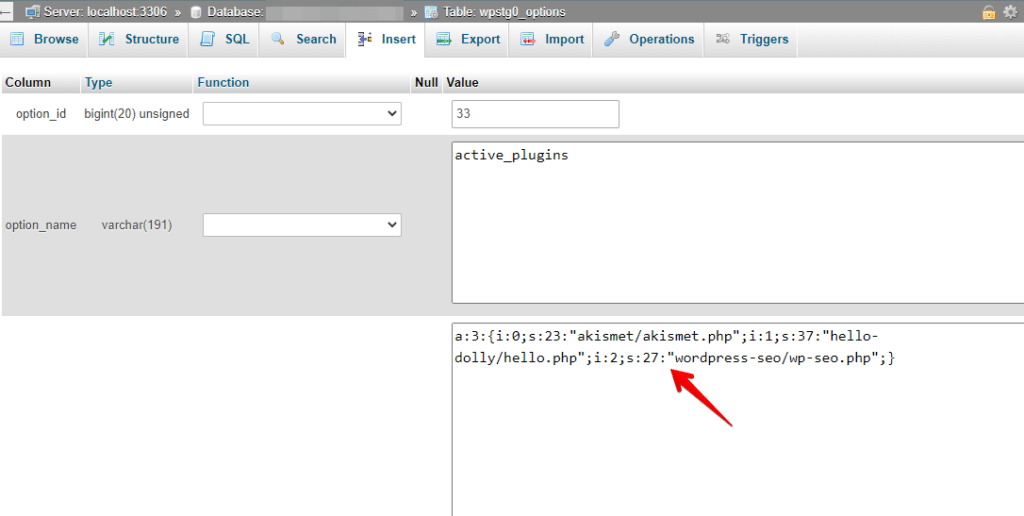
- Sobald Sie die Zeile entfernt haben, klicken Sie auf die Schaltfläche Go, um Ihre Änderungen zu speichern.
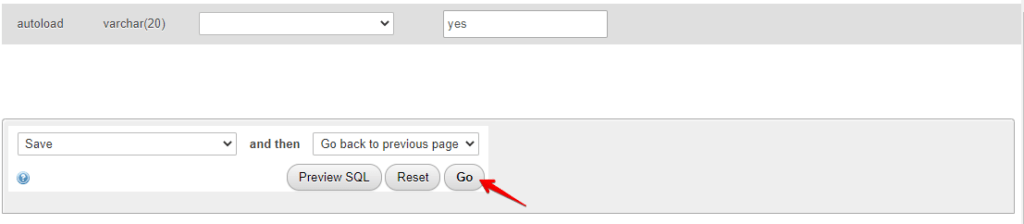
Überprüfen Sie nach dem Deaktivieren des Plugins in der Datenbank Ihre WordPress-Website, um sicherzustellen, dass sie ordnungsgemäß funktioniert. Wenn alles in Ordnung aussieht, können Sie die Plugin-Dateien aus Ihrem WordPress-Verzeichnis löschen.
Methode 3: Verwendung von Adminer
Adminer ist ein kostenloses und Open-Source-Webdatenbankverwaltungstool, das zur Verwaltung mehrerer Datenbankverwaltungssysteme entwickelt wurde. Es ermöglicht Benutzern, ihre Datenbanken über eine grafische Benutzeroberfläche zu verwalten. Es bietet eine einfache und benutzerfreundliche Oberfläche zum Erstellen, Bearbeiten und Löschen von Datenbankobjekten, zum Ausführen von SQL-Abfragen und zur Verwaltung von Daten.
Sie können WordPress-Plugins mit Adminer deaktivieren, indem Sie diese Schritte befolgen:
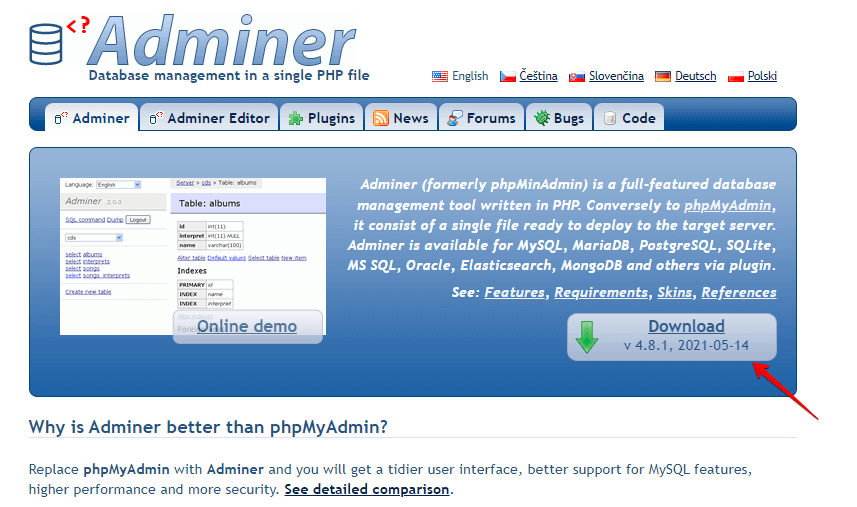
- Laden Sie die neueste Version von Adminer von der offiziellen Website (https://www.adminer.org) herunter.
- Laden Sie die heruntergeladene Datei mit einem FTP-Client oder cPanel in das Stammverzeichnis Ihrer WordPress-Website hoch.
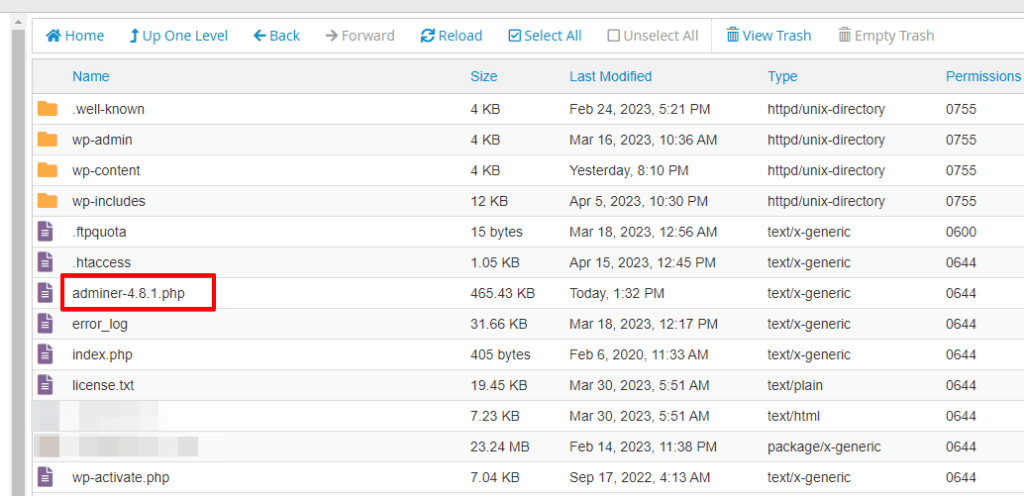
- Benennen Sie die Datei in etwas Unauffälliges um; zum Beispiel
my_adminer_file.php.
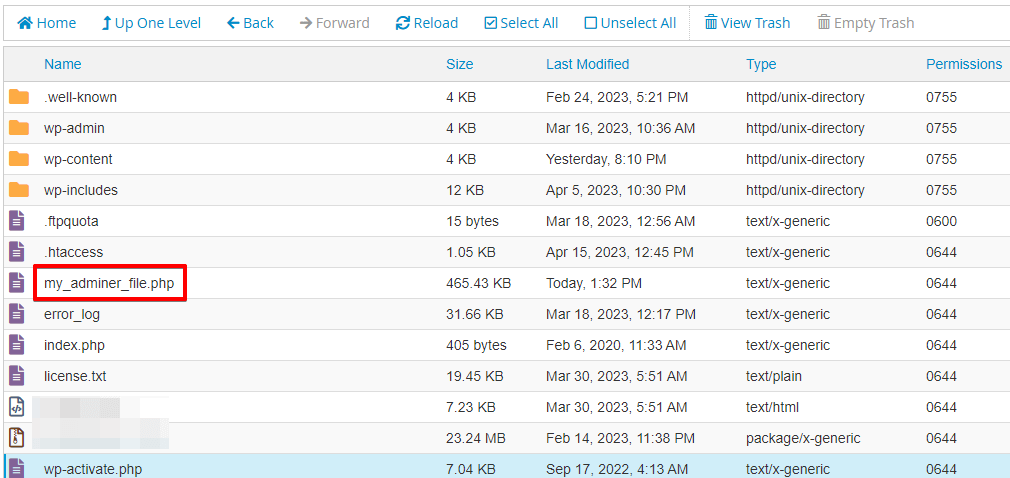
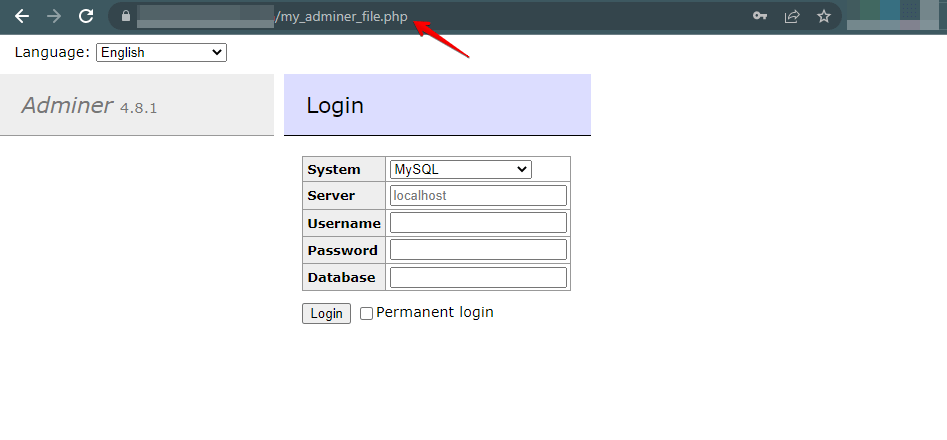
- Navigieren Sie in Ihrem Webbrowser zu [
yourdomain.com/my_adminer_file.php]. - Sie sollten nun die Adminer-Anmeldeseite sehen. Geben Sie den Datenbank-Benutzernamen und das Passwort ein, um auf die Datenbank zuzugreifen.
- Wählen Sie die Datenbank aus, die mit Ihrer WordPress-Installation verknüpft ist.
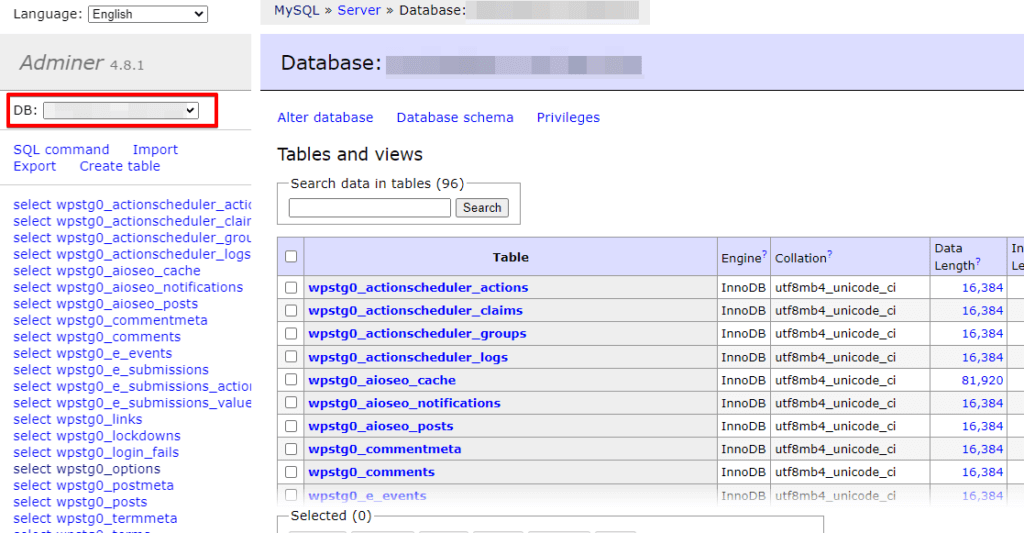
- Klicken Sie auf die Tabelle
wp_optionsund dann auf die Schaltfläche „Edit" neben der Zeileactive_plugins.
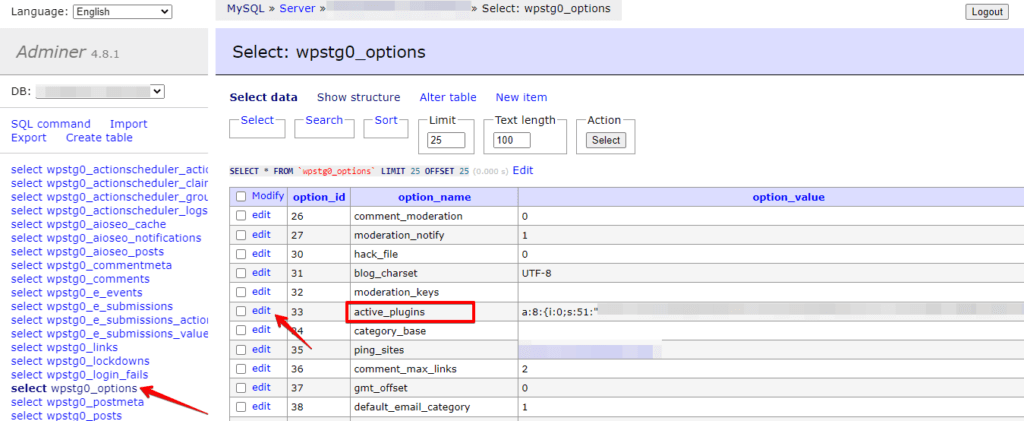
- Löschen Sie den Text im Feld
option_valueund klicken Sie auf die Schaltfläche „Save", um alle Plugins zu deaktivieren.
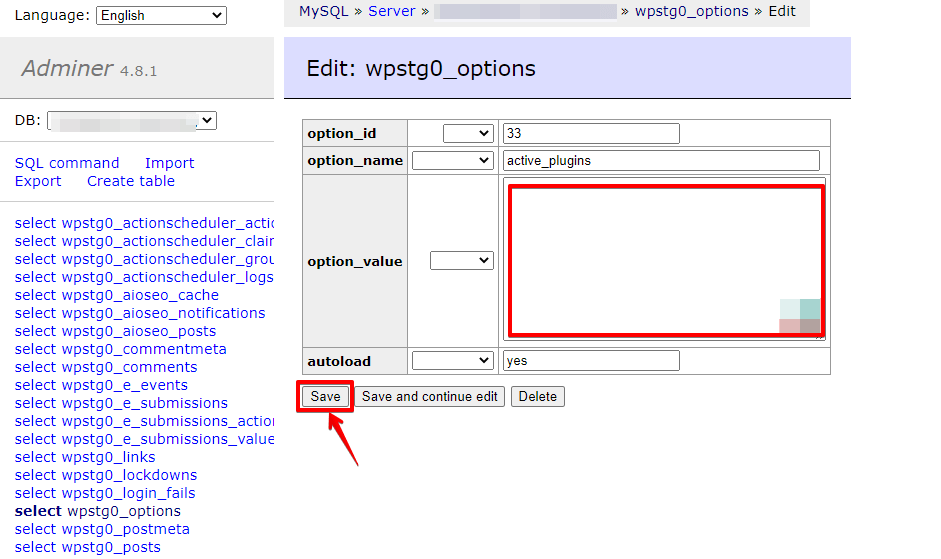
Dies deaktiviert alle aktiven Plugins auf Ihrer WordPress-Website. Um die Plugins wieder zu aktivieren, ersetzen Sie den in Schritt 4 gelöschten Text durch die ursprüngliche Plugin-Liste und speichern Sie die Änderungen.
Adminer ist ein leistungsstarkes Tool zur Verwaltung von Datenbanken, aber seien Sie vorsichtig, wenn Sie Änderungen an der Datenbank vornehmen, da falsche Änderungen Ihre Website beschädigen können.
Methode 4: Verwendung eines Hosting-Kontos wie SiteGround
Hier sind die Schritte zum Deaktivieren eines WP-Plugins über die Datenbank mit dem SiteGround-Hosting-Konto:
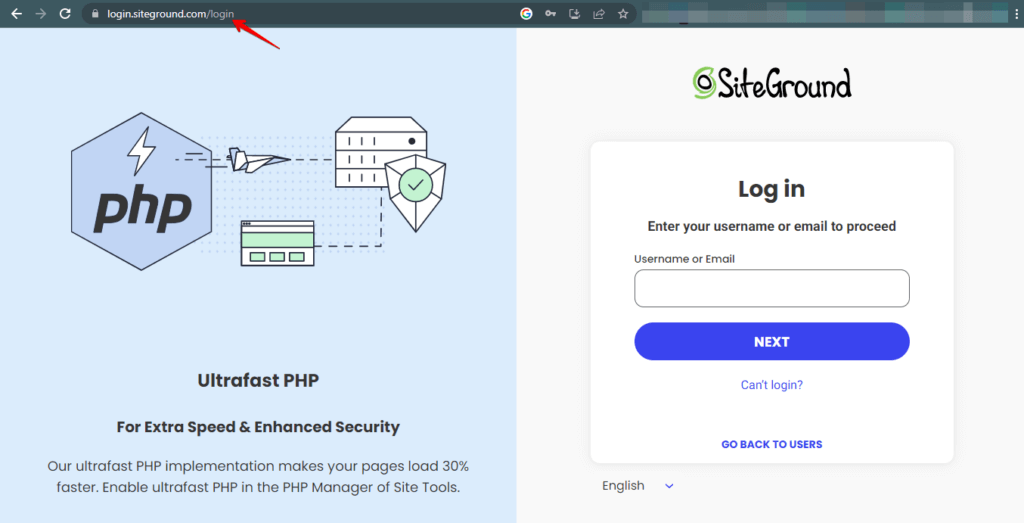
- Melden Sie sich im Control Panel Ihres SiteGround-Hosting-Kontos an.
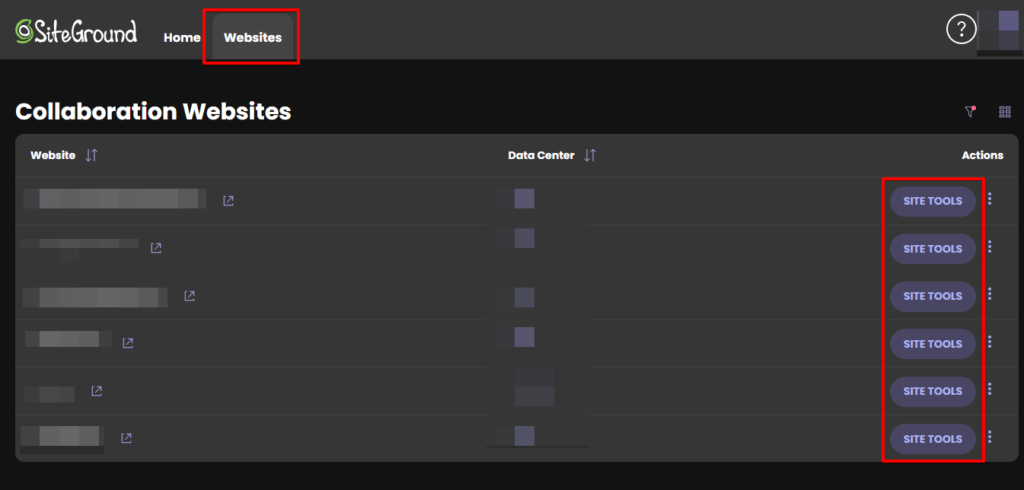
- Klicken Sie unter dem Abschnitt „Websites" auf die Schaltfläche „Site Tools" neben der Website, auf der das Plugin installiert ist.
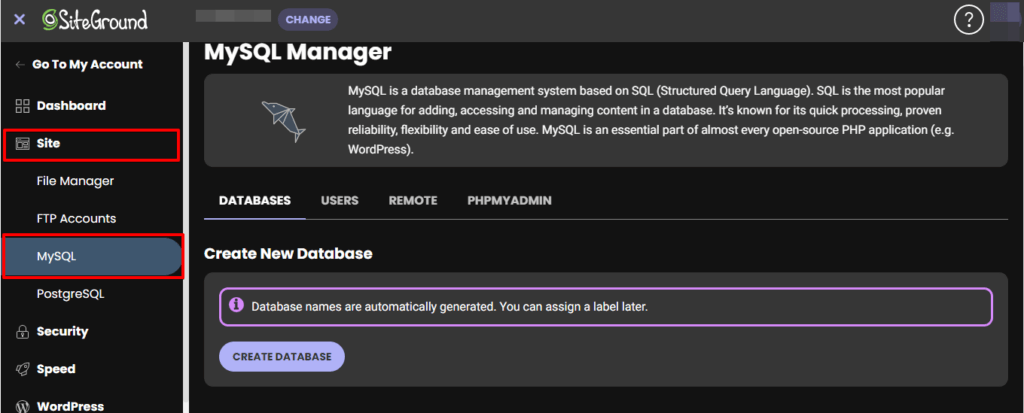
- Klicken Sie unter dem Abschnitt „Site" auf die Option „MySQL".
- Klicken Sie unter dem Tab „Tools" auf die Option „phpMyAdmin", um das Datenbankverwaltungstool zu starten.
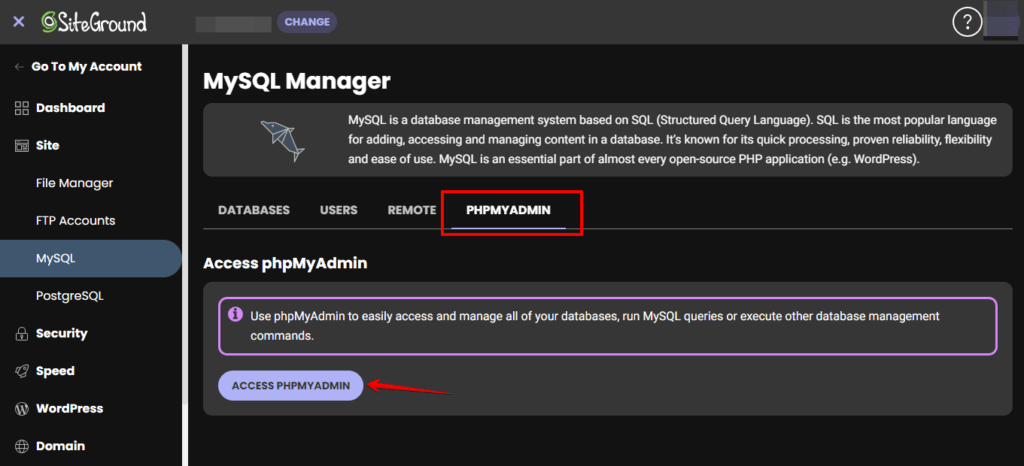
- Klicken Sie in der linken Seitenleiste auf die Datenbank für Ihre WordPress-Website.
- Suchen Sie die Tabelle
wp_optionsund klicken Sie darauf, um sie zu öffnen.
- Suchen Sie die Option
active_pluginsund klicken Sie auf die Schaltfläche „Edit" daneben.
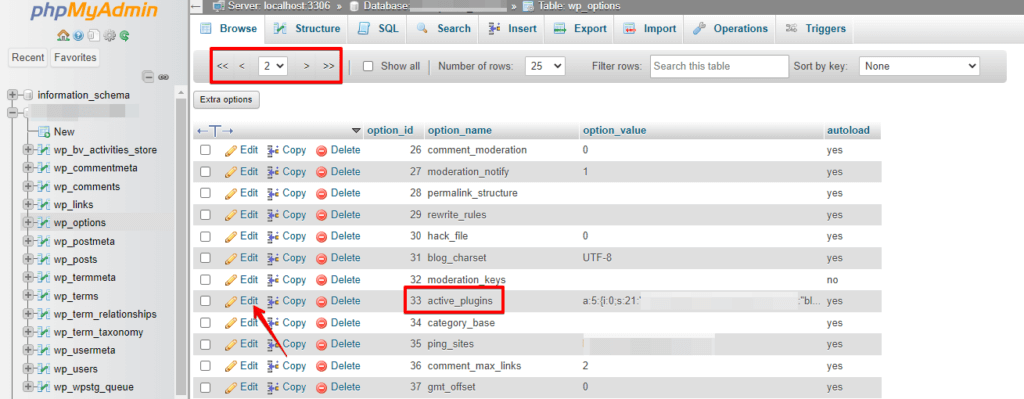
- Dies öffnet ein Fenster, in dem Sie den Wert der Option „active_plugins" bearbeiten können. Löschen Sie den Wert, der dem Plugin entspricht, das Sie deaktivieren möchten.
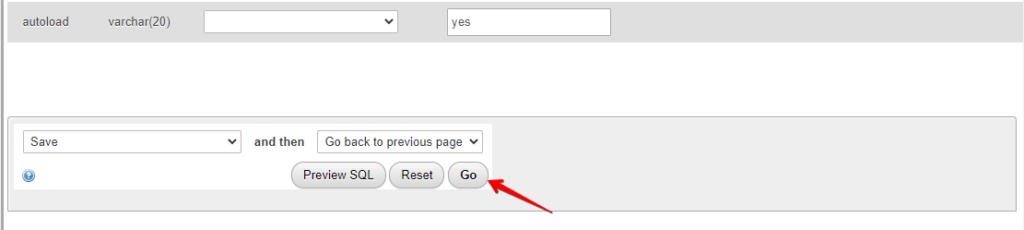
- Klicken Sie auf die Schaltfläche „Go", um Ihre Änderungen zu speichern.
- Kehren Sie zu Ihrer WordPress-Website zurück und prüfen Sie, ob das Plugin deaktiviert wurde.
Fazit
Das Deaktivieren eines WordPress-Plugins über die Datenbank kann Ihnen helfen, Probleme schnell zu lösen, die über das WordPress-Dashboard nicht behoben werden können. Es ist jedoch wichtig, vorsichtig vorzugehen und Ihre Website und Datenbank vor Änderungen zu sichern. PROBIEREN SIE WP STAGING ZUR ERSTELLUNG VON BACKUPS UND STAGING-UMGEBUNGEN AUS
Verwandte Artikel
