


MySQLデータベースは、データの保存と管理にとって重要な存在です。エラーや破損したテーブルといった問題が出ると、サイトやアプリケーションに影響します。幸い、phpMyAdminやAdminerのようなツールを使えばデータベースの修復は簡単に行えます。本ガイドでは、これらのツールを使ってMySQLデータベースを修復する手順をステップごとに解説します。
PHPMYADMINでMYSQLデータベースを修復する
サイトの挙動がおかしい、未知のエラーが出る、設定を永続的に保存できない、といった場合は、データベースが破損している可能性があります。
このようなときは、代表的なデータベース管理ツールのひとつ、phpMyAdminまたはAdminerを使ってデータベーステーブルの修復を試みることができます。
phpMyAdminでMySQLデータベースのテーブルを修復するには、次の手順を行います:
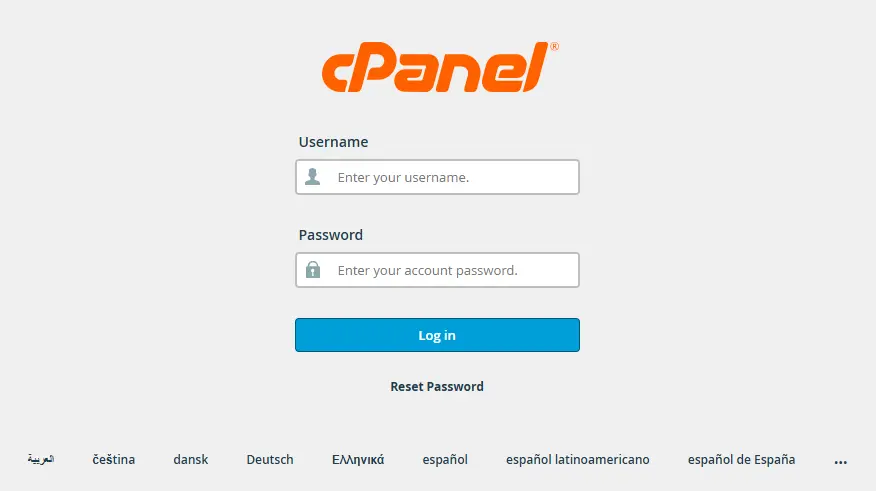
cPanelにログインするか、使い方がわかっていればphpMyAdminを直接開きます。
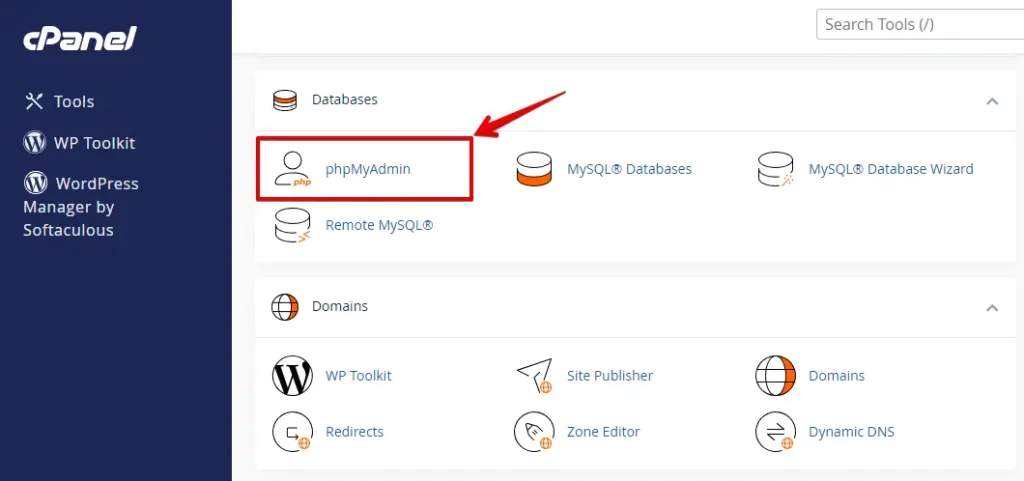
cPanelのホーム画面でDATABASESセクションに移動し、phpMyAdminをクリックします:
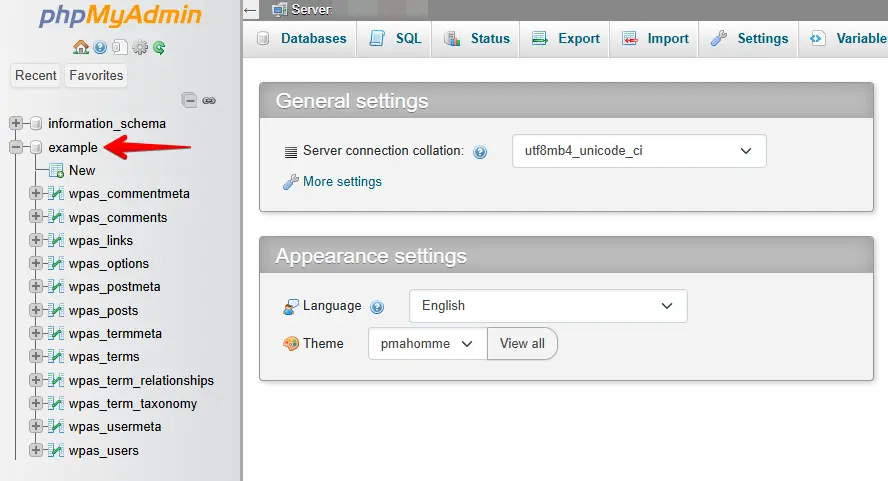
phpMyAdminの管理ページが新しいウィンドウで開きます。左サイドバーから作業したいデータベース名をクリックします。たとえば下の画像では example_wordpress というデータベースが選択されています:
右側のメイン画面で、修復したいデータベースのテーブルのチェックボックスを選択します。
すべてのテーブルを一度に選択するには、Check All のチェックボックスを選択します。
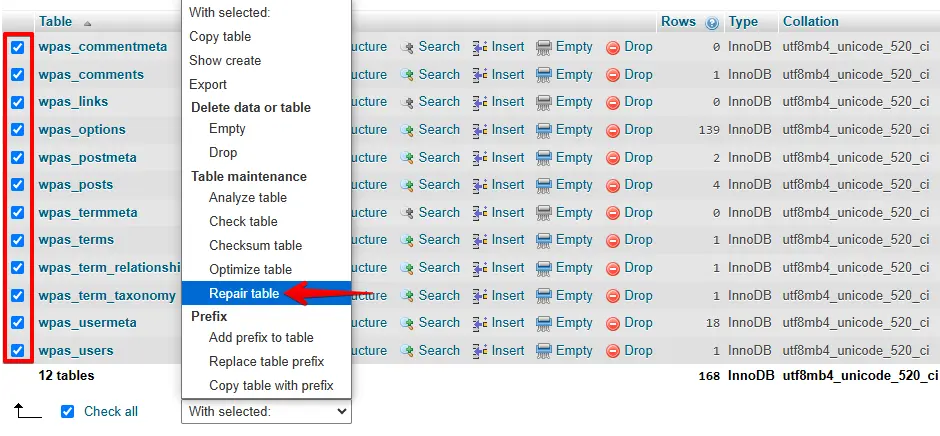
ドロップダウンメニューから「With selected: Repair table.」を選びます。phpMyAdminが修復処理を開始し、成功したかどうかを通知します。
ADMINERでMYSQLデータベースを修復する
Adminer は、phpMyAdminとほぼ同等の機能を備えた、強力で小さなデータベース管理ソフトウェアです。最大の利点は、たった1つのファイルで構成されているため、インストールや使用が非常にシンプルなことです。
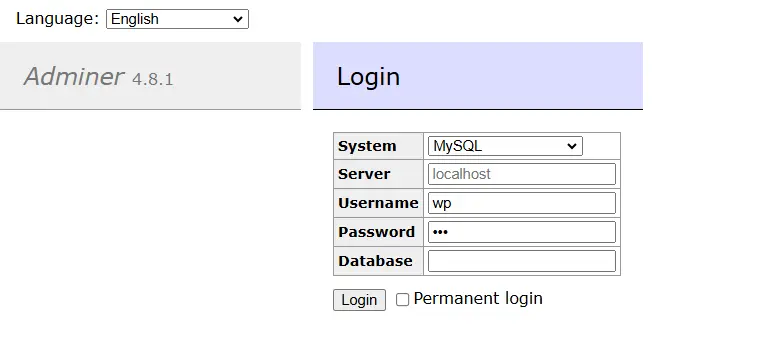
Adminerのファイルをサイトにアップロードしたら、すぐに使用を開始できます。Webブラウザで開き、データベースにログインします:
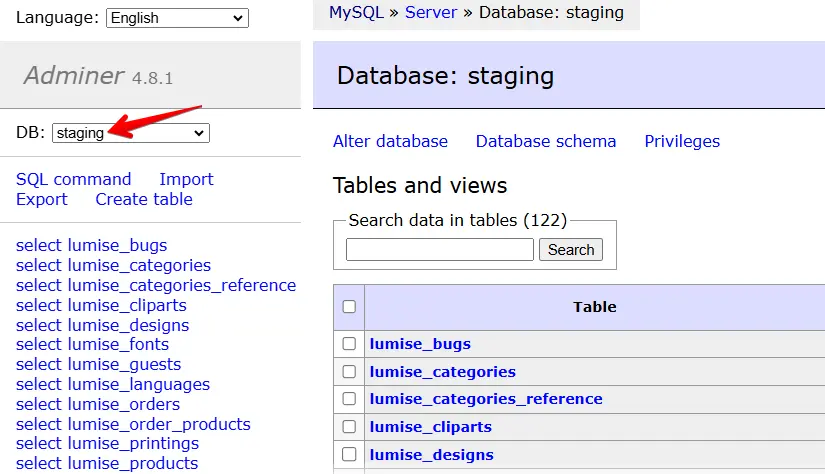
ログイン後、左ペインで修復したいデータベースを選択します:
メインウィンドウで、データベースのすべてのテーブルを選択し、修復処理を開始します:
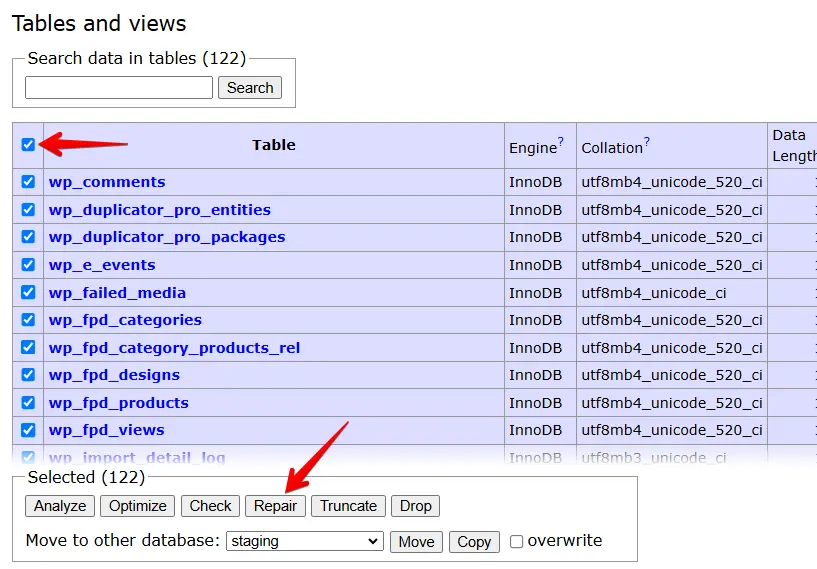
データベースエンジンがInnoDBの場合、Adminerは修復ができないと表示することがあります。その場合は、すべてのテーブルを再度選択し、optimize をクリックします。
これにより、データベースのすべてのテーブルが再作成され、修復と同じくらい効果があります!
関連記事
- cPanelを使ってWordPressサイトを手動でバックアップする方法
- WordPressで完全に削除されたページを復元する方法は?
- phpMyAdminでデータベーステーブルを修復・最適化するチュートリアル
- データベースからWordPressプラグインを無効化する方法は?
