


Il tuo database MySQL è fondamentale per memorizzare e gestire i dati. Se inizia ad avere problemi come errori o tabelle corrotte, può influire sul tuo sito o sulla tua applicazione. Per fortuna, strumenti come phpMyAdmin e Adminer rendono semplice la riparazione dei database. Questa guida spiega passo passo come sistemare il tuo database MySQL usando questi strumenti.
Contents
RIPARARE I DATABASE MYSQL CON PHPMYADMIN
Se il tuo sito si comporta in modo strano, mostrando errori sconosciuti o non riuscendo a salvare le impostazioni in modo permanente, è probabile che il database sia corrotto.
In tal caso puoi provare a riparare le tabelle del database usando uno degli strumenti di amministrazione database più popolari: phpMyAdmin o Adminer.
Per riparare le tabelle del database MySQL con phpMyAdmin, segui questi passaggi:
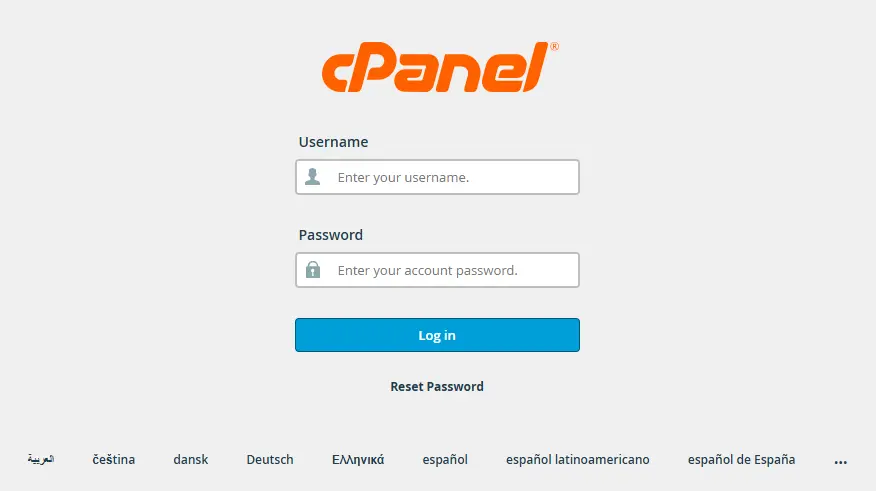
Accedi a cPanel oppure apri direttamente phpMyAdmin se sai già come fare.
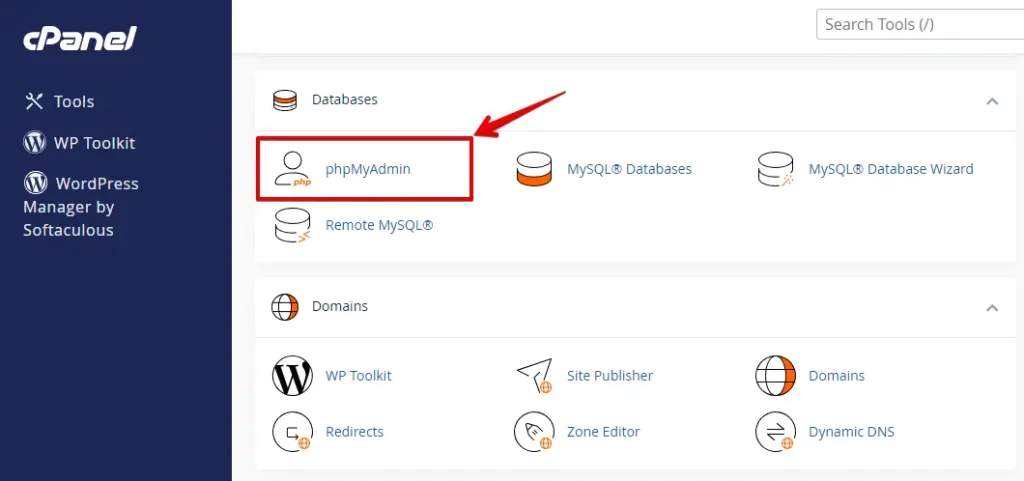
Nella sezione DATABASES della schermata iniziale di cPanel, clicca su phpMyAdmin:
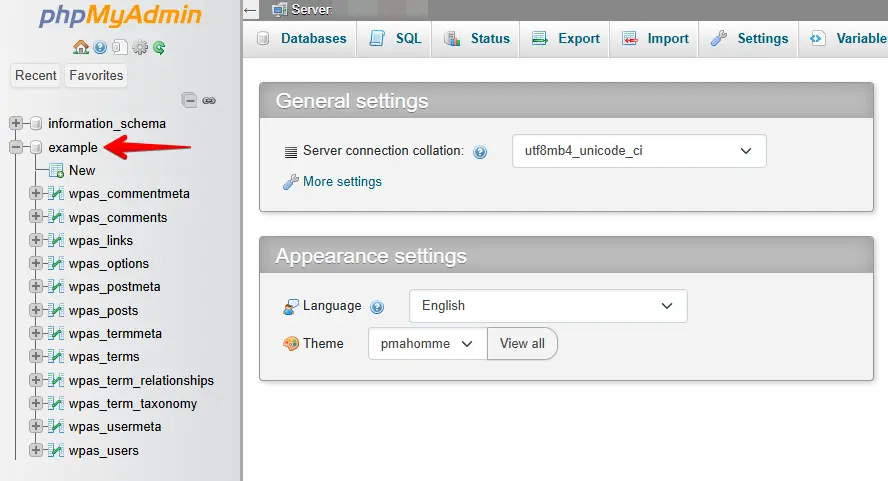
La pagina di amministrazione di phpMyAdmin si aprirà in una nuova finestra. Nella barra laterale sinistra, clicca sul nome del database in cui vuoi lavorare. Ad esempio, l’immagine seguente mostra il database selezionato chiamato example_wordpress:
Nella finestra principale a destra, spunta le caselle delle tabelle del database che vuoi riparare.
Per selezionare tutte le tabelle insieme, spunta la casella Check All.
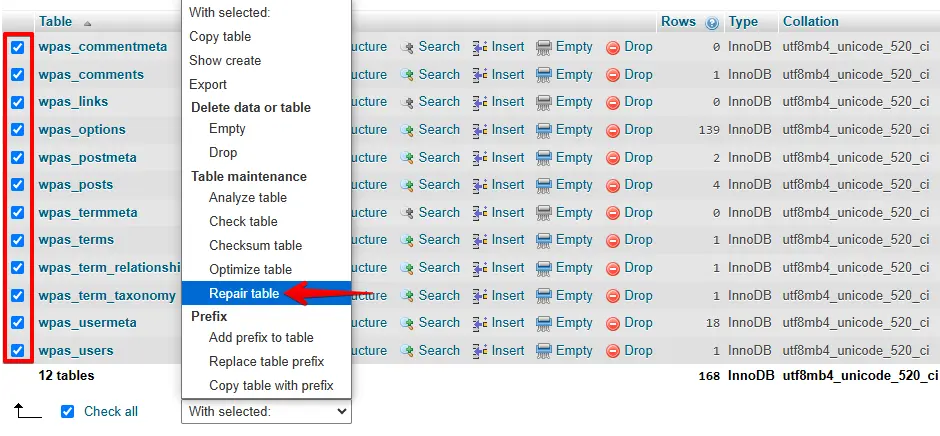
Nel menu a tendina, seleziona "With selected: Repair table." phpMyAdmin avvierà il processo di riparazione e ti dirà se è andato a buon fine.
RIPARARE I DATABASE MYSQL CON ADMINER
Adminer è un piccolo ma potente software di amministrazione database con quasi le stesse funzionalità di phpMyAdmin. Il grande vantaggio è che si compone di un solo file, rendendone installazione e utilizzo estremamente semplici.
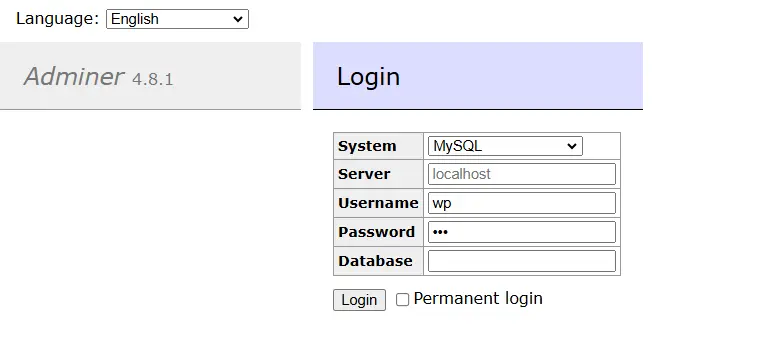
Dopo aver caricato il file di Adminer sul sito, puoi iniziare subito a usarlo. Aprilo nel browser e accedi al tuo database:
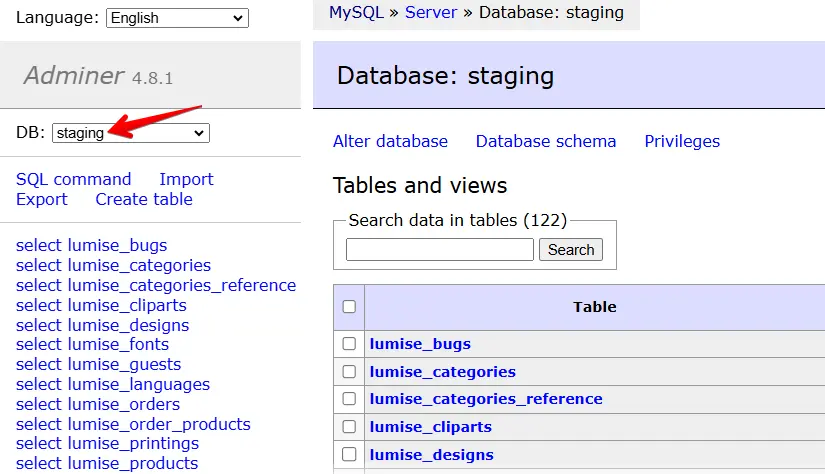
Dopo l’accesso, nel pannello di sinistra seleziona il database da riparare:
Nella finestra principale, seleziona tutte le tabelle del database e poi avvia il processo di riparazione:
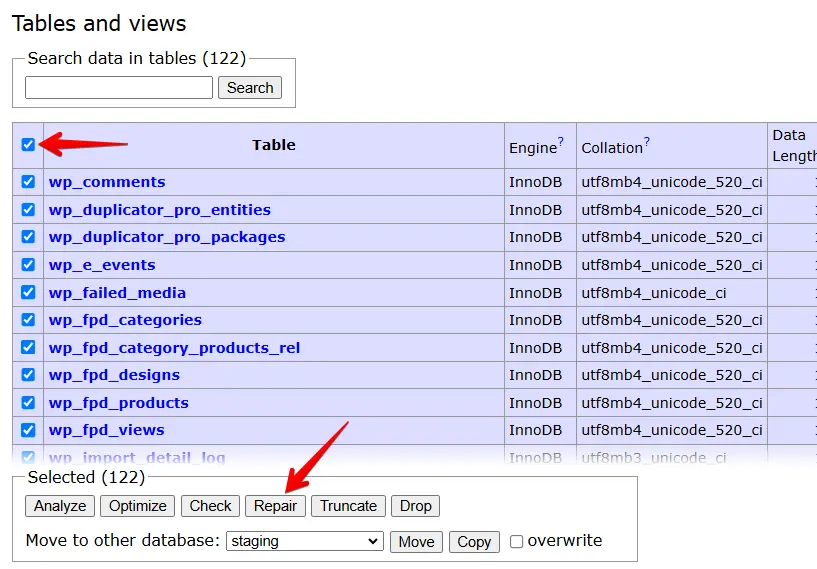
Adminer potrebbe segnalare che la riparazione è impossibile se il motore del database è InnoDB. In tal caso, seleziona di nuovo tutte le tabelle e clicca su optimize.
In questo modo si ricreano tutte le tabelle ed è utile quanto la riparazione!
Articoli correlati
- Come fare il backup manuale di un sito WordPress usando cPanel
- Come ripristinare pagine eliminate definitivamente in WordPress?
- Tutorial phpMyAdmin per riparare e ottimizzare le tabelle del database
- Come disattivare un plugin WordPress dal database?
