


Tu base de datos MySQL es importante para almacenar y gestionar datos. Si empieza a presentar problemas como errores o tablas corruptas, puede afectar a tu sitio web o aplicación. Por suerte, herramientas como phpMyAdmin y Adminer facilitan la reparación de bases de datos. Esta guía explica paso a paso cómo arreglar tu base de datos MySQL usando estas herramientas.
Contents
REPARAR BASES DE DATOS MYSQL CON PHPMYADMIN
Si tu sitio web se comporta de forma extraña, lanzando errores desconocidos o sin poder guardar configuraciones de manera permanente, es probable que tu base de datos esté corrupta.
Cuando esto ocurre, puedes intentar reparar las tablas de la base de datos con una de las herramientas de administración de bases de datos más populares: phpMyAdmin o Adminer.
Para reparar tablas de la base de datos MySQL con phpMyAdmin, sigue estos pasos:
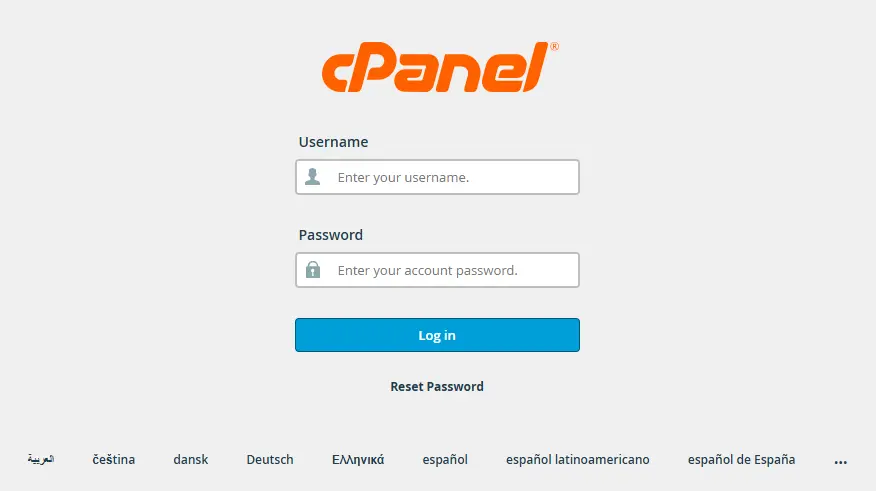
Inicia sesión en cPanel o abre phpMyAdmin directamente si ya sabes cómo hacerlo.
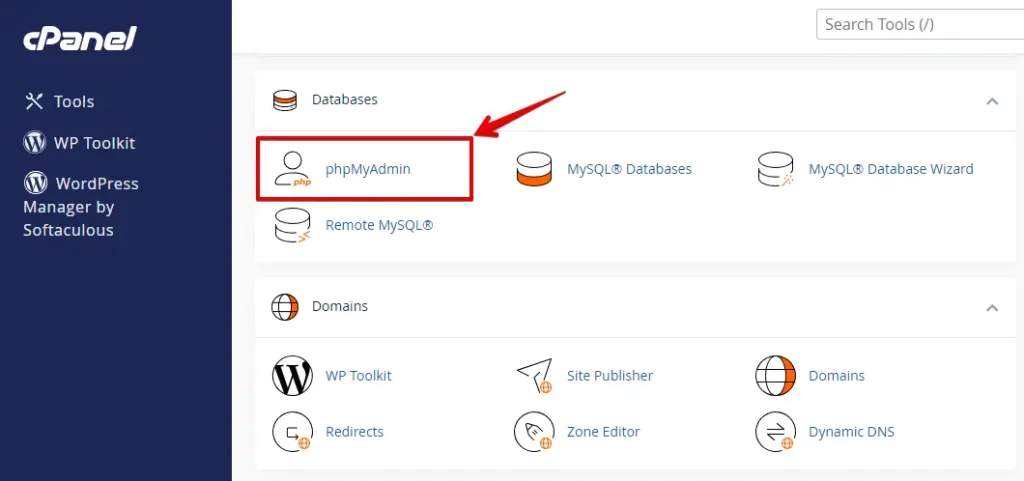
En la sección DATABASES de la pantalla principal de cPanel, haz clic en phpMyAdmin:
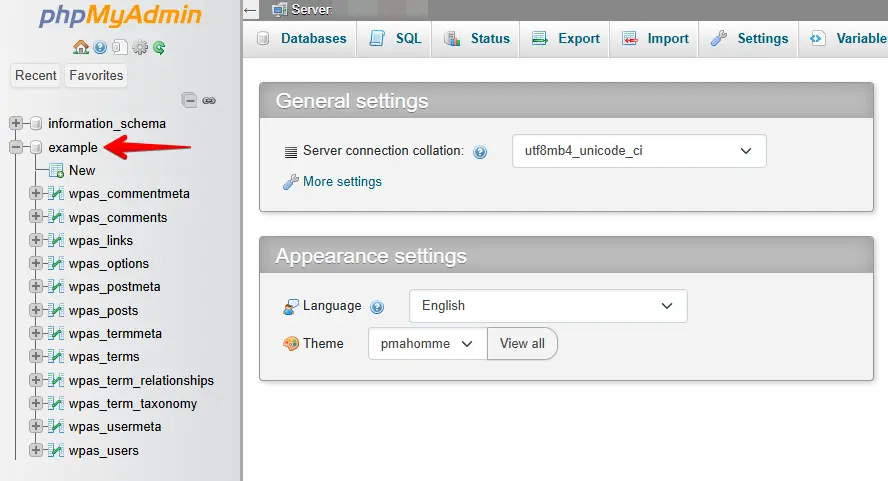
La página de administración de phpMyAdmin se abrirá en una nueva ventana. Haz clic en el nombre de la base de datos en la que quieres trabajar en la barra lateral izquierda. Por ejemplo, la imagen siguiente muestra la base de datos seleccionada llamada example_wordpress:
En la ventana principal de la derecha, marca las casillas de las tablas de la base de datos que quieras reparar.
Para seleccionar todas las tablas a la vez, marca la casilla Check All.
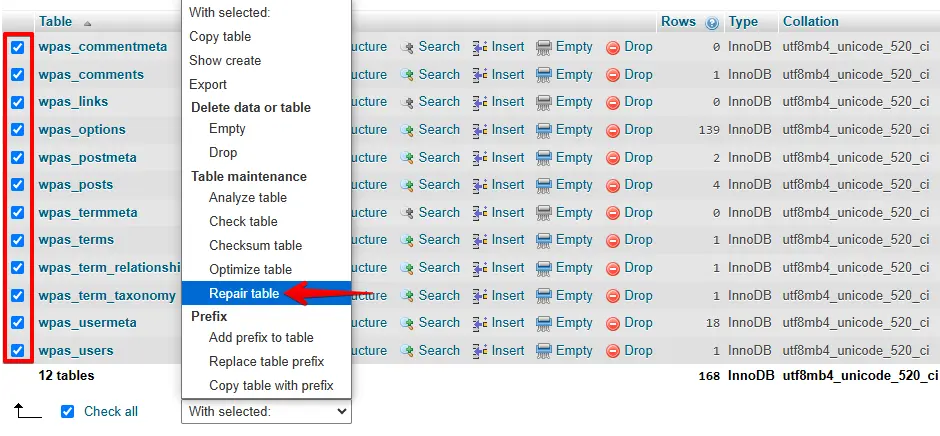
En el menú desplegable, selecciona "With selected: Repair table." phpMyAdmin iniciará entonces el proceso de reparación y te indicará si tuvo éxito.
REPARAR BASES DE DATOS MYSQL CON ADMINER
Adminer es un potente y pequeño software de administración de bases de datos con casi las mismas funciones que phpMyAdmin. La gran ventaja es que esta herramienta consta de un solo archivo, lo que hace que su instalación y uso sean extremadamente sencillos.
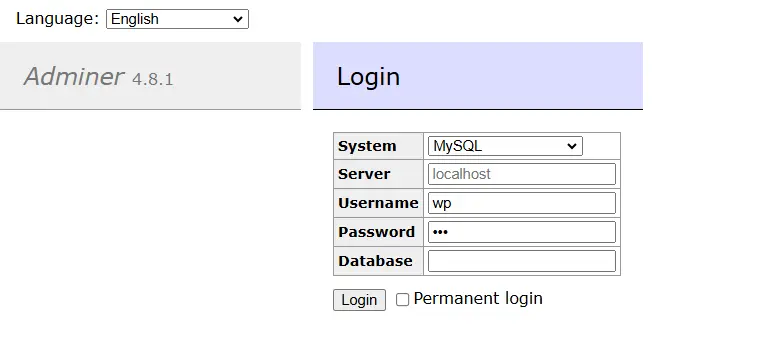
Tras subir el archivo de Adminer al sitio web, puedes empezar a usarlo de inmediato. Ábrelo en tu navegador e inicia sesión en tu base de datos:
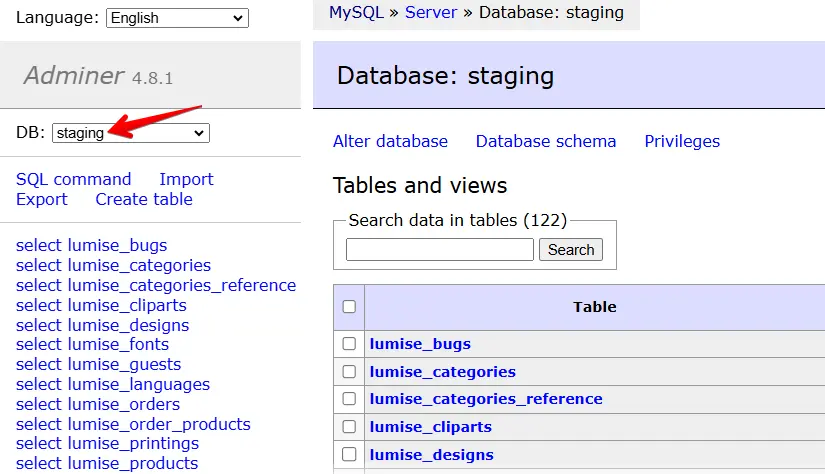
Después de iniciar sesión, selecciona la base de datos que quieres reparar en el panel izquierdo:
En la ventana principal, selecciona todas las tablas de la base de datos y luego inicia el proceso de reparación:
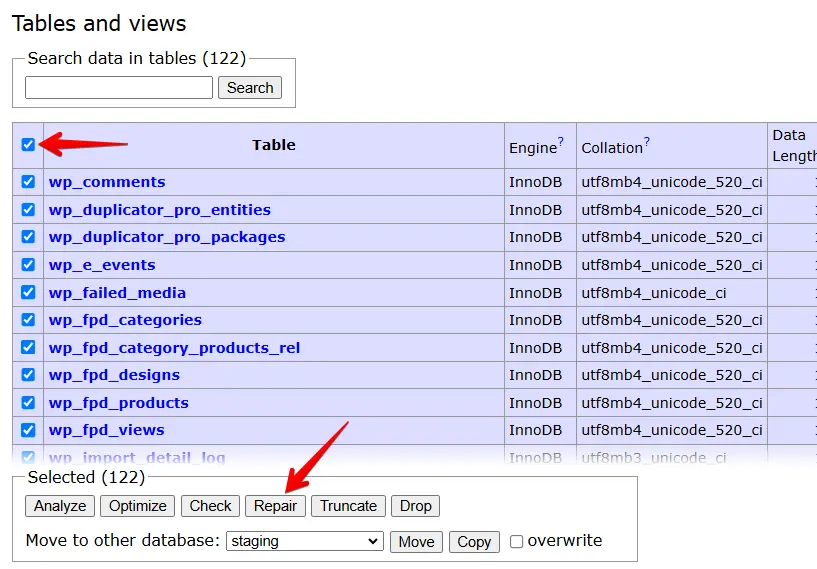
Adminer puede indicar que la reparación es imposible si tu motor de base de datos es InnoDB. En ese caso, vuelve a seleccionar todas las tablas y haz clic en optimize.
¡Eso recreará todas las tablas de la base de datos y resulta tan útil como la reparación!
Artículos relacionados
- Cómo hacer una copia de seguridad manual de un sitio WordPress usando cPanel
- ¿Cómo restaurar páginas eliminadas permanentemente en WordPress?
- Tutorial de phpMyAdmin para reparar y optimizar las tablas de la base de datos
- ¿Cómo desactivar un plugin de WordPress desde la base de datos?
