


Ta base de données MySQL est essentielle pour stocker et gérer les données. Si elle commence à avoir des soucis comme des erreurs ou des tables corrompues, cela peut affecter ton site ou ton application. Heureusement, des outils comme phpMyAdmin et Adminer rendent la réparation de bases de données simple. Ce guide explique étape par étape comment réparer ta base MySQL avec ces outils.
Contents
RÉPARER UNE BASE DE DONNÉES MYSQL AVEC PHPMYADMIN
Si ton site se comporte étrangement, affiche des erreurs inconnues ou n’arrive pas à enregistrer les réglages durablement, il est probable que ta base de données soit corrompue.
Dans ce cas, tu peux essayer de réparer les tables de la base avec l’un des outils d’administration les plus populaires : phpMyAdmin ou Adminer.
Pour réparer les tables d’une base MySQL avec phpMyAdmin, suis ces étapes :
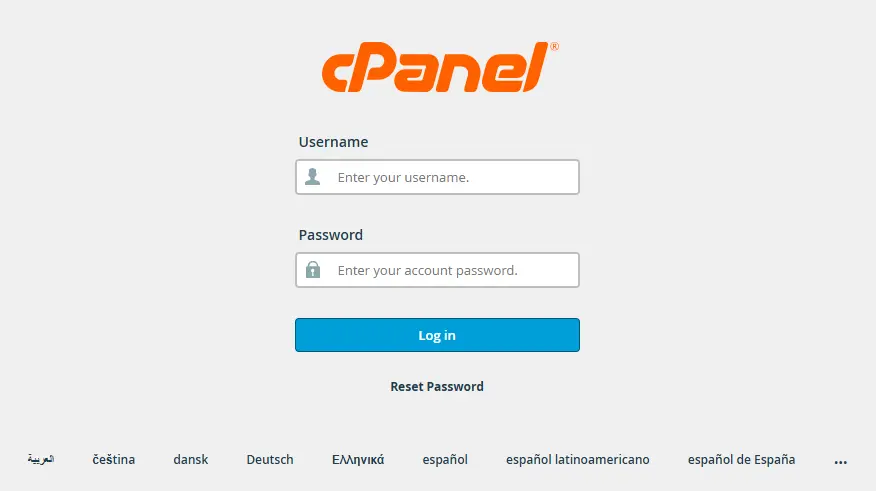
Connecte-toi à cPanel, ou ouvre directement phpMyAdmin si tu sais déjà comment faire.
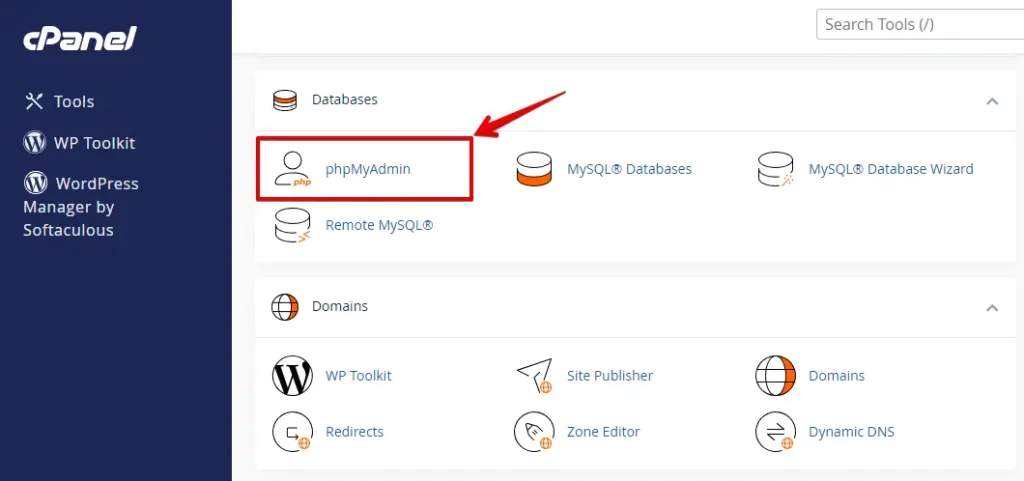
Dans la section DATABASES de l’écran d’accueil de cPanel, clique sur phpMyAdmin :
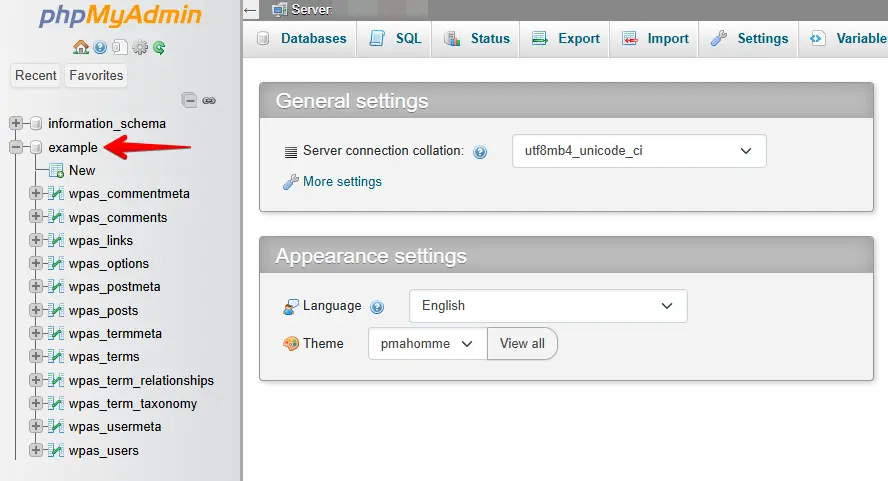
La page d’administration de phpMyAdmin s’ouvre dans une nouvelle fenêtre. Clique dans la barre latérale gauche sur le nom de la base de données dans laquelle tu veux travailler. Par exemple, l’image ci-dessous montre la base sélectionnée nommée example_wordpress :
Dans la fenêtre principale à droite, coche les cases des tables que tu souhaites réparer.
Pour sélectionner toutes les tables d’un coup, coche la case Check All.
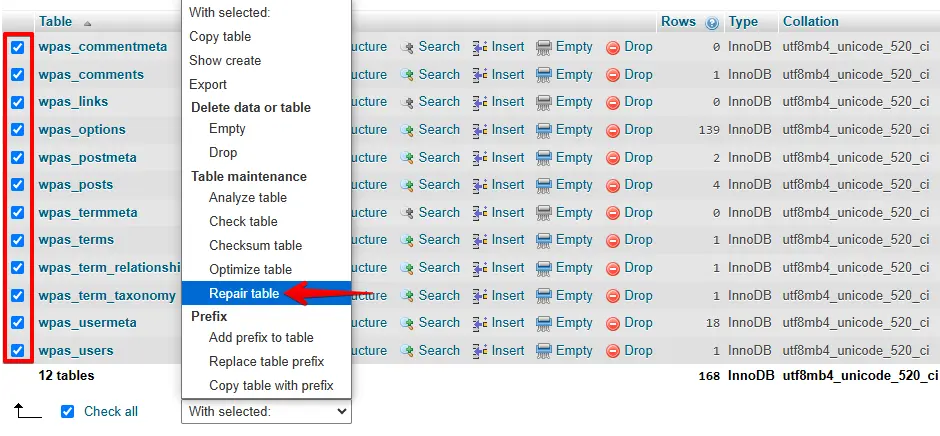
Dans le menu déroulant, sélectionne « With selected: Repair table. » phpMyAdmin lance alors le processus de réparation et te dira s’il a réussi.
RÉPARER UNE BASE DE DONNÉES MYSQL AVEC ADMINER
Adminer est un puissant petit logiciel d’administration de bases de données aux fonctionnalités quasi identiques à phpMyAdmin. Son grand avantage : il ne se compose que d’un seul fichier, ce qui rend son installation et son utilisation extrêmement simples.
Une fois le fichier Adminer téléversé sur le site, tu peux l’utiliser immédiatement. Ouvre-le dans ton navigateur et connecte-toi à ta base :
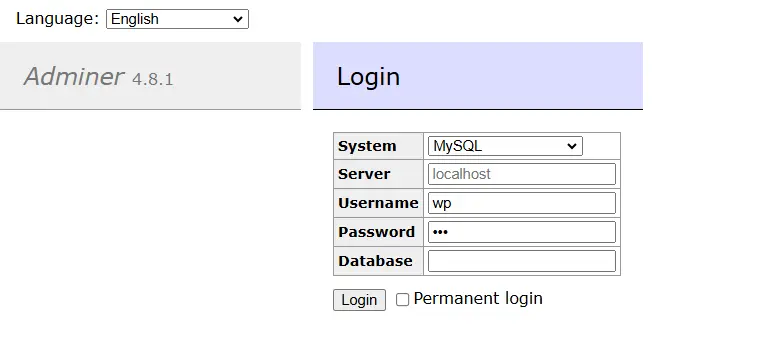
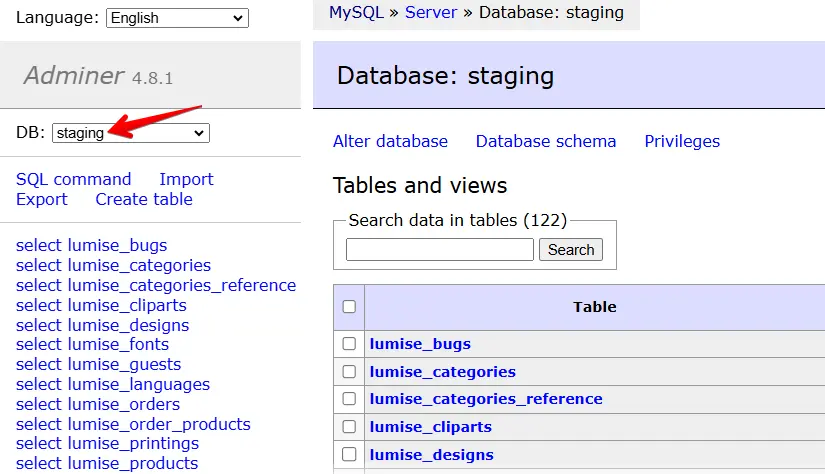
Après t’être connecté, sélectionne dans le panneau de gauche la base à réparer :
Dans la fenêtre principale, sélectionne toutes les tables de la base, puis lance la réparation :
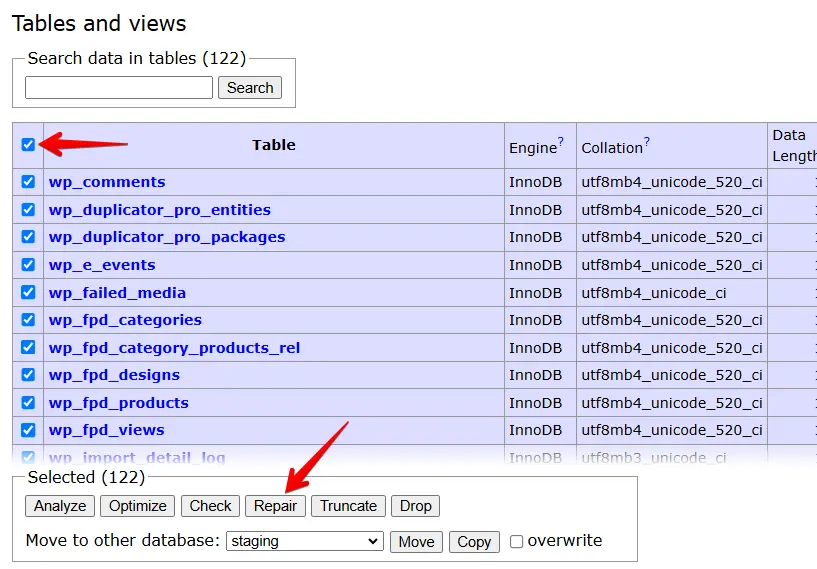
Adminer peut signaler que la réparation est impossible si le moteur de ta base est InnoDB. Dans ce cas, sélectionne de nouveau toutes les tables et clique sur optimize.
Cela recrée toutes les tables et est aussi utile qu’une réparation !
Articles connexes
- Comment sauvegarder manuellement un site WordPress avec cPanel
- Comment restaurer des pages supprimées définitivement dans WordPress ?
- Tutoriel phpMyAdmin pour réparer et optimiser les tables
- Comment désactiver un plugin WordPress depuis la base de données ?
