


Hat ein Plugin-Update jemals Ihre Website beeinträchtigt? Oder haben Sie Angst, Ihre Website zu ändern, während Sie Ihr Publikum warten lassen?
Nun, ich möchte über eine bekannte Lösung für all dies und mehr sprechen – erstellen Sie eine Staging-Site!
Eine Staging-Site zu verwalten ist einfacher, wenn Sie nur eine Website haben. Wirklich?
Was, wenn ich sage, dass es einfacher ist, Staging-Sites für alle Ihre Websites auf einmal zu erstellen, damit Sie eine Sicherung von ihnen haben, bevor Sie ein Plugin aktualisieren oder eine erhebliche Änderung an ihnen vornehmen?
Eine Erweiterung von MainWP Pro zusammen mit WP STAGING macht das möglich.
Contents
MainWP als Verwaltungsplattform
MainWP ist ein WordPress-Verwaltungstool, mit dem Sie mehrere Websites von einem Ort aus verwalten und steuern können. Das schließt auch WordPress-Websites bei anderen Hosting-Anbietern ein.
Erfahren Sie hier mehr über MainWP.
Es ist ein Set aus zwei Plugins, wie folgt:
- MainWP Dashboard: Dieses Plugin wird auf einer WordPress-Website installiert, um andere Websites zu verwalten.
- MainWP Child: Dieses Plugin wird auf allen WordPress-Websites installiert, die Sie über das oben genannte MainWP Dashboard verwalten möchten.
So erhält das MainWP Dashboard eine Installation, um Hunderte von Websites (Child-Sites) mit installiertem MainWP Child-Plugin zu verwalten.
Stellen Sie sich vor, Sie hätten hunderte Websites, bei denen Sie das Theme und die Plugins aktualisieren müssen, damit sie gut funktionieren. Werden Sie sich bei jeder Website anmelden und das tun?
MainWP vereinfacht das Aktualisieren und Verwalten von Plugins sowie das Erstellen von Seiten und Beiträgen von Ihrer Admin-Website aus, auf der Sie das MainWP-Dashboard sehen.
Aber das ist nicht alles, was Sie mit MainWP tun können. Dieses Tool hat viele Erweiterungen, die es in jeder Hinsicht der Website-Verwaltung nützlich machen. Eine solche Erweiterung ist diejenige, die hilft, Staging-Sites zu erstellen.
Eine Staging-Site mit MainWP und WP STAGING erstellen
Also, ohne weitere Verzögerung, sehen wir, wie hilfreich es sein wird, WP STAGING mit MainWP zu kombinieren.
1 – MainWP-Staging-Erweiterung installieren und aktivieren
Wie erwähnt, müssen wir die Staging-Erweiterung von MainWP installieren und aktivieren, die es uns ermöglicht, eine Staging-Site zu erstellen für jede Child-Site im Konto.
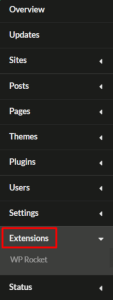
Melden Sie sich bei Ihrer Website mit installiertem MainWP-Dashboard an, gehen Sie über den linken Bereich in das MainWP-Dashboard und klicken Sie unten auf den Tab Extensions.
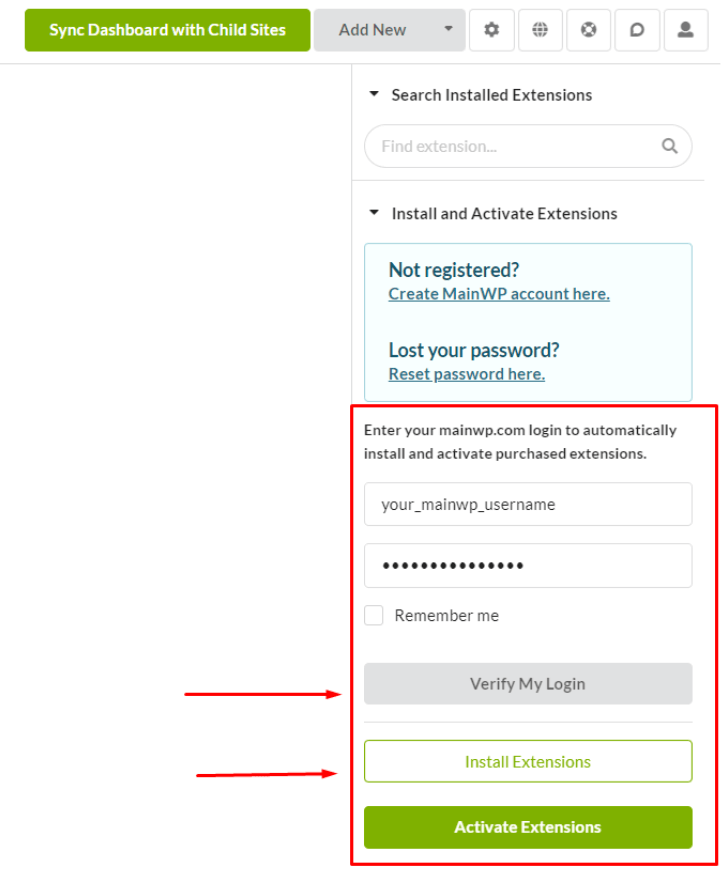
Verifizieren Sie hier Ihr MainWP-Konto und klicken Sie auf die Schaltfläche Install Extensions.
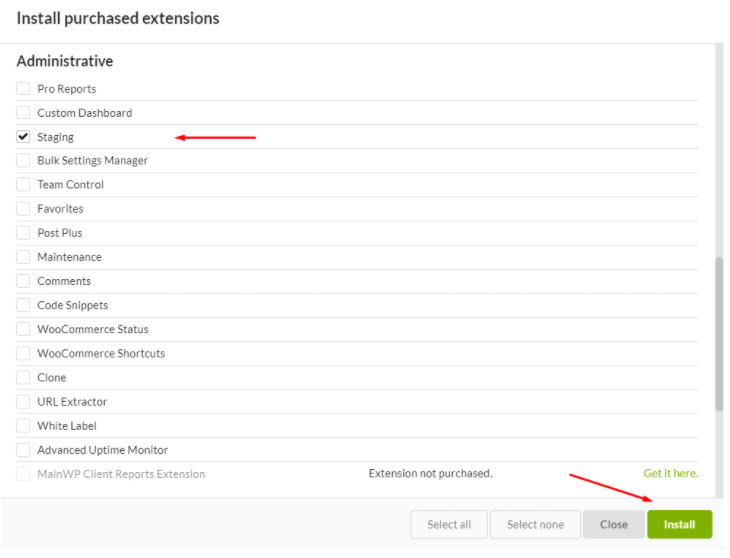
Sie sehen nun ein Popup mit den darin aufgeführten Erweiterungen. Wählen Sie die Staging-Erweiterung aus und klicken Sie auf Install.
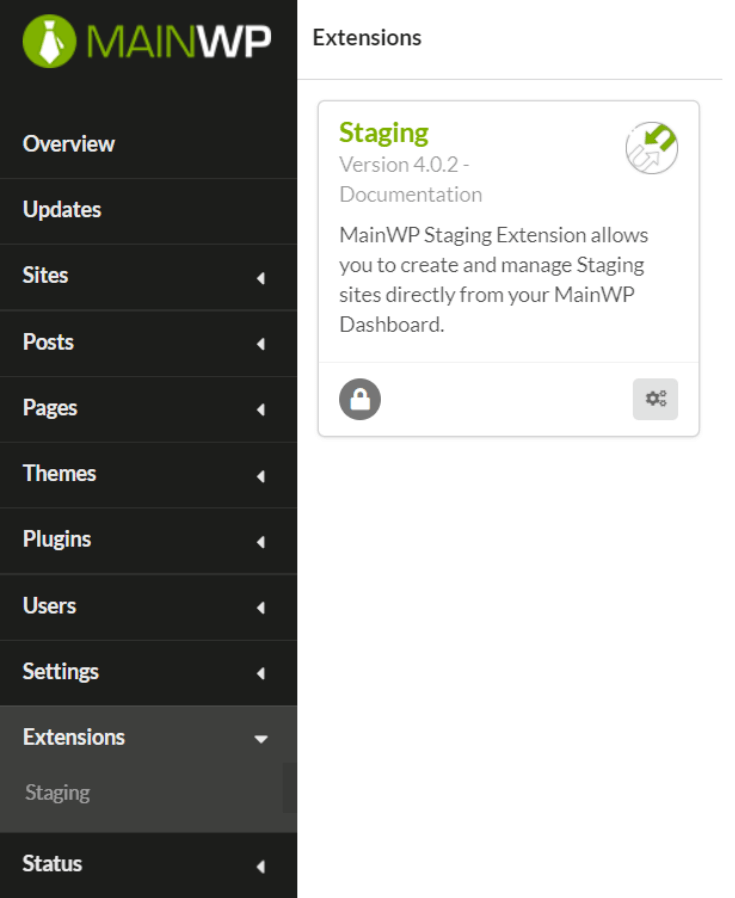
Die Staging-Erweiterung ist nun in Ihrem MainWP-Dashboard zu sehen, wie im Bild unten gezeigt.
2 – Das WP STAGING Plugin installieren
Das WP STAGING Plugin muss auf der/den Child-Site(s) installiert werden. Mit MainWP an Bord gibt es zwei Möglichkeiten, dies zu tun. Werfen wir einen kurzen Blick auf jede davon.
Methode 1: Installieren Sie das WP STAGING Plugin über das MainWP-Dashboard
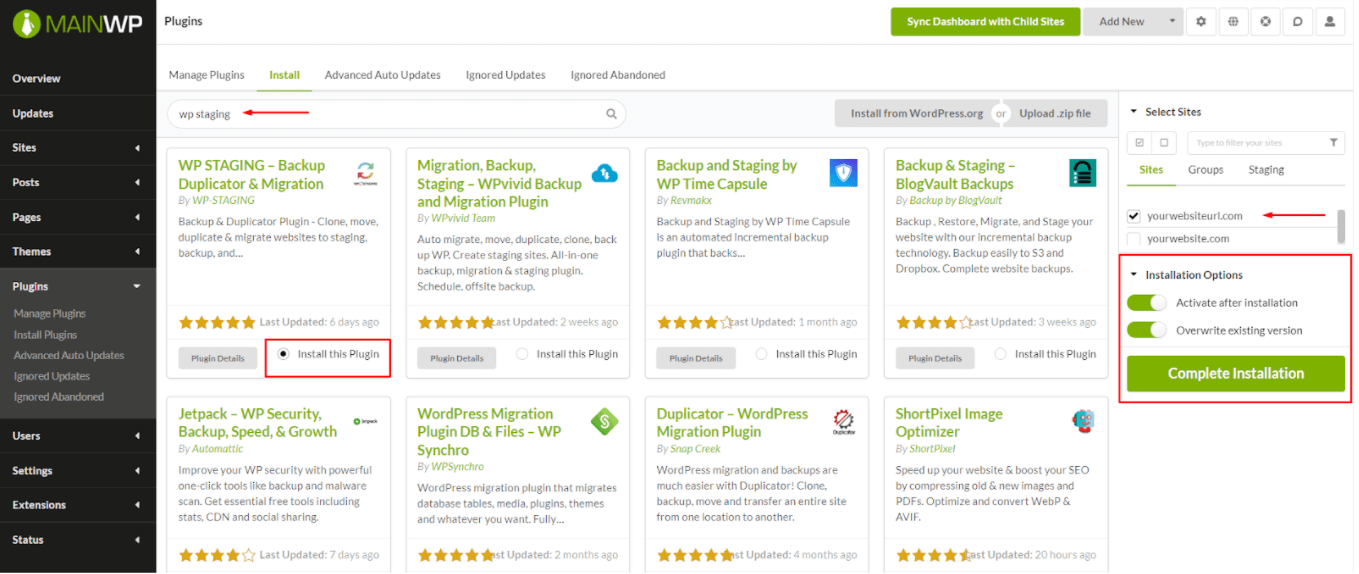
Das Beste an der Verwendung von MainWP hier ist, dass Sie das Plugin auf mehreren Websites gemeinsam installieren werden. Hier sind die Schritte zur Installation des Plugins mit dieser Methode:
- Öffnen Sie die Seite MainWP -> Plugins -> Install.
- Suchen Sie das Plugin „WP STAGING" über das Suchfeld.
- Suchen Sie das WP STAGING Plugin und klicken Sie auf Install this Plugin.
- Wählen Sie die Child-Site(s) aus, auf der/denen Sie das Plugin in Ihrem Dashboard installieren möchten.
- Es öffnet sich eine Installations-Optionsbox. Stellen Sie sicher, dass Sie die Option Activate after installation auswählen.
Hier ist eine kurze Zusammenfassung der oben genannten Schritte.
Methode 2: Installieren Sie das WP STAGING Plugin direkt auf der/den Child-Site(s).
Diese Methode ist die typische Plugin-Installation, falls Sie das Plugin einzeln auf allen Child-Sites installieren möchten.
- Melden Sie sich bei Ihrer Child-Site an.
- Gehen Sie im WordPress-Dashboard zu Plugins -> Add New.
- Suchen Sie das Plugin „WP STAGING" im Suchfeld.
- Installieren und aktivieren Sie das Plugin auf Ihrer Website.
3 – Child-Site-Daten synchronisieren
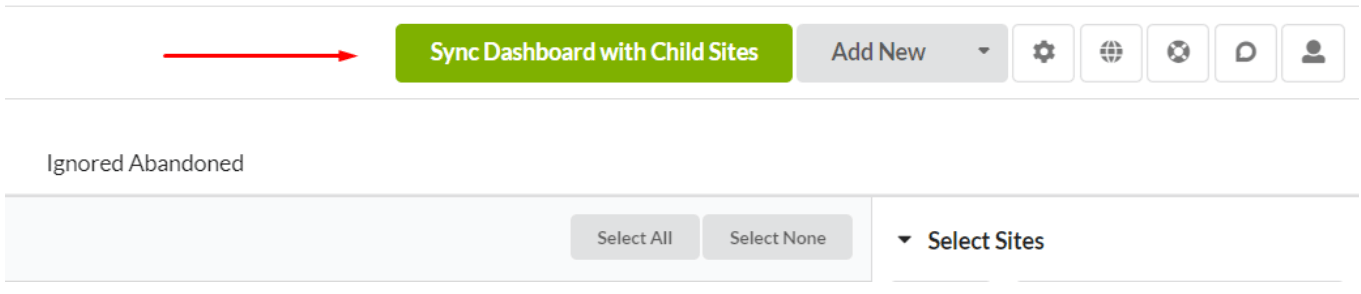
Sobald Sie die Staging-Erweiterung auf der MainWP-Dashboard-Site und das WP STAGING Plugin auf allen Child-Sites installiert haben, ist es Zeit, die Child-Site-Daten von Ihrem MainWP-Dashboard aus zu synchronisieren.
Stellen Sie sicher, dass Sie auf die Schaltfläche Sync Dashboard with Child Sites oben rechts in Ihrem MainWP-Dashboard klicken:
4 – Den Staging-Bereich erstellen
Nun, da wir die Installation und Einstellungen abgeschlossen haben, erstellen wir die erste Staging-Site.
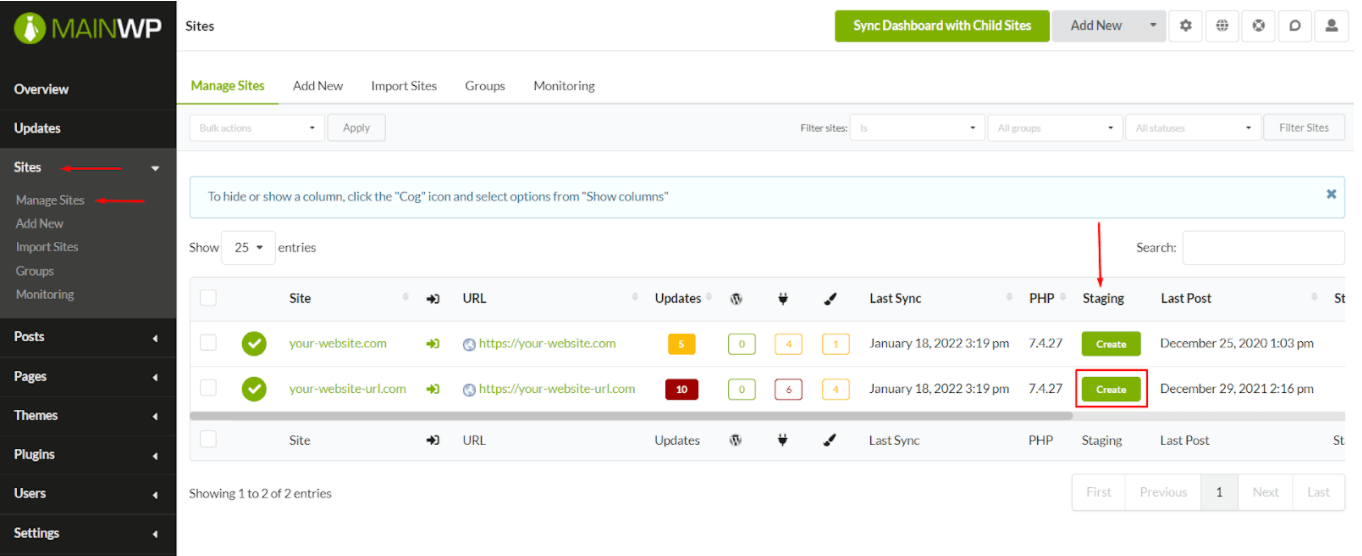
Gehen Sie im MainWP-Dashboard zu Sites und dann Manage Sites.
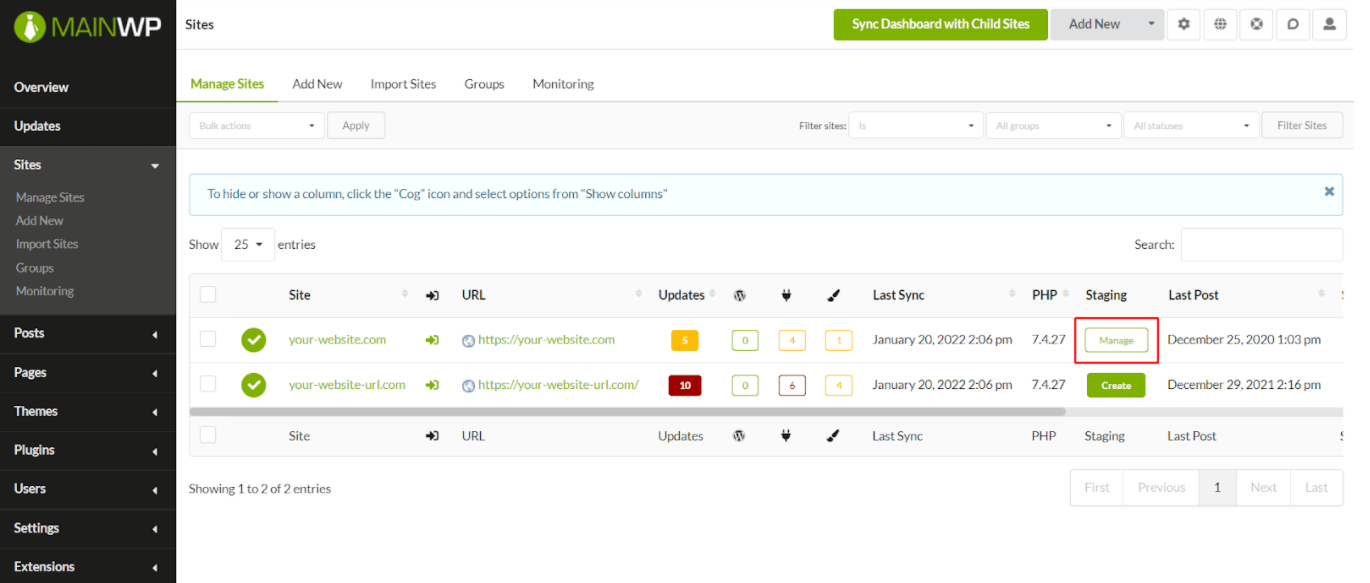
Unter all den Spalten, die Sie hier sehen, finden Sie die Schaltfläche Create unter der Staging-Spalte.
Klicken Sie auf Create in der Zeile mit der Website, für die Sie ein Staging erstellen möchten.
Benennen Sie Ihre Staging-Site und wählen Sie die Dateien und Datenbanken aus, die Sie von der Hauptwebsite übernehmen möchten:
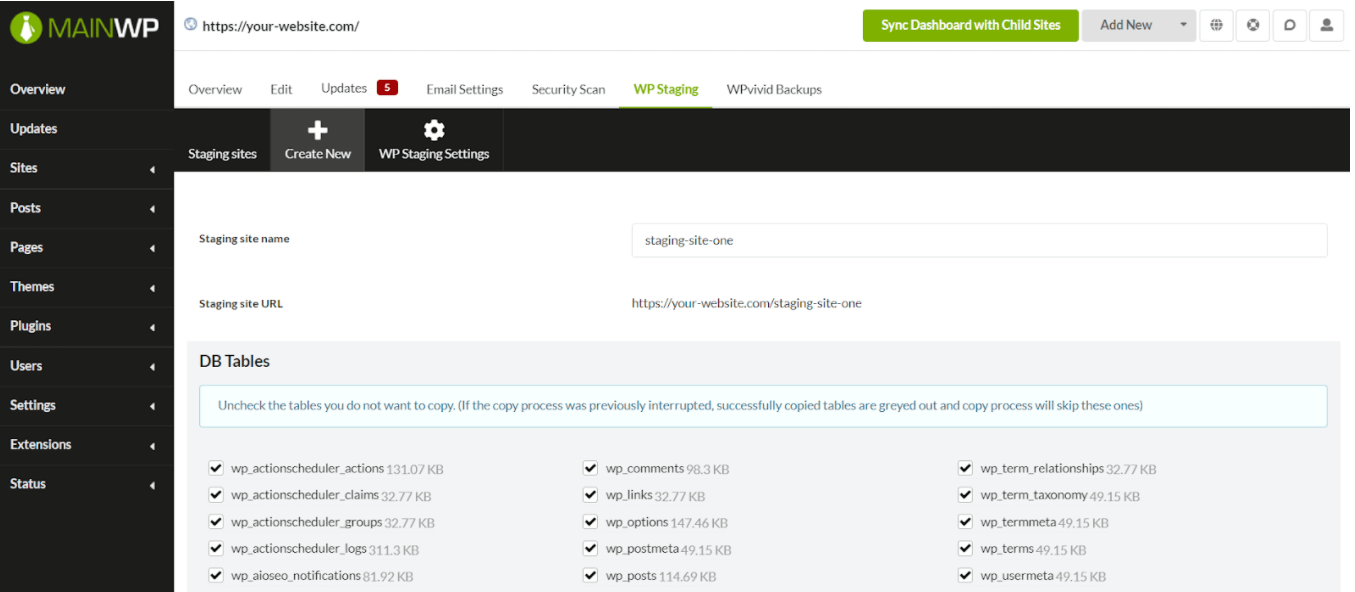
Scrollen Sie nach unten und klicken Sie unten rechts auf die Schaltfläche Create Staging Site.
5 – Den Staging-Bereich verwalten
Wieder kommen wir zum besten Teil, den MainWP uns mit der Verwaltung Ihrer Staging-Bereiche von einem Ort aus ermöglicht.
Wie die Child-Sites, die Sie mit MainWP verwalten, können Sie auch die dort erstellten Staging-Bereiche verwalten.
Das Bild unten zeigt Ihnen, wie sich die Schaltfläche Create, die wir in Schritt 4 gesehen haben, in eine Schaltfläche Manage verwandelt, sobald die Staging-Site erstellt wurde:
Sobald Sie auf diese Schaltfläche Manage klicken, gelangen Sie zu einem Bildschirm mit drei Tabs, wie im Bild unten zu sehen:
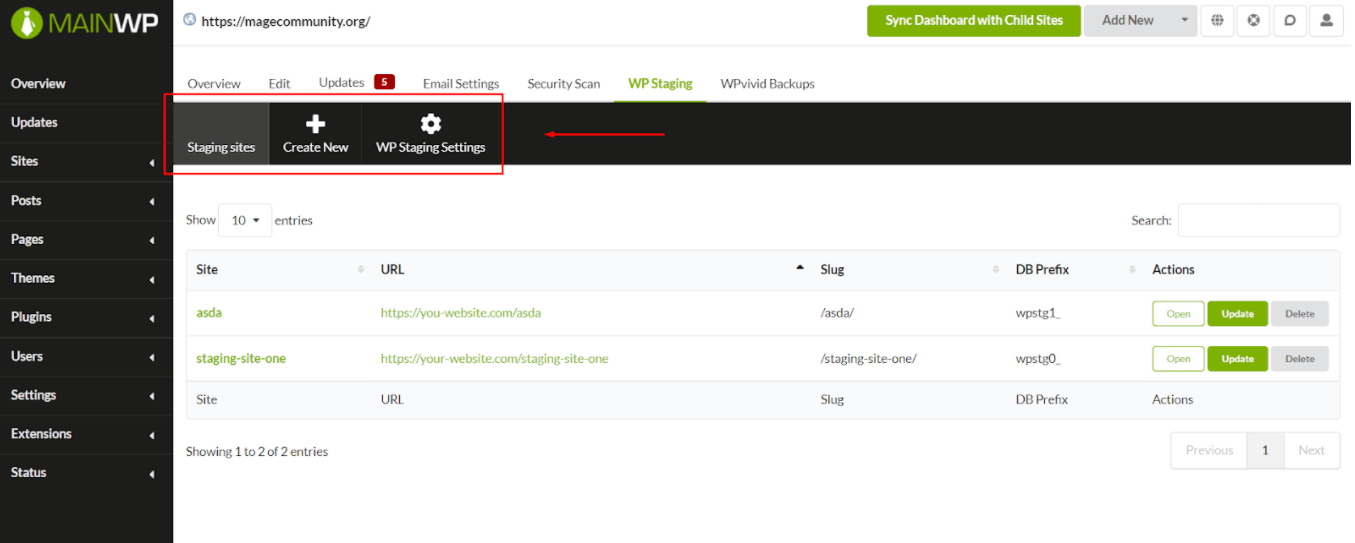
Diese Tabs zeigen Ihnen und helfen Ihnen bei Folgendem:
- Staging Sites: Ihre Staging-Sites werden hier aufgelistet, mit Optionen, sie direkt über das MainWP-Dashboard zu öffnen, zu aktualisieren und zu löschen.
- Create New: Dieser Tab hilft Ihnen, eine weitere Staging-Site zu erstellen.
- WP STAGING Settings: Sie können die globalen WP STAGING-Einstellungen für alle Staging-Sites über diesen Tab verwalten. Dazu gehören die Option, die General-Einstellungen zu überschreiben, das DB-Kopie-Abfragelimit, das Dateikopierlimit und vieles mehr festzulegen.
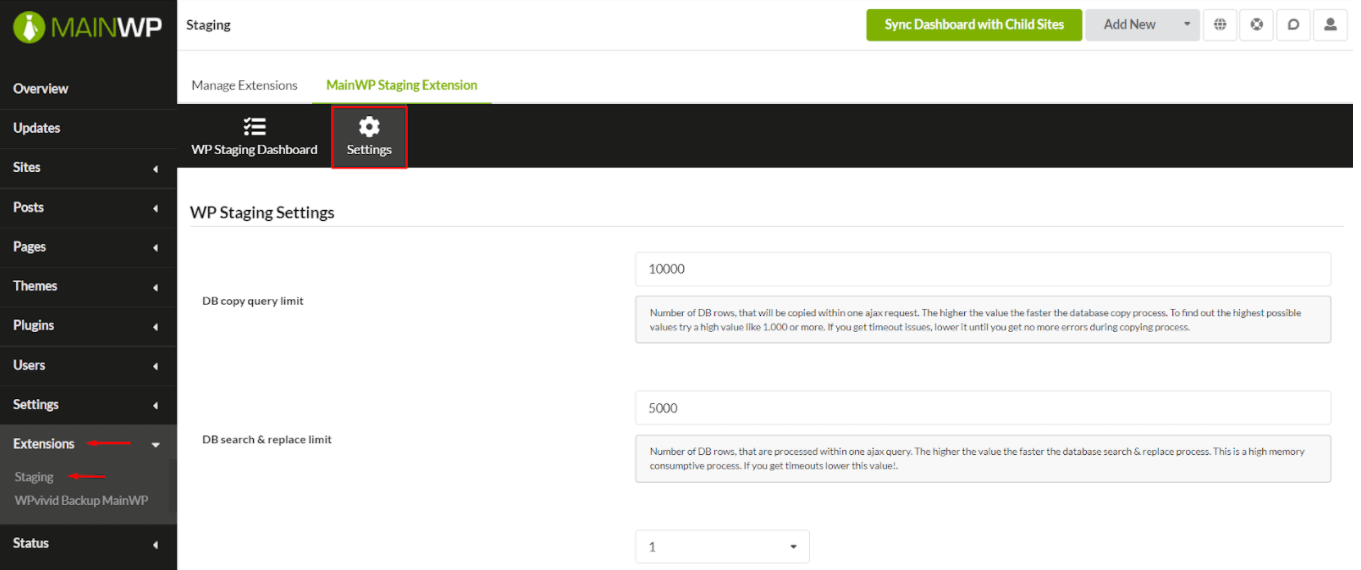
Müssen Sie später auf die Global-Einstellungen zugreifen?
Sie können dies tun, indem Sie zu Ihrem MainWP-Dashboard -> Extensions -> Staging -> Settings navigieren, wie im Bild unten zu sehen:
Zusammengefasst!
Wir freuen uns, dass sich WP STAGING als hilfreiches Plugin erwiesen hat, mit dem Menschen problemlos in einer Umgebung arbeiten können, die ihre Live-Websites nicht beeinträchtigt.
MainWP fügt dem hinzu, dass Sie Staging-Sites für mehrere Websites erstellen und sie über ein Dashboard verwalten können. So verschwenden Sie keine Zeit damit, Benachrichtigungen und Zugangsdaten zu suchen, um sich einzeln anzumelden und sie zu aktualisieren.
Verwandte Artikel
- WordPress-Kern manuell aktualisieren, wenn das automatische Update nicht funktioniert
- WordPress-Kern manuell aktualisieren, wenn das automatische Update nicht funktioniert
