


¿Alguna vez una actualización de plugin ha afectado a tu sitio web? ¿O tienes miedo de modificar tu sitio web mientras dejas a tu audiencia en espera?
Pues bien, me gustaría hablar de una solución bien conocida para todo esto y más: ¡crear un sitio de staging!
Gestionar un sitio de staging es más fácil cuando solo tienes un sitio web. ¿En serio?
¿Y si te dijera que es más fácil crear sitios de staging para todos tus sitios web a la vez, para tener una copia de seguridad de ellos justo antes de actualizar un plugin o realizar un cambio considerable en ellos?
Una extensión de MainWP Pro junto con WP STAGING lo hace posible.
Contents
MainWP como plataforma de gestión
MainWP es una herramienta de gestión de WordPress que te permite administrar y controlar múltiples sitios web desde un solo lugar. Eso incluye también sitios web de WordPress alojados en otros proveedores de hosting.
Lee más sobre MainWP aquí.
Es un conjunto de dos plugins, como sigue:
- MainWP Dashboard: Este plugin se instala en un sitio WordPress para gestionar otros sitios web.
- MainWP Child: Este plugin se instala en todos los sitios WordPress que quieras gestionar desde el MainWP Dashboard mencionado anteriormente.
Por lo tanto, el MainWP Dashboard obtiene una instalación para gestionar cientos de sitios web (Child Sites) que tienen el plugin MainWP Child instalado.
Imagina tener cientos de sitios web en los que necesitas actualizar el tema y los plugins para que funcionen bien. ¿Vas a iniciar sesión en cada sitio web y hacerlo?
MainWP simplifica la actualización y gestión de plugins, así como la creación de páginas y entradas desde tu sitio web de administración, donde ves el panel de MainWP.
Pero esto no es todo lo que puedes hacer con MainWP. Esta herramienta tiene muchas extensiones que la hacen útil en todos los aspectos de la gestión de sitios web. Una de esas extensiones es la que ayuda a crear sitios de Staging.
Crear un sitio de staging utilizando MainWP y WP STAGING
Así que, sin más preámbulos, veamos lo útil que será combinar WP STAGING con MainWP.
1 – Instalar y activar la extensión Staging de MainWP
Como se mencionó, necesitamos instalar y activar la extensión Staging de MainWP que nos permite crear un sitio de staging para cada Child Site en la cuenta.
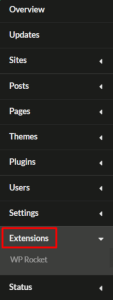
Inicia sesión en tu sitio web con el panel de MainWP instalado, entra en el panel de MainWP desde el panel izquierdo y haz clic en la pestaña Extensions más abajo.
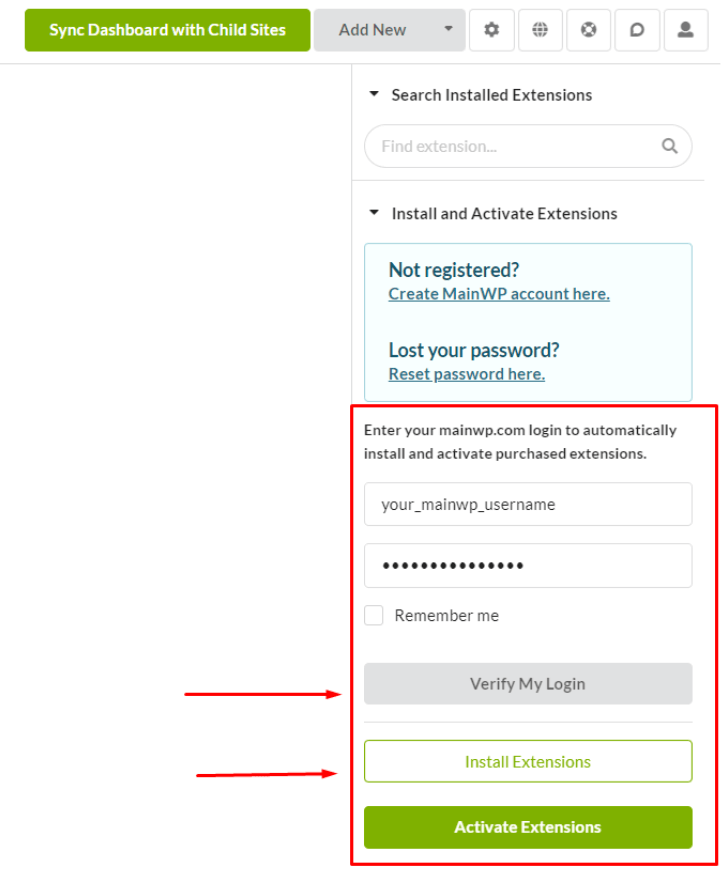
Verifica aquí tu cuenta de MainWP y haz clic en el botón Install Extensions.
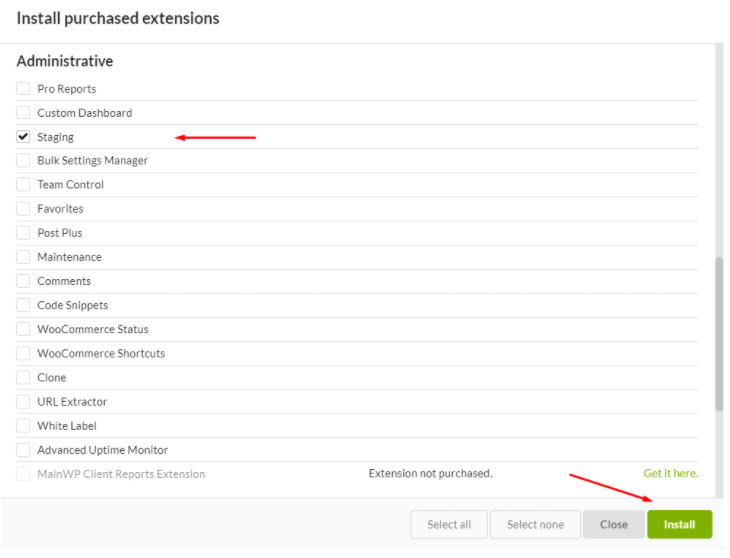
Ahora verás un popup con las extensiones listadas dentro. Selecciona la extensión Staging y haz clic en Install.
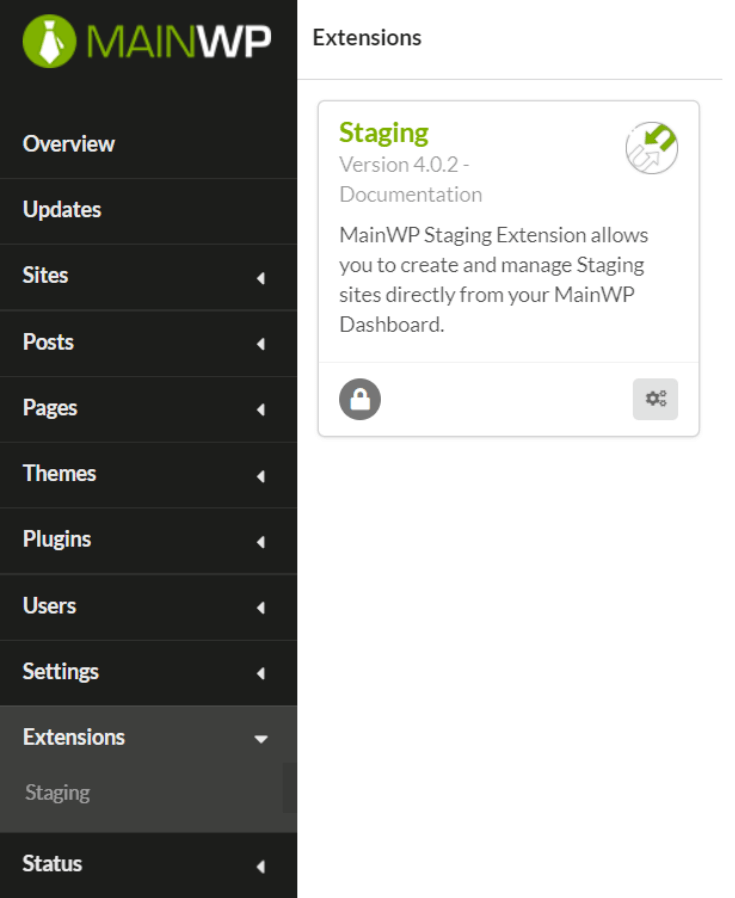
La extensión Staging ya se ve en tu panel de MainWP, como se muestra en la imagen siguiente.
2 – Instalar el plugin WP STAGING
El plugin WP STAGING debe instalarse en el o los Child Sites. Con MainWP a bordo, hay dos formas de hacerlo. Veamos rápidamente cada una de ellas.
Método 1: Instalar el plugin WP STAGING a través del panel de MainWP
Lo mejor de usar MainWP aquí es que instalarás el plugin en varios sitios web a la vez. Aquí están los pasos para instalar el plugin con este método:
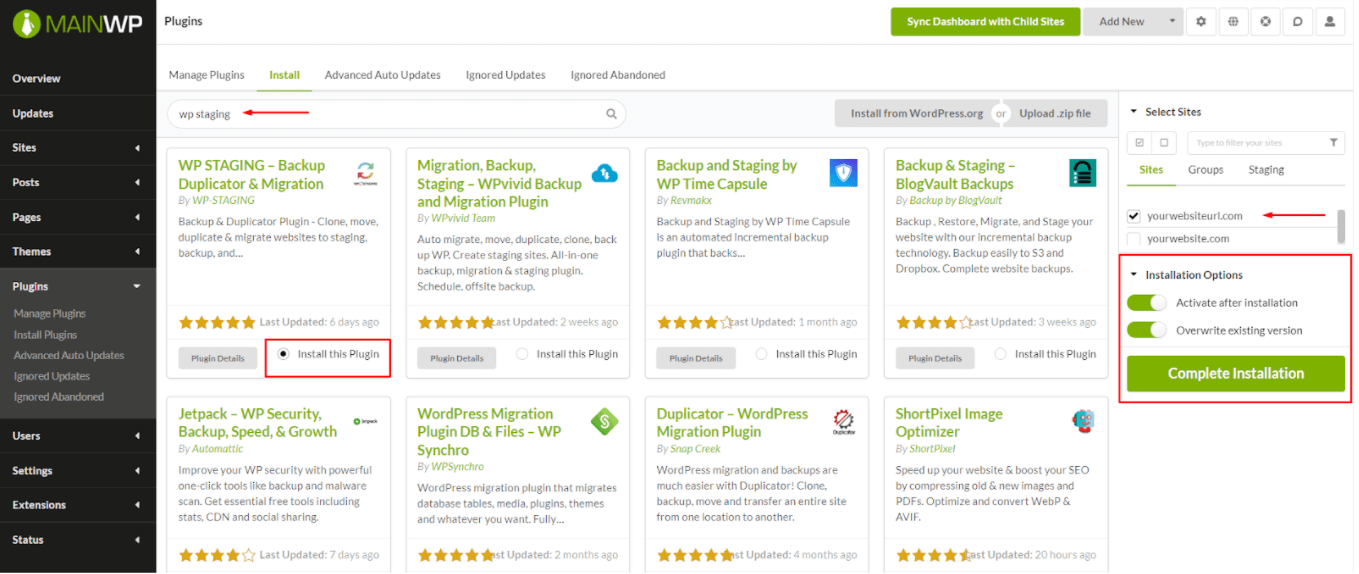
- Abre la página MainWP -> Plugins -> Install.
- Busca el plugin "WP STAGING" usando el campo de búsqueda.
- Localiza el plugin WP STAGING y haz clic en Install this Plugin.
- Selecciona el o los Child Sites en los que quieras instalar el plugin dentro de tu panel.
- Se abrirá un cuadro de Installation Option. Asegúrate de seleccionar la opción Activate after installation.
Aquí tienes un vistazo rápido que resume los pasos anteriores.
Método 2: Instalar el plugin WP STAGING directamente en el o los Child Sites.
Este método es la instalación típica del plugin si deseas instalarlo individualmente en todos los Child Sites.
- Inicia sesión en tu Child Site.
- En el panel de WordPress, ve a Plugins -> Add New.
- Busca el plugin "WP STAGING" en el campo de búsqueda.
- Instala y activa el plugin en tu sitio web.
3 – Sincronizar los datos de los Child Sites
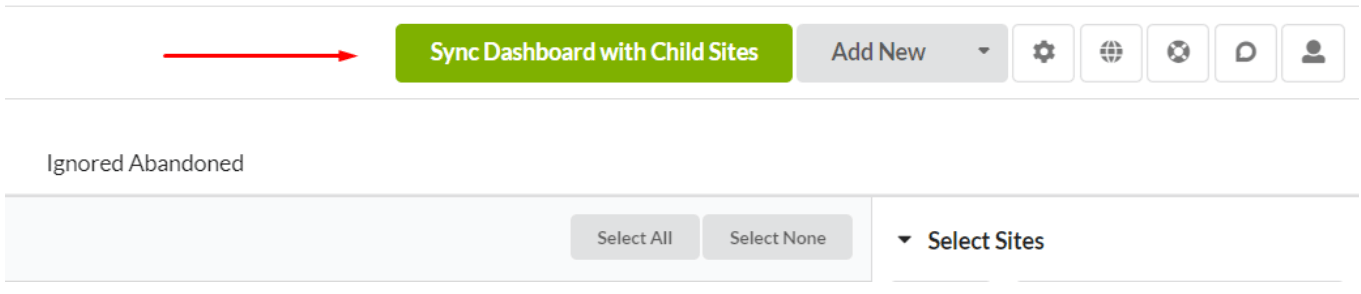
Una vez que hayas instalado la extensión Staging en el sitio del panel de MainWP y el plugin WP STAGING en todos los Child Sites, es hora de sincronizar los datos de los Child Sites desde tu panel de MainWP.
Asegúrate de hacer clic en el botón Sync Dashboard with Child Sites en la parte superior derecha de tu panel de MainWP:
4 – Crear el área de staging
Ahora que hemos terminado la instalación y los ajustes, vamos a crear el primer sitio de staging.
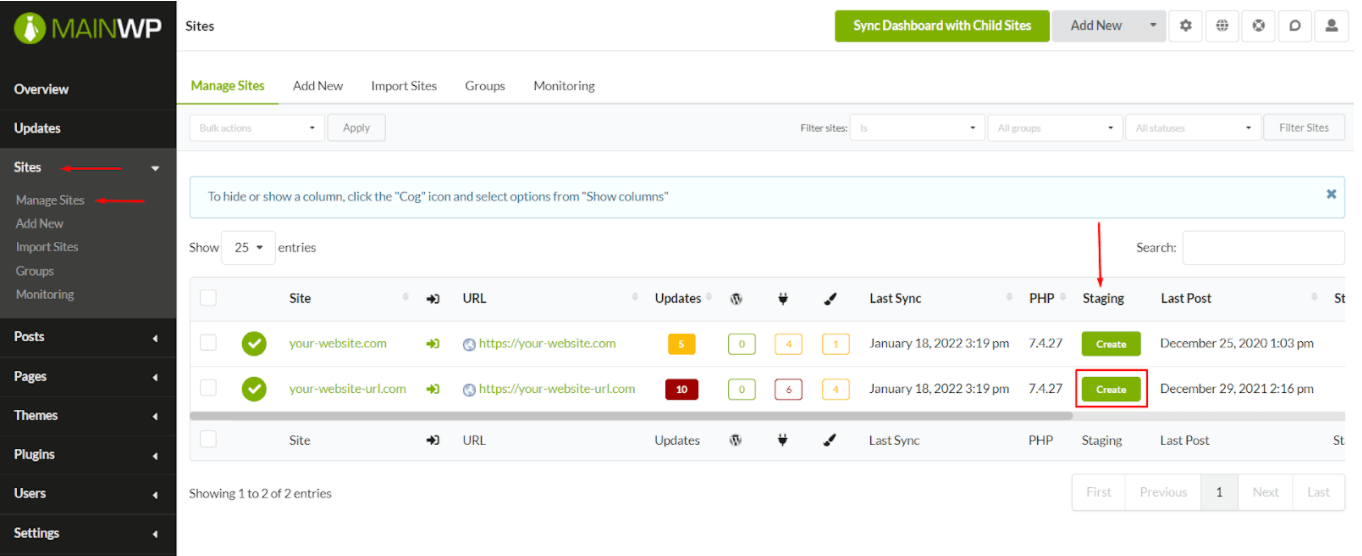
En el panel de MainWP, ve a Sites y luego Manage Sites.
De todas las columnas que ves aquí, encontrarás el botón Create bajo la columna Staging.
Haz clic en Create en la línea del sitio web para el que deseas crear staging.
Nombra tu sitio de Staging y selecciona los archivos y las bases de datos que deseas llevar del sitio web principal:
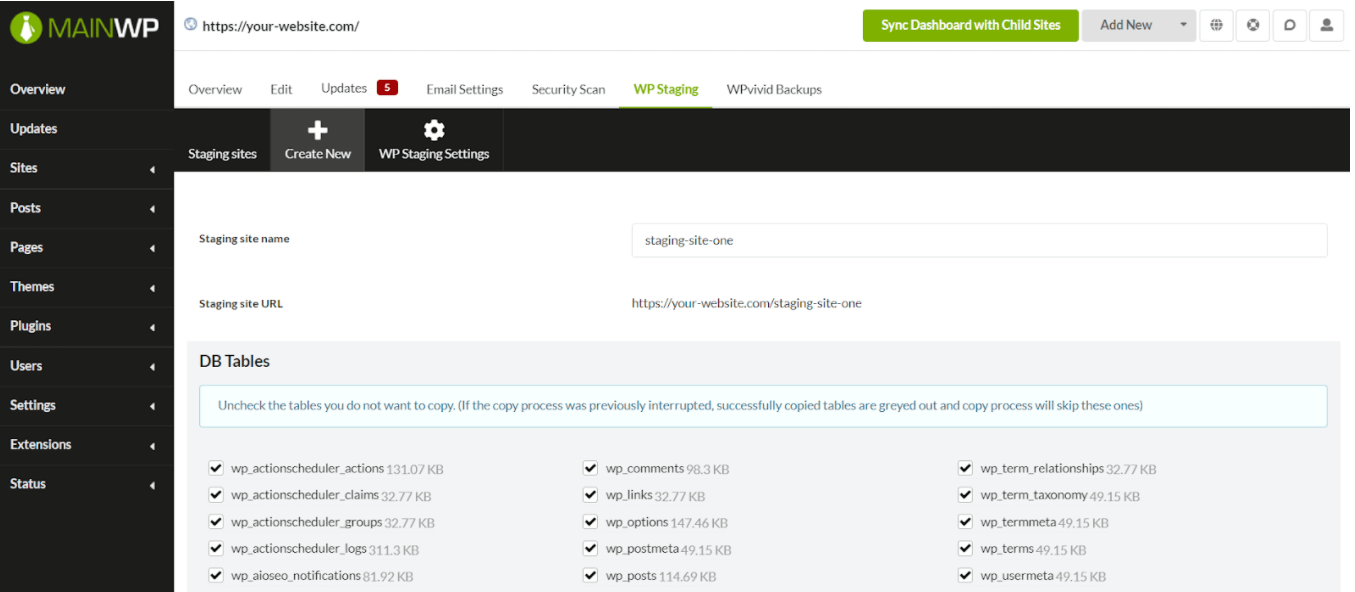
Desplázate hacia abajo y haz clic en el botón Create Staging Site en la parte inferior derecha.
5 – Gestionar el área de staging
De nuevo, llegamos a la mejor parte que MainWP nos facilita: gestionar tus áreas de staging desde un solo lugar.
Al igual que los Child Sites que gestionas usando MainWP, también puedes gestionar las áreas de staging creadas allí.
La imagen siguiente te muestra cómo el botón Create que vimos en el Paso 4 se convierte en un botón Manage una vez creado el sitio de staging:
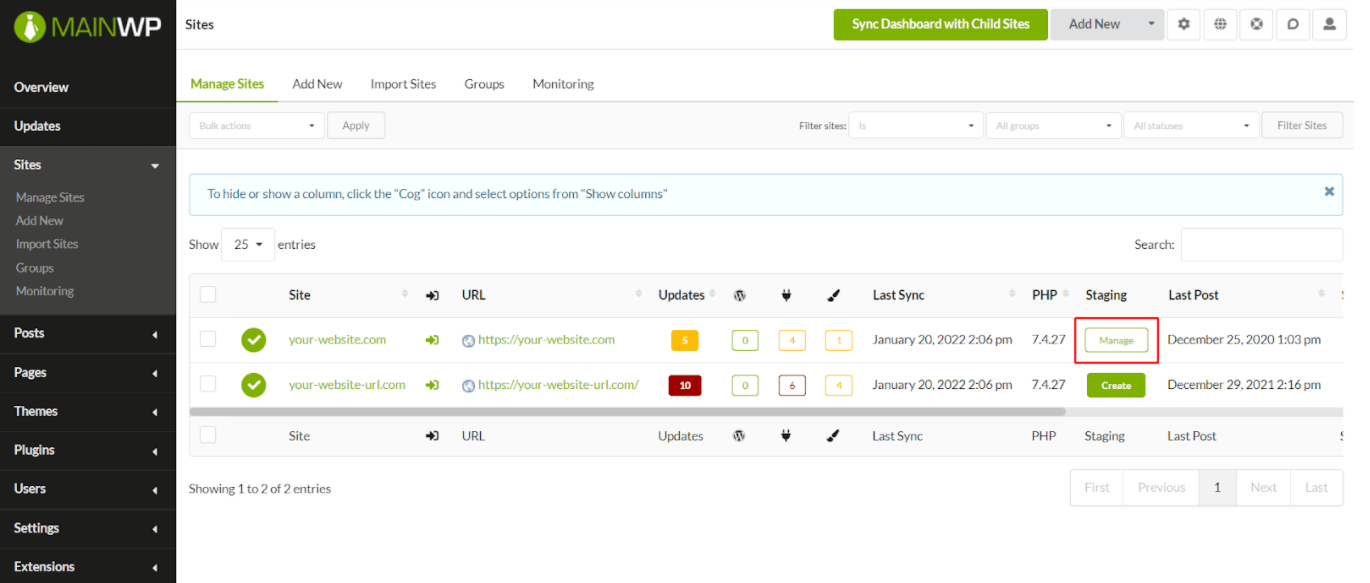
Una vez que hagas clic en este botón Manage, se te llevará a una pantalla con tres pestañas, como se ve en la imagen siguiente:
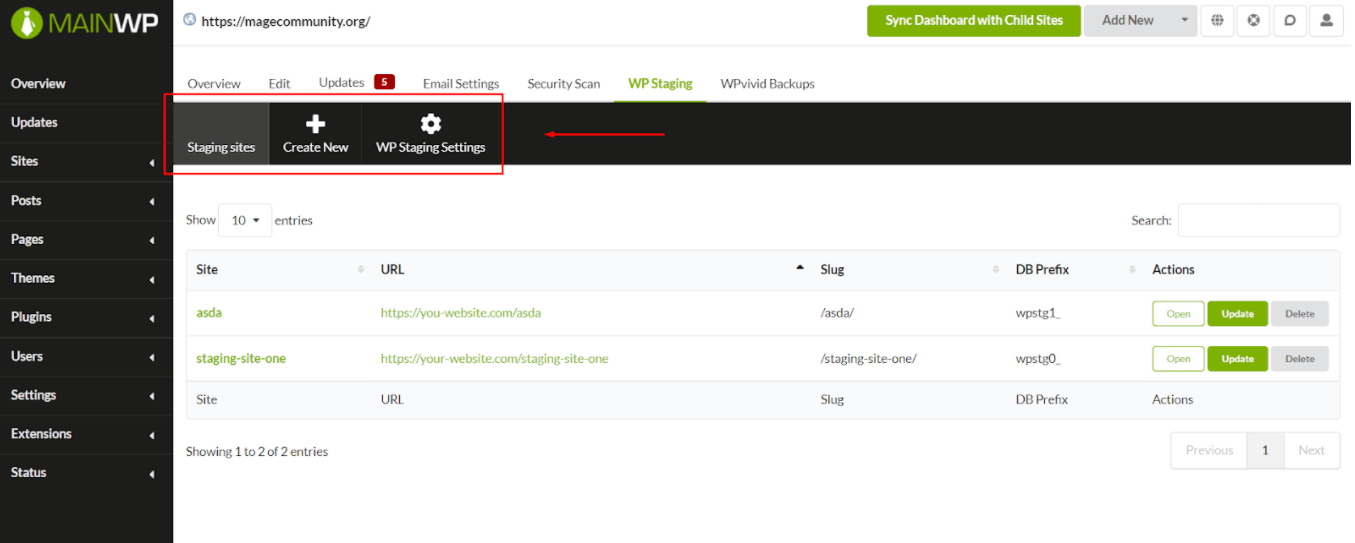
Estas pestañas te mostrarán y te ayudarán con lo siguiente:
- Staging Sites: Tus sitios de staging se listan aquí con opciones para abrirlos, actualizarlos y eliminarlos directamente a través del panel de MainWP.
- Create New: Esta pestaña te ayudará a crear otro sitio de staging.
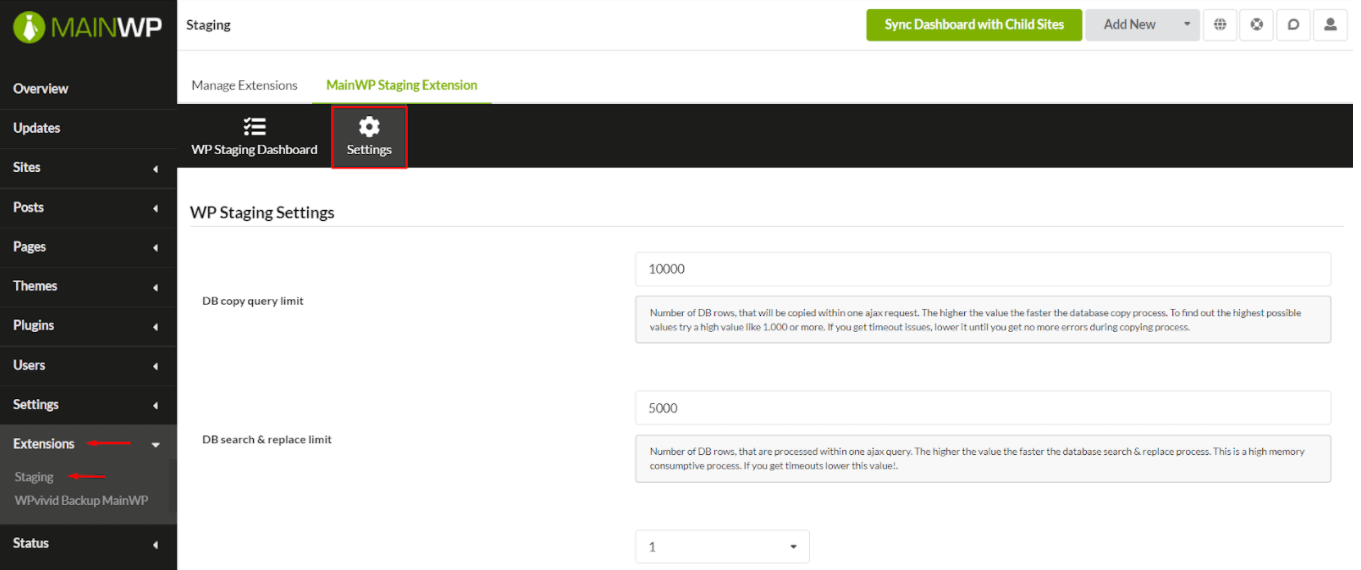
- WP STAGING Settings: Puedes gestionar la configuración global de WP STAGING para todos los sitios de staging a través de esta pestaña. Estas incluyen la opción de Override General settings, establecer el límite de consultas para la copia de la BD, el límite de copia de archivos y muchas más.
¿Necesitas acceder a la configuración Global más tarde?
Puedes hacerlo navegando a tu panel de MainWP -> Extensions -> Staging -> Settings, como se ve en la imagen siguiente:
¡Para terminar!
Estamos encantados de que WP STAGING haya demostrado ser un plugin útil para que las personas trabajen sin complicaciones en un entorno que no afectará a sus sitios web en producción.
MainWP añade a esto al permitirte crear sitios de staging para múltiples sitios web y gestionarlos a través de un solo panel. Así, no pierdes tiempo buscando notificaciones y credenciales para iniciar sesión y actualizarlos individualmente.
Artículos relacionados
- Actualizar el núcleo de WordPress manualmente si la actualización automática no funciona
- Actualizar el núcleo de WordPress manualmente si la actualización automática no funciona
