


Une mise à jour de plugin a-t-elle déjà affecté votre site web ? Ou avez-vous peur de modifier votre site web tout en faisant patienter votre audience ?
Eh bien, j’aimerais parler d’une solution bien connue à tout cela et plus encore : créer un site de staging !
Gérer un site de staging est plus facile lorsque vous n’avez qu’un seul site web. Vraiment ?
Et si je vous disais qu’il est plus facile de créer des sites de staging pour tous vos sites web en une seule fois, afin que vous disposiez d’une sauvegarde de chacun d’eux juste avant de mettre à jour un plugin ou d’apporter un changement majeur ?
Une extension de MainWP Pro avec WP STAGING rend cela possible.
Contents
MainWP en tant que plateforme de gestion
MainWP est un outil de gestion WordPress qui vous permet de gérer et de contrôler plusieurs sites web depuis un seul endroit. Cela inclut également des sites WordPress hébergés chez d’autres fournisseurs.
Lisez-en plus sur MainWP ici.
C’est un ensemble de deux plugins comme suit :
- MainWP Dashboard : Ce plugin s’installe sur un site WordPress pour gérer d’autres sites web.
- MainWP Child : Ce plugin s’installe sur tous les sites WordPress que vous souhaitez gérer depuis le MainWP Dashboard mentionné ci-dessus.
Ainsi, le MainWP Dashboard obtient une installation pour gérer des centaines de sites web (Child Sites) sur lesquels le plugin MainWP Child est installé.
Imaginez avoir des centaines de sites web sur lesquels vous devez mettre à jour le thème et les plugins pour qu’ils fonctionnent correctement. Allez-vous vous connecter à chaque site web et le faire ?
MainWP simplifie la mise à jour et la gestion des plugins ainsi que la création de pages et d’articles depuis votre site web d’administration, où vous voyez le tableau de bord MainWP.
Mais ce n’est pas tout ce que vous pouvez faire avec MainWP. Cet outil dispose de nombreuses extensions qui le rendent utile dans tous les aspects de la gestion de site web. Une de ces extensions est celle qui aide à créer des sites de Staging.
Créer un site de staging à l’aide de MainWP et WP STAGING
Alors, sans plus attendre, voyons à quel point il sera utile de coupler WP STAGING avec MainWP.
1 – Installer et activer l’extension Staging de MainWP
Comme mentionné, nous devons installer et activer l’extension Staging de MainWP qui nous permet de créer un site de staging pour chaque Child Site dans le compte.
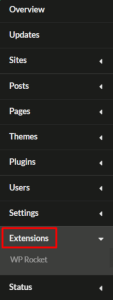
Connectez-vous à votre site web avec le tableau de bord MainWP installé, accédez au tableau de bord MainWP depuis le panneau de gauche et cliquez sur l’onglet Extensions ci-dessous.
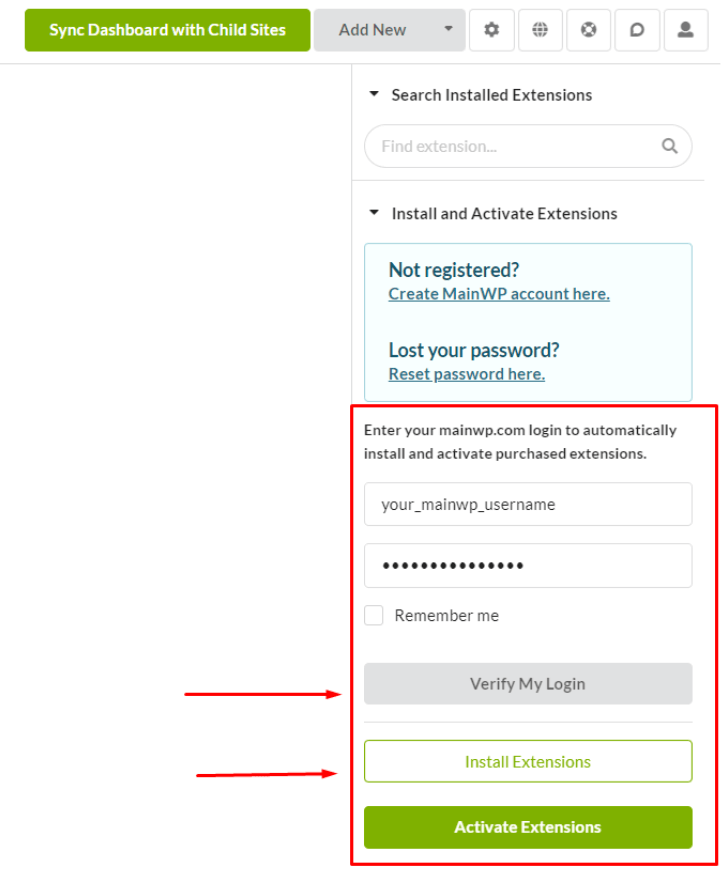
Vérifiez votre compte MainWP ici et cliquez sur le bouton Install Extensions.
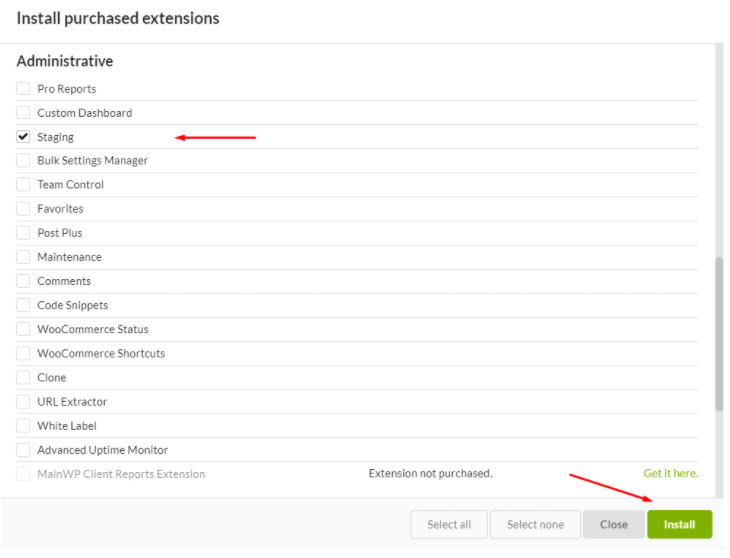
Vous verrez maintenant une fenêtre contextuelle avec les extensions listées à l’intérieur. Sélectionnez l’extension Staging et cliquez sur Install.
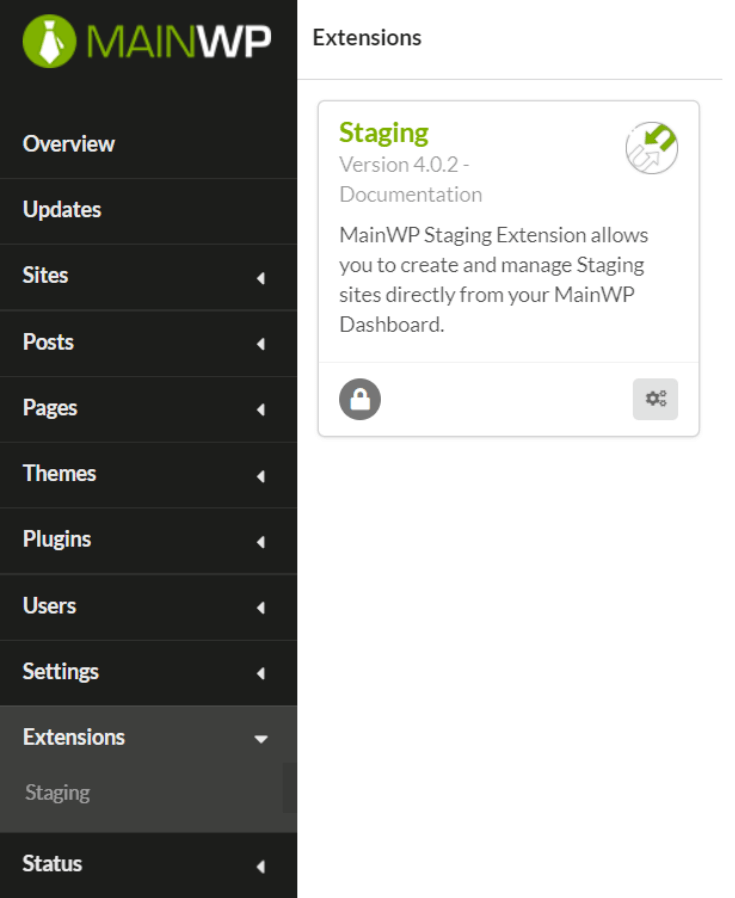
L’extension Staging est maintenant visible dans votre tableau de bord MainWP, comme illustré dans l’image ci-dessous.
2 – Installer le plugin WP STAGING
Le plugin WP STAGING doit être installé sur le(s) Child Site(s). Avec MainWP à bord, il y a deux façons de le faire. Jetons un coup d’œil rapide à chacune d’elles.
Méthode 1 : Installer le plugin WP STAGING via le tableau de bord MainWP
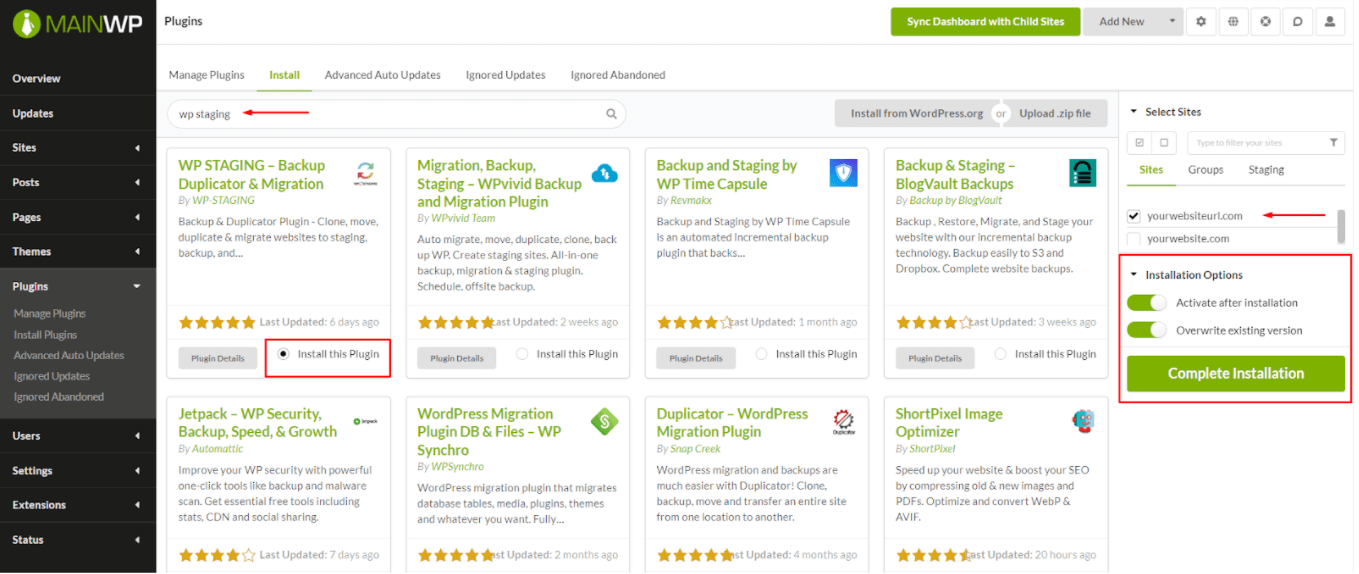
Le meilleur côté de l’utilisation de MainWP ici est que vous installerez le plugin sur plusieurs sites web ensemble. Voici les étapes pour installer le plugin avec cette méthode :
- Ouvrez la page MainWP -> Plugins -> Install.
- Recherchez le plugin « WP STAGING » en utilisant le champ de recherche.
- Localisez le plugin WP STAGING et cliquez sur Install this Plugin.
- Sélectionnez le(s) Child Site(s) sur lequel/lesquels vous souhaitez installer le plugin dans votre tableau de bord.
- Une boîte Installation Option s’ouvrira. Assurez-vous de sélectionner l’option Activate after installation.
Voici un aperçu rapide résumant les étapes ci-dessus.
Méthode 2 : Installer le plugin WP STAGING directement sur le(s) Child Site(s).
Cette méthode est l’installation typique du plugin si vous souhaitez l’installer individuellement sur tous les Child Sites.
- Connectez-vous à votre Child Site.
- Dans le tableau de bord WordPress, allez à Plugins -> Add New.
- Recherchez le plugin « WP STAGING » dans le champ de recherche.
- Installez et activez le plugin sur votre site web.
3 – Synchroniser les données des Child Sites
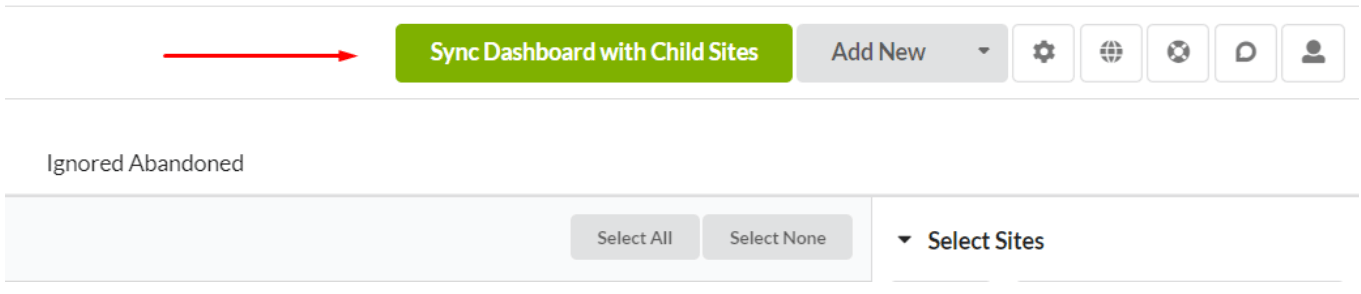
Une fois que vous avez installé l’extension Staging sur le site du tableau de bord MainWP et le plugin WP STAGING sur tous les Child Sites, il est temps de synchroniser les données des Child Sites depuis votre tableau de bord MainWP.
Assurez-vous de cliquer sur le bouton Sync Dashboard with Child Sites en haut à droite dans votre tableau de bord MainWP :
4 – Créer la zone de staging
Maintenant que nous avons terminé l’installation et les réglages, créons le premier site de staging.
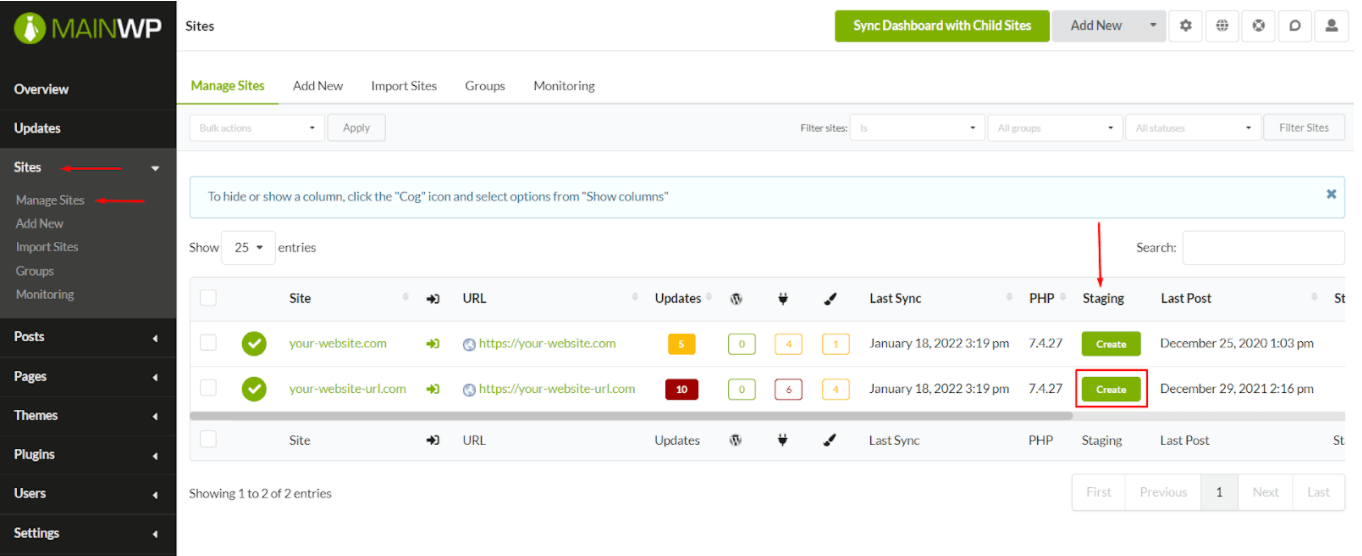
Dans le tableau de bord MainWP, allez à Sites puis Manage Sites.
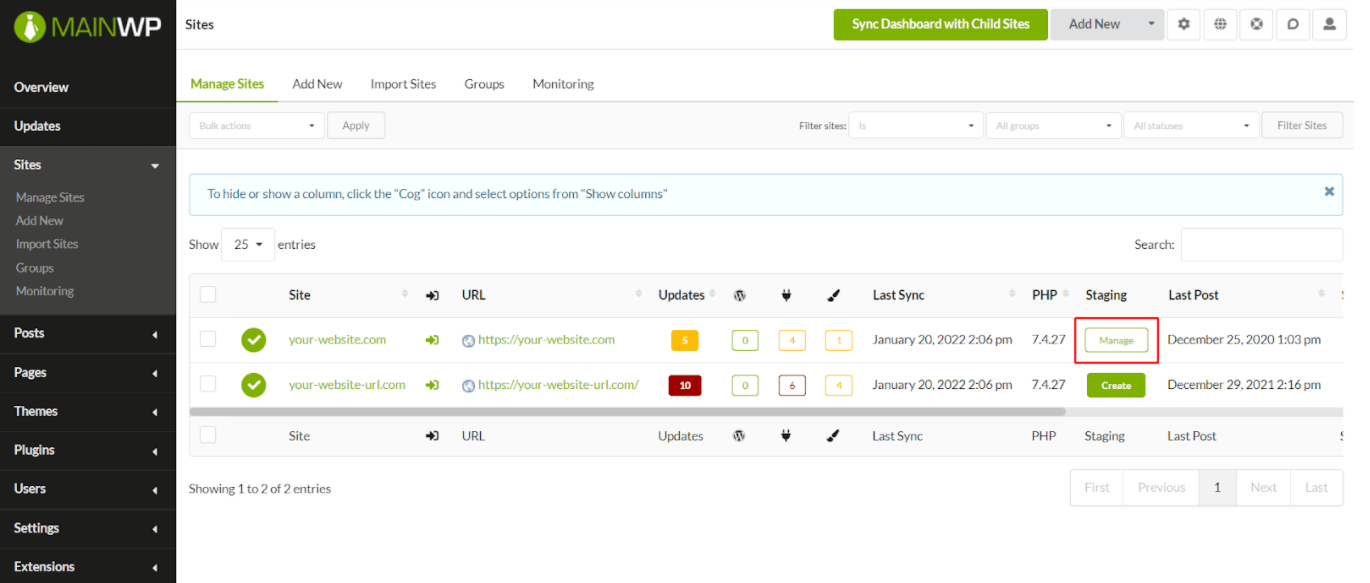
Parmi toutes les colonnes que vous voyez ici, vous trouverez le bouton Create sous la colonne Staging.
Cliquez sur Create sur la ligne du site web pour lequel vous souhaitez créer du staging.
Nommez votre site de Staging et sélectionnez les fichiers et bases de données que vous souhaitez transférer depuis le site web principal :
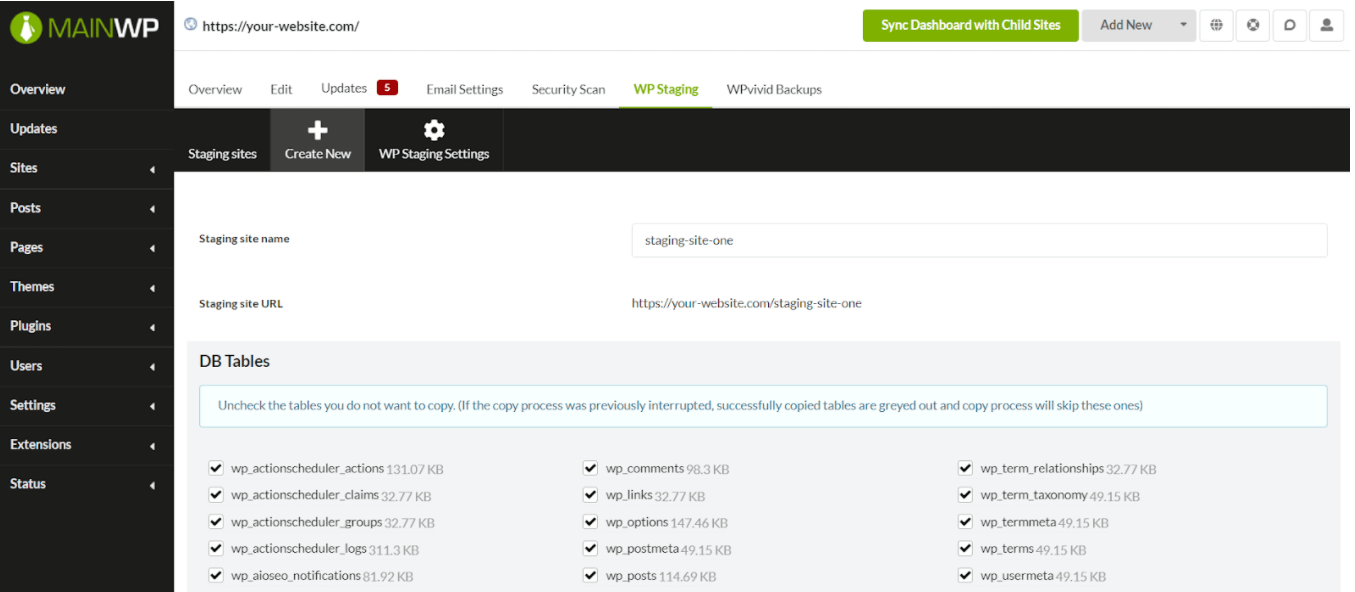
Faites défiler vers le bas et cliquez sur le bouton Create Staging Site en bas à droite.
5 – Gérer la zone de staging
À nouveau, nous arrivons à la meilleure partie que MainWP nous permet : gérer vos zones de staging depuis un seul endroit.
Comme les Child Sites que vous gérez avec MainWP, vous pouvez également gérer les zones de staging créées là-bas.
L’image ci-dessous vous montre comment le bouton Create que nous avons vu à l’étape 4 se transforme en un bouton Manage une fois le site de staging créé :
Une fois que vous cliquez sur ce bouton Manage, vous serez redirigé vers un écran avec trois onglets, comme on le voit dans l’image ci-dessous :
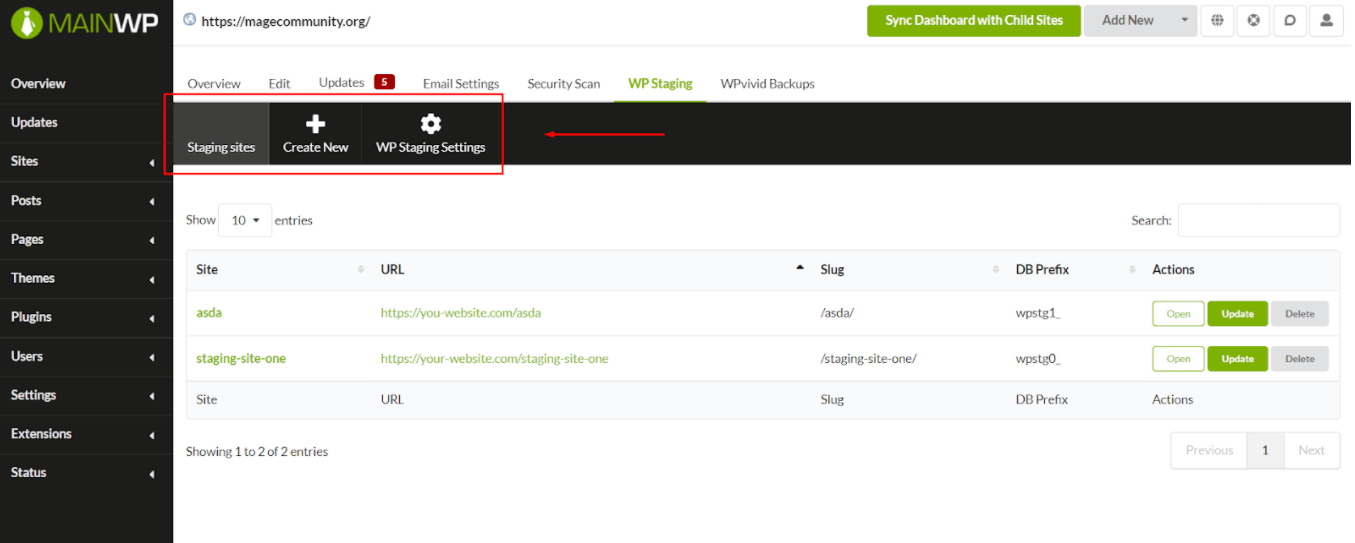
Ces onglets vous montreront et vous aideront avec ce qui suit :
- Staging Sites : Vos sites de staging sont listés ici avec des options pour les ouvrir, les mettre à jour et les supprimer directement via le tableau de bord MainWP.
- Create New : Cet onglet vous aidera à créer un autre site de staging.
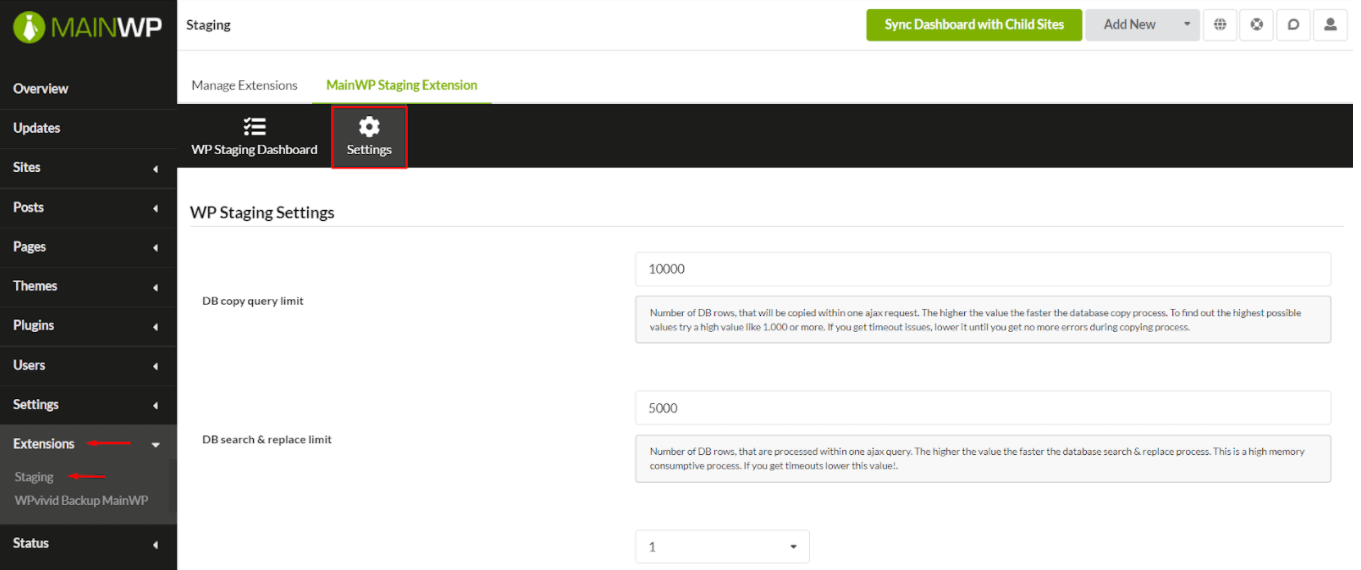
- WP STAGING Settings : Vous pouvez gérer les paramètres globaux WP STAGING pour tous les sites de staging via cet onglet. Ceux-ci incluent l’option Override General settings, définir la limite de requêtes de copie de la base de données, la limite de copie de fichiers, et bien plus encore.
Besoin d’accéder aux paramètres Global plus tard ?
Vous pouvez le faire en naviguant vers votre tableau de bord MainWP -> Extensions -> Staging -> Settings, comme on le voit dans l’image ci-dessous :
Pour conclure !
Nous sommes ravis que WP STAGING se soit avéré être un plugin utile pour permettre aux gens de travailler sans tracas dans un environnement qui n’affectera pas leurs sites web en production.
MainWP s’y ajoute en vous permettant de créer des sites de staging pour plusieurs sites web et de les gérer via un seul tableau de bord. Ainsi, vous ne perdez pas de temps à chercher des notifications et des identifiants pour vous connecter et les mettre à jour individuellement.
Articles connexes
- Mettre à jour le noyau WordPress manuellement si la mise à jour automatique ne fonctionne pas
- Mettre à jour le noyau WordPress manuellement si la mise à jour automatique ne fonctionne pas
