


プラグインの更新があなたのウェブサイトに影響を与えたことはありますか?あるいは、訪問者を待たせながらウェブサイトを変更することを恐れていませんか?
さて、これらすべての問題やその他の問題に対するよく知られた解決策についてお話ししたいと思います – ステージングサイトを作成しましょう!
ステージングサイトの管理は、ウェブサイトが1つだけのときの方が簡単です。本当でしょうか?
もし、すべてのウェブサイトのステージングサイトを一度に作成して、プラグインを更新したり大きな変更を加えたりする直前にそれらのバックアップを取る方が簡単だと言ったらどうでしょう?
MainWP ProとWP STAGINGを組み合わせた拡張機能により、それが可能になります。
Contents
管理プラットフォームとしてのMainWP
MainWPは、複数のウェブサイトを1つの場所から管理・制御できるWordPress管理ツールです。これには、他のホスティングプロバイダー上のWordPressウェブサイトも含まれます。
MainWPについて詳しくはこちらをご覧ください。
これは以下のような2つのプラグインのセットです:
- MainWP Dashboard: このプラグインは、他のウェブサイトを管理するためにWordPressウェブサイトにインストールされます。
- MainWP Child: このプラグインは、上記のMainWP Dashboardから管理したいすべてのWordPressウェブサイトにインストールされます。
そのため、MainWP DashboardはMainWP Childプラグインがインストールされた数百のウェブサイト(Child Sites)を管理するために1回のインストールで済みます。
数百のウェブサイトを持っていて、それらが正常に機能するためにテーマやプラグインを更新する必要があると想像してみてください。各ウェブサイトにログインしてそれを行いますか?
MainWPは、MainWPダッシュボードを表示する管理ウェブサイトから、プラグインの更新と管理、およびページや投稿の作成を簡素化します。
しかし、これだけがMainWPでできることではありません。このツールには、ウェブサイト管理のあらゆる側面で役立つ多くの拡張機能があります。そのような拡張機能の1つが、ステージングサイトの作成を支援するものです。
MainWPとWP STAGINGを使用してステージングサイトを作成する
それでは早速、WP STAGINGをMainWPと組み合わせることがどれほど役立つか見てみましょう。
1 – MainWPのStaging拡張機能をインストールして有効化する
前述のように、アカウント内の各Child Siteに対してステージングサイトを作成できるようにするMainWPのStaging拡張機能をインストールして有効化する必要があります。
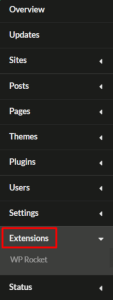
MainWPダッシュボードがインストールされたウェブサイトにログインし、左ペインからMainWPダッシュボードに入り、下のExtensionsタブをクリックします。
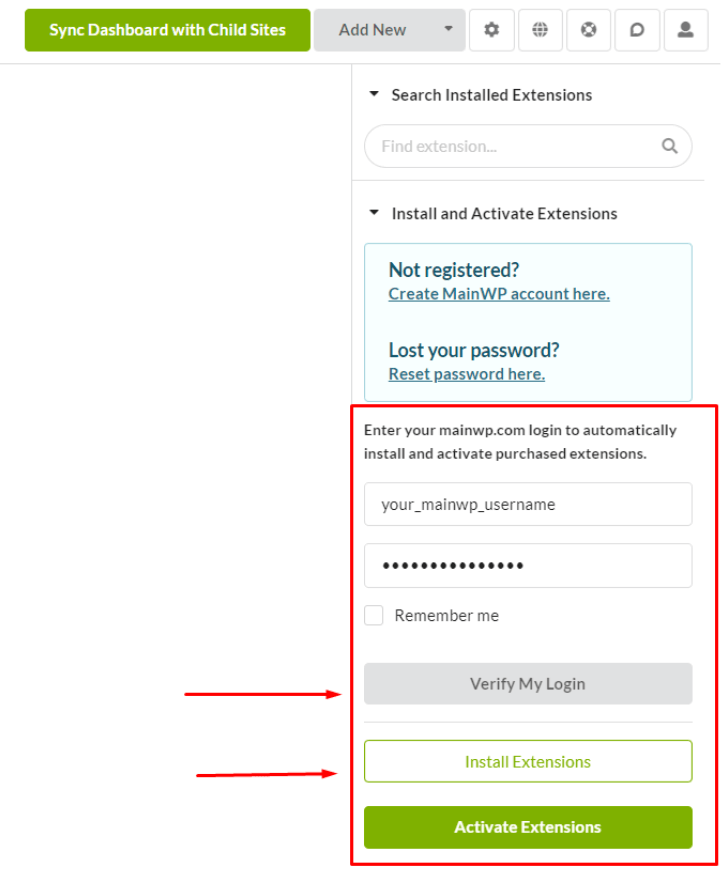
ここでMainWPアカウントを確認し、Install Extensionsボタンをクリックします。
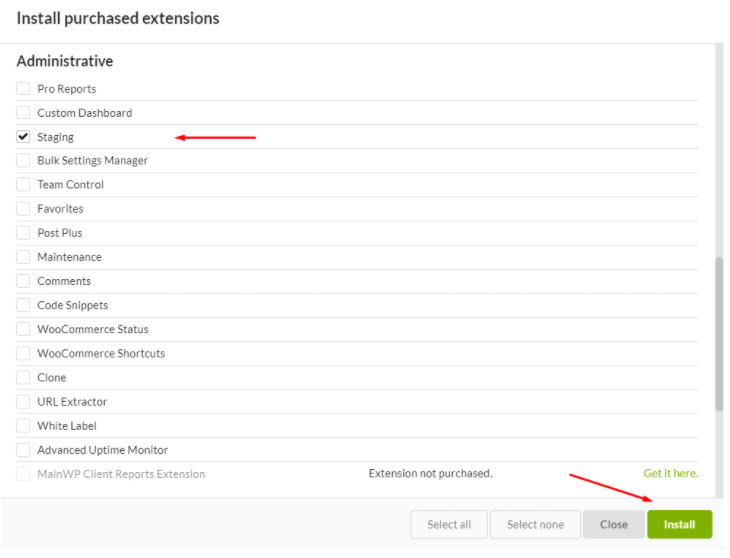
拡張機能がリストアップされたポップアップが表示されます。Staging拡張機能を選択してInstallをクリックします。
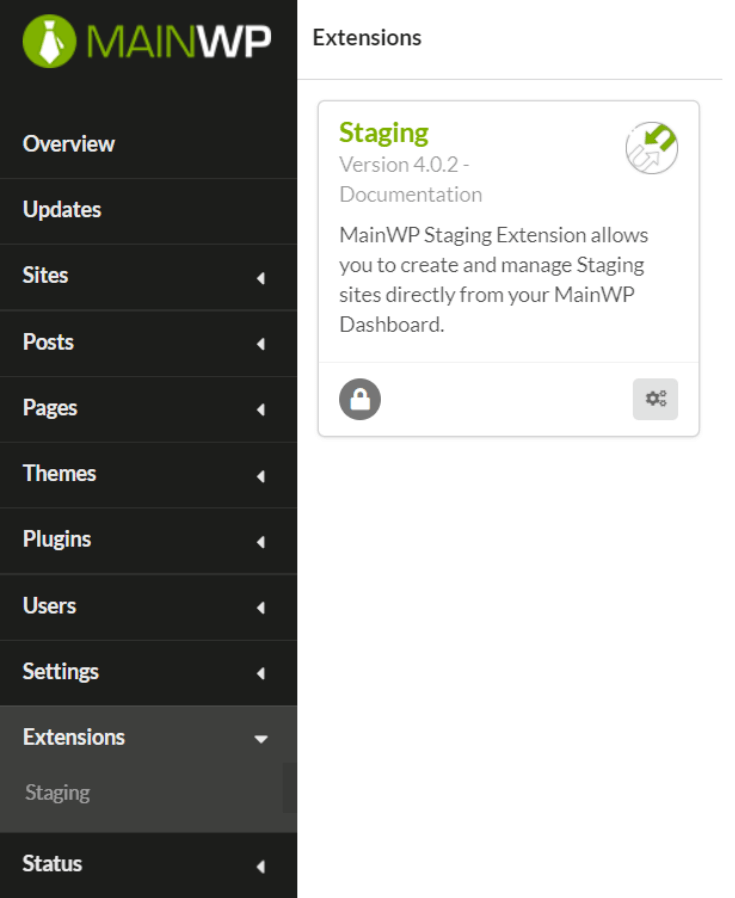
下の画像に示すように、MainWPダッシュボードにStaging拡張機能が表示されるようになりました。
2 – WP STAGINGプラグインをインストールする
WP STAGINGプラグインは、Child Site(s)にインストールする必要があります。MainWPがあれば、2つの方法でそれを行うことができます。それぞれを簡単に見てみましょう。
方法1: MainWPダッシュボードを使用してWP STAGINGプラグインをインストールする
ここでMainWPを使用する最大の利点は、複数のウェブサイトに一緒にプラグインをインストールできることです。この方法でプラグインをインストールする手順は以下のとおりです:
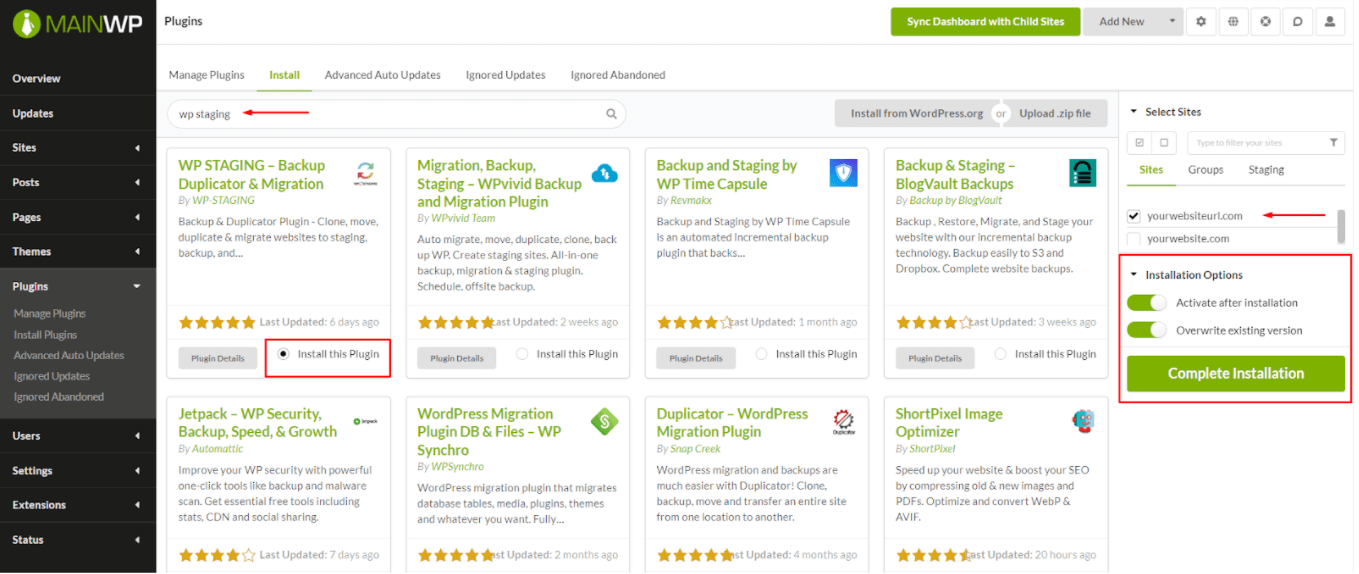
- MainWP -> Plugins -> Installページを開きます。
- 検索フィールドを使用して「WP STAGING」プラグインを検索します。
- WP STAGINGプラグインを見つけて、Install this Pluginをクリックします。
- ダッシュボード内でプラグインをインストールしたいChild Site(s)を選択します。
- Installation Optionボックスが開きます。Activate after installationオプションを必ず選択してください。
以下は、上記の手順の要約です。
方法2: WP STAGINGプラグインをChild Site(s)に直接インストールします。
この方法は、すべてのChild Sitesに個別にプラグインをインストールしたい場合の典型的なプラグインインストール方法です。
- Child Siteにログインします。
- WordPressダッシュボードで、Plugins -> Add Newに移動します。
- 検索フィールドで「WP STAGING」プラグインを検索します。
- ウェブサイトにプラグインをインストールして有効化します。
3 – Child Siteデータの同期
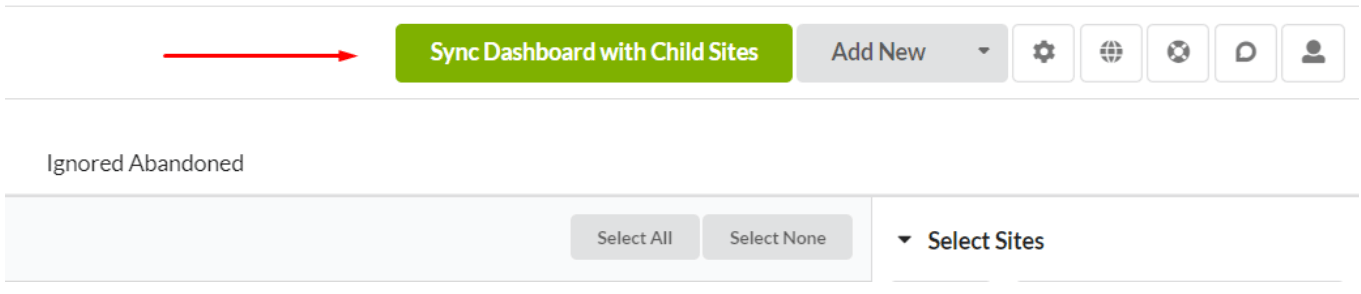
MainWPダッシュボードサイトにStaging拡張機能を、すべてのChild SitesにWP STAGINGプラグインをインストールしたら、MainWPダッシュボードからChild Siteデータを同期する時です。
MainWPダッシュボードの右上にあるSync Dashboard with Child Sitesボタンを必ずクリックしてください:
4 – ステージングエリアを作成する
インストールと設定が終わったので、最初のステージングサイトを作成しましょう。
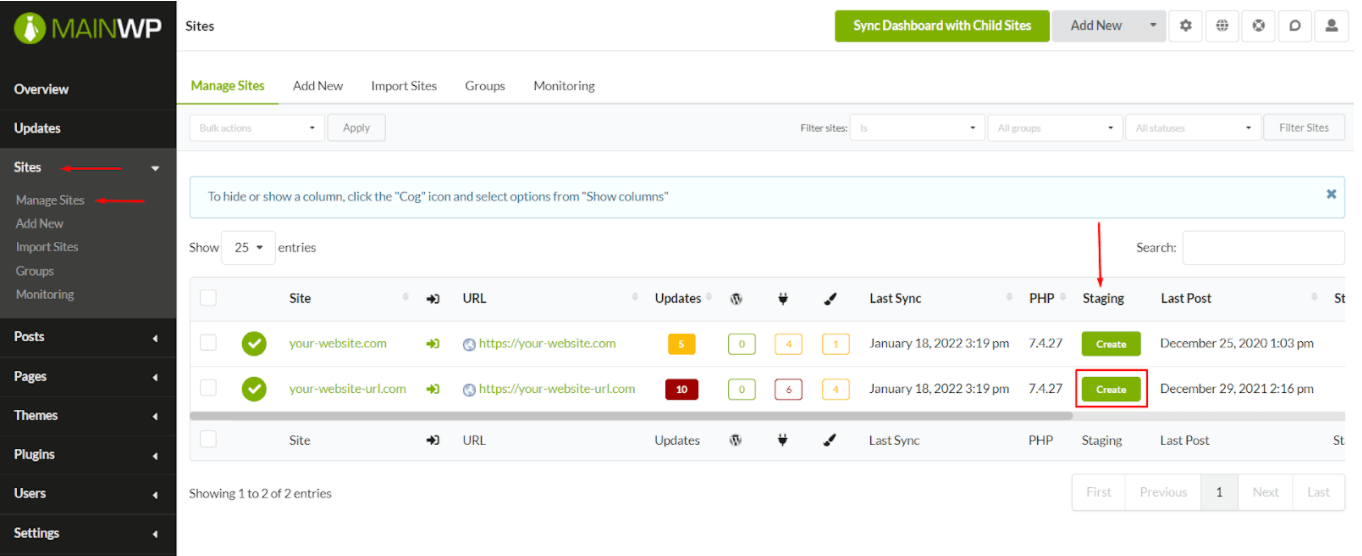
MainWPダッシュボードで、Sites、次にManage Sitesに移動します。
ここに表示されるすべての列の中で、Staging列の下にCreateボタンがあります。
ステージングを作成したいウェブサイトと同じ行にあるCreateをクリックします。
Stagingサイトに名前を付け、メインのウェブサイトから引き継ぎたいファイルとデータベースを選択します:
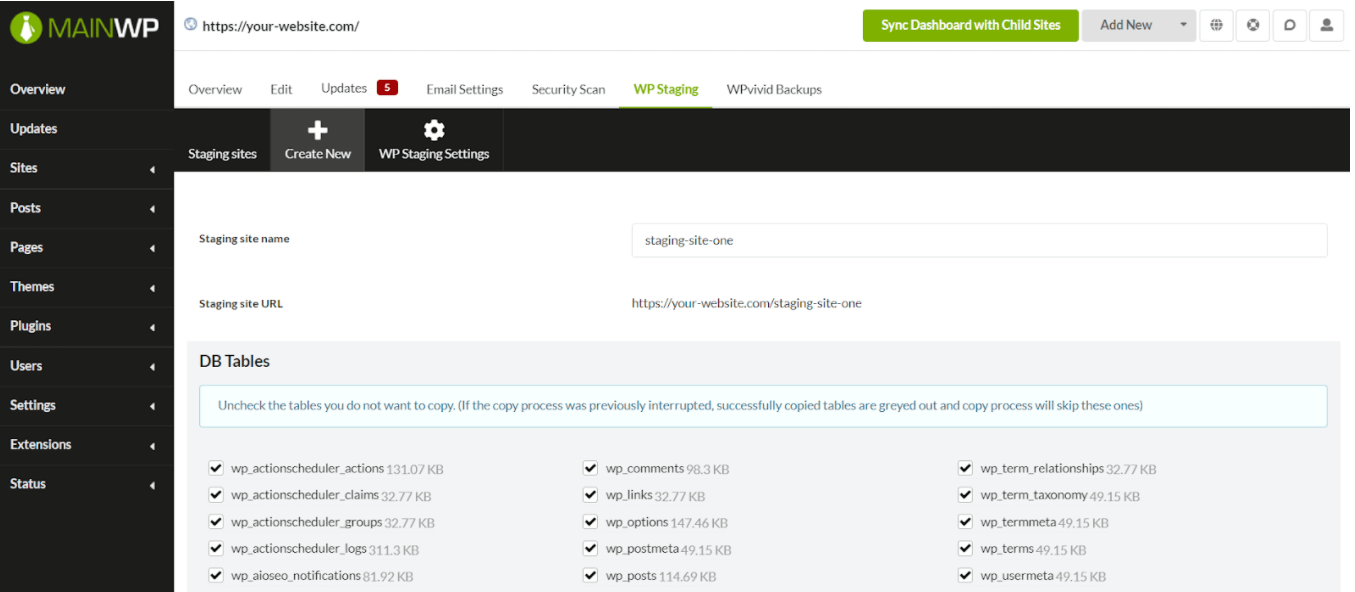
下にスクロールし、右下のCreate Staging Siteボタンをクリックします。
5 – ステージングエリアの管理
再び、MainWPが提供する最高の機能、つまり1つの場所からステージングエリアを管理する機能に到達しました。
MainWPを使用して管理するChild Sitesと同様に、そこで作成されたステージングエリアも管理できます。
下の画像は、ステージングサイトが作成されると、ステップ4で見たCreateボタンがManageボタンに変わる様子を示しています:
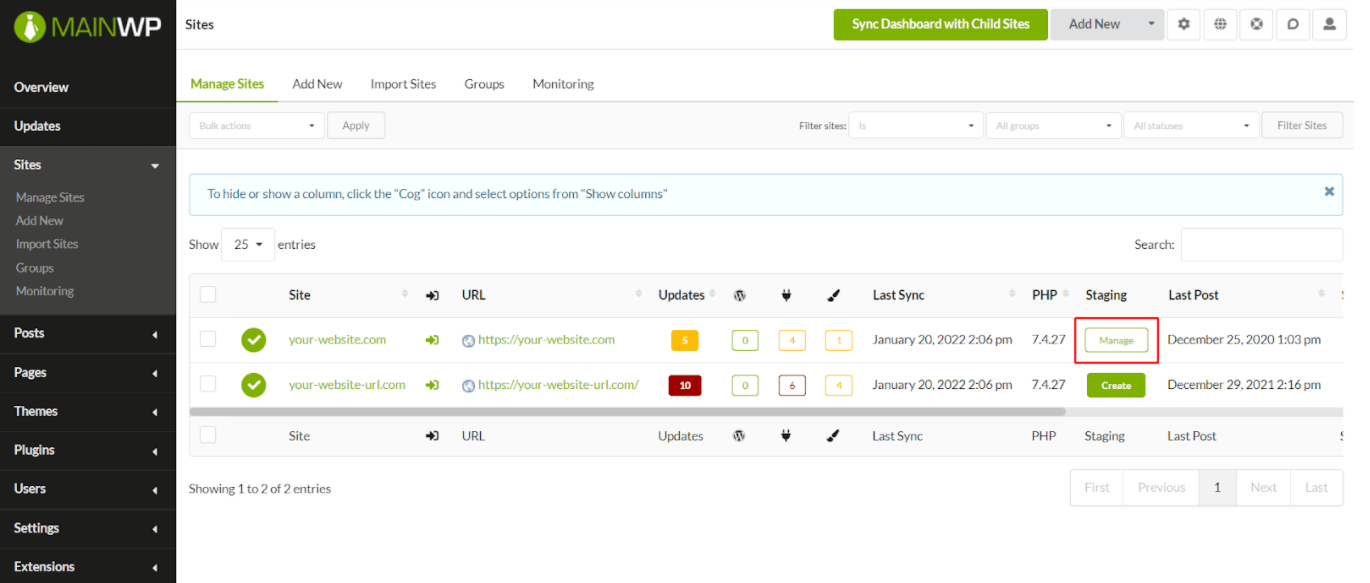
このManageボタンをクリックすると、下の画像に示すように、3つのタブがある画面に移動します:
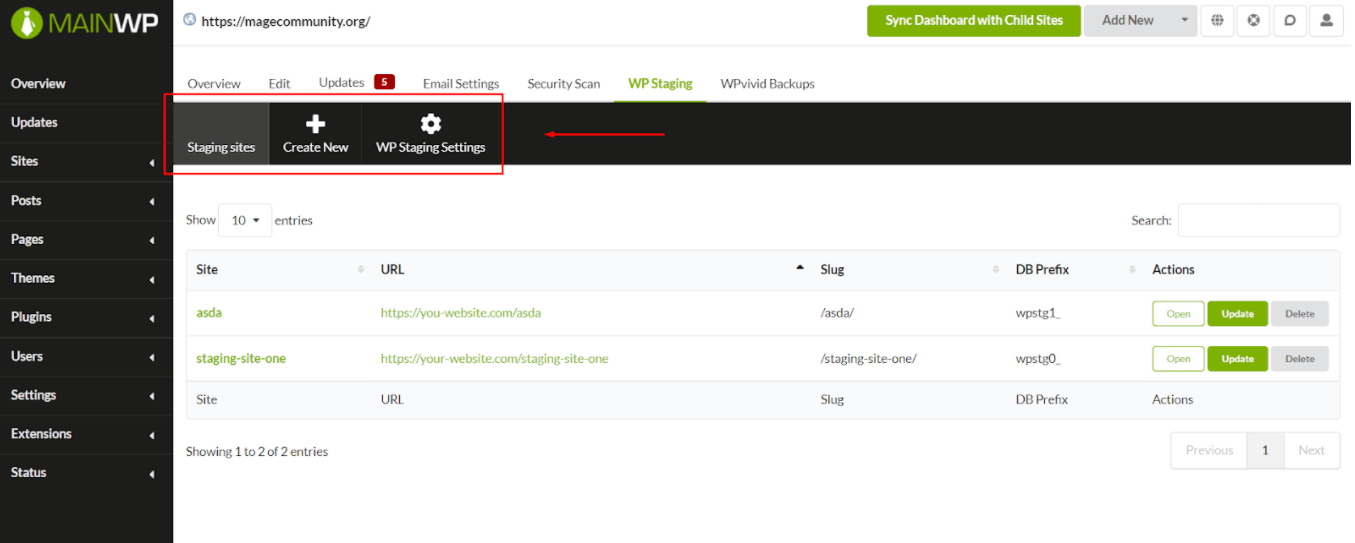
これらのタブは以下のことを表示・サポートします:
- Staging Sites: ステージングサイトがここにリストされ、MainWPダッシュボードから直接開いたり、更新したり、削除したりするオプションがあります。
- Create New: このタブは、別のステージングサイトを作成するのに役立ちます。
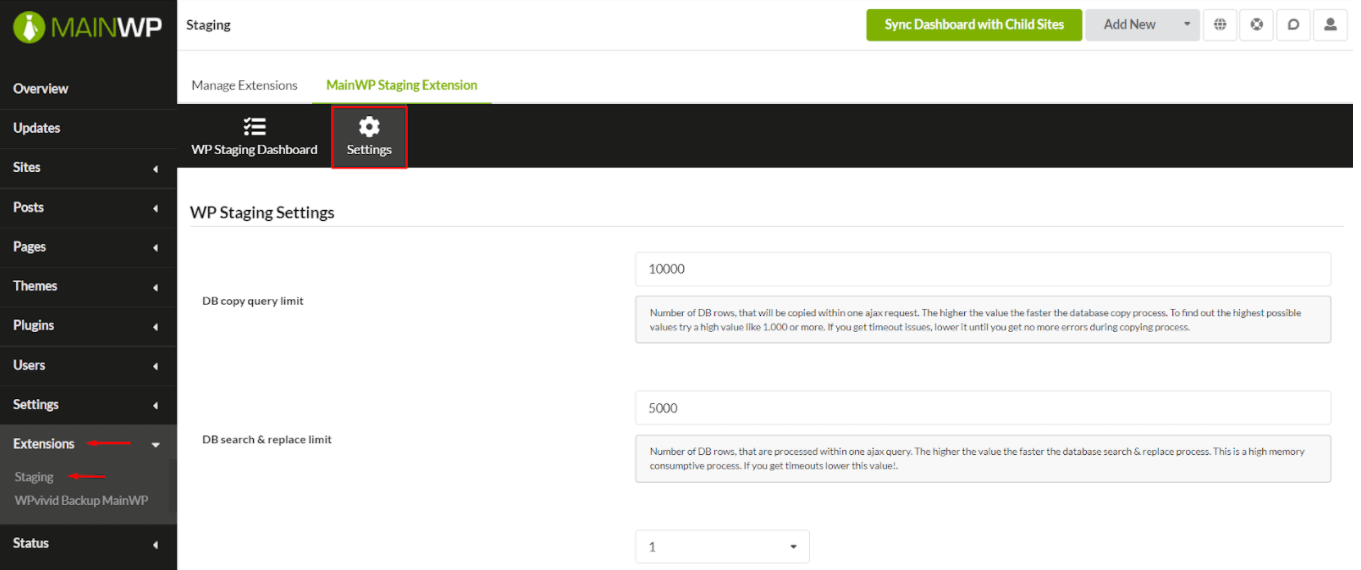
- WP STAGING Settings: このタブから、すべてのステージングサイトのWP STAGINGグローバル設定を管理できます。これには、Override General settingsオプション、DBコピークエリ制限、ファイルコピー制限などの設定が含まれます。
後でGlobal設定にアクセスする必要がありますか?
下の画像に示すように、MainWPダッシュボード -> Extensions -> Staging -> Settingsに移動することでアクセスできます:
まとめ!
WP STAGINGが、人々が本番のウェブサイトに影響を与えない環境で問題なく作業できる便利なプラグインであることが証明されたことを嬉しく思います。
MainWPは、複数のウェブサイトのステージングサイトを作成し、1つのダッシュボードからそれらを管理できるようにすることで、これに付加価値を加えます。そのため、通知や認証情報を探して個別にログインして更新する時間を無駄にすることはありません。
関連記事
