


Un aggiornamento di un plugin ha mai influenzato il tuo sito web? O hai paura di modificare il tuo sito web mentre tieni il tuo pubblico in attesa?
Beh, vorrei parlare di una soluzione ben nota a tutto questo e altro – crea un sito di staging!
Gestire un sito di staging è più facile quando hai solo un sito web. Davvero?
E se dicessi che è più facile creare siti di staging per tutti i tuoi siti web in una volta sola, così da avere un backup di essi proprio prima di aggiornare un plugin o di apportare un cambiamento considerevole?
Un’estensione di MainWP Pro insieme a WP STAGING rende possibile tutto ciò.
Contents
MainWP come piattaforma di gestione
MainWP è uno strumento di gestione WordPress che ti permette di gestire e controllare più siti web da un unico posto. Questo include anche siti WordPress ospitati su altri provider di hosting.
Leggi di più su MainWP qui.
Si tratta di un insieme di due plugin come segue:
- MainWP Dashboard: Questo plugin viene installato su un sito WordPress per gestire altri siti web.
- MainWP Child: Questo plugin viene installato su tutti i siti WordPress che desideri gestire dal MainWP Dashboard sopra menzionato.
Quindi, il MainWP Dashboard ottiene un’installazione per gestire centinaia di siti web (Child Sites) con il plugin MainWP Child installato.
Immagina di avere centinaia di siti web in cui devi aggiornare il tema e i plugin perché funzionino bene. Ti accederai a ogni sito web e lo farai?
MainWP semplifica l’aggiornamento e la gestione dei plugin e la creazione di pagine e articoli dal tuo sito web di amministrazione, dove vedi il dashboard MainWP.
Ma questo non è tutto ciò che puoi fare con MainWP. Questo strumento ha molte estensioni che lo rendono utile in ogni aspetto della gestione di un sito web. Una di queste estensioni è quella che aiuta a creare siti di Staging.
Creare un sito di staging utilizzando MainWP e WP STAGING
Quindi, senza ulteriori indugi, vediamo quanto sarà utile abbinare WP STAGING a MainWP.
1 – Installa e attiva l’estensione Staging di MainWP
Come accennato, dobbiamo installare e attivare l’estensione Staging di MainWP che ci consente di creare un sito di staging per ogni Child Site nell’account.
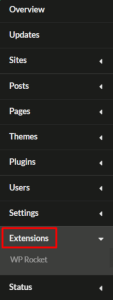
Accedi al tuo sito web con il dashboard MainWP installato, entra nel dashboard MainWP dal pannello a sinistra e clicca sulla scheda Extensions in basso.
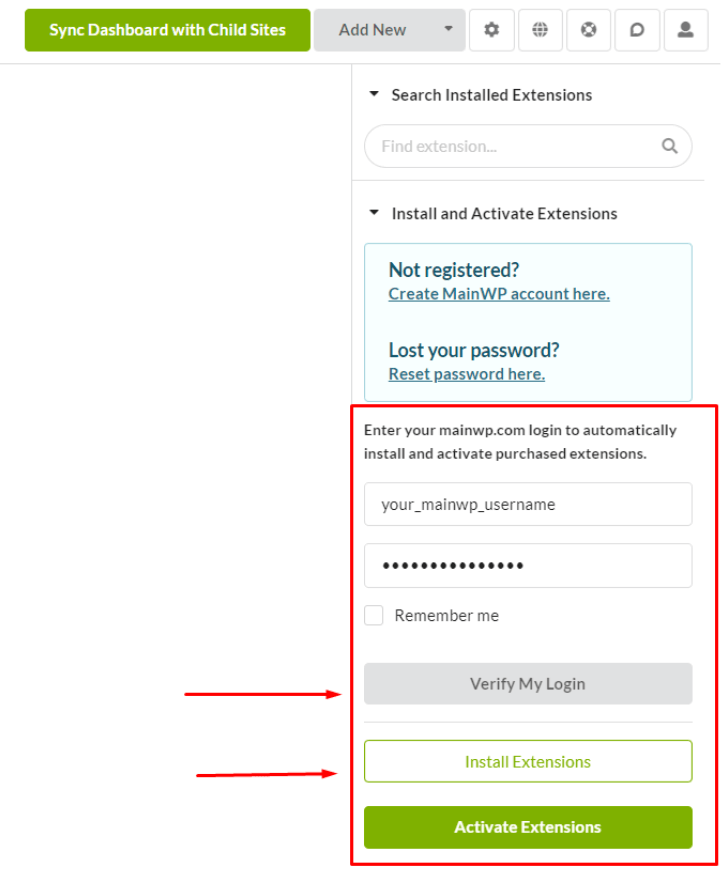
Verifica qui il tuo account MainWP e clicca sul pulsante Install Extensions.
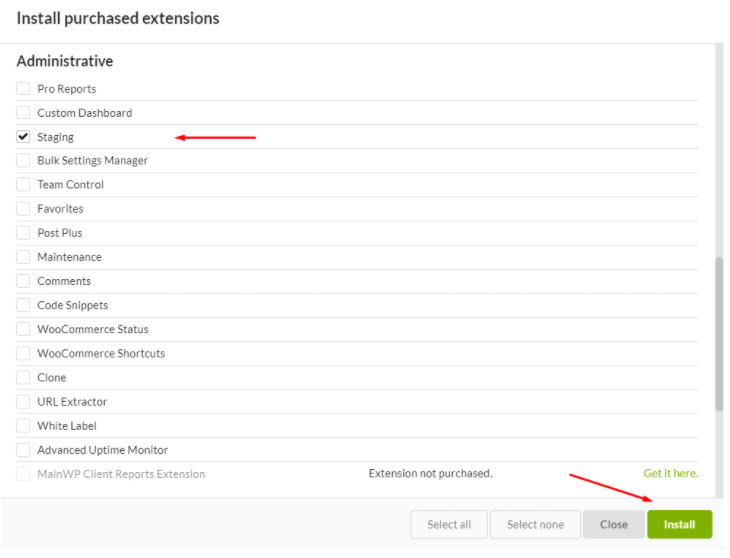
Vedrai ora un popup con le estensioni elencate al suo interno. Seleziona l’estensione Staging e clicca su Install.
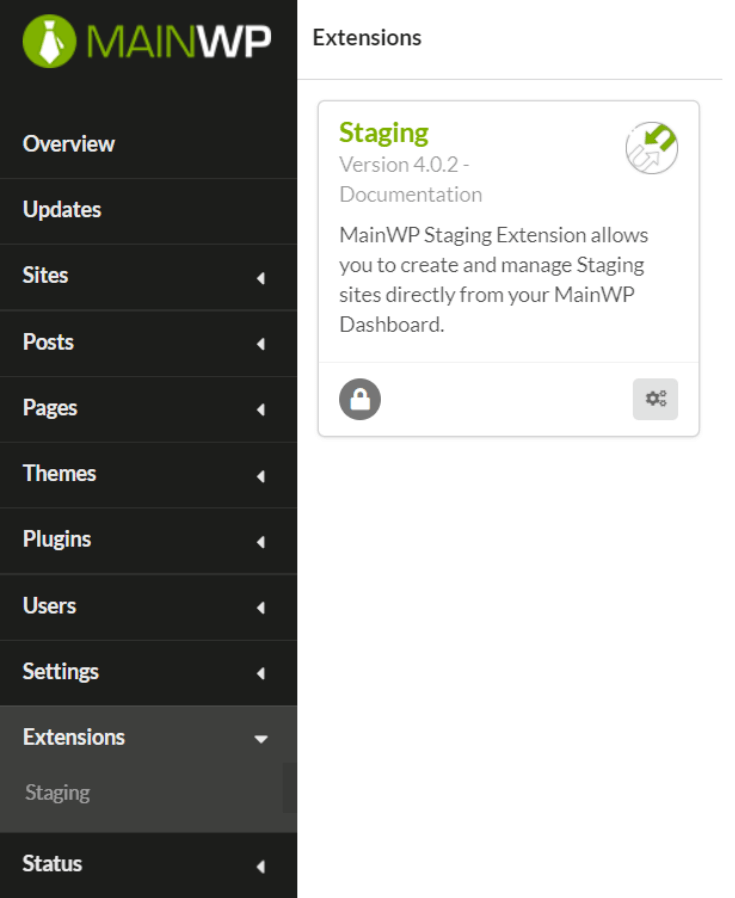
L’estensione Staging è ora visibile nel tuo dashboard MainWP, come mostrato nell’immagine sottostante.
2 – Installa il plugin WP STAGING
Il plugin WP STAGING deve essere installato sul/i Child Site(s). Con MainWP a bordo, ci sono due modi per farlo. Diamo una rapida occhiata a ciascuno di essi.
Metodo 1: Installa il plugin WP STAGING tramite il dashboard MainWP
La parte migliore dell’utilizzare MainWP qui è che installerai il plugin su più siti web contemporaneamente. Ecco i passi per installare il plugin con questo metodo:
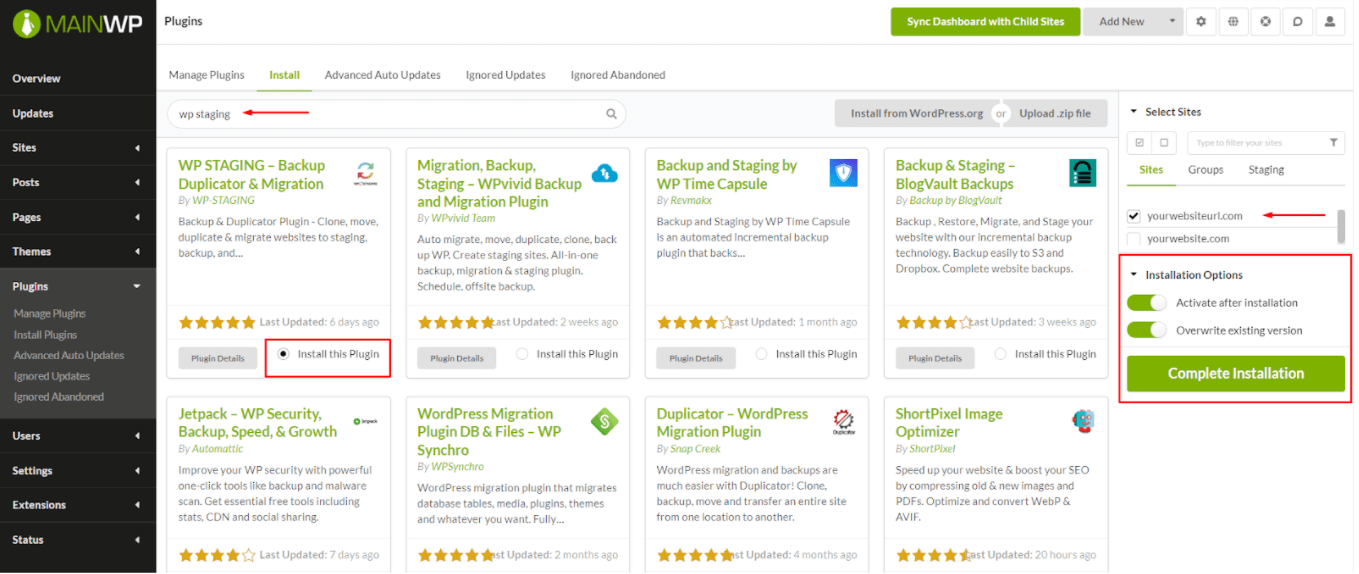
- Apri la pagina MainWP -> Plugins -> Install.
- Cerca il plugin "WP STAGING" utilizzando il campo di ricerca.
- Individua il plugin WP STAGING e clicca Install this Plugin.
- Seleziona il/i Child Site(s) in cui desideri installare il plugin nel tuo dashboard.
- Si aprirà una casella Installation Option. Assicurati di selezionare l’opzione Activate after installation.
Ecco una rapida occhiata che riassume i passi sopra.
Metodo 2: Installa il plugin WP STAGING direttamente sul/i Child Site(s).
Questo metodo è l’installazione tipica del plugin se desideri installare il plugin individualmente su tutti i Child Sites.
- Accedi al tuo Child Site.
- Nel dashboard WordPress, vai a Plugins -> Add New.
- Cerca il plugin "WP STAGING" nel campo di ricerca.
- Installa e attiva il plugin sul tuo sito web.
3 – Sincronizza i dati del Child Site
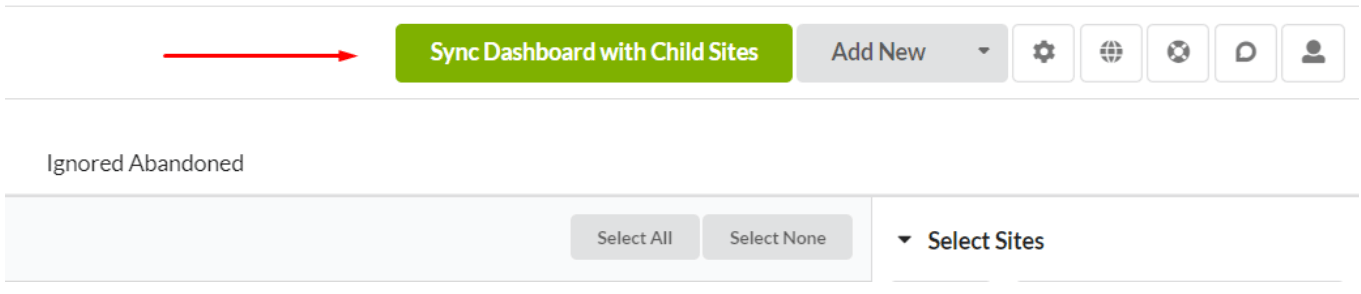
Una volta installata l’estensione Staging sul sito del dashboard MainWP e il plugin WP STAGING su tutti i Child Sites, è ora di sincronizzare i dati dei Child Sites dal tuo dashboard MainWP.
Assicurati di cliccare sul pulsante Sync Dashboard with Child Sites in alto a destra nel tuo dashboard MainWP:
4 – Crea l’area di staging
Ora che abbiamo terminato l’installazione e le impostazioni, creiamo il primo sito di staging.
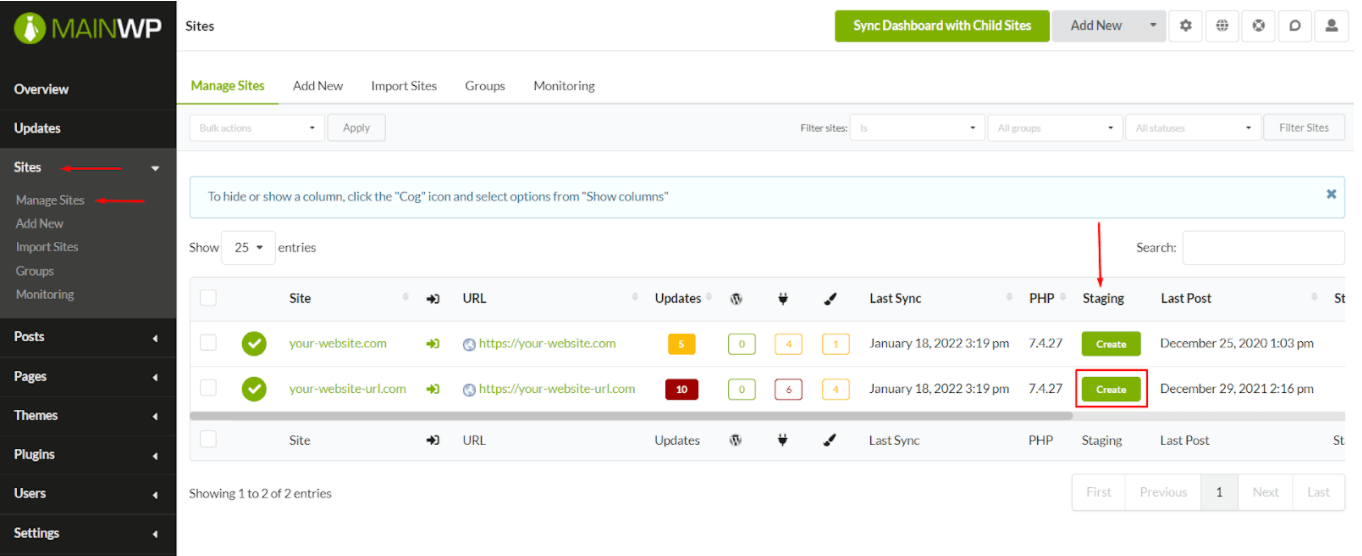
Nel dashboard MainWP, vai a Sites e poi Manage Sites.
Tra tutte le colonne che vedi qui, troverai il pulsante Create sotto la colonna Staging.
Clicca su Create sulla riga del sito web per il quale desideri creare lo staging.
Dai un nome al tuo sito di Staging e seleziona i file e i database che desideri portare avanti dal sito web principale:
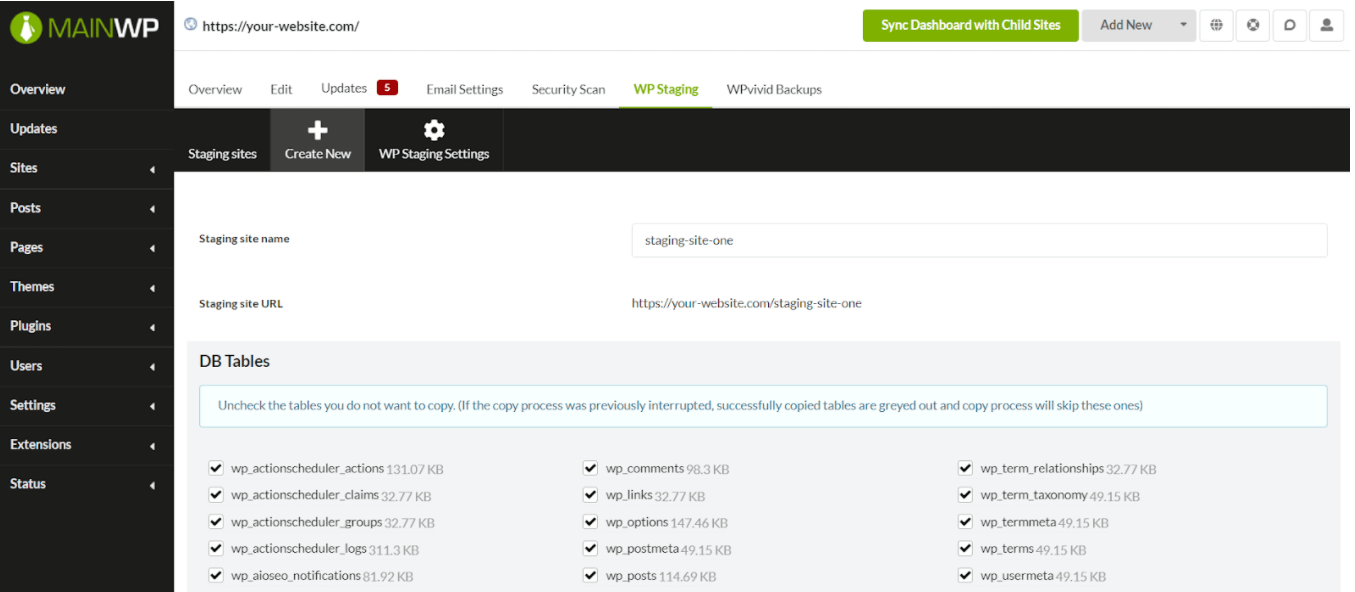
Scorri in basso e clicca sul pulsante Create Staging Site in basso a destra.
5 – Gestire l’area di staging
Di nuovo, arriviamo alla parte migliore che MainWP ci facilita: gestire le tue aree di staging da un unico posto.
Come i Child Sites che gestisci utilizzando MainWP, puoi anche gestire le aree di staging create lì.
L’immagine sottostante ti mostra come il pulsante Create che abbiamo visto nel Passo 4 si trasforma in un pulsante Manage una volta creato il sito di staging:
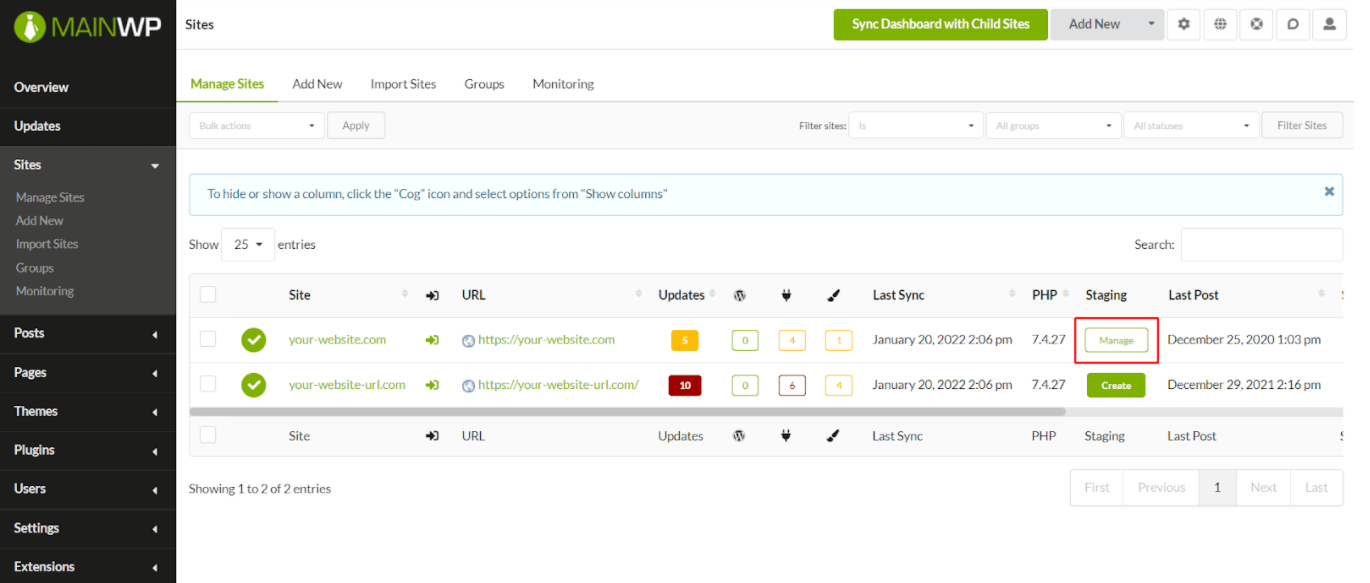
Una volta cliccato su questo pulsante Manage, sarai portato a una schermata con tre schede, come si vede nell’immagine sottostante:
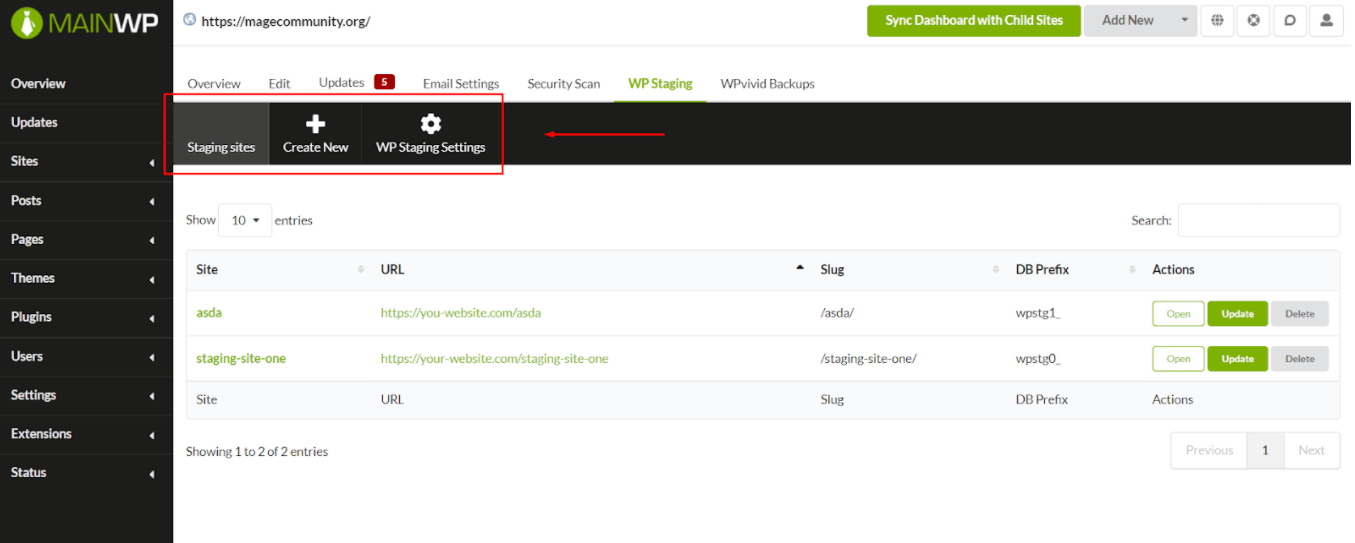
Queste schede ti mostreranno e ti aiuteranno con quanto segue:
- Staging Sites: I tuoi siti di staging sono elencati qui con opzioni per aprirli, aggiornarli ed eliminarli direttamente tramite il dashboard MainWP.
- Create New: Questa scheda ti aiuterà a creare un altro sito di staging.
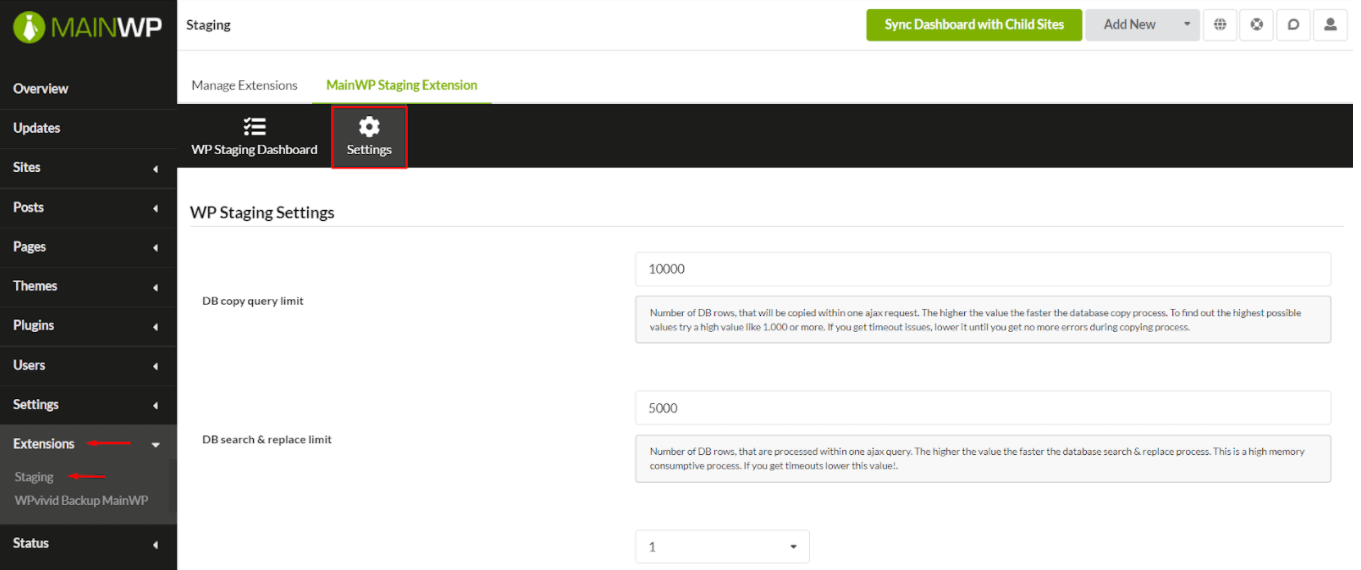
- WP STAGING Settings: Puoi gestire le impostazioni globali di WP STAGING per tutti i siti di staging tramite questa scheda. Queste includono l’opzione Override General settings, l’impostazione del limite di query di copia del DB, il limite di copia dei file e molto altro.
Hai bisogno di accedere alle impostazioni Global in seguito?
Puoi farlo navigando al tuo dashboard MainWP -> Extensions -> Staging -> Settings, come si vede nell’immagine sottostante:
Per concludere!
Siamo lieti che WP STAGING si sia rivelato un plugin utile per consentire alle persone di lavorare senza problemi in un ambiente che non influenzerà i loro siti web in produzione.
MainWP si aggiunge a tutto ciò consentendoti di creare siti di staging per più siti web e di gestirli tramite un unico dashboard. Quindi, non perdi tempo a cercare notifiche e credenziali per accedere e aggiornarli individualmente.
Articoli correlati
- Aggiornare manualmente il core di WordPress se l’aggiornamento automatico non funziona
- Aggiornare manualmente il core di WordPress se l’aggiornamento automatico non funziona
