


Czy aktualizacja wtyczki kiedykolwiek wpłynęła na Twoją stronę? A może boisz się modyfikować swoją stronę, trzymając odbiorców w zawieszeniu?
Cóż, chciałbym powiedzieć o dobrze znanym rozwiązaniu tego wszystkiego i nie tylko – utwórz stronę staging!
Zarządzanie stroną staging jest łatwiejsze, gdy masz tylko jedną stronę. Naprawdę?
A co jeśli powiem, że łatwiej jest utworzyć strony staging dla wszystkich Twoich stron naraz, abyś miał ich kopię zapasową tuż przed aktualizacją wtyczki lub wprowadzeniem znaczącej zmiany?
Rozszerzenie MainWP Pro wraz z WP STAGING czyni to możliwym.
Contents
MainWP jako platforma zarządzania
MainWP to narzędzie do zarządzania WordPressem, które pozwala zarządzać i kontrolować wiele stron z jednego miejsca. Obejmuje to również strony WordPress u innych dostawców hostingu.
Przeczytaj więcej o MainWP tutaj.
To zestaw dwóch wtyczek, jak następuje:
- MainWP Dashboard: Ta wtyczka jest instalowana na stronie WordPress, aby zarządzać innymi stronami.
- MainWP Child: Ta wtyczka jest instalowana na wszystkich stronach WordPress, którymi chcesz zarządzać z poziomu wymienionego powyżej MainWP Dashboard.
Tak więc MainWP Dashboard otrzymuje jedną instalację do zarządzania setkami stron (Child Sites) z zainstalowaną wtyczką MainWP Child.
Wyobraź sobie posiadanie setek stron, na których musisz zaktualizować motyw i wtyczki, aby dobrze działały. Czy zalogujesz się do każdej strony i zrobisz to?
MainWP upraszcza aktualizowanie i zarządzanie wtyczkami oraz tworzenie stron i wpisów z poziomu Twojej strony administracyjnej, gdzie widzisz panel MainWP.
Ale to nie wszystko, co możesz zrobić z MainWP. To narzędzie ma wiele rozszerzeń, które czynią je użytecznym w każdym aspekcie zarządzania stroną. Jednym z takich rozszerzeń jest to, które pomaga tworzyć strony Staging.
Utwórz stronę staging za pomocą MainWP i WP STAGING
Tak więc, bez dalszej zwłoki, zobaczmy, jak pomocne będzie sparowanie WP STAGING z MainWP.
1 – Zainstaluj i aktywuj rozszerzenie Staging MainWP
Jak wspomniano, musimy zainstalować i aktywować rozszerzenie Staging MainWP, które pozwala nam utworzyć stronę staging dla każdego Child Site na koncie.
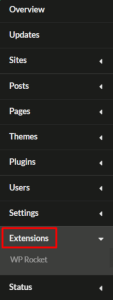
Zaloguj się do swojej strony z zainstalowanym panelem MainWP, wejdź do panelu MainWP z lewego panelu i kliknij zakładkę Extensions poniżej.
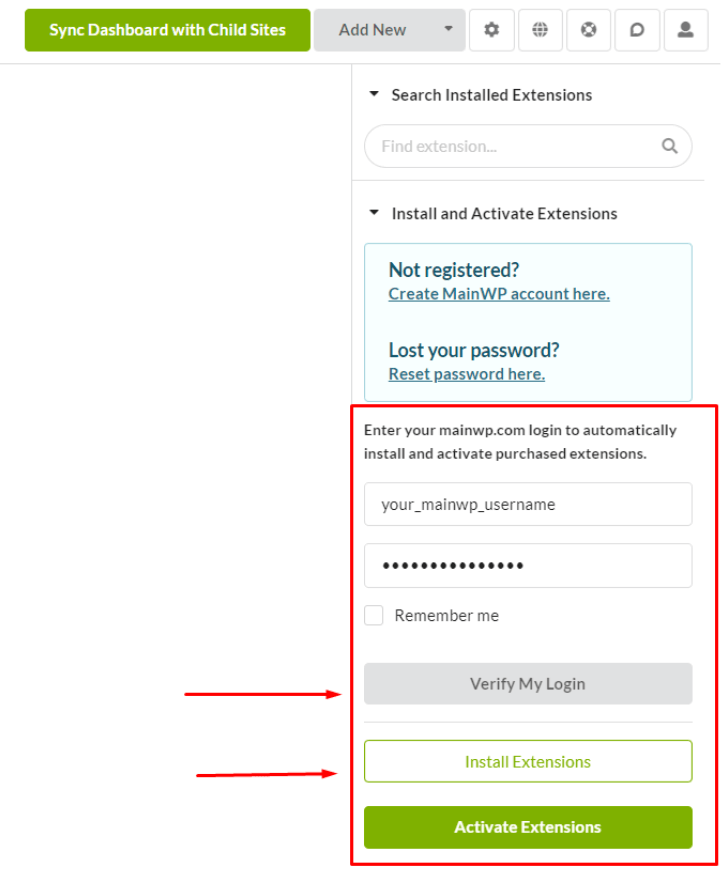
Zweryfikuj tutaj swoje konto MainWP i kliknij przycisk Install Extensions.
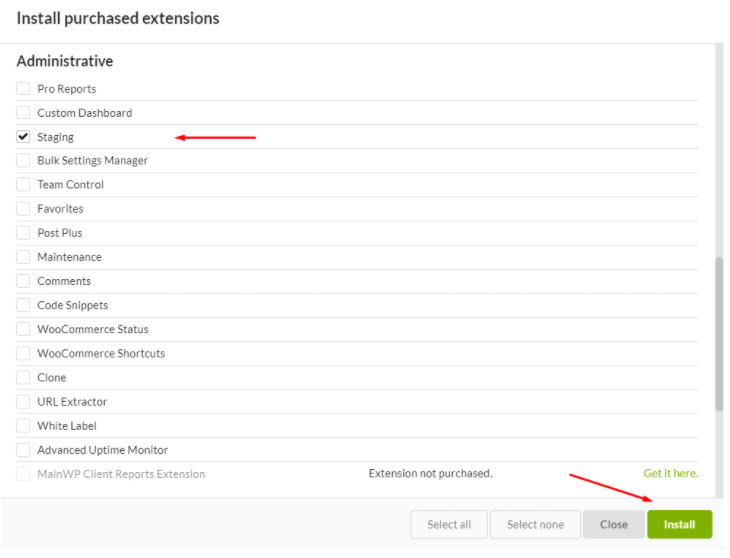
Zobaczysz teraz wyskakujące okno z wymienionymi rozszerzeniami. Wybierz rozszerzenie Staging i kliknij Install.
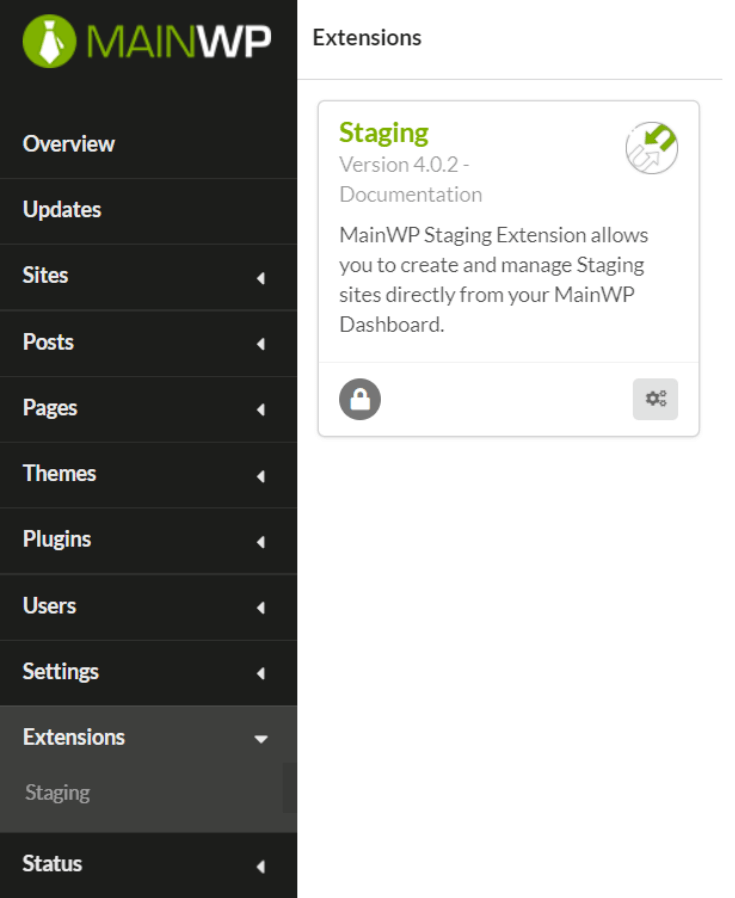
Rozszerzenie Staging jest teraz widoczne w Twoim panelu MainWP, jak pokazano na obrazku poniżej.
2 – Zainstaluj wtyczkę WP STAGING
Wtyczka WP STAGING musi zostać zainstalowana na Child Site(s). Z MainWP na pokładzie istnieją dwa sposoby, aby to zrobić. Przyjrzyjmy się szybko każdemu z nich.
Metoda 1: Zainstaluj wtyczkę WP STAGING przez panel MainWP
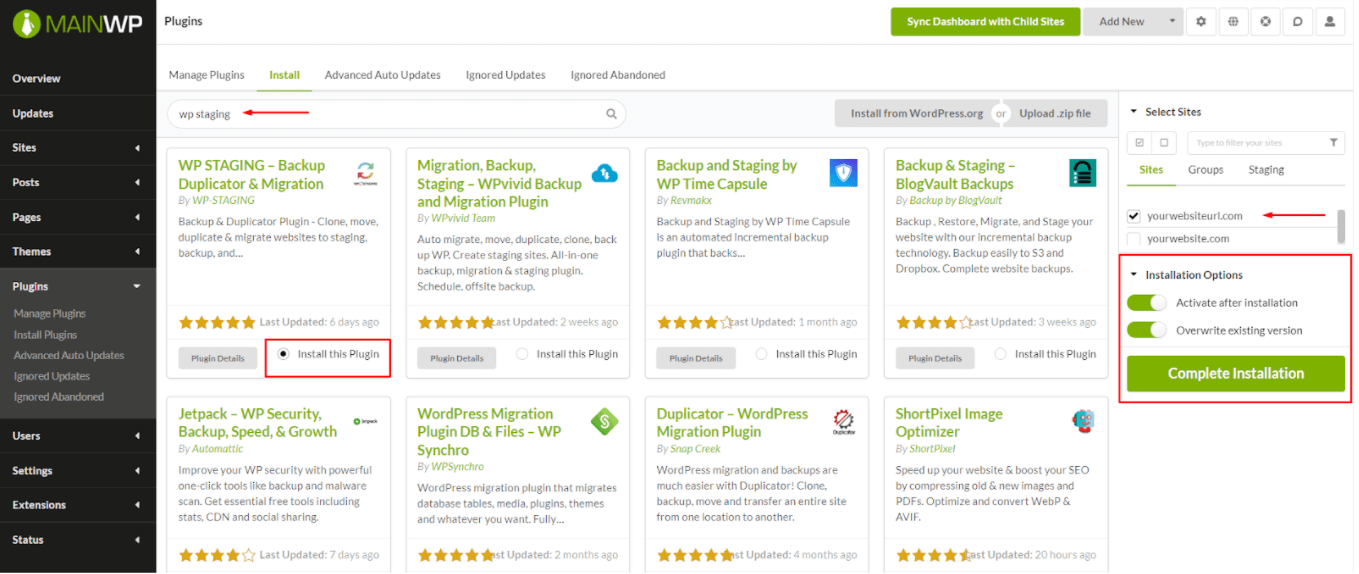
Najlepszą częścią używania MainWP jest to, że zainstalujesz wtyczkę na wielu stronach jednocześnie. Oto kroki, aby zainstalować wtyczkę przy użyciu tej metody:
- Otwórz stronę MainWP -> Plugins -> Install.
- Wyszukaj wtyczkę „WP STAGING" używając pola wyszukiwania.
- Znajdź wtyczkę WP STAGING i kliknij Install this Plugin.
- Wybierz Child Site(s), na których chciałbyś zainstalować wtyczkę w swoim panelu.
- Otworzy się okno Installation Option. Upewnij się, że wybrałeś opcję Activate after installation.
Oto szybki przegląd podsumowujący powyższe kroki.
Metoda 2: Zainstaluj wtyczkę WP STAGING bezpośrednio na Child Site(s).
Ta metoda to typowa instalacja wtyczki, jeśli chcesz zainstalować wtyczkę indywidualnie na wszystkich Child Sites.
- Zaloguj się do swojego Child Site.
- W panelu WordPress przejdź do Plugins -> Add New.
- Wyszukaj wtyczkę „WP STAGING" w polu wyszukiwania.
- Zainstaluj i aktywuj wtyczkę na swojej stronie.
3 – Synchronizuj dane Child Site
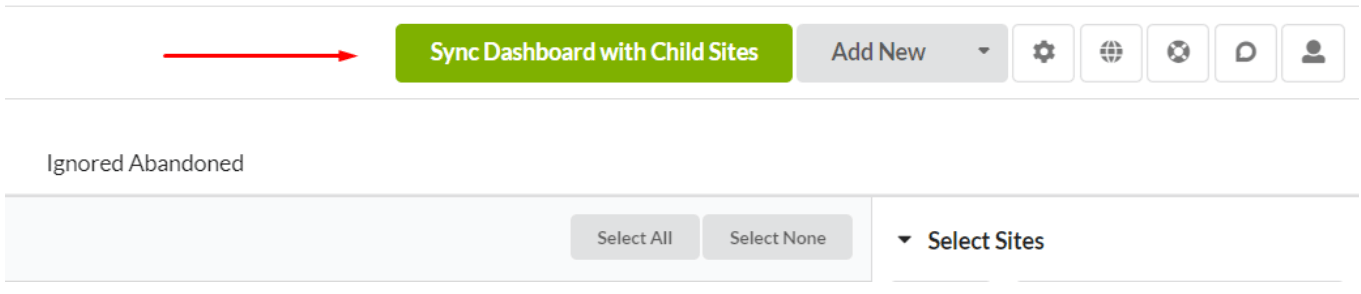
Po zainstalowaniu rozszerzenia Staging na stronie panelu MainWP i wtyczki WP STAGING na wszystkich Child Sites, czas zsynchronizować dane Child Site z Twojego panelu MainWP.
Upewnij się, że klikasz przycisk Sync Dashboard with Child Sites w prawym górnym rogu w Twoim panelu MainWP:
4 – Utwórz obszar staging
Teraz, gdy zakończyliśmy instalację i ustawienia, utwórzmy pierwszą stronę staging.
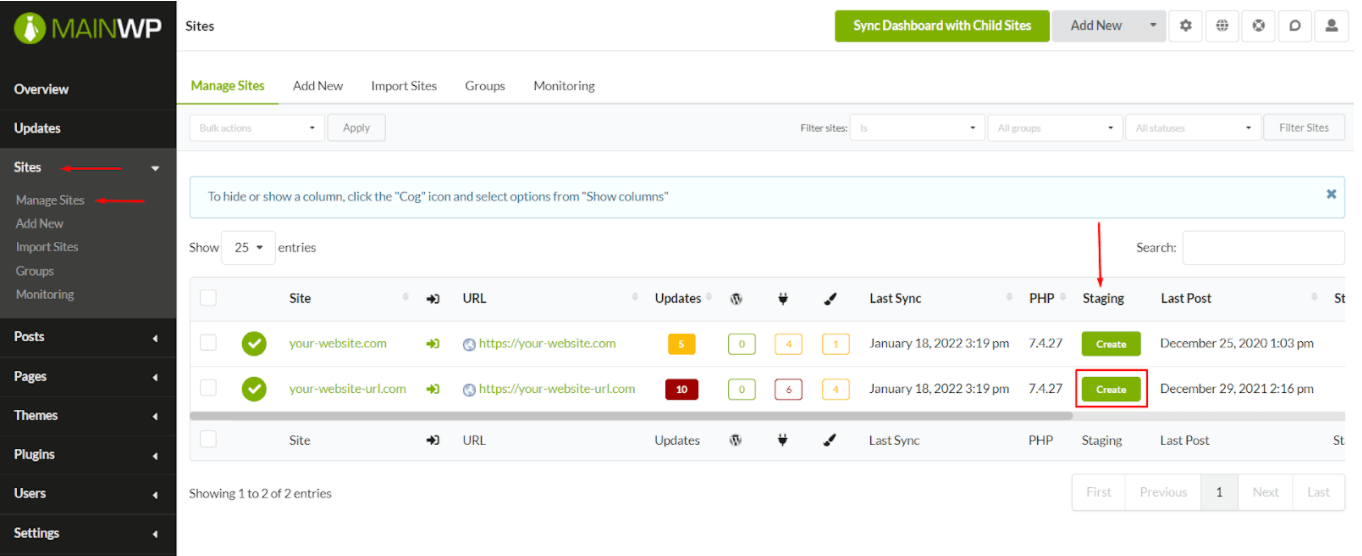
W panelu MainWP przejdź do Sites, a następnie Manage Sites.
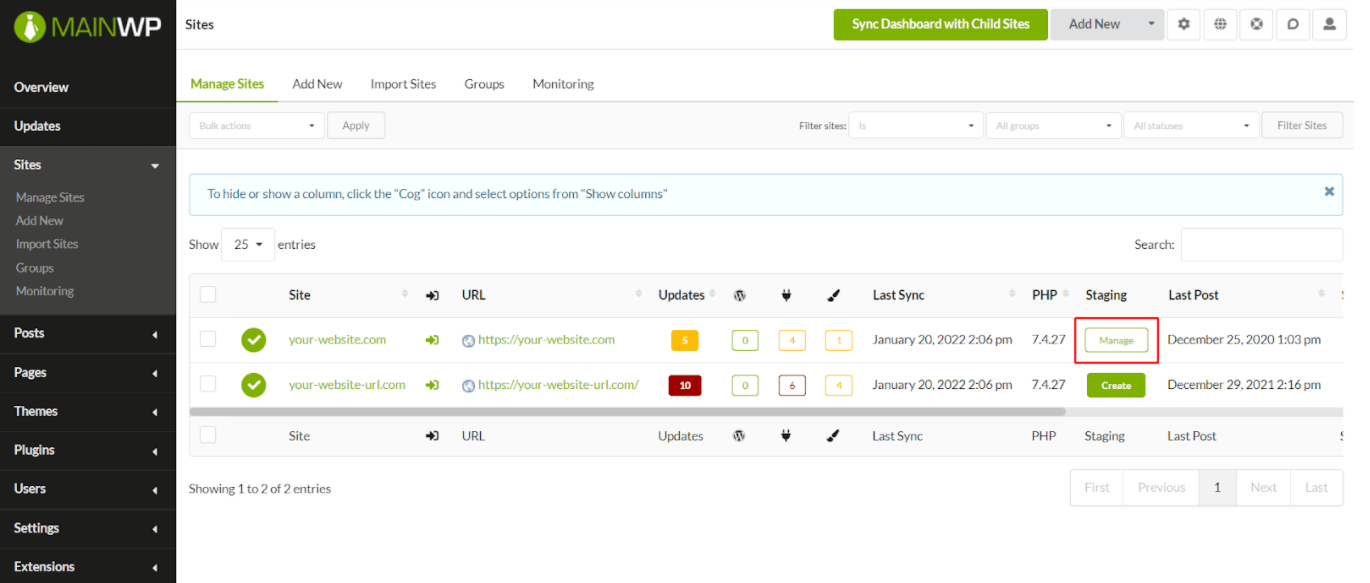
Spośród wszystkich kolumn, które tu widzisz, znajdziesz przycisk Create pod kolumną Staging.
Kliknij Create w linii ze stroną, dla której chcesz utworzyć staging.
Nadaj swojej stronie Staging nazwę i wybierz pliki oraz bazy danych, które chcesz przenieść z głównej strony:
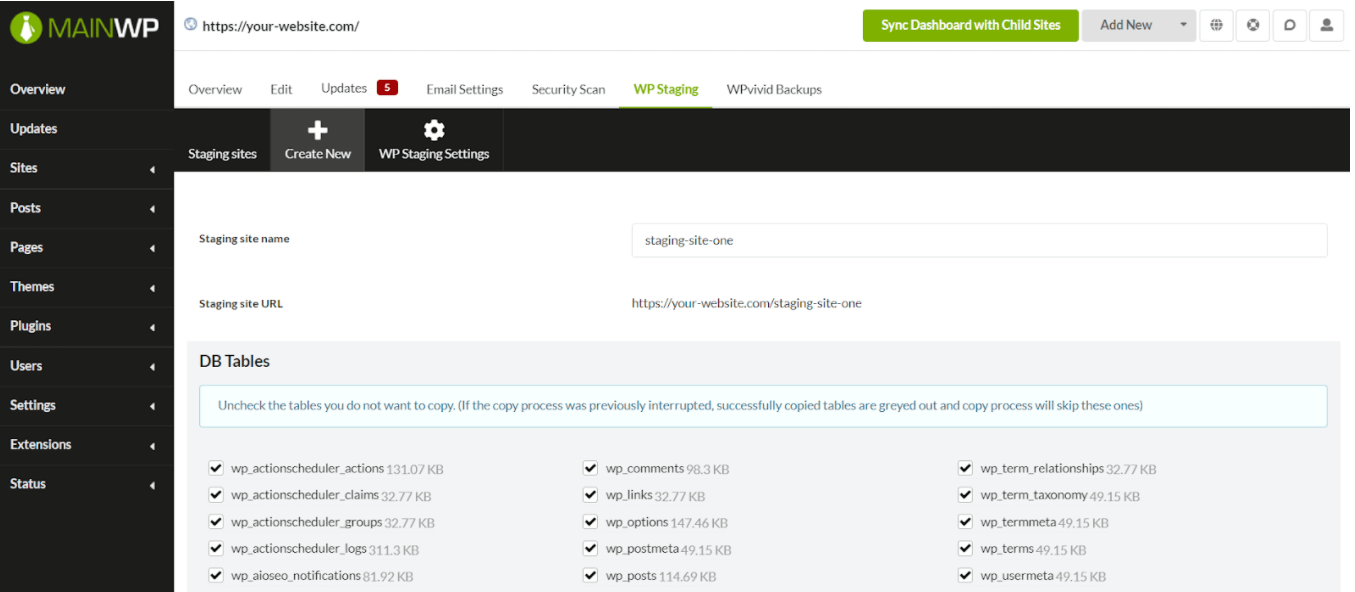
Przewiń w dół i kliknij przycisk Create Staging Site w prawym dolnym rogu.
5 – Zarządzaj obszarem staging
Znowu dochodzimy do najlepszej części, którą umożliwia nam MainWP – zarządzania obszarami staging z jednego miejsca.
Podobnie jak Child Sites, którymi zarządzasz za pomocą MainWP, możesz również zarządzać obszarami staging tam utworzonymi.
Poniższy obrazek pokazuje, jak przycisk Create, który widzieliśmy w Kroku 4, zamienia się w przycisk Manage po utworzeniu strony staging:
Po kliknięciu tego przycisku Manage zostaniesz przeniesiony do ekranu z trzema zakładkami, jak widać na obrazku poniżej:
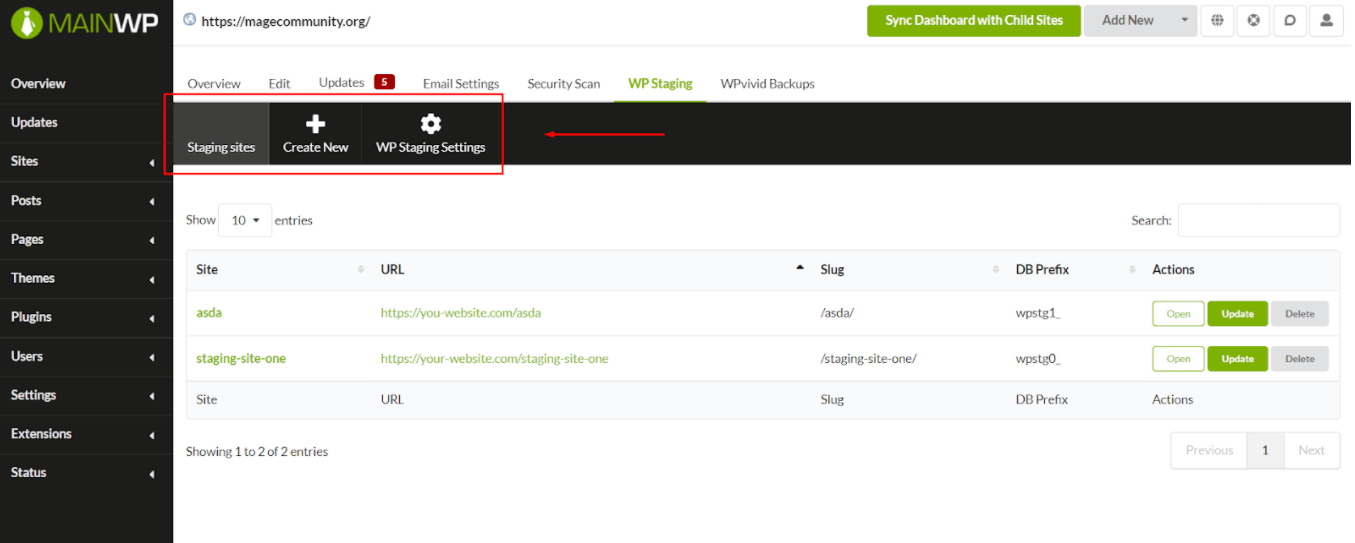
Te zakładki pokażą i pomogą Ci z następującym:
- Staging Sites: Twoje strony staging są tu wymienione z opcjami otwierania, aktualizowania i usuwania ich bezpośrednio przez panel MainWP.
- Create New: Ta zakładka pomoże Ci utworzyć kolejną stronę staging.
- WP STAGING Settings: Możesz zarządzać globalnymi ustawieniami WP STAGING dla wszystkich stron staging przez tę zakładkę. Obejmują one opcję Override General settings, ustawienie limitu zapytań kopii DB, limitu kopii plików i wiele innych.
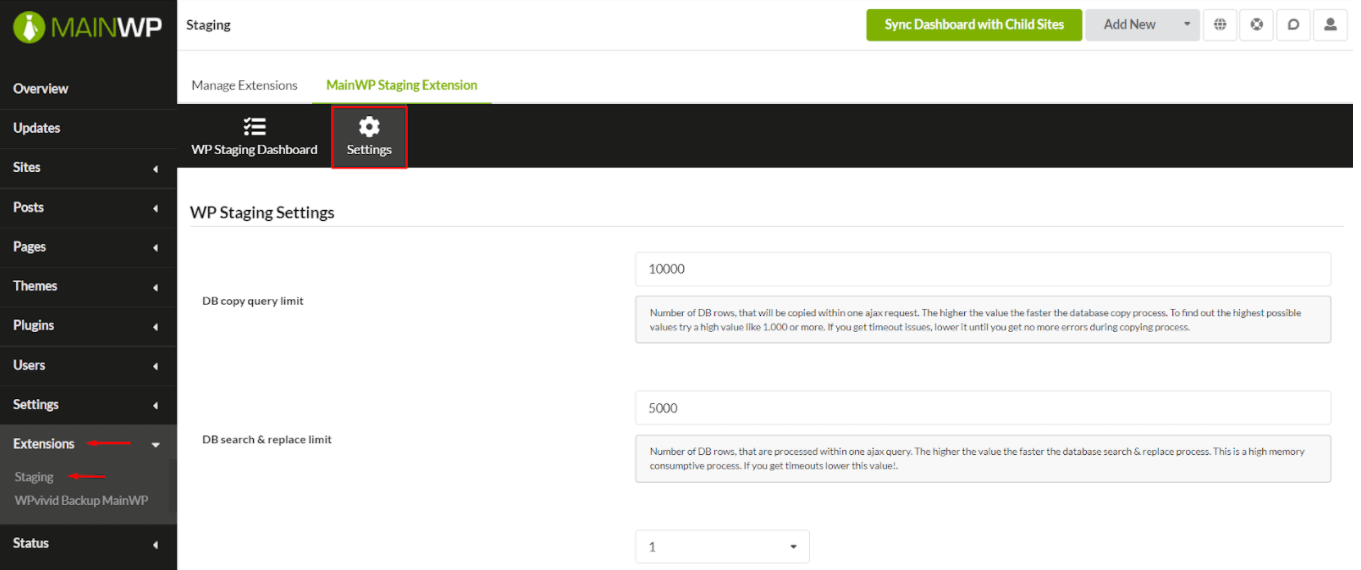
Potrzebujesz uzyskać dostęp do ustawień Global później?
Możesz to zrobić, nawigując do swojego panelu MainWP -> Extensions -> Staging -> Settings, jak widać na obrazku poniżej:
Podsumowując!
Cieszymy się, że WP STAGING okazał się pomocną wtyczką dla ludzi do pracy bez problemów w środowisku, które nie wpłynie na ich działające strony produkcyjne.
MainWP dodaje do tego, umożliwiając tworzenie stron staging dla wielu stron i zarządzanie nimi przez jeden panel. Tak więc, nie marnujesz czasu na szukanie powiadomień i danych uwierzytelniających, aby się zalogować i aktualizować je indywidualnie.
Powiązane artykuły
- Zaktualizuj rdzeń WordPress ręcznie, jeśli automatyczna aktualizacja nie działa
- Zaktualizuj rdzeń WordPress ręcznie, jeśli automatyczna aktualizacja nie działa
