


Alguma vez uma atualização de plugin afetou o seu site? Ou tem medo de modificar o seu site enquanto deixa a sua audiência em espera?
Bem, gostaria de falar sobre uma solução bem conhecida para tudo isto e mais – criar um site de staging!
Gerir um site de staging é mais fácil quando se tem apenas um site. A sério?
E se eu dissesse que é mais fácil criar sites de staging para todos os seus sites ao mesmo tempo, para que tenha uma cópia de segurança deles mesmo antes de atualizar um plugin ou fazer uma alteração considerável?
Uma extensão do MainWP Pro juntamente com o WP STAGING torna isso possível.
Contents
MainWP como plataforma de gestão
O MainWP é uma ferramenta de gestão WordPress que lhe permite gerir e controlar vários sites a partir de um único local. Isto inclui também sites WordPress alojados noutros fornecedores de alojamento.
Leia mais sobre o MainWP aqui.
É um conjunto de dois plugins, como segue:
- MainWP Dashboard: Este plugin é instalado num site WordPress para gerir outros sites.
- MainWP Child: Este plugin é instalado em todos os sites WordPress que pretende gerir a partir do MainWP Dashboard acima mencionado.
Assim, o MainWP Dashboard obtém uma instalação para gerir centenas de sites (Child Sites) com o plugin MainWP Child instalado.
Imagine ter centenas de sites onde precisa de atualizar o tema e os plugins para que funcionem bem. Vai aceder a cada site e fazer isso?
O MainWP simplifica a atualização e gestão de plugins e a criação de páginas e artigos a partir do seu site de administração, onde vê o painel MainWP.
Mas isto não é tudo o que pode fazer com o MainWP. Esta ferramenta tem muitas extensões que a tornam útil em todos os aspetos da gestão de sites. Uma dessas extensões é a que ajuda a criar sites de Staging.
Criar um site de staging usando o MainWP e o WP STAGING
Então, sem mais demoras, vamos ver como será útil emparelhar o WP STAGING com o MainWP.
1 – Instalar e ativar a extensão Staging do MainWP
Como mencionado, precisamos de instalar e ativar a extensão Staging do MainWP que nos permite criar um site de staging para cada Child Site na conta.
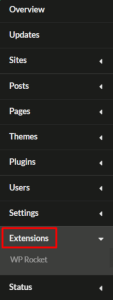
Aceda ao seu site com o painel MainWP instalado, entre no painel MainWP a partir do painel à esquerda e clique no separador Extensions em baixo.
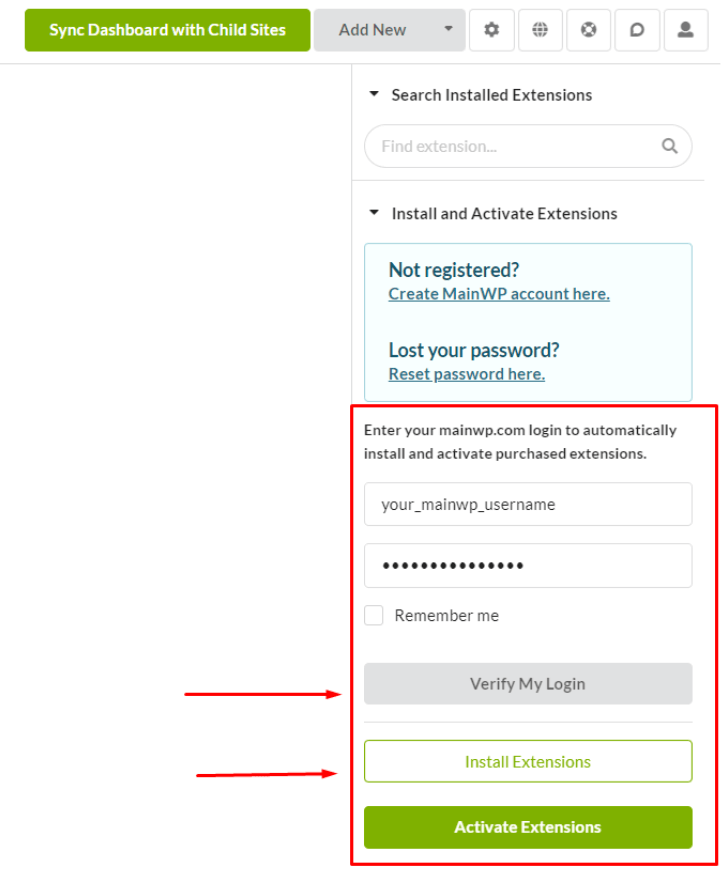
Verifique aqui a sua conta MainWP e clique no botão Install Extensions.
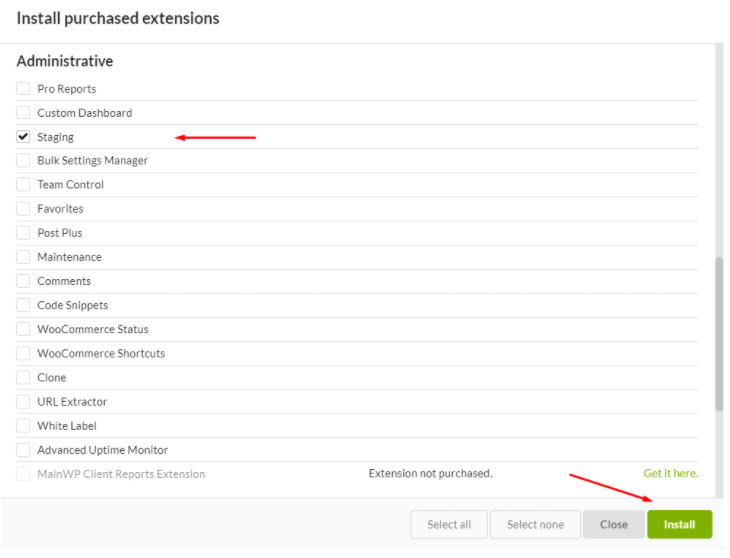
Verá agora um popup com as extensões listadas dentro dele. Selecione a extensão Staging e clique em Install.
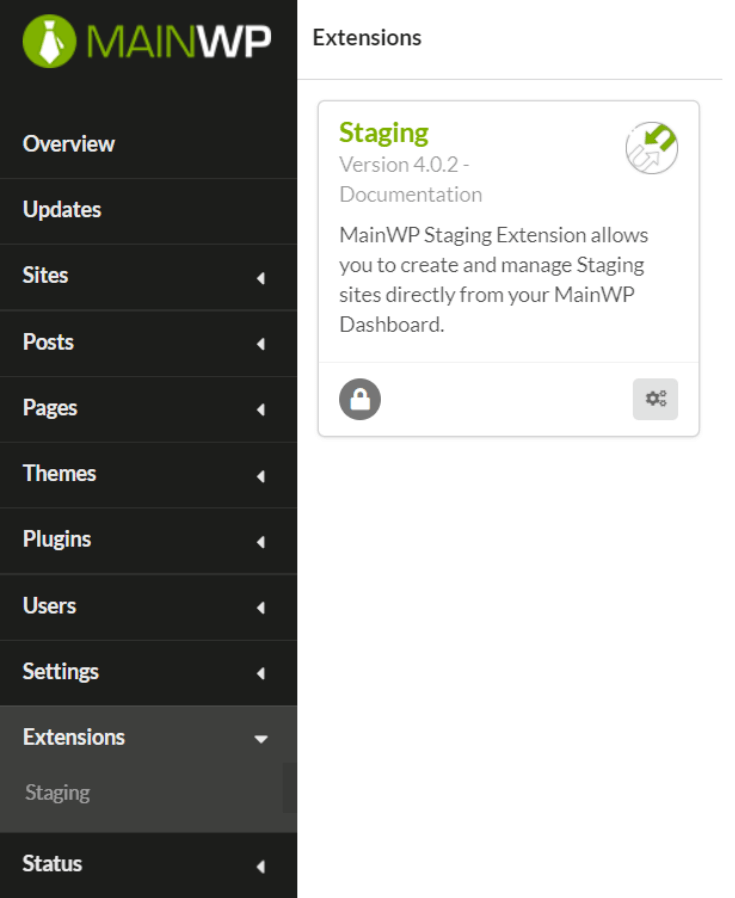
A extensão Staging é agora visível no seu painel MainWP, como mostrado na imagem abaixo.
2 – Instalar o plugin WP STAGING
O plugin WP STAGING deve ser instalado no(s) Child Site(s). Com o MainWP a bordo, há duas formas de o fazer. Vejamos rapidamente cada uma delas.
Método 1: Instalar o plugin WP STAGING através do painel MainWP
A melhor parte de utilizar o MainWP aqui é que vai instalar o plugin em vários sites ao mesmo tempo. Aqui estão os passos para instalar o plugin com este método:
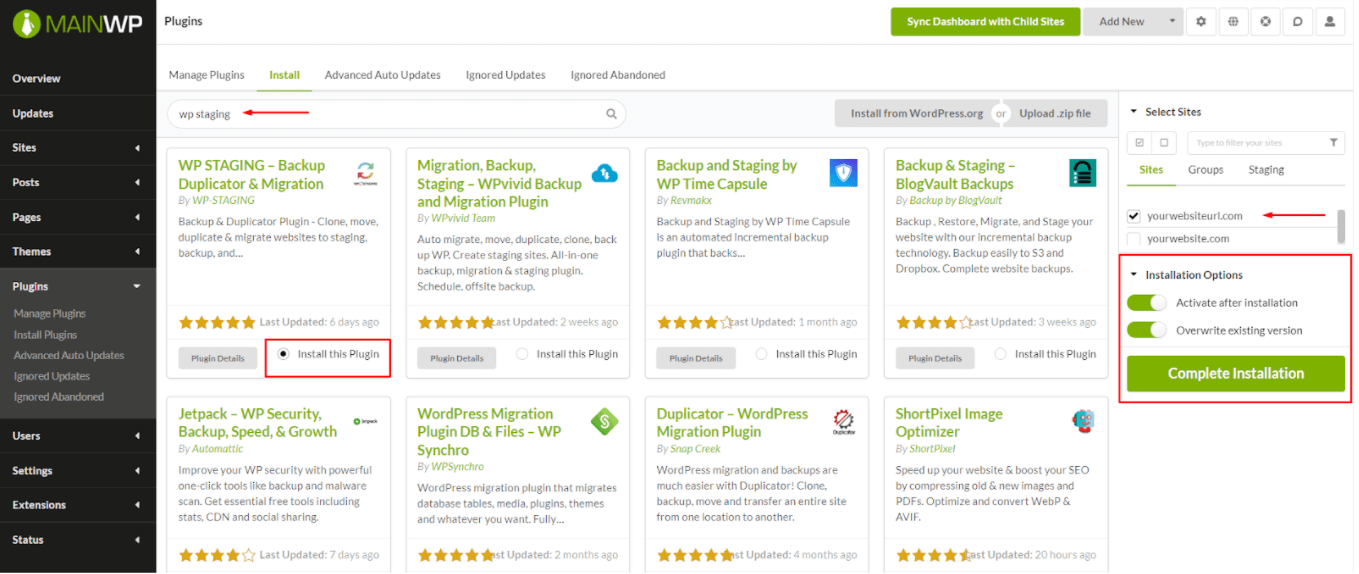
- Abra a página MainWP -> Plugins -> Install.
- Procure o plugin "WP STAGING" utilizando o campo de pesquisa.
- Localize o plugin WP STAGING e clique em Install this Plugin.
- Selecione o(s) Child Site(s) onde gostaria de instalar o plugin no seu painel.
- Uma caixa Installation Option irá abrir. Certifique-se de selecionar a opção Activate after installation.
Aqui está um olhar rápido a resumir os passos acima.
Método 2: Instalar o plugin WP STAGING diretamente no(s) Child Site(s).
Este método é a instalação típica do plugin se desejar instalar o plugin individualmente em todos os Child Sites.
- Aceda ao seu Child Site.
- No painel WordPress, vá a Plugins -> Add New.
- Procure o plugin "WP STAGING" no campo de pesquisa.
- Instale e ative o plugin no seu site.
3 – Sincronizar dados do Child Site
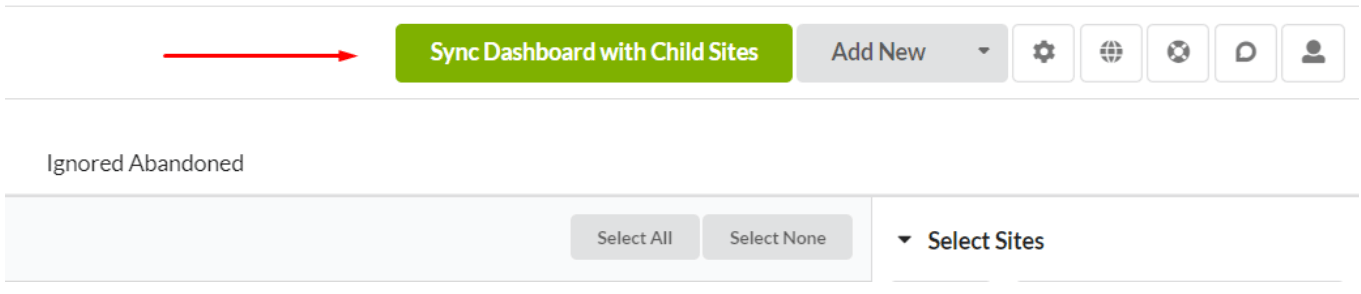
Uma vez instalada a extensão Staging no site do painel MainWP e o plugin WP STAGING em todos os Child Sites, é hora de sincronizar os dados dos Child Sites a partir do seu painel MainWP.
Certifique-se de clicar no botão Sync Dashboard with Child Sites no canto superior direito do seu painel MainWP:
4 – Criar a área de staging
Agora que terminámos a instalação e as configurações, vamos criar o primeiro site de staging.
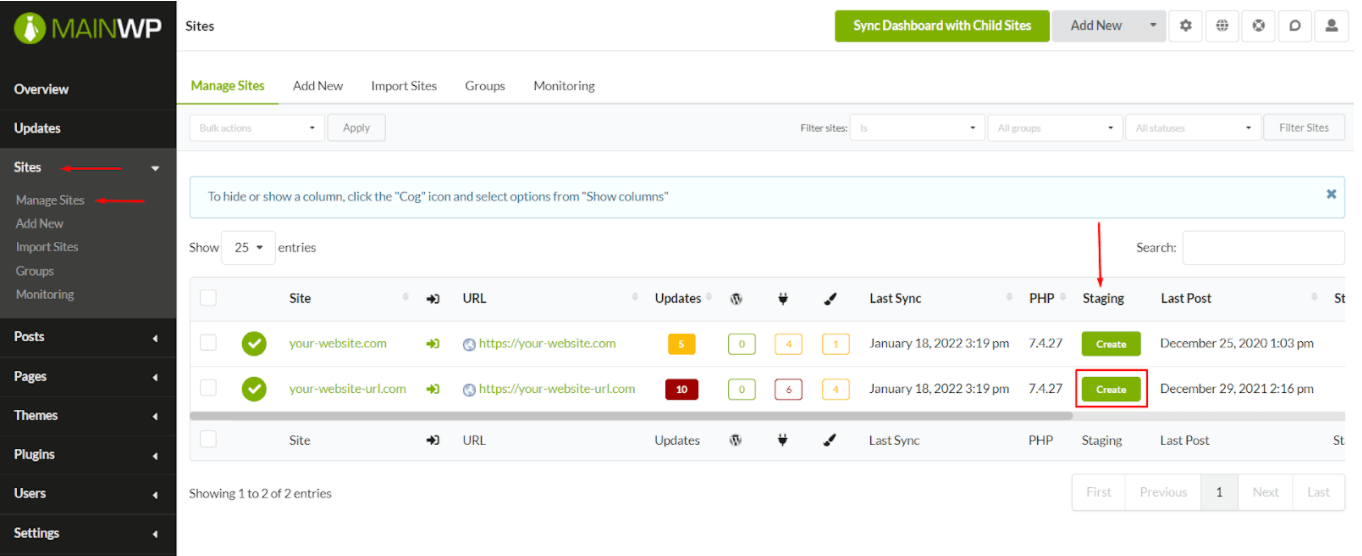
No painel MainWP, vá a Sites e depois Manage Sites.
De todas as colunas que vê aqui, encontrará o botão Create por baixo da coluna Staging.
Clique em Create na linha do site para o qual deseja criar o staging.
Dê um nome ao seu site de Staging e selecione os ficheiros e bases de dados que gostaria de levar à frente a partir do site principal:
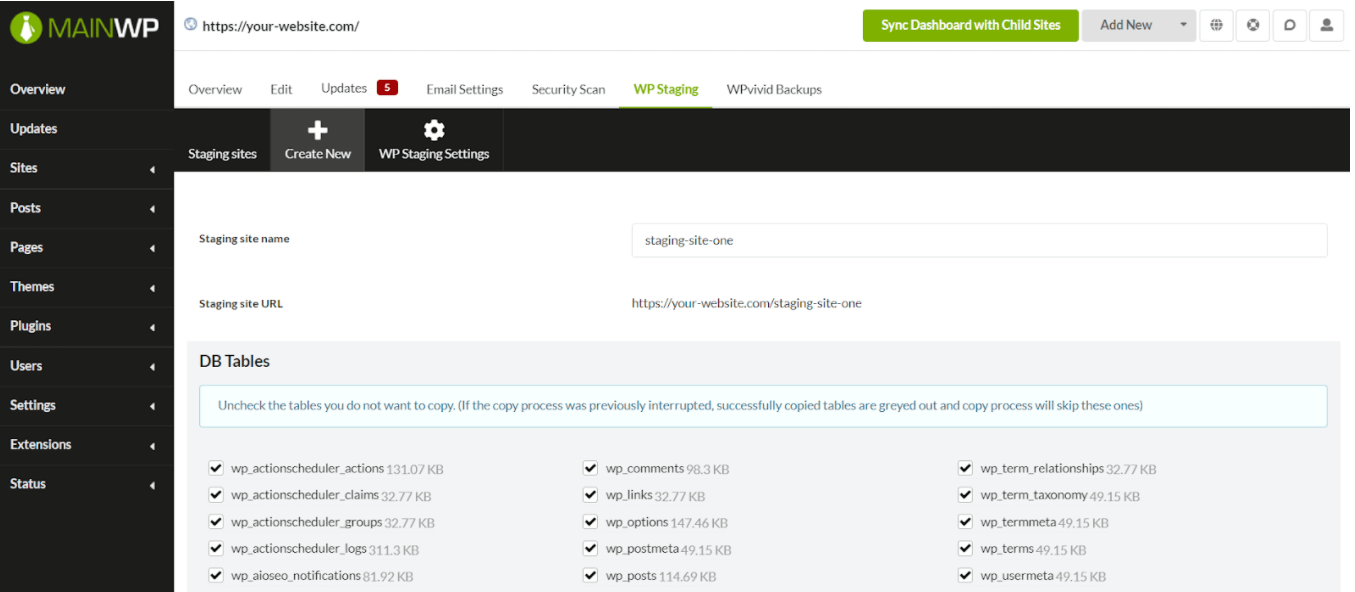
Desloque-se para baixo e clique no botão Create Staging Site no canto inferior direito.
5 – Gerir a área de staging
Mais uma vez, chegamos à melhor parte que o MainWP nos facilita: gerir as suas áreas de staging a partir de um único local.
Tal como os Child Sites que gere utilizando o MainWP, pode também gerir as áreas de staging aí criadas.
A imagem abaixo mostra-lhe como o botão Create que vimos no Passo 4 se transforma num botão Manage uma vez criado o site de staging:
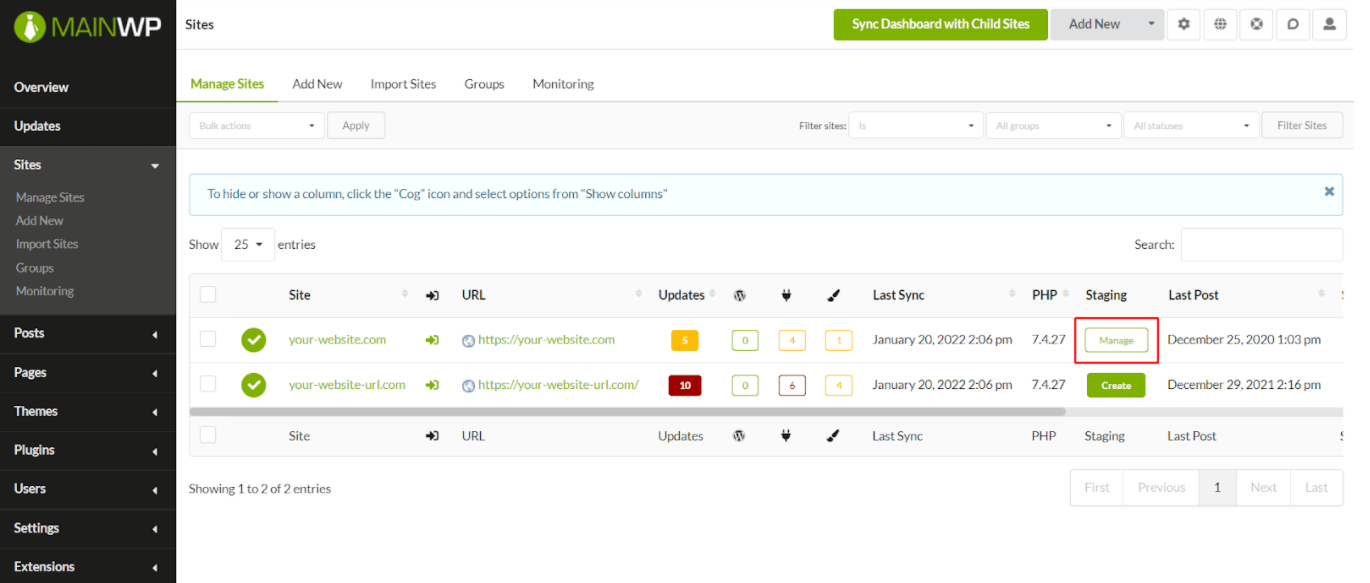
Assim que clicar neste botão Manage, será levado para um ecrã com três separadores, como visto na imagem abaixo:
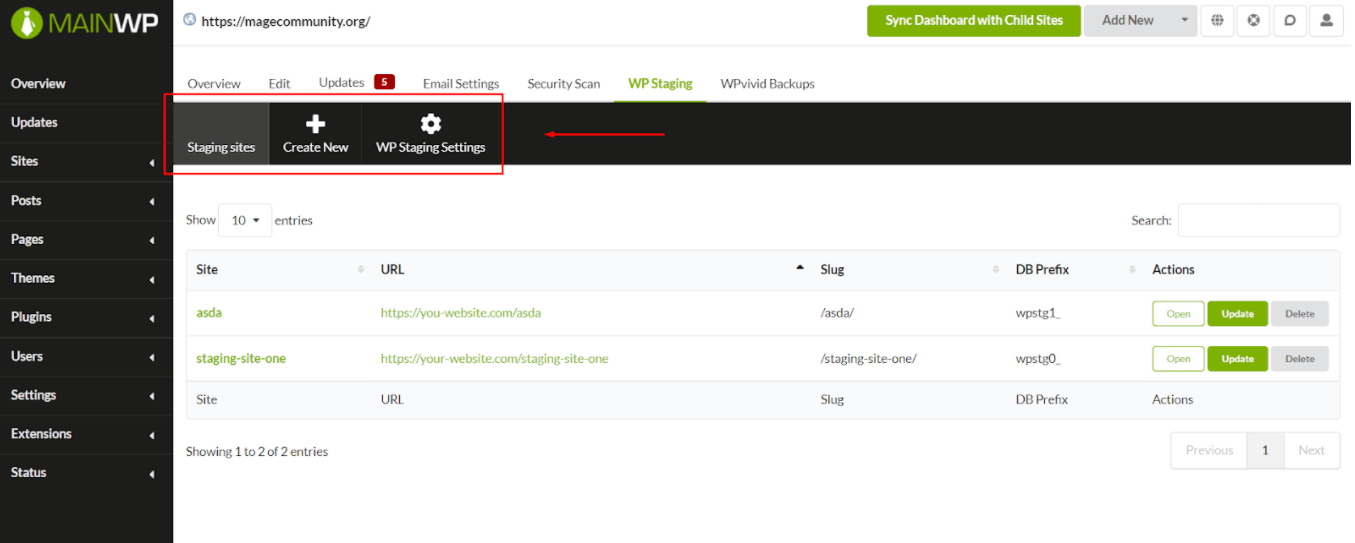
Estes separadores irão mostrar e ajudá-lo com o seguinte:
- Staging Sites: Os seus sites de staging estão listados aqui com opções para os abrir, atualizar e eliminar diretamente através do painel MainWP.
- Create New: Este separador ajudá-lo-á a criar outro site de staging.
- WP STAGING Settings: Pode gerir as configurações globais do WP STAGING para todos os sites de staging através deste separador. Estas incluem a opção Override General settings, definir o limite de consultas para a cópia da BD, o limite de cópia de ficheiros e muito mais.
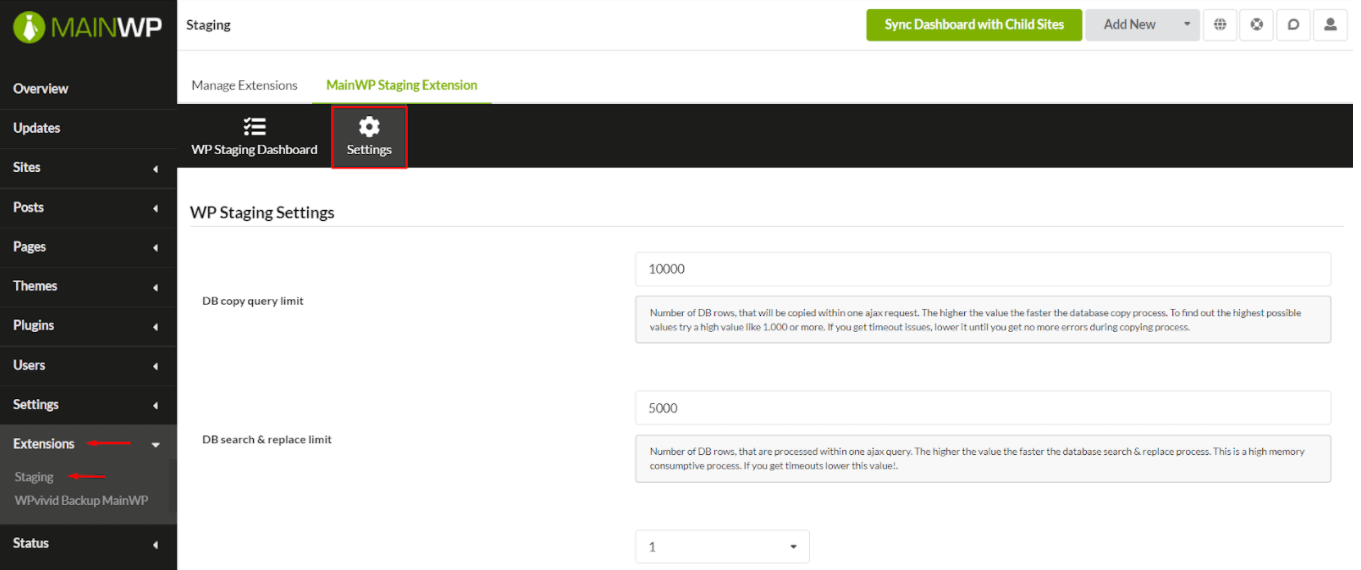
Precisa de aceder às configurações Global mais tarde?
Pode fazê-lo navegando para o seu painel MainWP -> Extensions -> Staging -> Settings, como visto na imagem abaixo:
Para terminar!
Estamos satisfeitos que o WP STAGING tenha provado ser um plugin útil para as pessoas trabalharem sem complicações num ambiente que não afetará os seus sites em produção.
O MainWP acrescenta a isto ao permitir-lhe criar sites de staging para vários sites e geri-los através de um único painel. Assim, não perde tempo à procura de notificações e credenciais para iniciar sessão e atualizá-los individualmente.
Artigos relacionados
- Atualizar o núcleo do WordPress manualmente se a atualização automática não funcionar
- Atualizar o núcleo do WordPress manualmente se a atualização automática não funcionar
