


In der heutigen digitalen Welt lässt sich der Wert einer robusten und vollständig anpassbaren Website kaum überschätzen. WordPress.com ist seit Langem eine beliebte Plattform, mit der Blogger und kleine Unternehmen ihre Online-Präsenz starten. Mit dem Wachsen und Reifen Ihrer Website wünschen Sie sich jedoch möglicherweise mehr Kontrolle und Flexibilität.
An dieser Stelle kommt GoDaddy ins Spiel: mit leistungsstarken Hosting-Lösungen und zahlreichen Optionen zur Website-Anpassung. Dieser umfassende Leitfaden führt Sie Schritt für Schritt durch die reibungslose Migration von WordPress.com zu GoDaddy, damit Sie Ihre Online-Präsenz auf das nächste Level heben können.
Contents
Den Bedarf für eine Migration verstehen
Warum migrieren?
Es gibt mehrere überzeugende Gründe für eine Migration von WordPress.com zu GoDaddy. Hier einige zentrale Beweggründe:
- Mehr Kontrolle: GoDaddy bietet Ihnen umfassendere Kontrolle über Ihre Website und ermöglicht Anpassungen ganz nach Ihren Anforderungen.
- Bessere Performance: Die Hosting-Lösungen von GoDaddy bieten überlegene Geschwindigkeit und Zuverlässigkeit und sorgen so für eine optimale Nutzererfahrung.
- Erweiterte Funktionen: GoDaddy stellt eine breite Palette an Tools und Funktionen bereit und ist damit ideal für Unternehmen, die skalieren möchten.
- Bessere SEO: Die umfangreicheren SEO-Anpassungsmöglichkeiten bei GoDaddy können dabei helfen, das Ranking Ihrer Website in Suchmaschinen zu verbessern.
Die Migration vorbereiten
Bevor Sie die Migration starten, sollten Sie mehrere wichtige Schritte beachten:
- Melden Sie sich bei Ihrem WordPress.com-Konto an

- Gehen Sie im WordPress-Dashboard zu „Plugins" und klicken Sie auf „Hochladen".
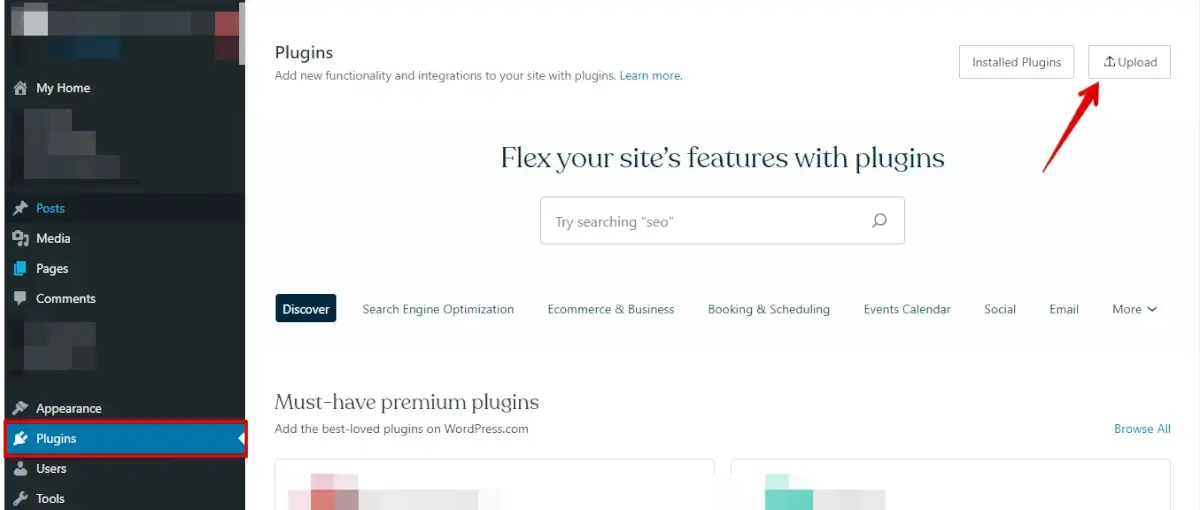
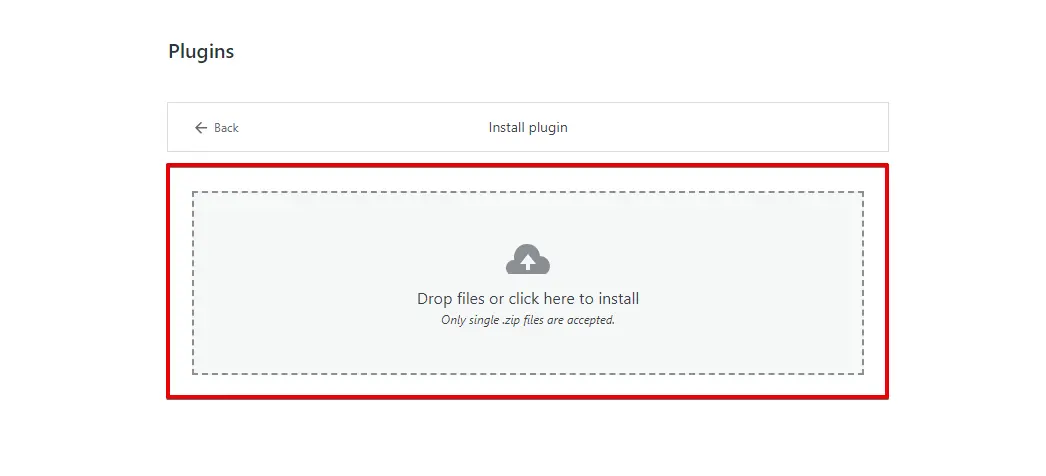
- Laden Sie nun Ihr WP Staging | Pro Plugin wp-staging-pro.zip hoch.
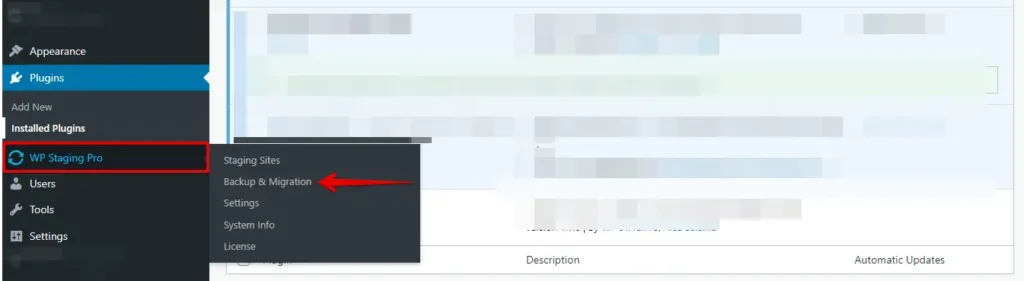
- Sobald Sie es installiert und aktiviert haben, navigieren Sie im WordPress-Dashboard unter „WP Staging | Pro" zum Bereich „Backup & Migration".
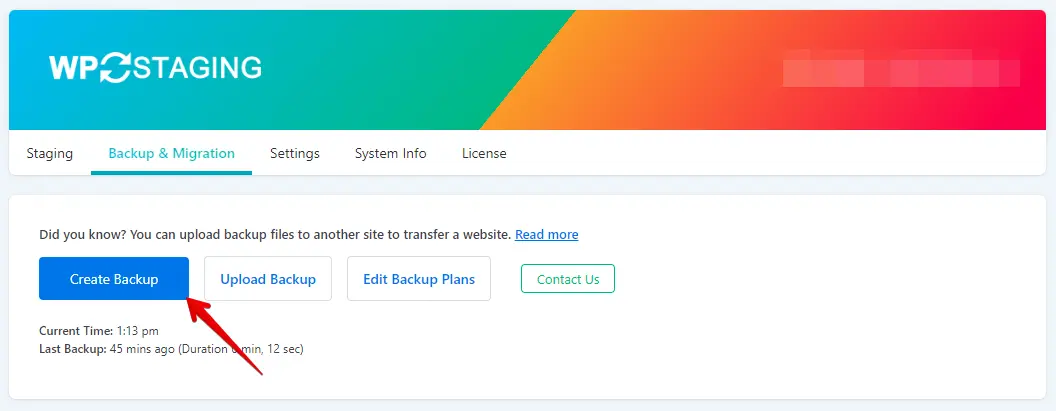
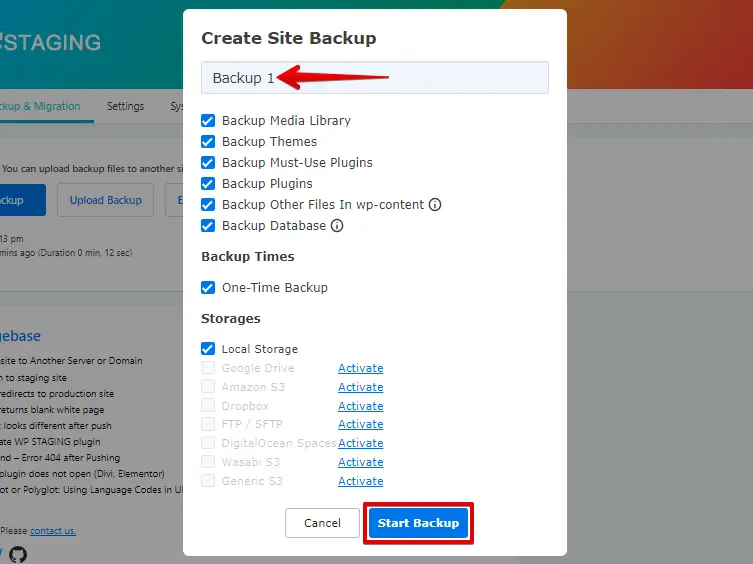
- Wenn Sie bereits ein älteres Backup haben, ist das gut. Andernfalls klicken Sie auf die Schaltfläche „Create Backup", um ein neues Backup zu erstellen.
- Geben Sie Ihrem Backup einen Namen und klicken Sie anschließend auf die Schaltfläche „Start Backup".
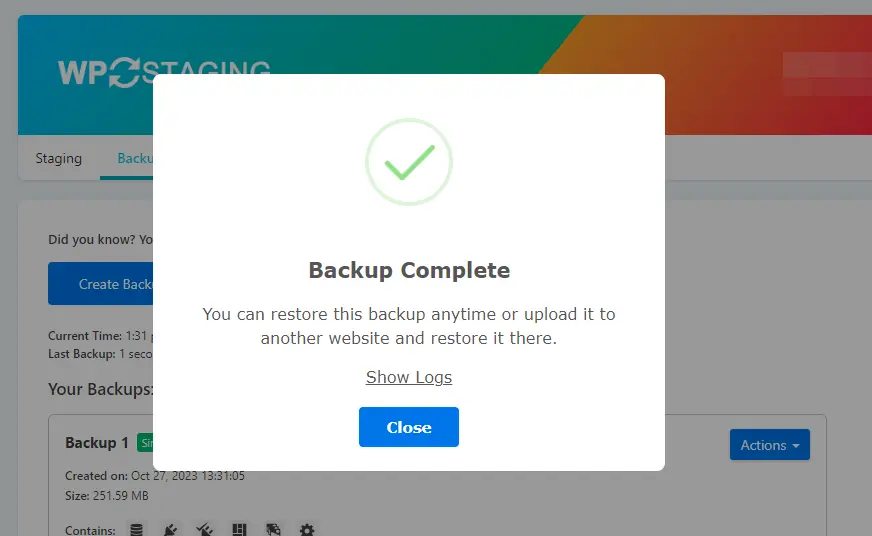
- Das Backup wurde abgeschlossen.
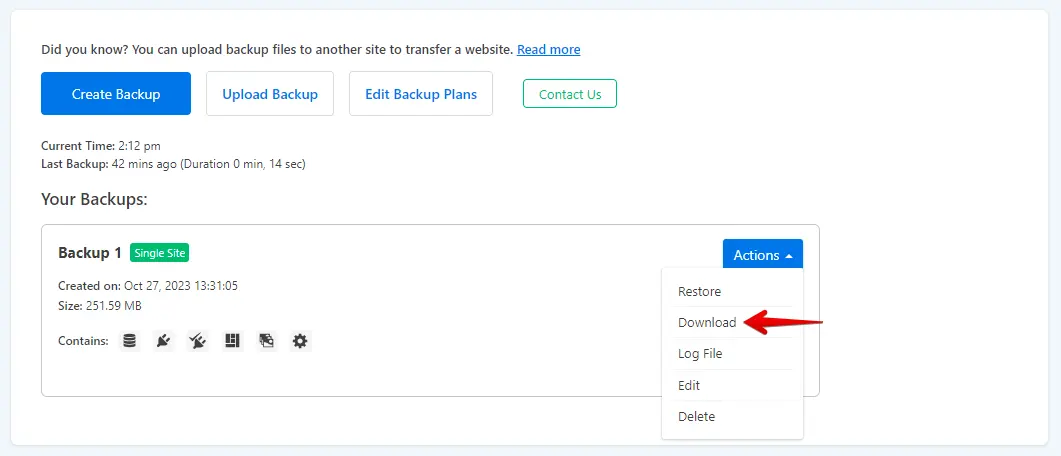
- Nach dem Backup-Vorgang finden Sie in der Regel eine Option zum Herunterladen der Backup-Datei. Speichern Sie diese Datei an einem sicheren Ort auf Ihrem Computer.
Der Migrationsprozess
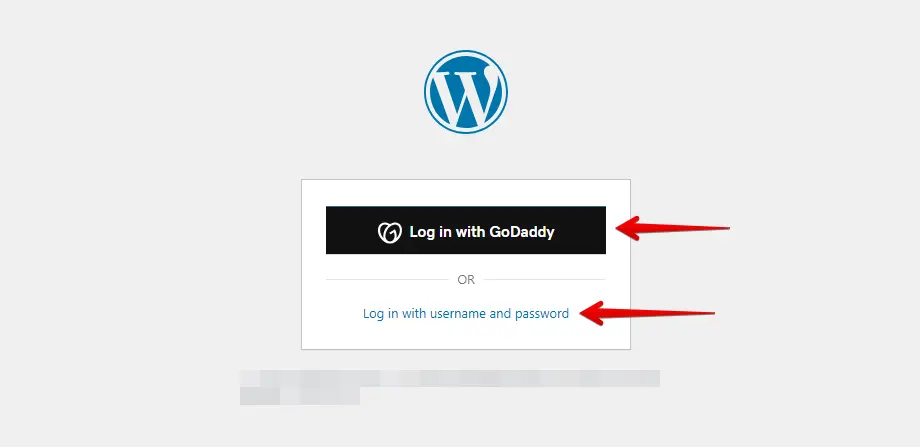
- Greifen Sie auf Ihre GoDaddy-WordPress-Website zu, indem Sie sich mit Benutzername und Passwort anmelden, oder nutzen Sie die Option, sich mit Ihren GoDaddy-Zugangsdaten anzumelden.
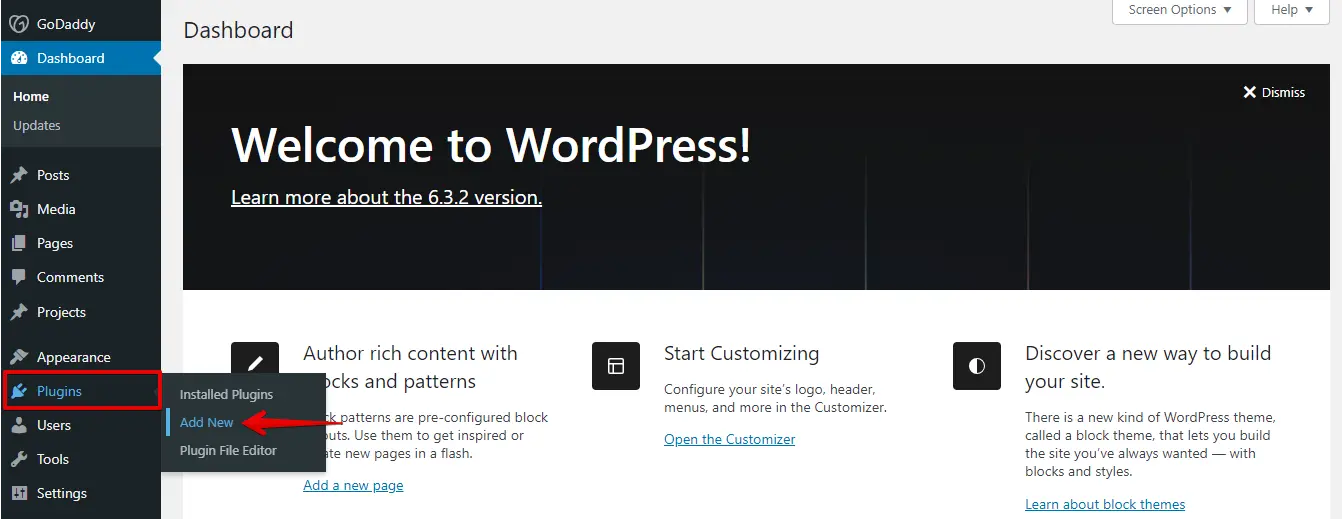
- Gehen Sie im linken Menü zu „Plugins" und klicken Sie auf „Add New".
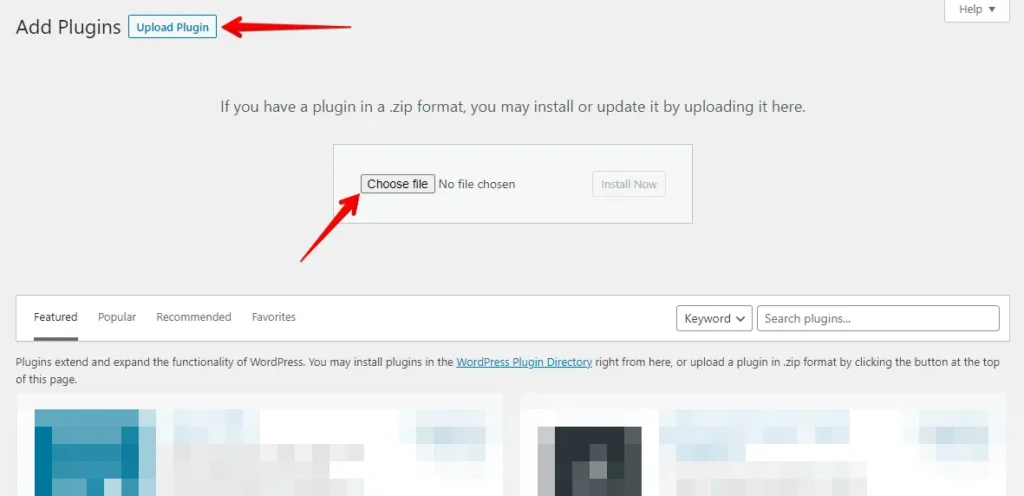
- Klicken Sie auf die Schaltfläche „Upload Plugin" und dann auf die Option „Choose File", um die Plugin-Datei von WP Staging Pro wp-staging-pro.zip hochzuladen.
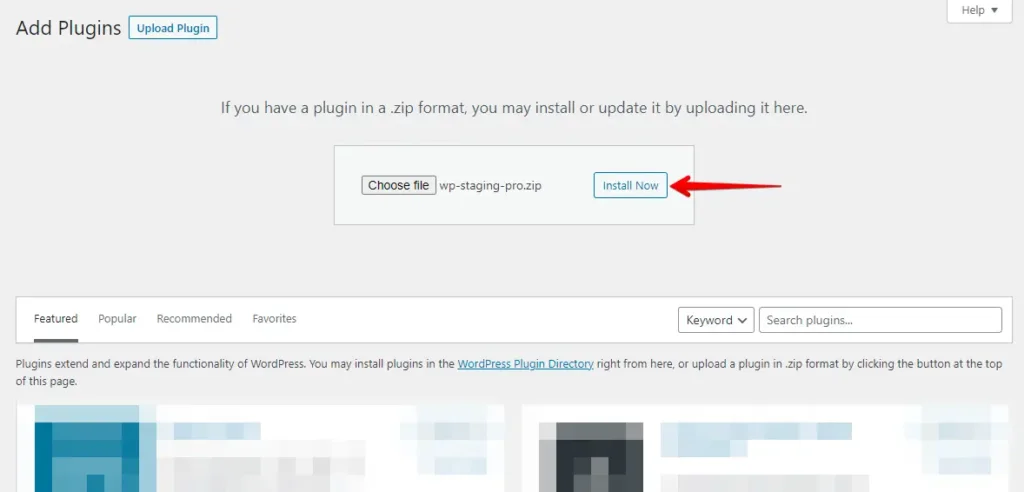
- Klicken Sie anschließend auf die Schaltfläche „Install Now".
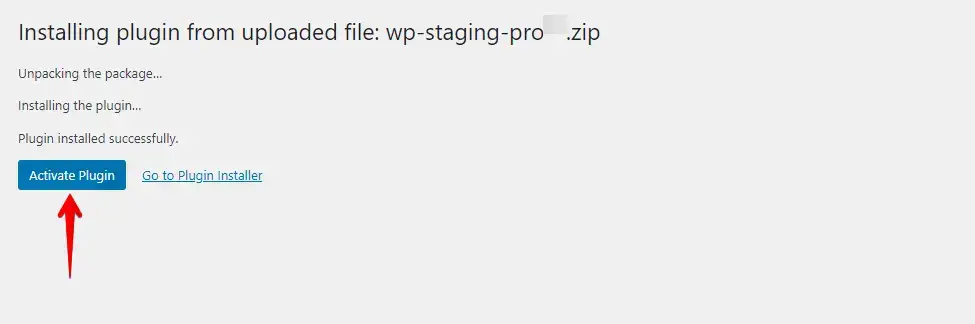
- Sobald das Plugin installiert ist, aktivieren Sie es.
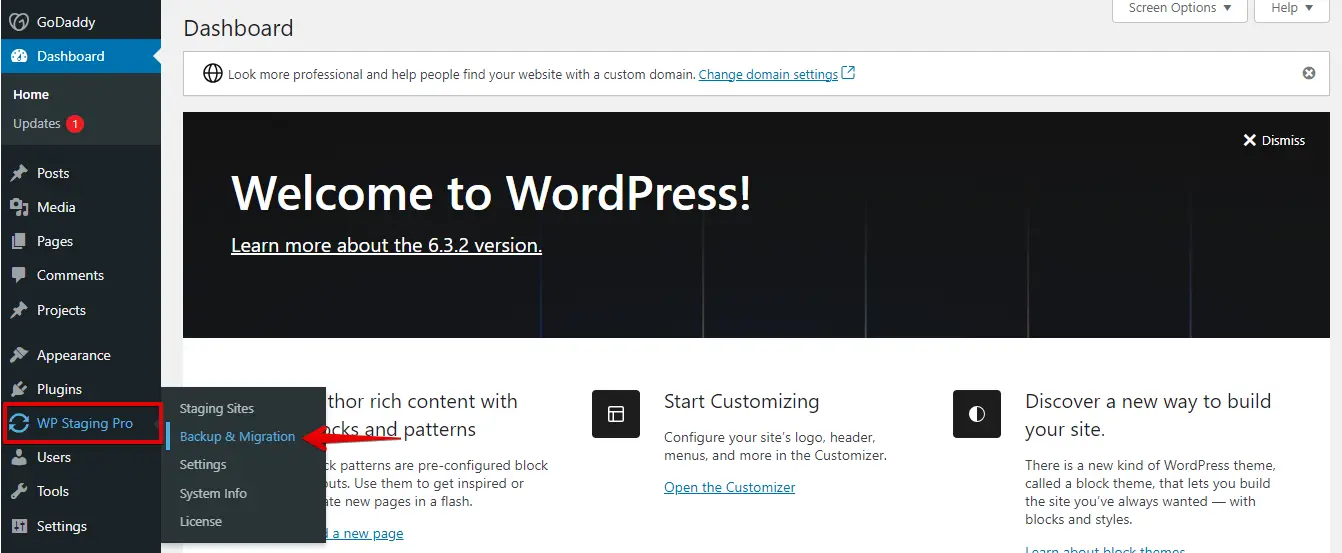
- Gehen Sie im linken Menü zu „WP Staging Pro" und klicken Sie auf die Option „Backup & Migration".
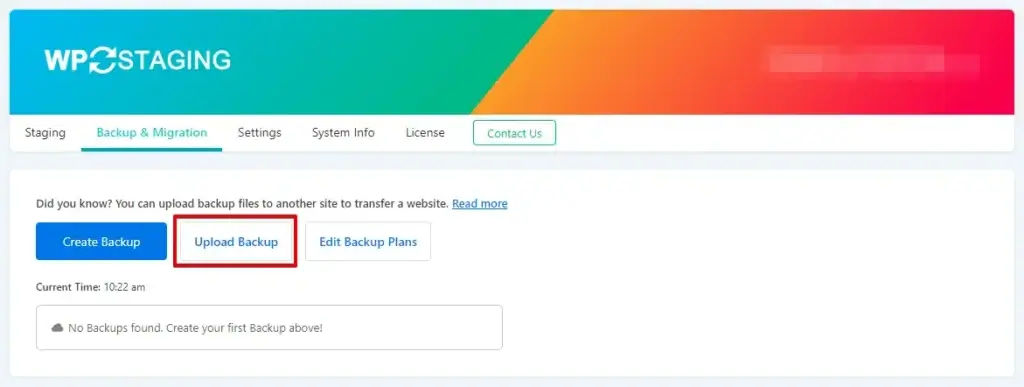
- Klicken Sie anschließend auf die Schaltfläche „Upload Backup".
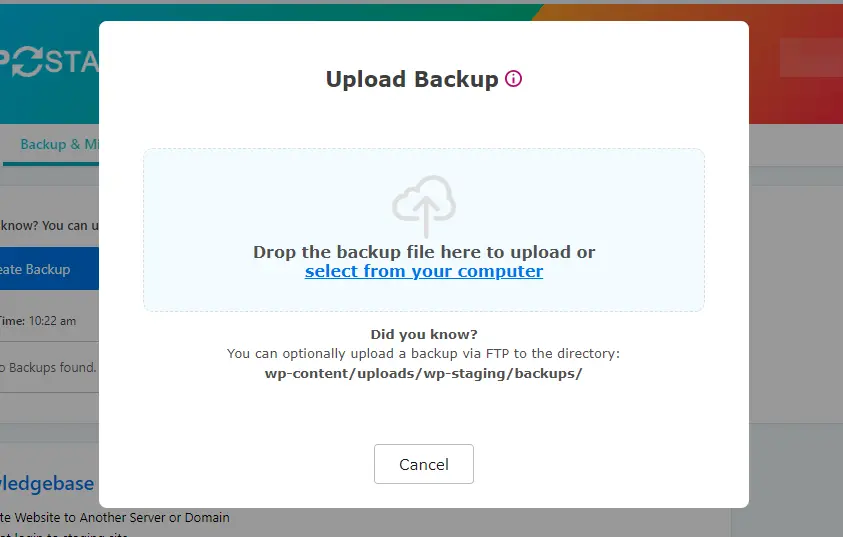
- Laden Sie die Backup-Datei hoch, die Sie aus Ihrer WordPress.com-Site exportiert haben.
- Das Backup wurde erfolgreich hochgeladen.

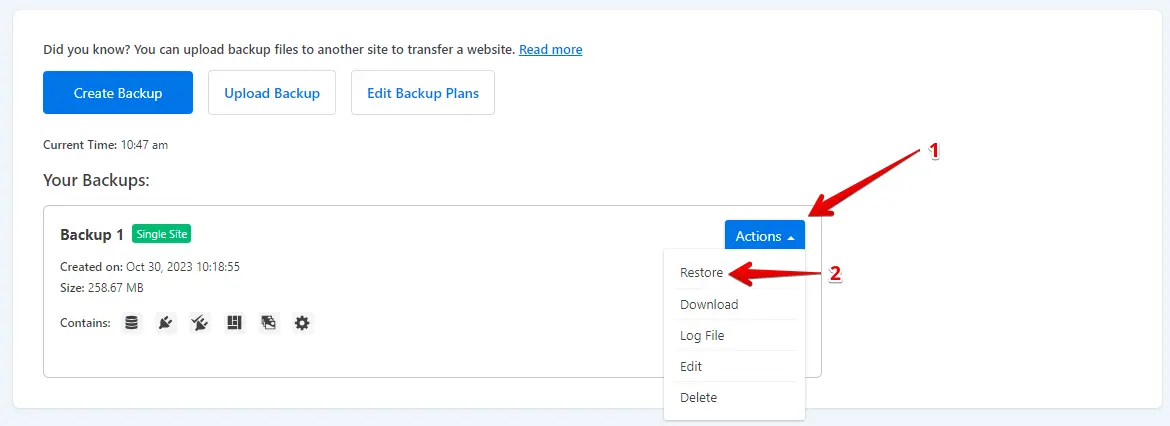
- Klicken Sie nun auf die Schaltfläche „Action" und anschließend auf „Restore".
- Klicken Sie auf die Schaltfläche „Next".
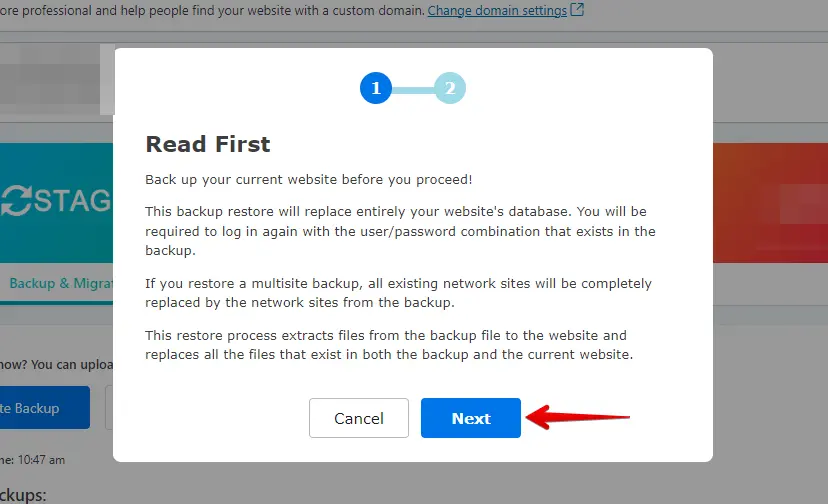
- Klicken Sie anschließend auf die Schaltfläche „Restore".
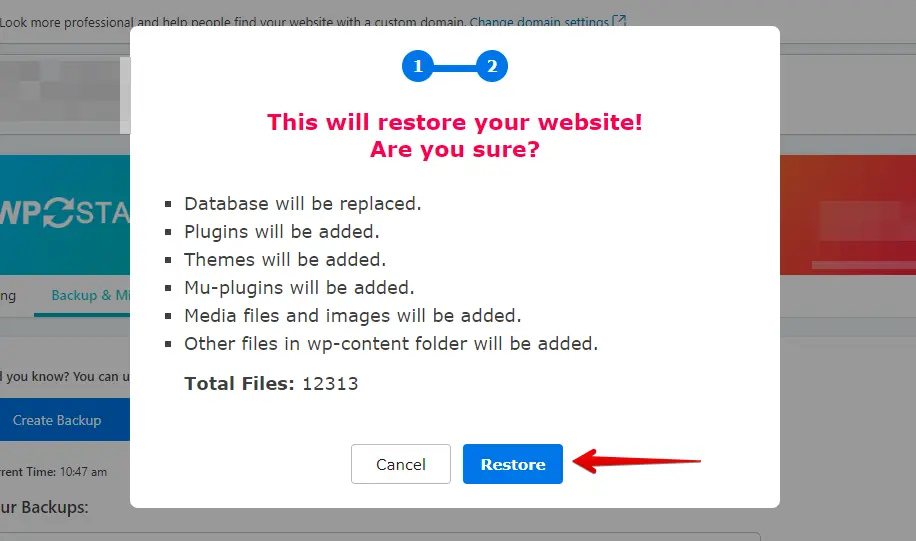
- Das Backup wurde erfolgreich wiederhergestellt.
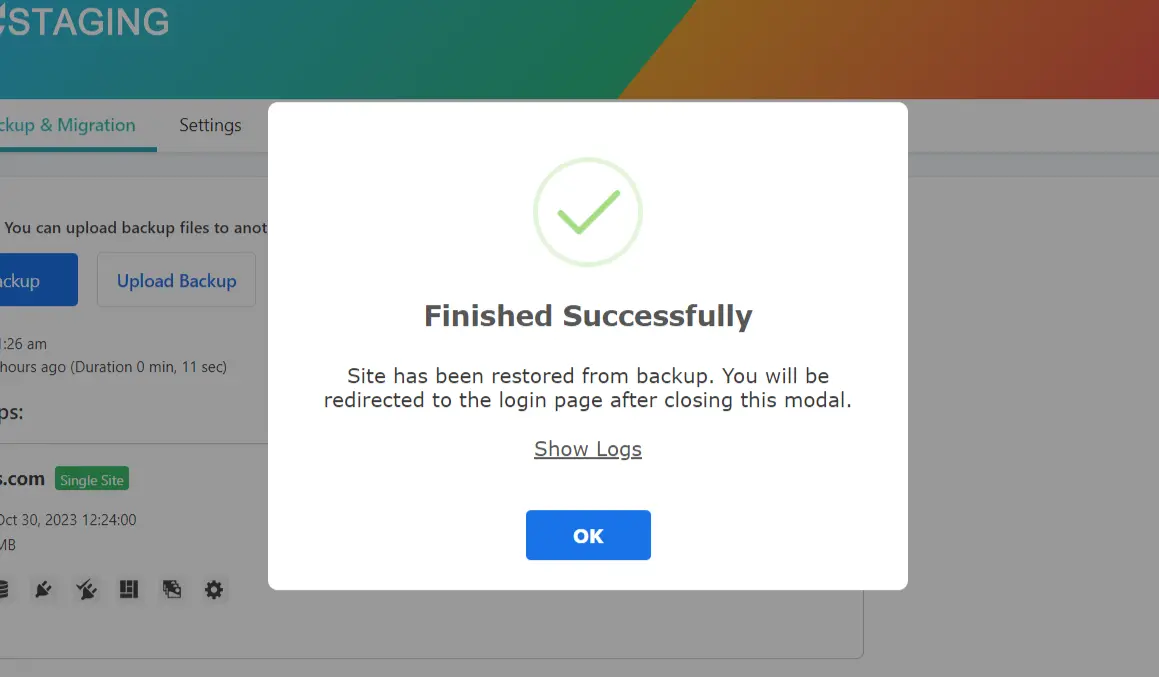
Testen Sie Ihre Website auf GoDaddy gründlich, um sicherzustellen, dass alles wie erwartet funktioniert, und prüfen Sie alle Inhalte auf Korrektheit und Formatierung.
Fazit
Dieser umfassende Leitfaden bietet einen klaren Weg, um von WordPress.com zu GoDaddy zu migrieren. Wenn Sie diese Schritte befolgen, können Sie Ihre Website reibungslos übertragen und dabei Inhalte und Funktionalität erhalten.
Die GoDaddy-Plattform eröffnet neue Möglichkeiten für Anpassung und Kontrolle und stärkt Ihre Online-Präsenz. Zögern Sie nicht, diesen Schritt zu gehen, und lassen Sie GoDaddy Ihr WordPress-Erlebnis verbessern.
Verwandte Artikel
