


W dzisiejszym cyfrowym świecie trudno przecenić znaczenie solidnej i w pełni konfigurowalnej strony internetowej. WordPress.com od dawna jest popularną platformą, na której blogerzy i małe firmy budują swoją obecność online. Jednak w miarę rozwoju witryny możesz potrzebować większej kontroli i elastyczności.
W tym momencie do gry wkracza GoDaddy, oferujący wydajne rozwiązania hostingowe i mnóstwo opcji personalizacji strony. Ten kompletny przewodnik krok po kroku przeprowadzi Cię przez płynną migrację z WordPress.com do GoDaddy, abyś mógł przenieść swoją obecność w sieci na wyższy poziom.
Contents
Zrozumienie potrzeby migracji
Dlaczego warto migrować?
Istnieje kilka mocnych powodów, by przeprowadzić migrację z WordPress.com do GoDaddy. Oto najważniejsze z nich:
- Większa kontrola: GoDaddy zapewnia większą kontrolę nad Twoją stroną, umożliwiając modyfikowanie i dostosowywanie jej zgodnie z Twoimi potrzebami.
- Lepsza wydajność: rozwiązania hostingowe GoDaddy oferują wyższą szybkość i niezawodność, gwarantując optymalne doświadczenie użytkowników.
- Zaawansowane funkcje: GoDaddy zapewnia szeroki wachlarz narzędzi i funkcji, dzięki czemu jest idealnym wyborem dla firm, które chcą się rozwijać.
- Lepsze SEO: bardziej zaawansowane opcje konfiguracji SEO w GoDaddy mogą pomóc poprawić pozycję strony w wynikach wyszukiwania.
Przygotowanie do migracji
Zanim rozpoczniesz proces migracji, należy wykonać kilka kluczowych kroków:
- Zaloguj się do swojego konta WordPress.com

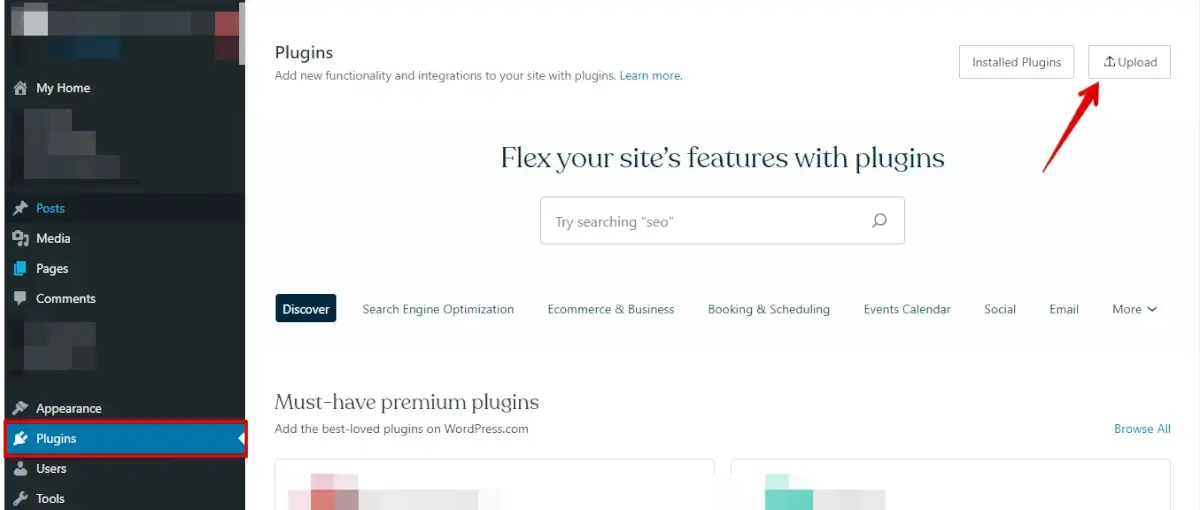
- Przejdź do sekcji „Wtyczki" w panelu WordPressa i kliknij „Prześlij".
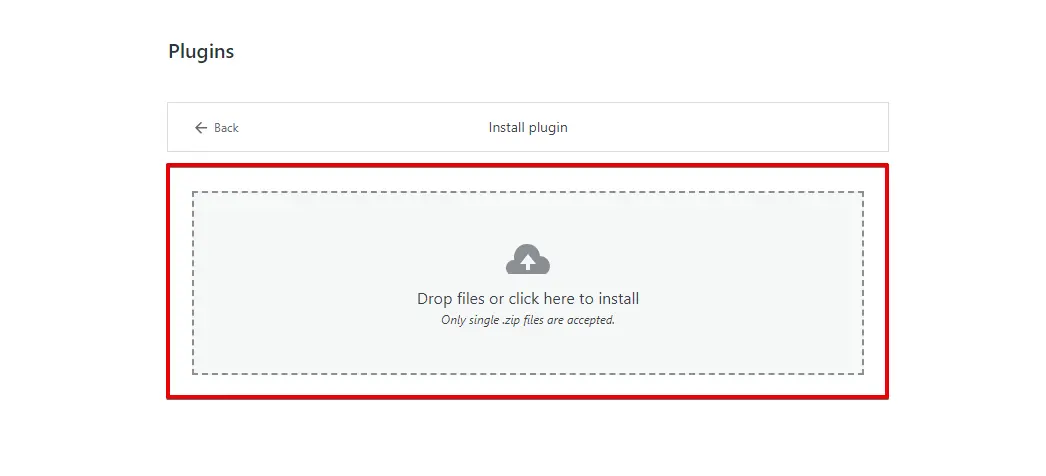
- Teraz wgraj swoją wtyczkę WP Staging | Pro — plik wp-staging-pro.zip.
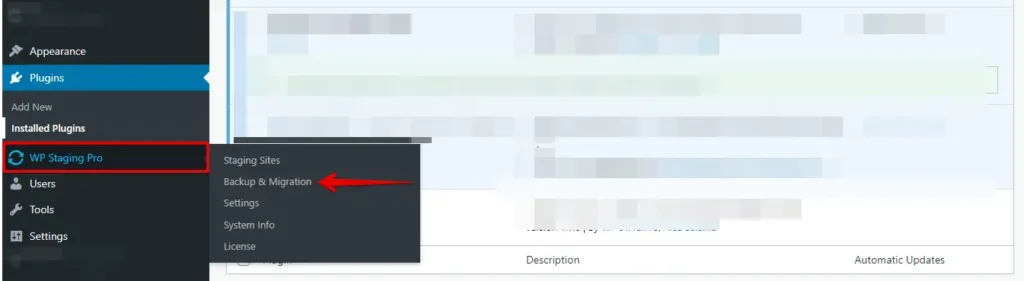
- Po zainstalowaniu i aktywacji przejdź w panelu WordPressa do sekcji „Backup & Migration" pod „WP Staging | Pro".
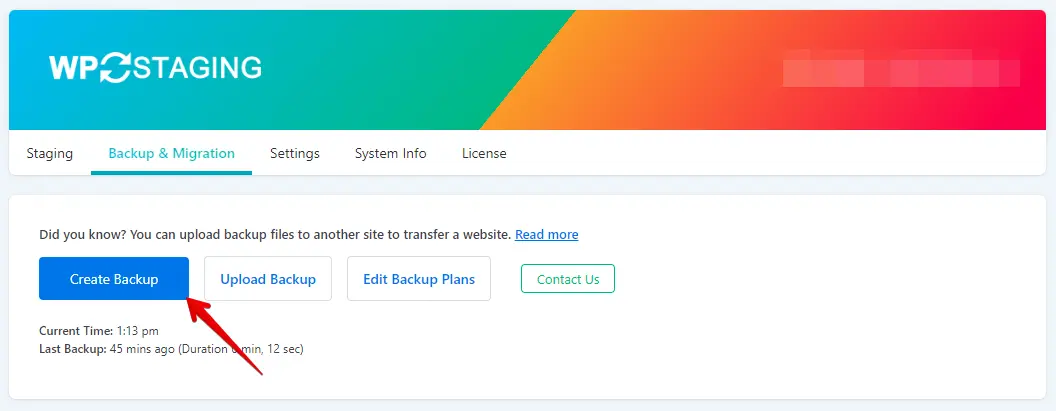
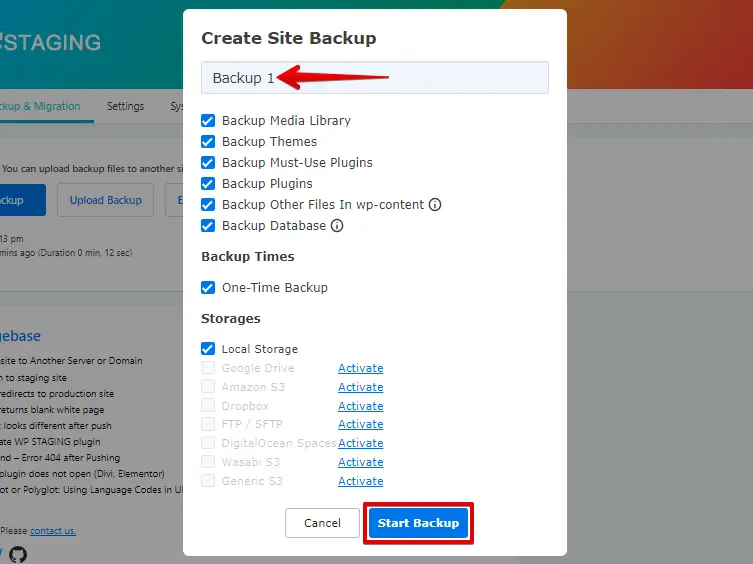
- Jeśli masz już starą kopię zapasową — świetnie. W przeciwnym razie kliknij przycisk „Create Backup", aby utworzyć nową kopię.
- Nadaj kopii zapasowej nazwę, a następnie kliknij przycisk „Start Backup".
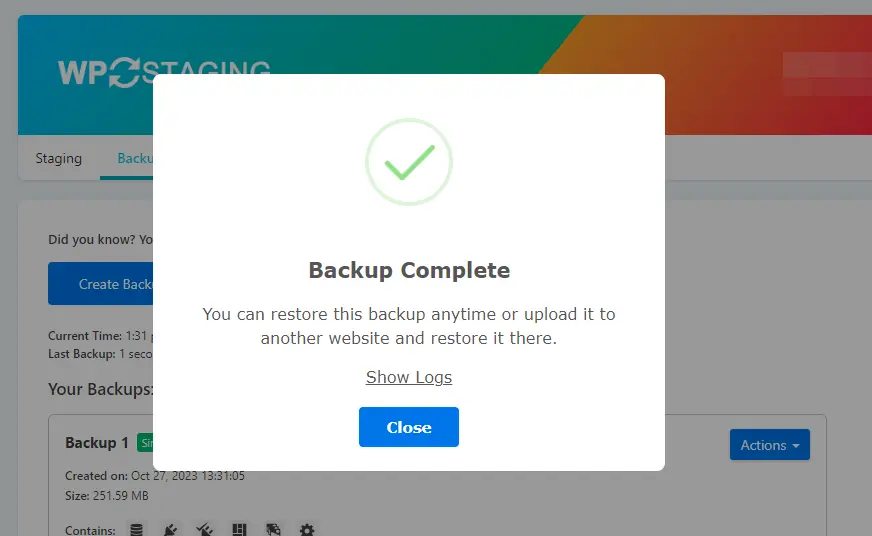
- Tworzenie kopii zapasowej zostało zakończone.
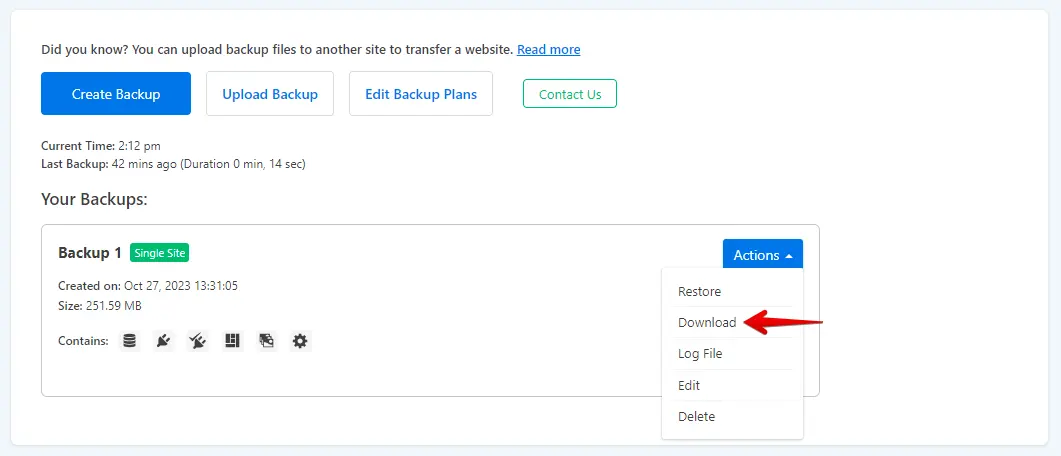
- Po zakończeniu procesu tworzenia kopii zapasowej zwykle dostępna jest opcja pobrania pliku z kopią. Zapisz ten plik w bezpiecznym miejscu na swoim komputerze.
Proces migracji
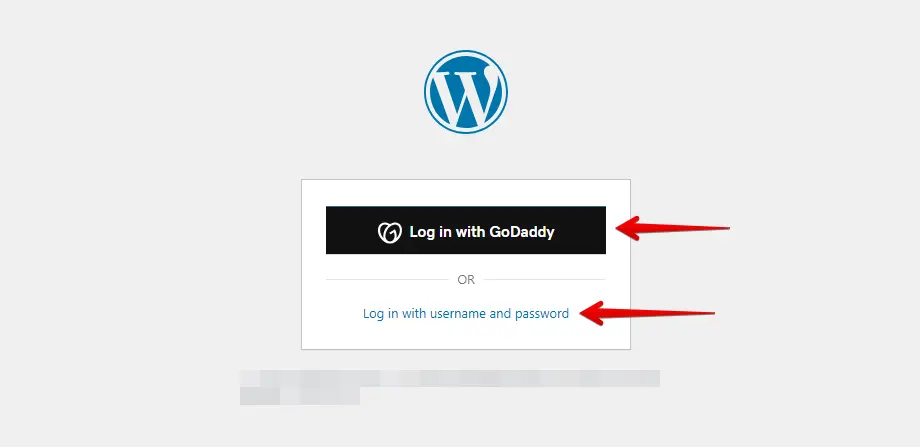
- Zaloguj się do swojej witryny WordPress w GoDaddy, używając nazwy użytkownika i hasła, lub skorzystaj z opcji logowania danymi GoDaddy.
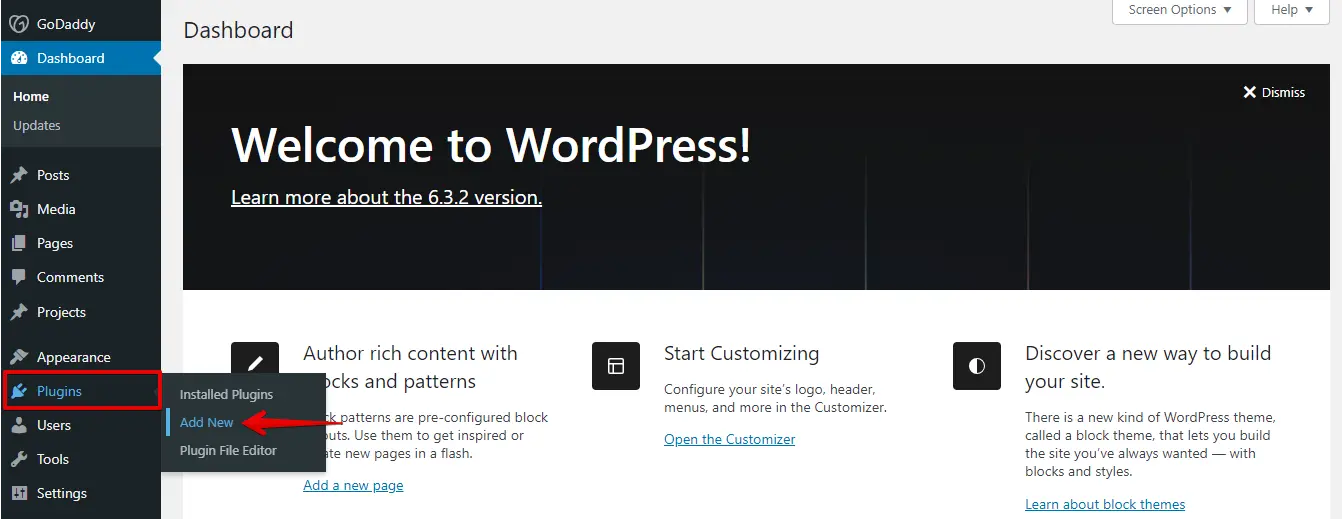
- W menu po lewej stronie przejdź do „Wtyczki" i kliknij „Add New".
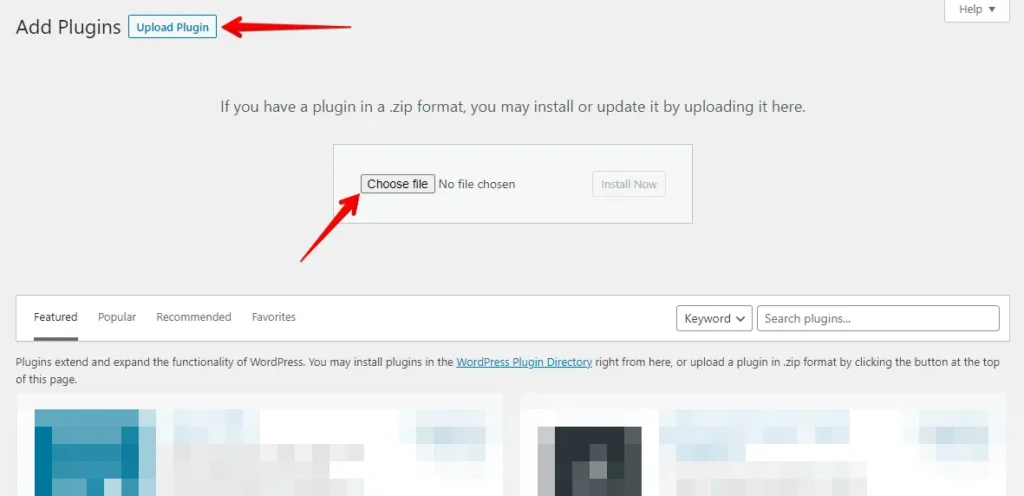
- Kliknij przycisk „Upload Plugin", a następnie opcję „Choose File", aby przesłać plik wtyczki WP Staging Pro — wp-staging-pro.zip.
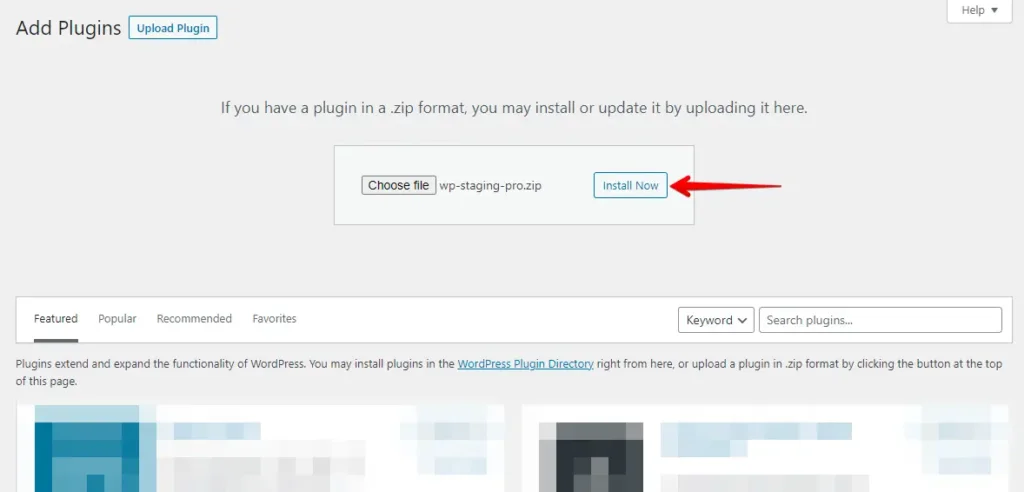
- Następnie kliknij przycisk „Install Now".
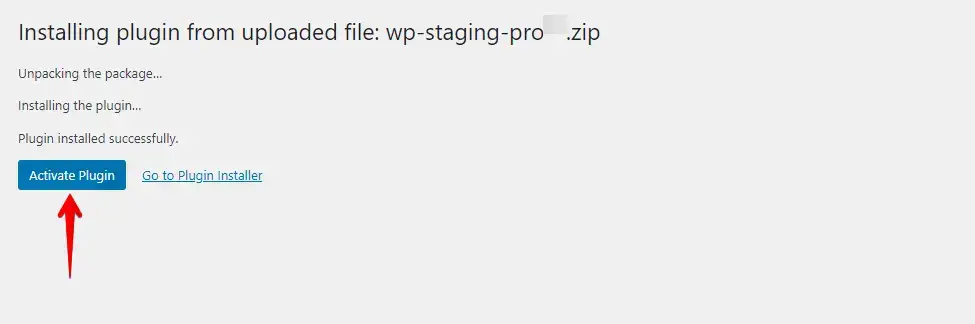
- Po zainstalowaniu wtyczki aktywuj ją.
- W menu po lewej znajdź „WP Staging Pro" i kliknij opcję „Backup & Migration".
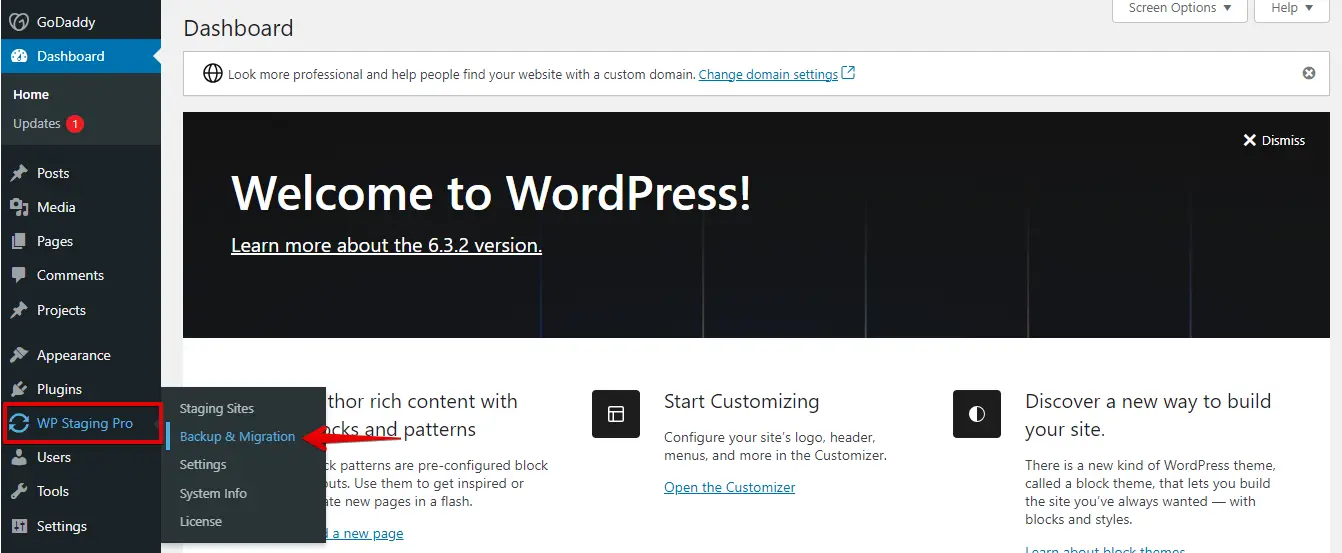
- Następnie kliknij przycisk „Upload Backup".
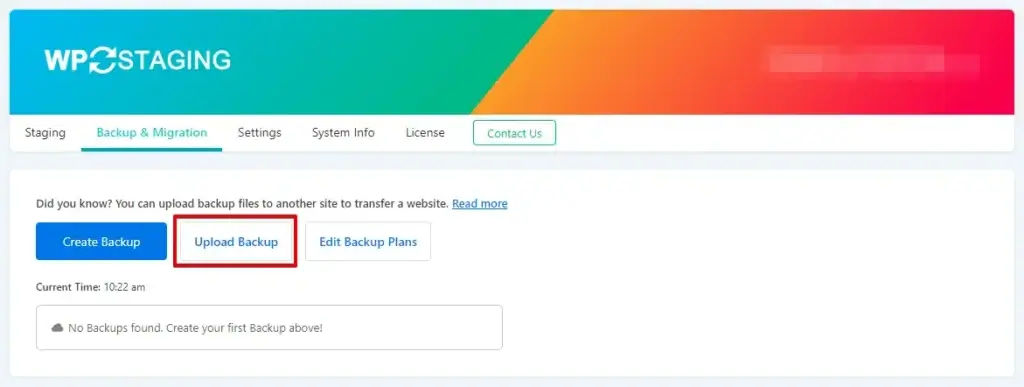
- Prześlij plik kopii zapasowej wyeksportowany ze swojej witryny WordPress.com.
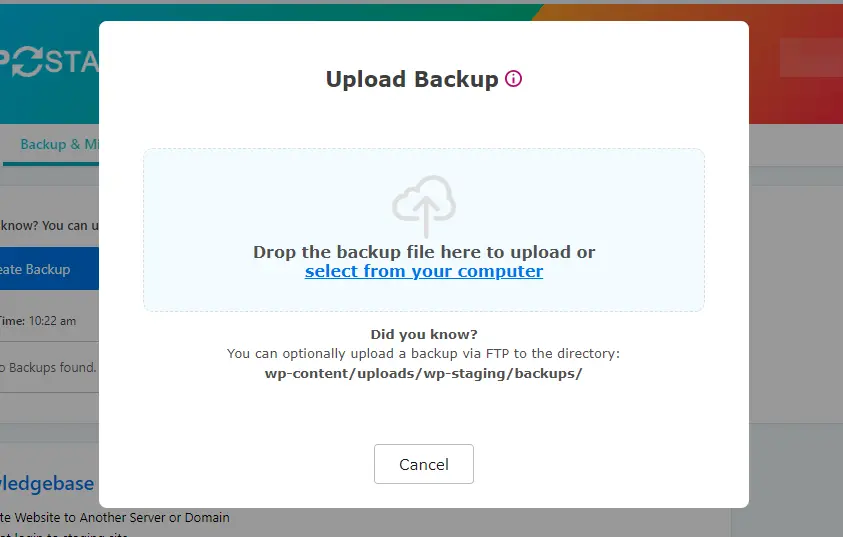
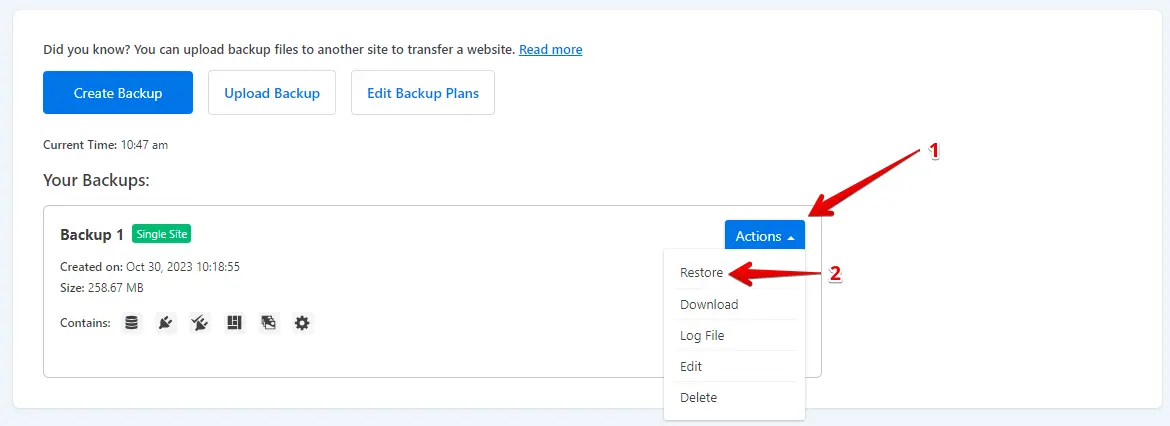
- Kopia zapasowa została pomyślnie przesłana.

- Teraz kliknij przycisk „Action", a następnie „Restore".
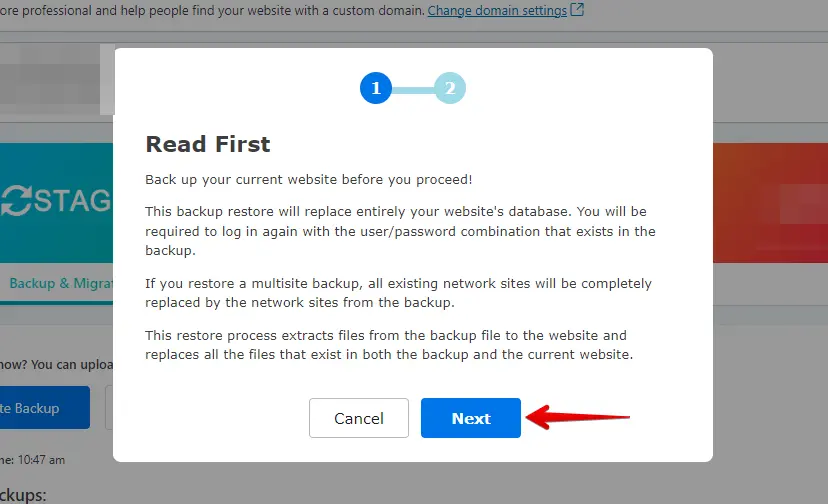
- Kliknij przycisk „Next".
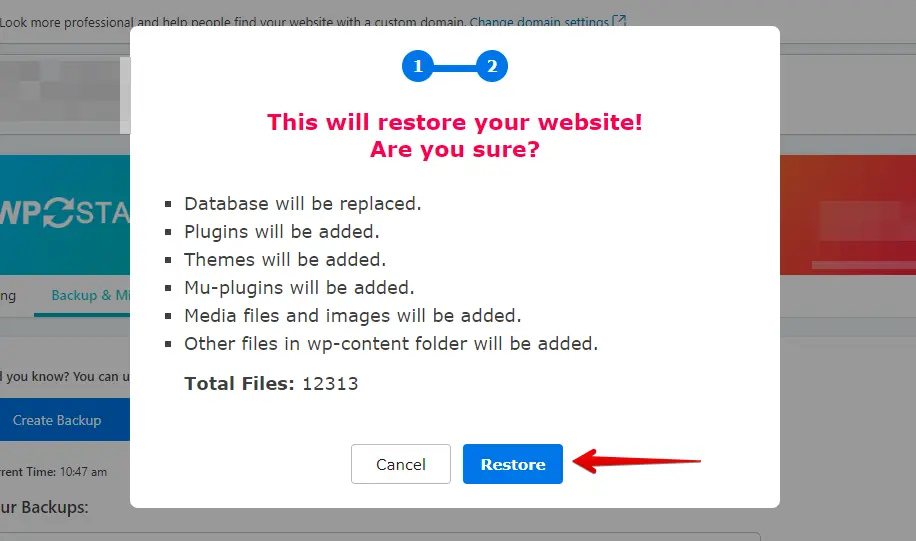
- Następnie kliknij przycisk „Restore".
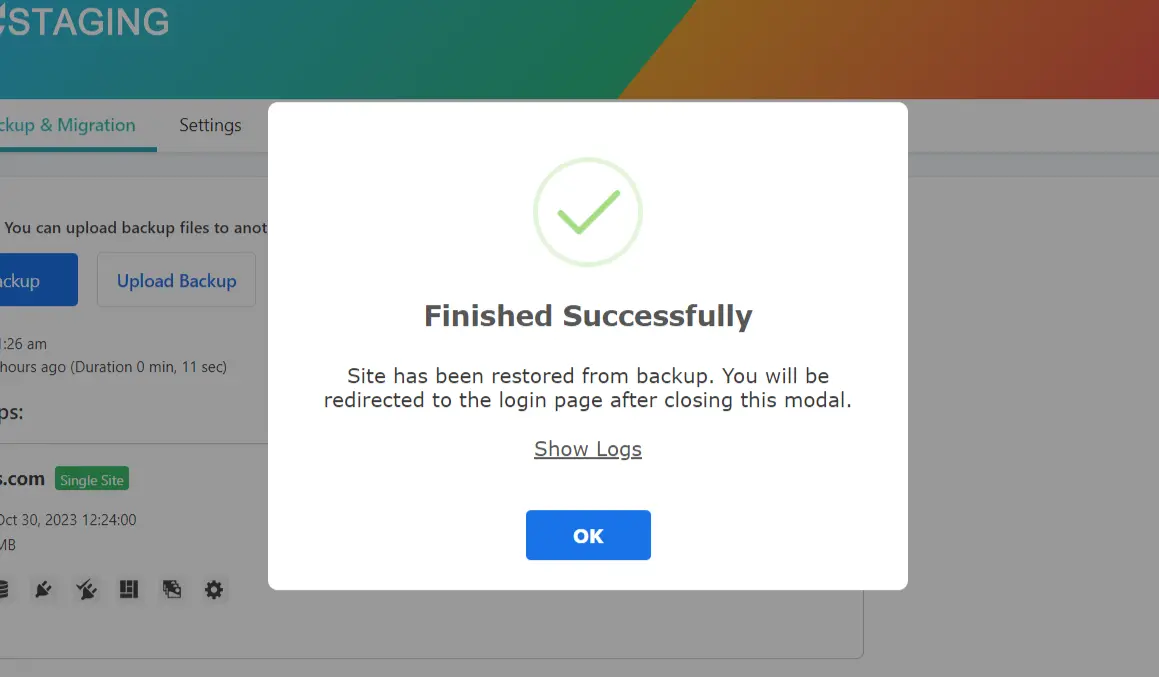
- Kopia zapasowa została pomyślnie przywrócona.
Dokładnie przetestuj swoją stronę w GoDaddy, aby upewnić się, że wszystko działa zgodnie z oczekiwaniami, i sprawdź całą zawartość pod kątem poprawności i formatowania.
Podsumowanie
Podsumowując, ten kompletny przewodnik wytycza jasną ścieżkę migracji z WordPress.com do GoDaddy. Postępując zgodnie z opisanymi krokami, możesz płynnie przenieść swoją stronę, zachowując treści i funkcjonalności.
Wybór platformy GoDaddy otwiera nowe możliwości personalizacji i kontroli, wzmacniając Twoją obecność w sieci. Nie wahaj się i pozwól, by GoDaddy rozszerzył Twoje doświadczenia z WordPressem.
Powiązane artykuły
