


En el panorama digital actual, la importancia de contar con un sitio web sólido y totalmente personalizable es difícil de exagerar. WordPress.com lleva mucho tiempo siendo una plataforma popular para que blogueros y pequeñas empresas pongan en marcha su presencia online. Sin embargo, a medida que tu web crece y evoluciona, es posible que necesites más control y flexibilidad.
Aquí es donde entra en juego GoDaddy, ofreciendo potentes soluciones de hosting y multitud de opciones de personalización para tu sitio. Esta guía completa te llevará paso a paso por una migración fluida de WordPress.com a GoDaddy y te permitirá llevar tu presencia online al siguiente nivel.
Contents
Por qué considerar la migración
¿Por qué migrar?
Existen varias razones de peso para migrar de WordPress.com a GoDaddy. Estas son algunas de las principales motivaciones:
- Mayor control: GoDaddy te ofrece un mayor control sobre tu sitio, permitiéndote modificarlo y personalizarlo según tus necesidades.
- Mejor rendimiento: las soluciones de hosting de GoDaddy ofrecen una velocidad y fiabilidad superiores, garantizando una experiencia óptima para los usuarios.
- Funciones avanzadas: GoDaddy proporciona una amplia gama de herramientas y funciones, ideal para empresas que buscan escalar.
- Mejor SEO: las opciones de personalización SEO más avanzadas de GoDaddy pueden ayudarte a mejorar el posicionamiento de tu web en los motores de búsqueda.
Preparando la migración
Antes de iniciar el proceso de migración, hay varios pasos cruciales que debes seguir:
- Inicia sesión en tu cuenta de WordPress.com

- Ve a "Plugins" en el panel de WordPress y haz clic en "Subir".
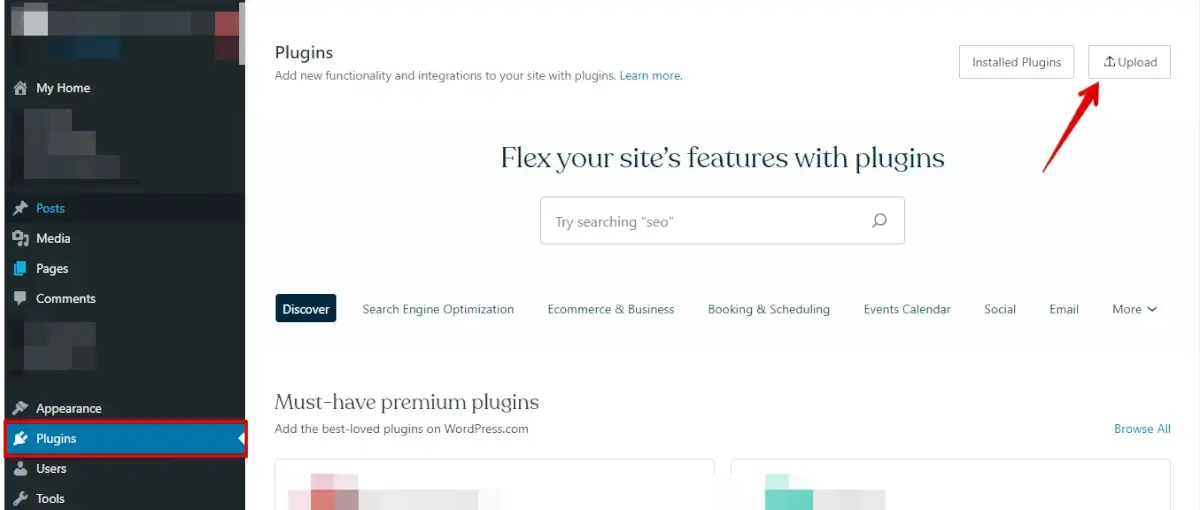
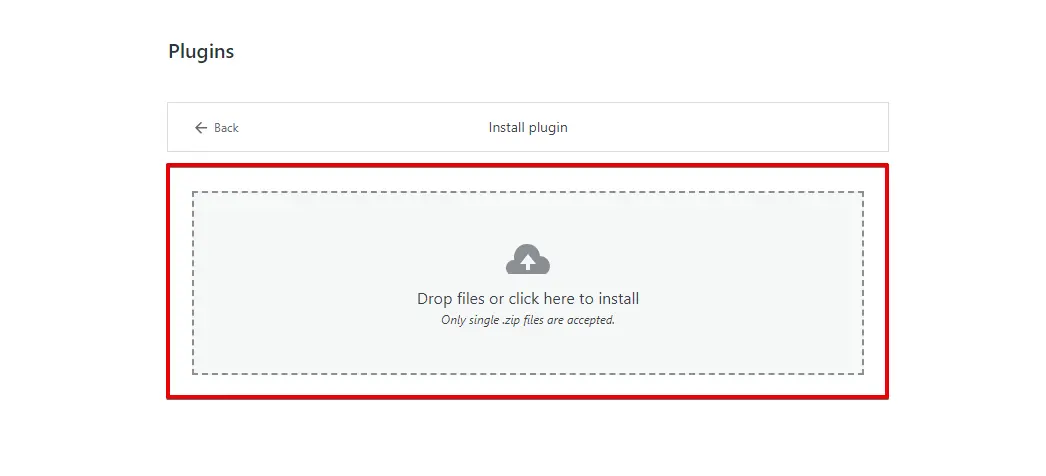
- A continuación, sube tu plugin WP Staging | Pro wp-staging-pro.zip.
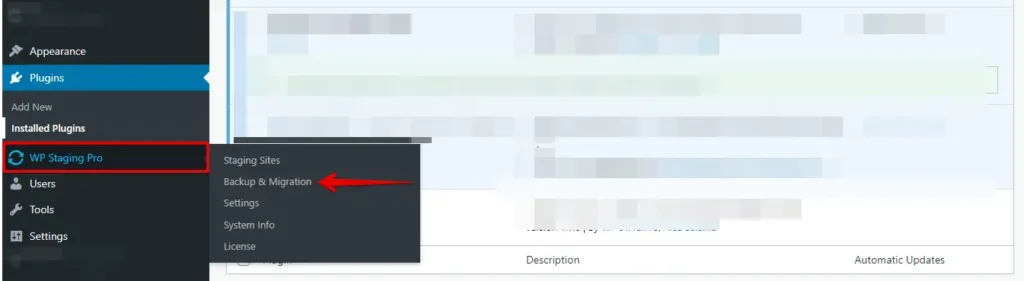
- Una vez instalado y activado, navega a la sección "Backup & Migration" dentro del panel de WordPress, bajo "WP Staging | Pro".
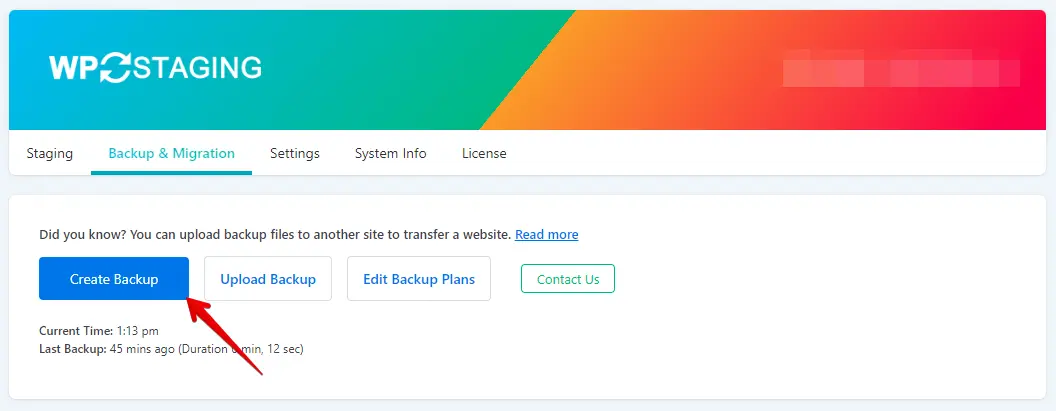
- Si ya cuentas con una copia de seguridad anterior, perfecto. De lo contrario, haz clic en el botón "Create Backup" para crear una nueva copia.
- Asigna un nombre a tu copia de seguridad y haz clic en el botón "Start Backup".
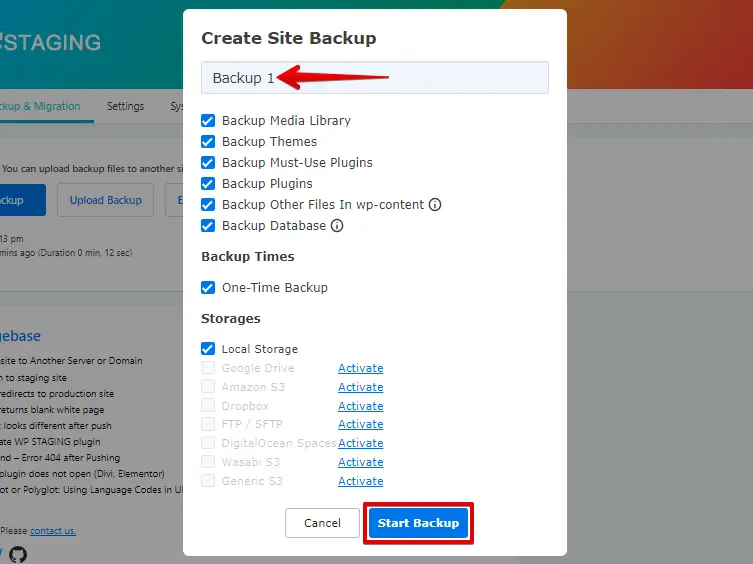
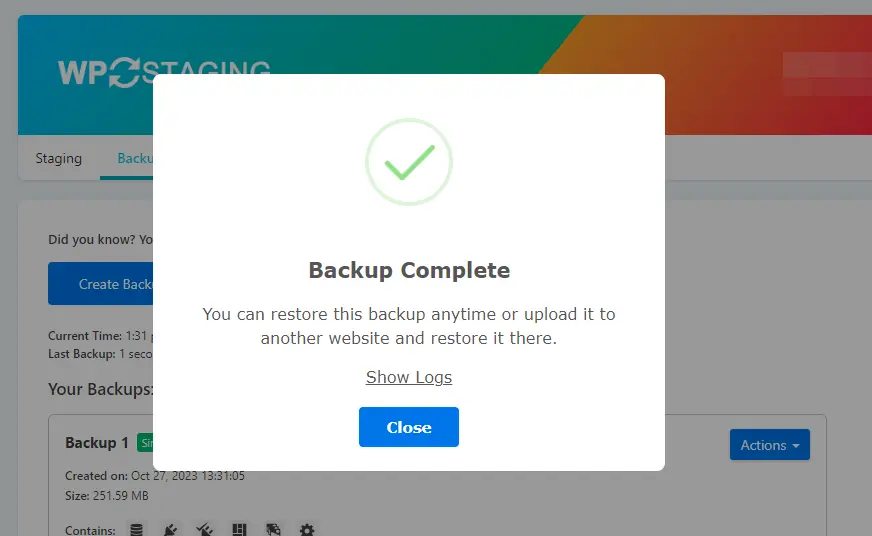
- La copia de seguridad se ha completado.
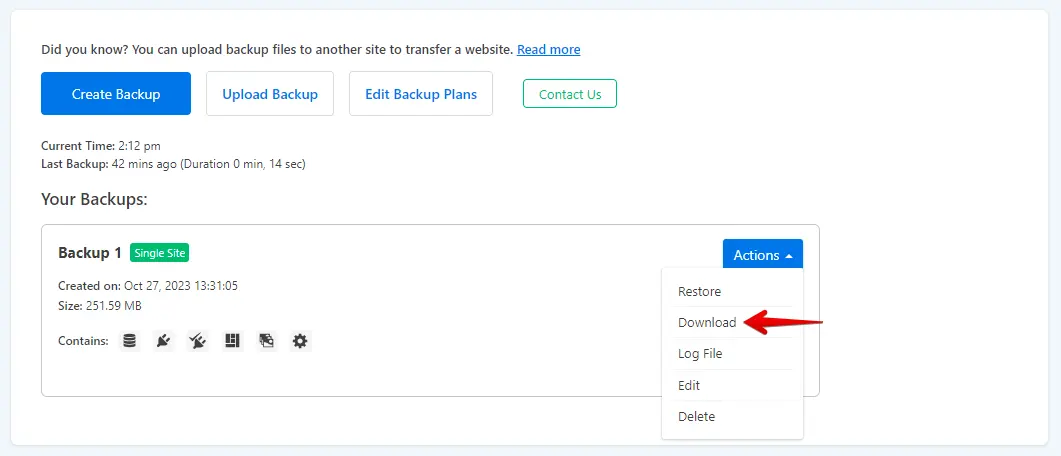
- Después del proceso de copia de seguridad, normalmente encontrarás una opción para descargar el archivo. Guarda este archivo en un lugar seguro de tu equipo.
El proceso de migración
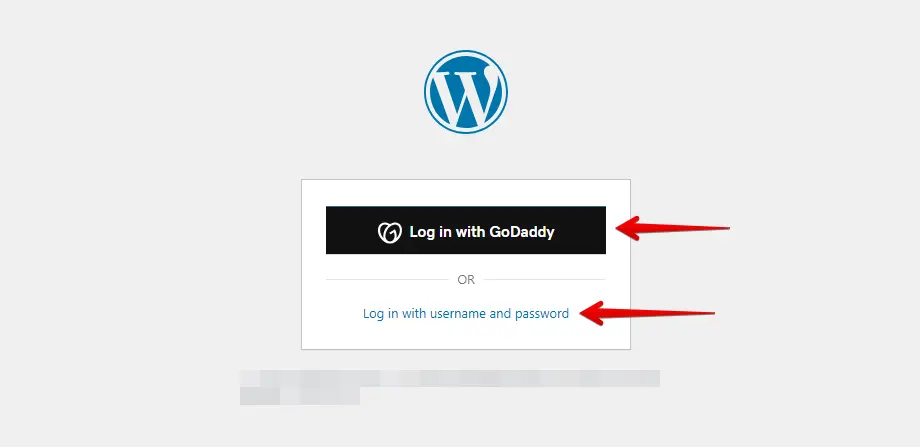
- Accede a tu sitio WordPress en GoDaddy iniciando sesión con tu usuario y contraseña, o utiliza la opción para iniciar sesión con tus credenciales de GoDaddy.
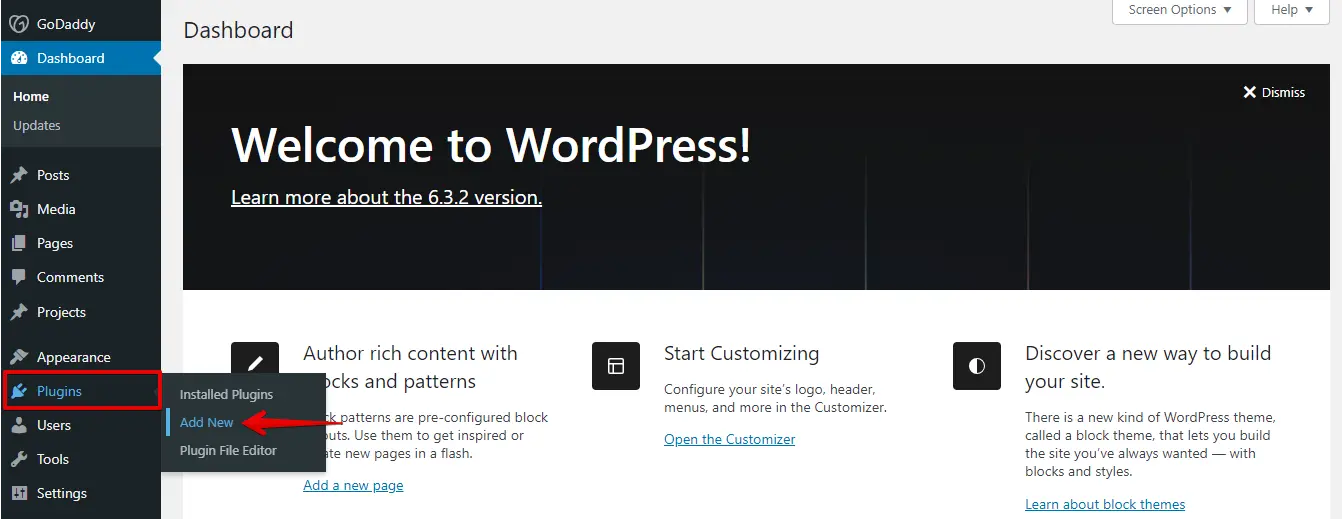
- Ve a "Plugins" en el menú lateral izquierdo y haz clic en "Add New".
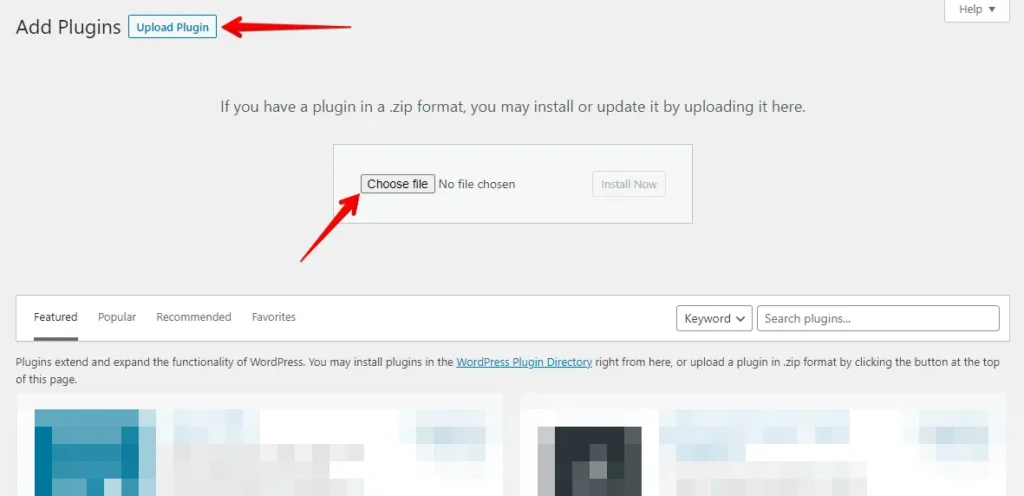
- Haz clic en el botón "Upload Plugin" y, a continuación, en la opción "Choose File" para subir el archivo del plugin WP Staging Pro wp-staging-pro.zip.
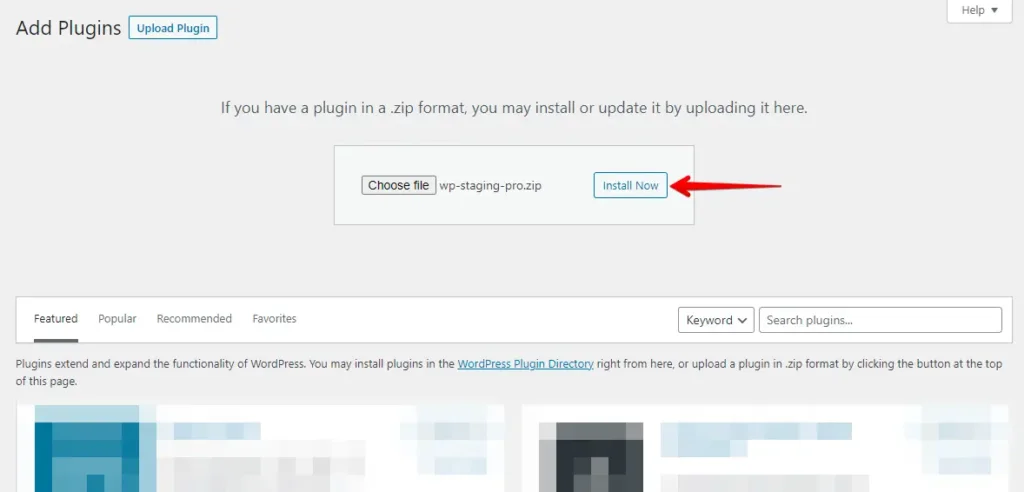
- Después, haz clic en el botón "Install Now".
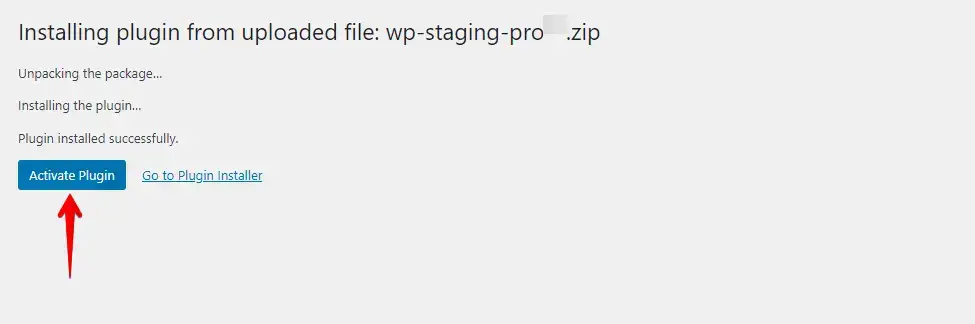
- Una vez instalado el plugin, actívalo.
- Ve al menú lateral izquierdo, localiza "WP Staging Pro" y haz clic en la opción "Backup & Migration".
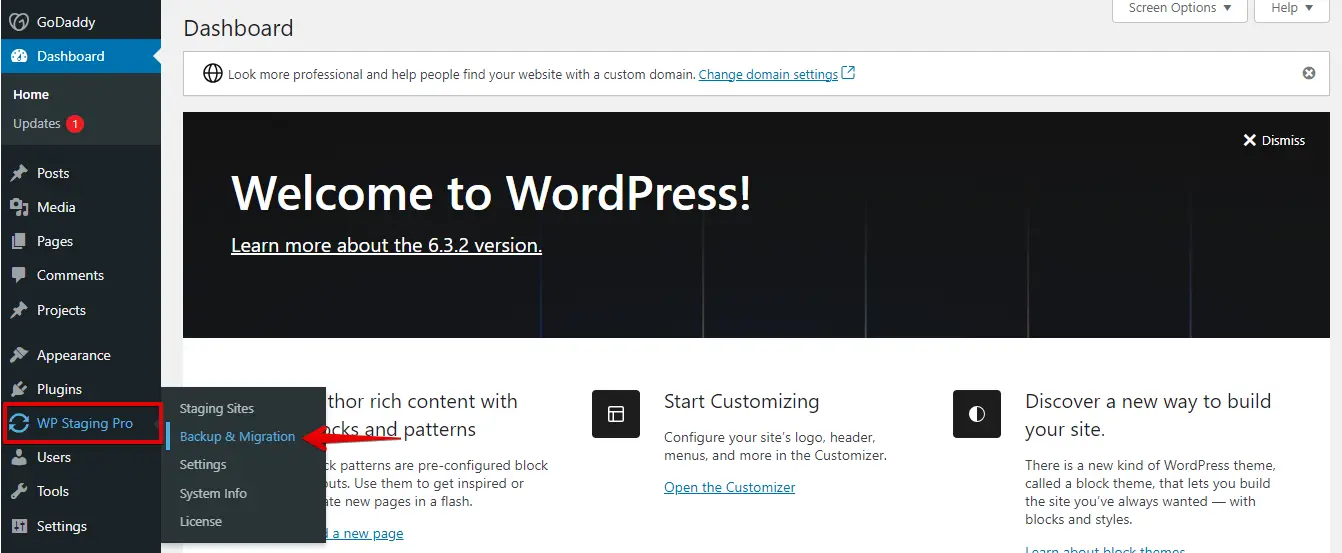
- A continuación, haz clic en el botón "Upload Backup".
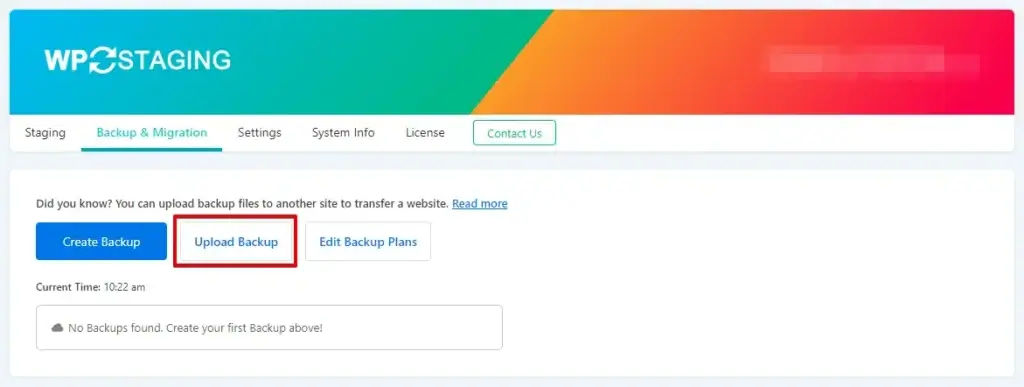
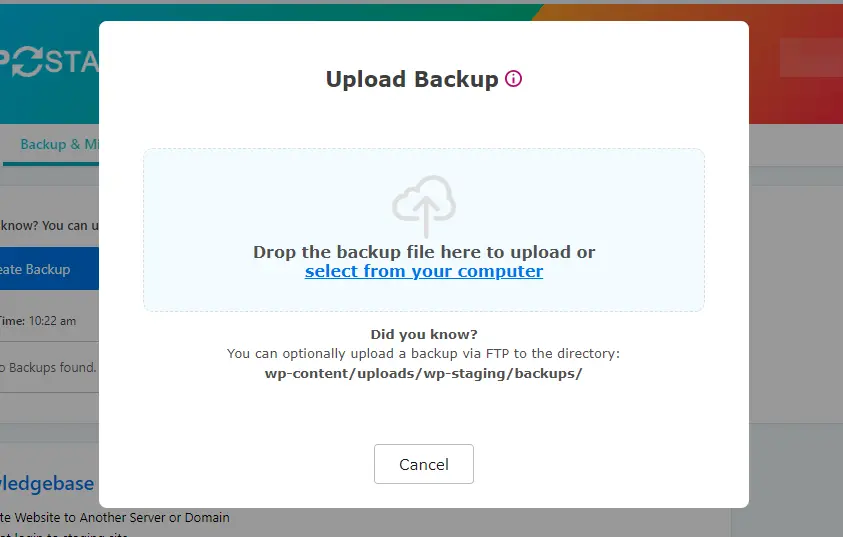
- Sube el archivo de copia de seguridad que exportaste desde tu sitio WordPress.com.
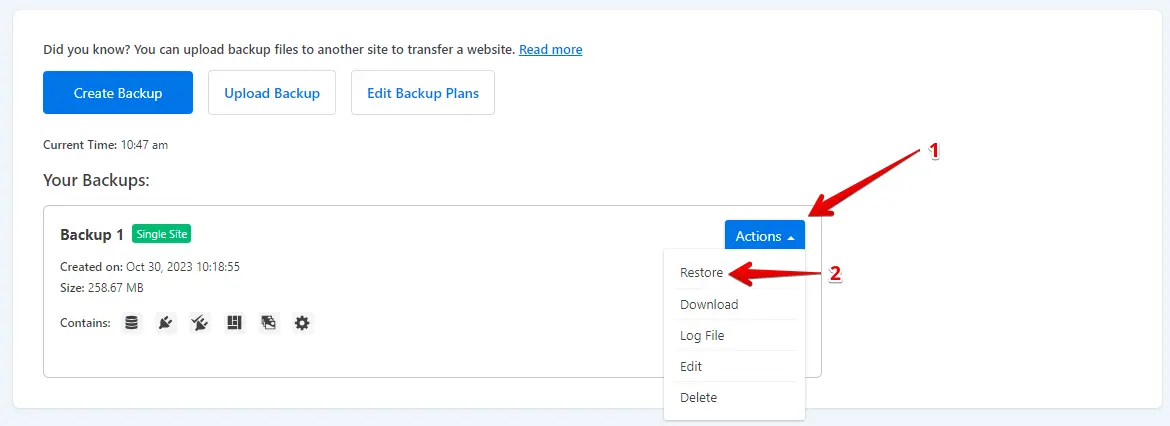
- La copia de seguridad se ha subido correctamente.

- Ahora, haz clic en el botón "Action" y luego en "Restore".
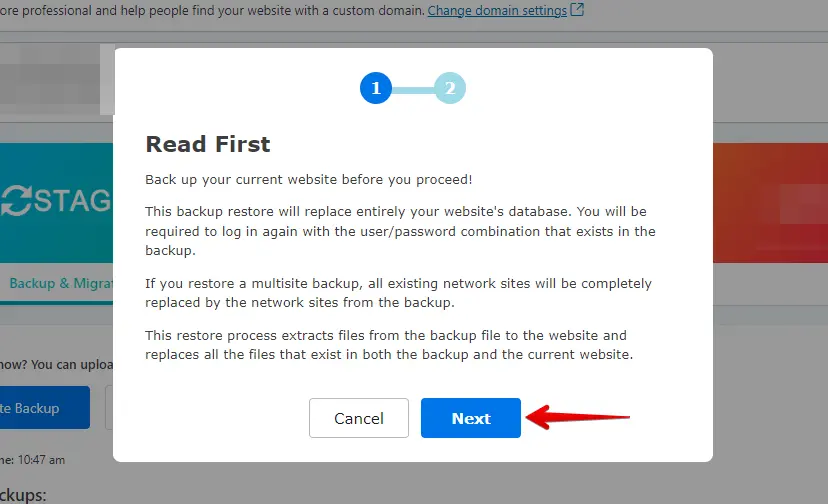
- Haz clic en el botón "Next".
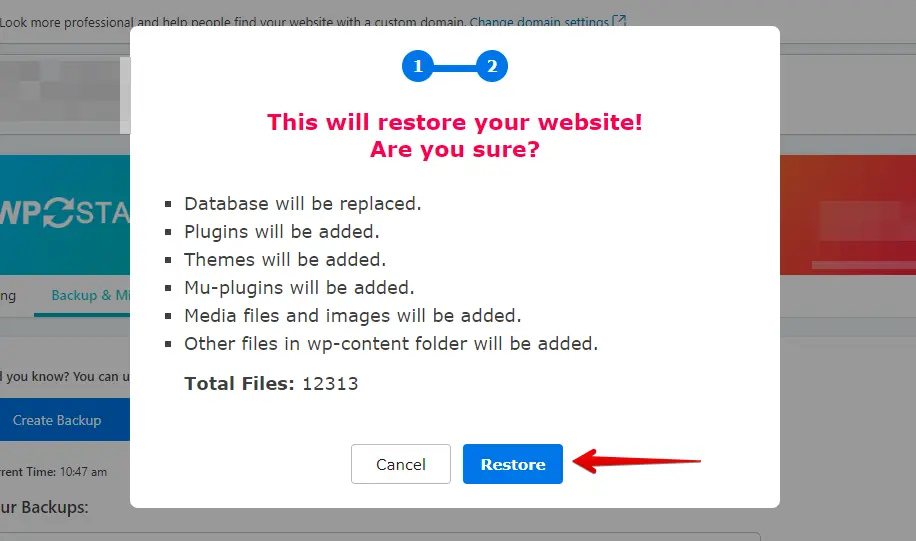
- Después, haz clic en el botón "Restore".
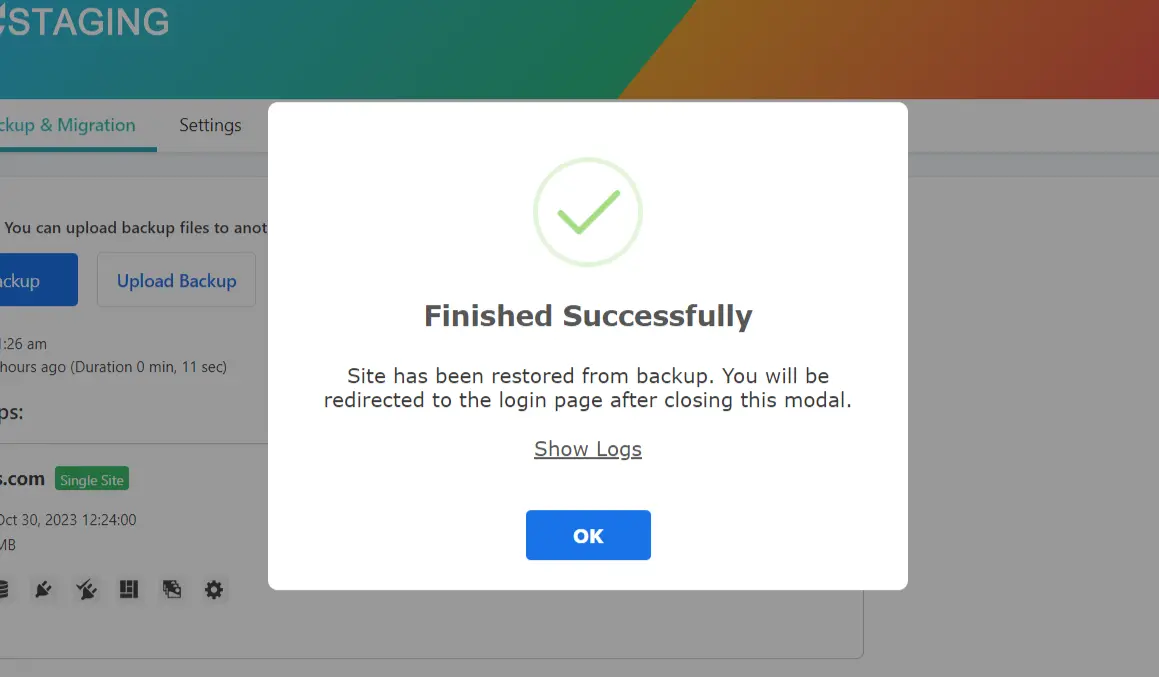
- La copia de seguridad se ha restaurado correctamente.
Prueba a fondo tu sitio en GoDaddy para asegurarte de que todo funciona como esperas y revisa todo el contenido en cuanto a exactitud y formato.
Conclusión
En definitiva, esta guía completa traza un camino claro para migrar de WordPress.com a GoDaddy. Siguiendo estos pasos podrás transferir tu sitio sin contratiempos conservando contenido y funcionalidades.
Adoptar la plataforma de GoDaddy abre nuevas posibilidades de personalización y control que potencian tu presencia online. No dudes en emprender este viaje y deja que GoDaddy mejore tu experiencia con WordPress.
Artículos relacionados
