


Dans le paysage numérique actuel, l’importance d’un site web robuste et entièrement personnalisable n’est plus à démontrer. WordPress.com est depuis longtemps une plateforme populaire qui permet aux blogueurs et aux petites entreprises de lancer leur présence en ligne. Cependant, à mesure que votre site grandit et évolue, vous pouvez avoir besoin de plus de contrôle et de flexibilité.
C’est là qu’intervient GoDaddy, qui propose des solutions d’hébergement performantes et de très nombreuses options de personnalisation. Ce guide complet vous accompagne pas à pas dans une migration sans accroc de WordPress.com vers GoDaddy, pour porter votre présence en ligne à un nouveau niveau.
Contents
Comprendre la nécessité de migrer
Pourquoi migrer ?
Plusieurs raisons solides peuvent justifier une migration de WordPress.com vers GoDaddy. En voici les principales :
- Plus de contrôle : GoDaddy vous donne davantage de contrôle sur votre site et vous permet de le modifier et de le personnaliser selon vos besoins.
- Meilleures performances : les solutions d’hébergement de GoDaddy offrent une vitesse et une fiabilité supérieures, garantissant une expérience utilisateur optimale.
- Fonctionnalités avancées : GoDaddy propose une large gamme d’outils et de fonctionnalités, ce qui en fait un choix idéal pour les entreprises souhaitant monter en puissance.
- Meilleur SEO : les options de personnalisation SEO plus poussées de GoDaddy peuvent contribuer à améliorer le classement de votre site dans les moteurs de recherche.
Préparer la migration
Avant de lancer la migration, plusieurs étapes essentielles sont à respecter :
- Connectez-vous à votre compte WordPress.com

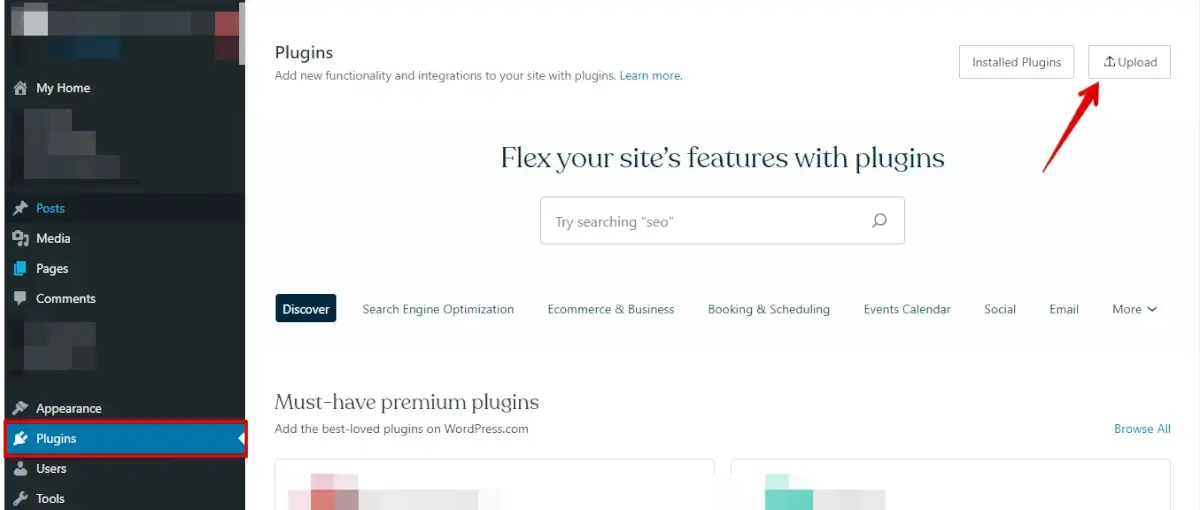
- Allez dans « Plugins » depuis le tableau de bord WordPress et cliquez sur « Téléverser ».
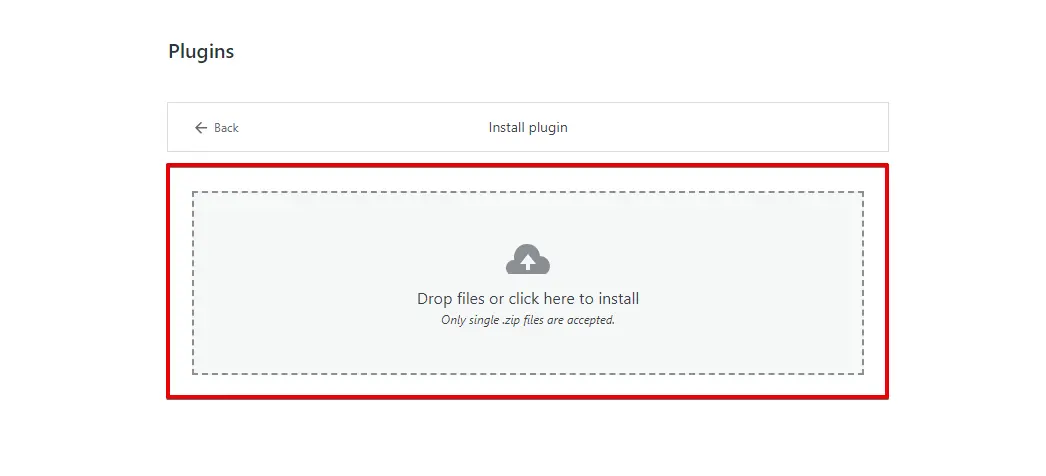
- Téléversez à présent votre plugin WP Staging | Pro wp-staging-pro.zip.
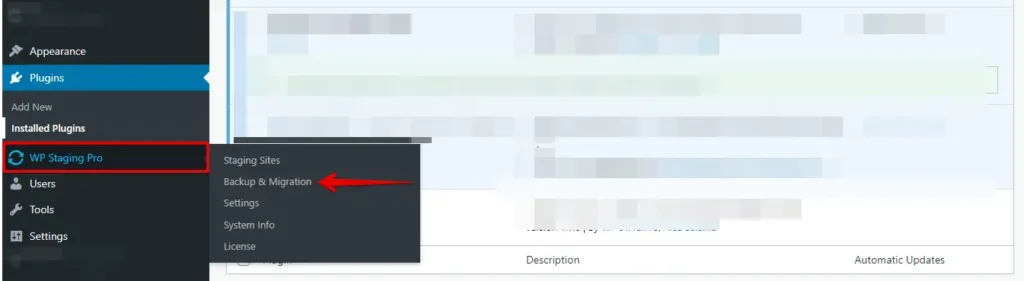
- Une fois le plugin installé et activé, rendez-vous dans la section « Backup & Migration » du tableau de bord WordPress, sous « WP Staging | Pro ».
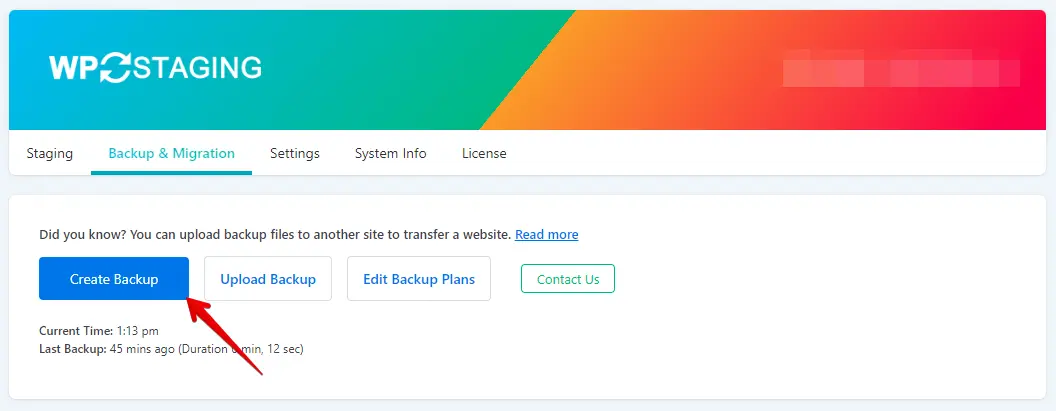
- Si vous disposez déjà d’une ancienne sauvegarde, c’est parfait. Sinon, cliquez sur le bouton « Create Backup » pour en créer une nouvelle.
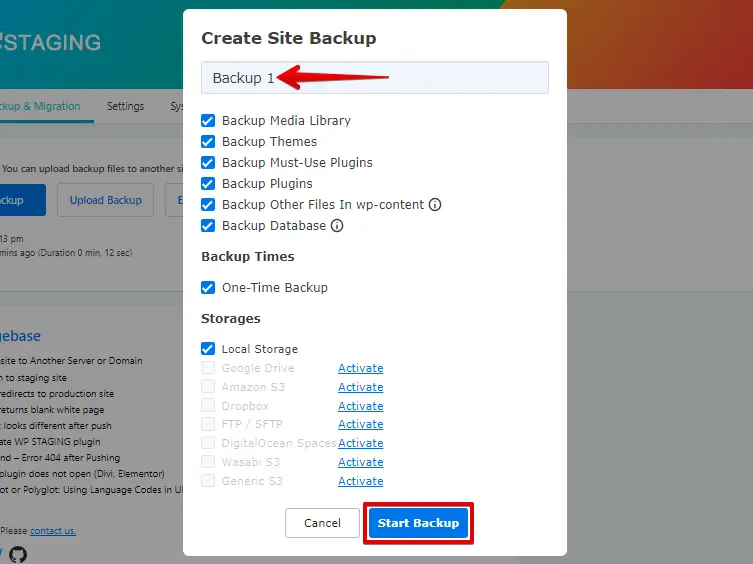
- Donnez un nom à votre sauvegarde, puis cliquez sur le bouton « Start Backup ».
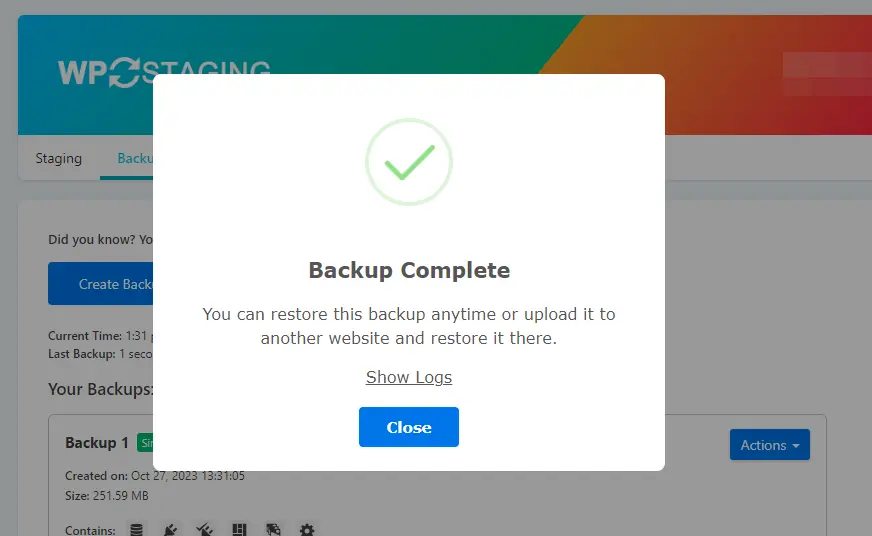
- La sauvegarde est terminée.
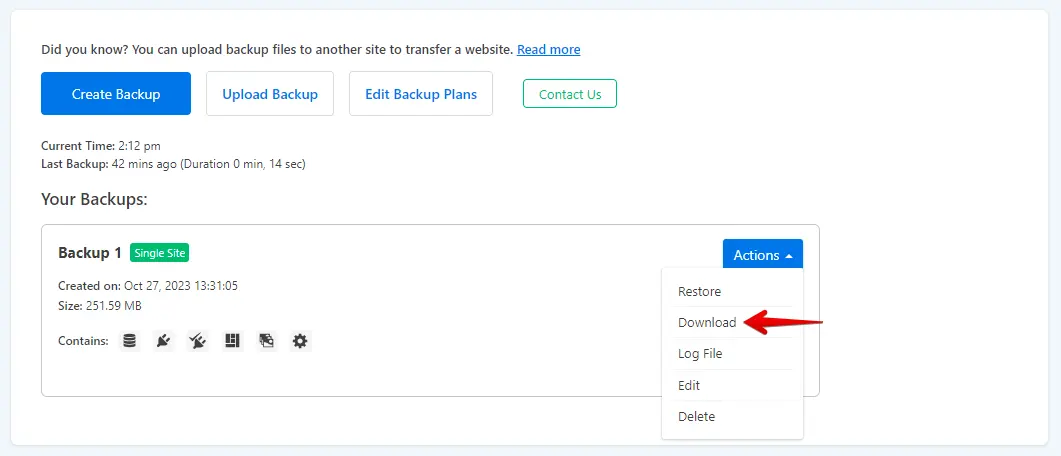
- Après le processus de sauvegarde, vous trouverez généralement une option permettant de télécharger le fichier de sauvegarde. Enregistrez ce fichier à un emplacement sûr sur votre ordinateur.
Le processus de migration
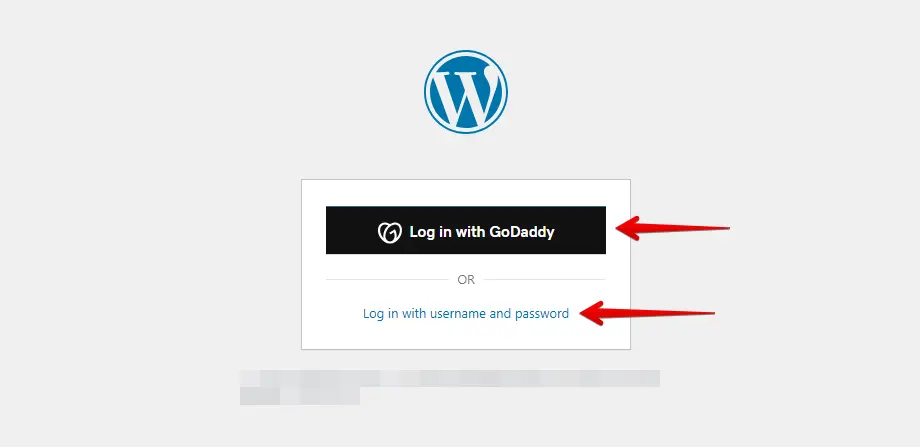
- Accédez à votre site WordPress hébergé chez GoDaddy en vous connectant avec votre identifiant et votre mot de passe, ou utilisez l’option de connexion avec vos identifiants GoDaddy.
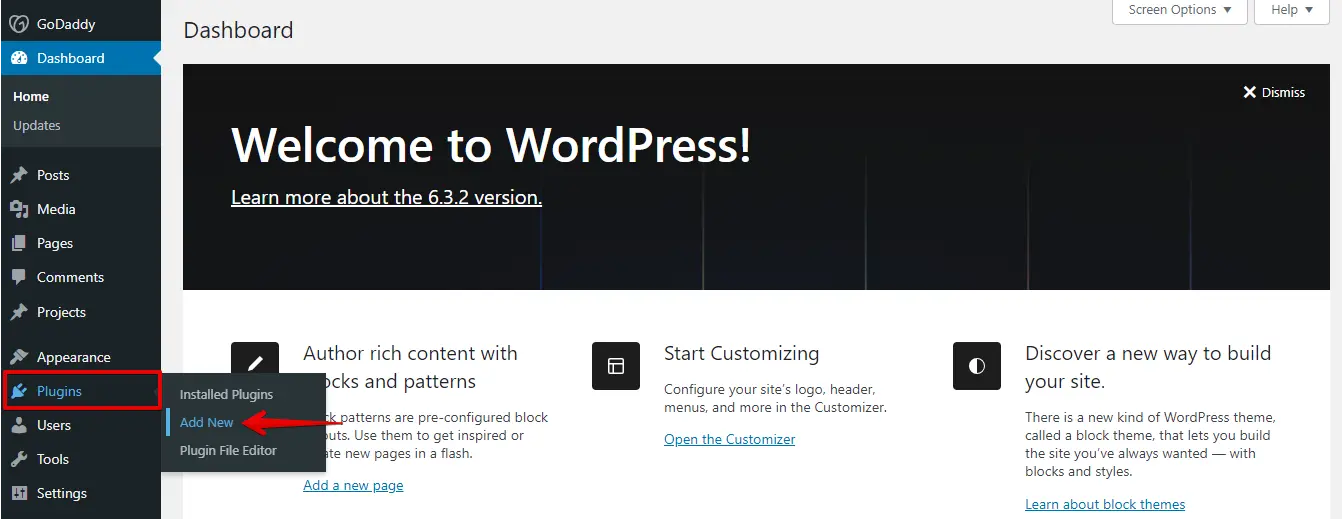
- Allez dans « Plugins » dans le menu de gauche et cliquez sur « Add New ».
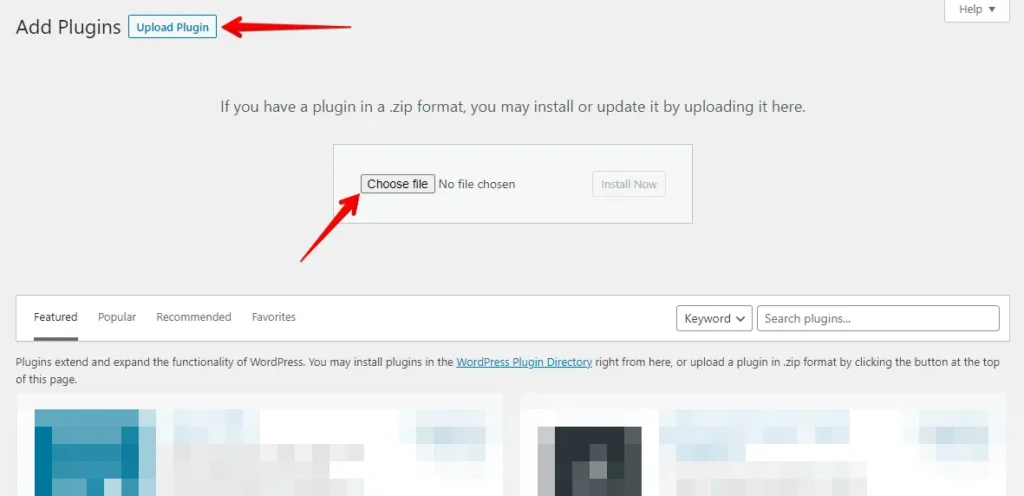
- Cliquez sur le bouton « Upload Plugin », puis sur l’option « Choose File » pour téléverser le fichier du plugin WP Staging Pro wp-staging-pro.zip.
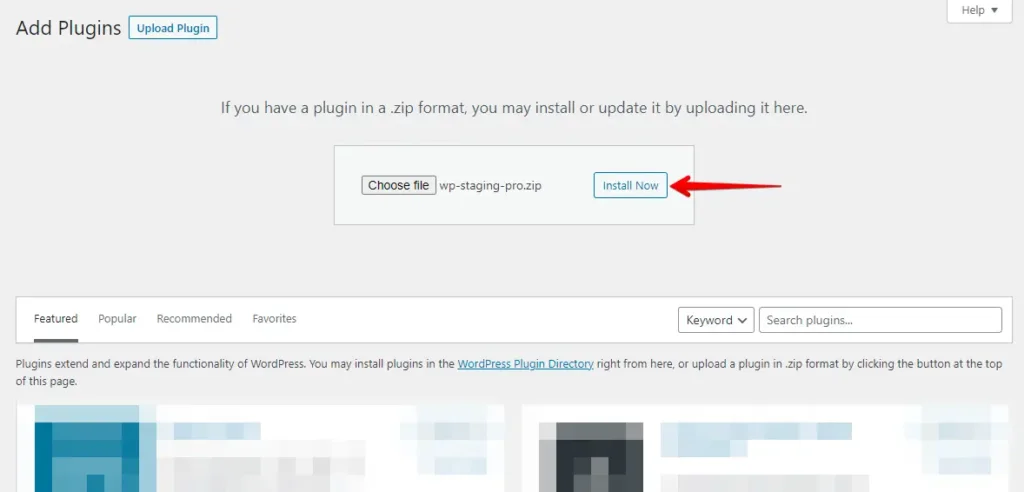
- Cliquez ensuite sur le bouton « Install Now ».
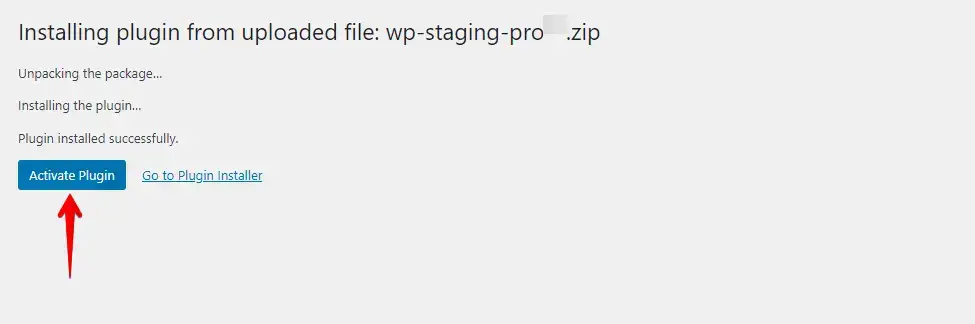
- Une fois le plugin installé, activez-le.
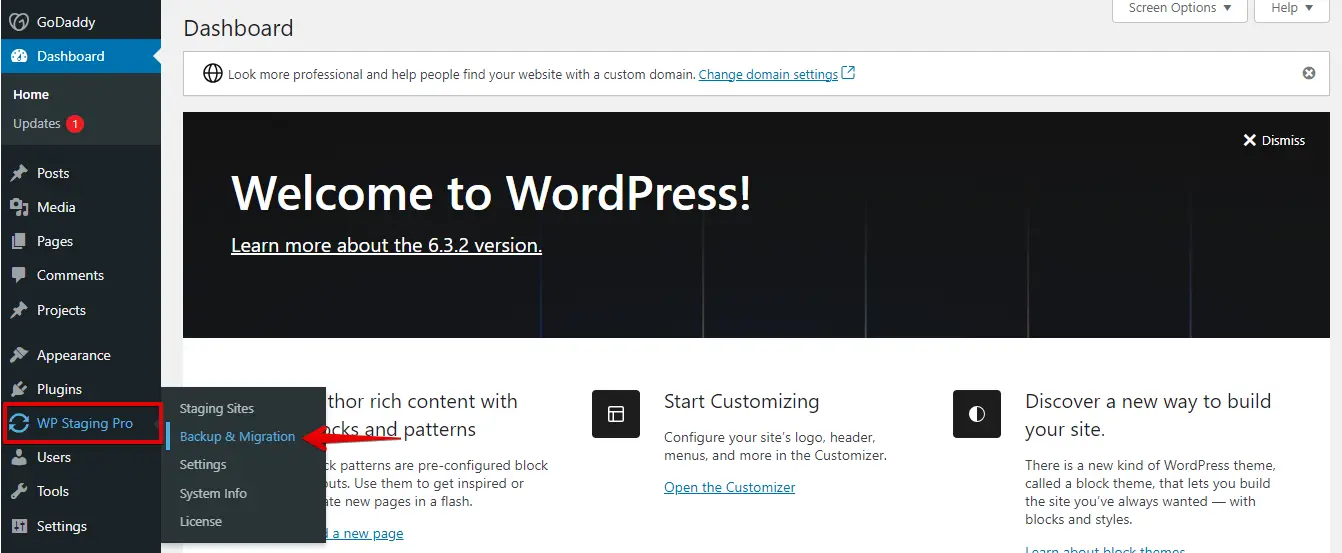
- Dans le menu de gauche, sélectionnez « WP Staging Pro » et cliquez sur l’option « Backup & Migration ».
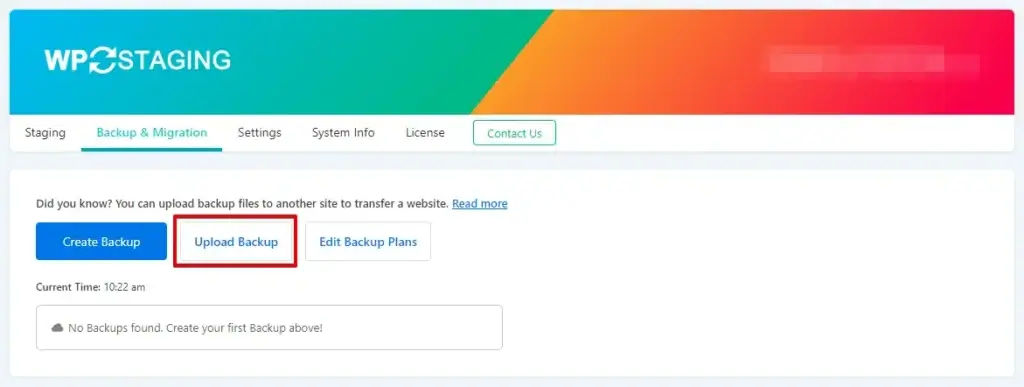
- Cliquez ensuite sur le bouton « Upload Backup ».
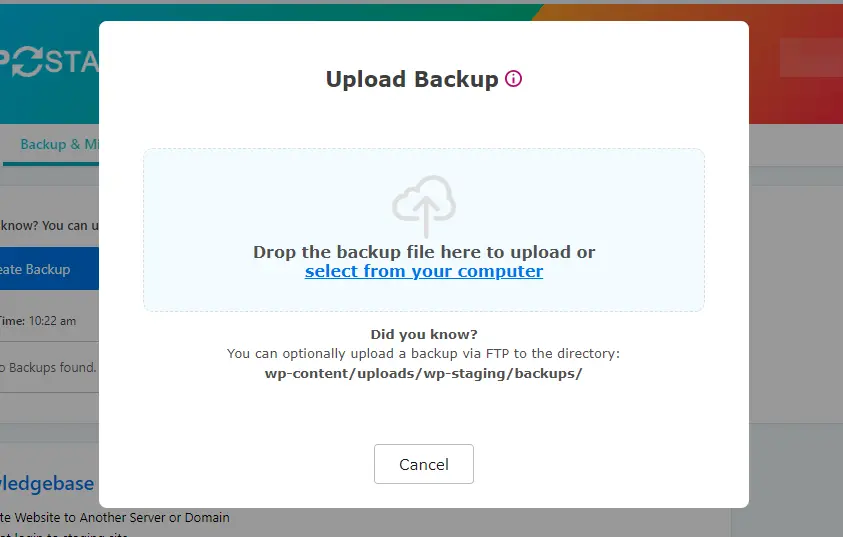
- Téléversez le fichier de sauvegarde que vous avez exporté depuis votre site WordPress.com.
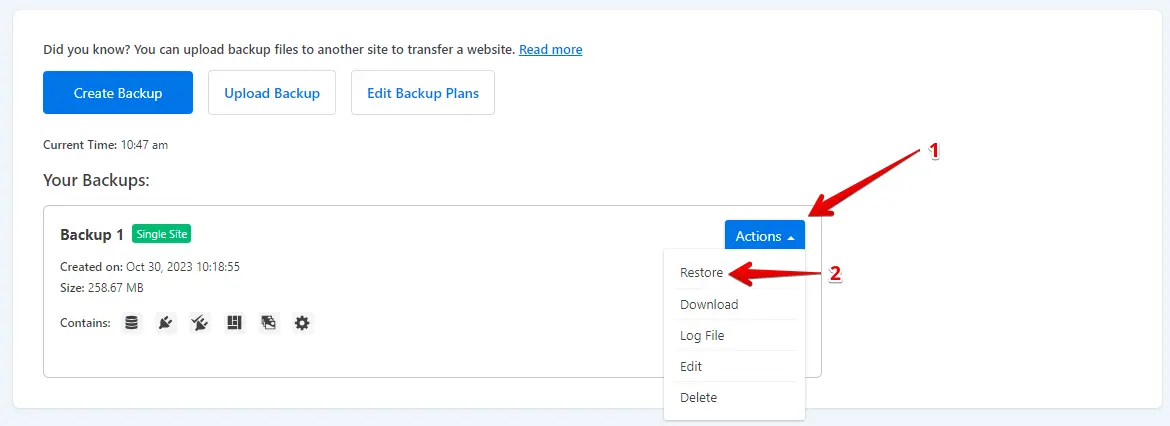
- La sauvegarde a bien été téléversée.

- Cliquez maintenant sur le bouton « Action », puis sur « Restore ».
- Cliquez sur le bouton « Next ».
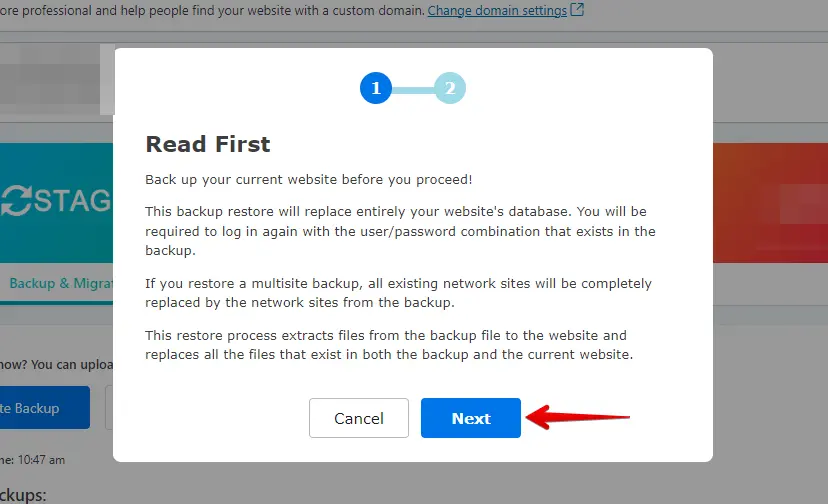
- Cliquez ensuite sur le bouton « Restore ».
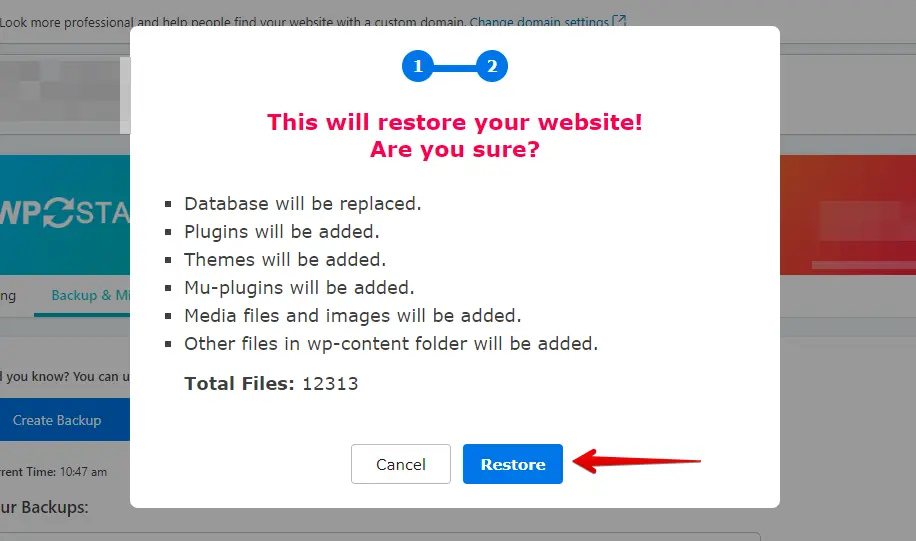
- La sauvegarde a bien été restaurée.
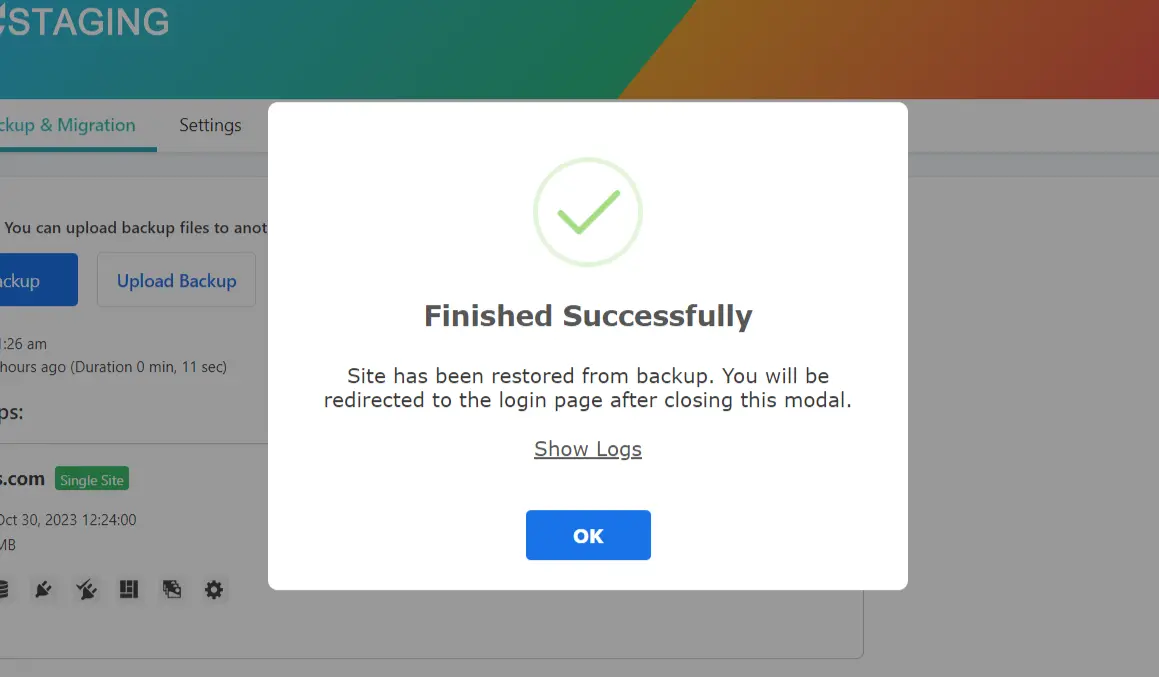
Testez minutieusement votre site sur GoDaddy pour vous assurer que tout fonctionne comme prévu, et vérifiez l’exactitude et la mise en forme de l’ensemble des contenus.
Conclusion
Ce guide complet trace une voie claire pour migrer de WordPress.com vers GoDaddy. En suivant ces étapes, vous pouvez transférer votre site en douceur tout en conservant son contenu et ses fonctionnalités.
Adopter la plateforme GoDaddy ouvre de nouvelles possibilités de personnalisation et de contrôle qui renforcent votre présence en ligne. N’hésitez pas à franchir le pas et laissez GoDaddy enrichir votre expérience WordPress.
Articles connexes
