


Nel panorama digitale di oggi, l’importanza di avere un sito web solido e completamente personalizzabile non può essere sopravvalutata. WordPress.com è da tempo una piattaforma popolare per blogger e piccole aziende che vogliono dare il via alla propria presenza online. Tuttavia, man mano che il sito cresce ed evolve, potresti avere bisogno di maggiore controllo e flessibilità.
È qui che entra in gioco GoDaddy, che offre soluzioni di hosting potenti e numerose opzioni di personalizzazione per il sito. Questa guida completa ti accompagnerà passo dopo passo nella migrazione senza intoppi da WordPress.com a GoDaddy, permettendoti di portare la tua presenza online al livello successivo.
Contents
Comprendere la necessità della migrazione
Perché migrare?
Esistono diversi motivi validi per migrare da WordPress.com a GoDaddy. Ecco alcune delle motivazioni principali:
- Maggiore controllo: GoDaddy offre un maggiore controllo sul tuo sito, permettendoti di modificarlo e personalizzarlo in base alle tue esigenze.
- Migliori performance: le soluzioni di hosting di GoDaddy offrono velocità e affidabilità superiori, garantendo un’esperienza utente ottimale.
- Funzionalità avanzate: GoDaddy mette a disposizione una vasta gamma di strumenti e funzionalità, risultando ideale per le aziende che vogliono crescere.
- SEO migliorata: le opzioni di personalizzazione SEO più avanzate di GoDaddy possono aiutarti a migliorare il posizionamento del sito sui motori di ricerca.
Preparare la migrazione
Prima di avviare la migrazione, ci sono alcuni passaggi fondamentali da seguire:
- Accedi al tuo account WordPress.com

- Vai su "Plugin" nella bacheca di WordPress e clicca su "Carica".
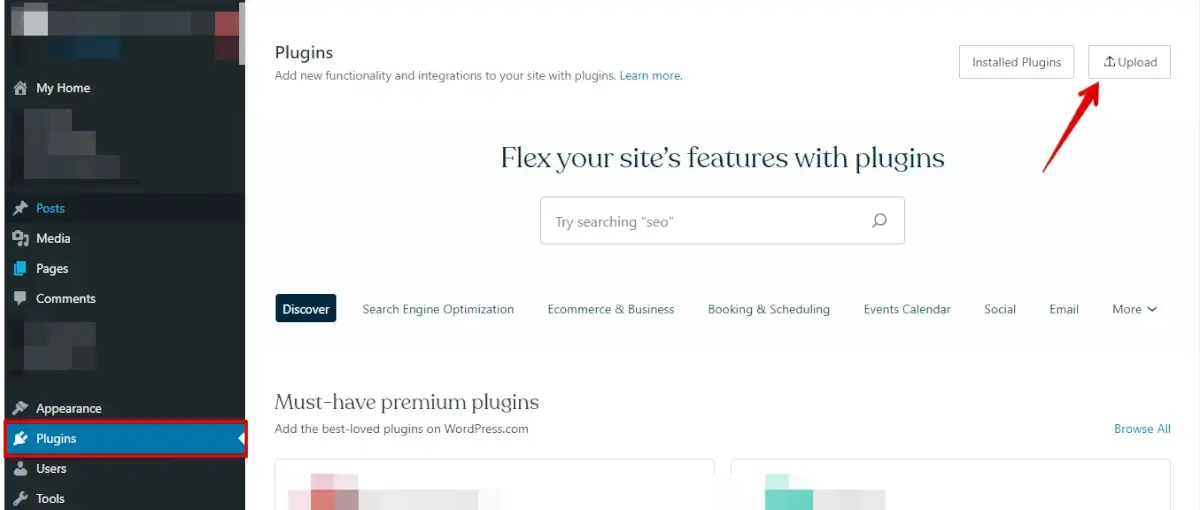
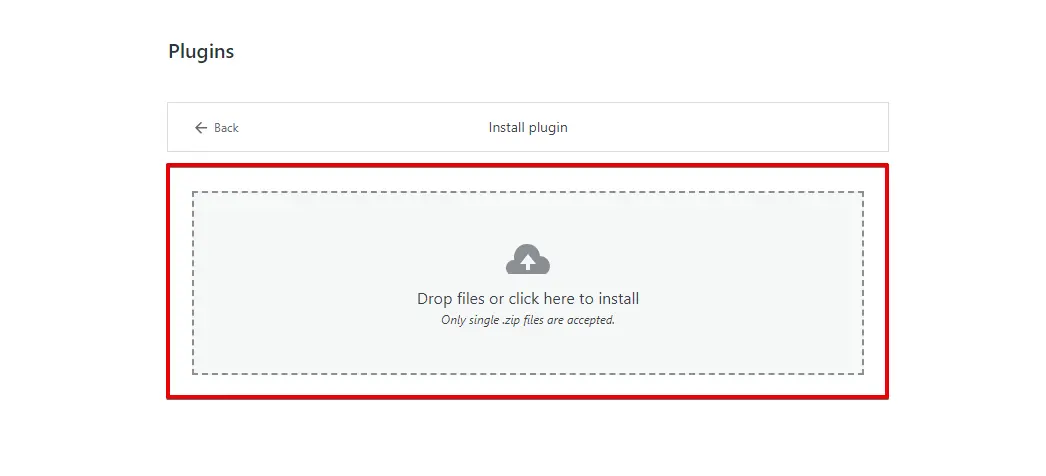
- Ora carica il tuo plugin WP Staging | Pro wp-staging-pro.zip.
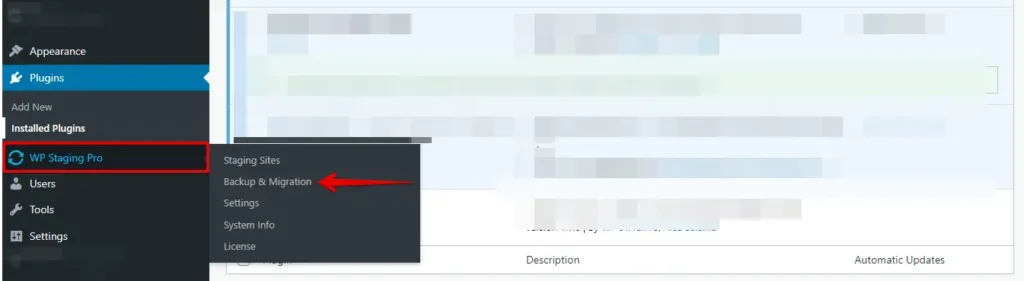
- Dopo averlo installato e attivato, vai alla sezione "Backup & Migration" nella bacheca di WordPress, sotto "WP Staging | Pro".
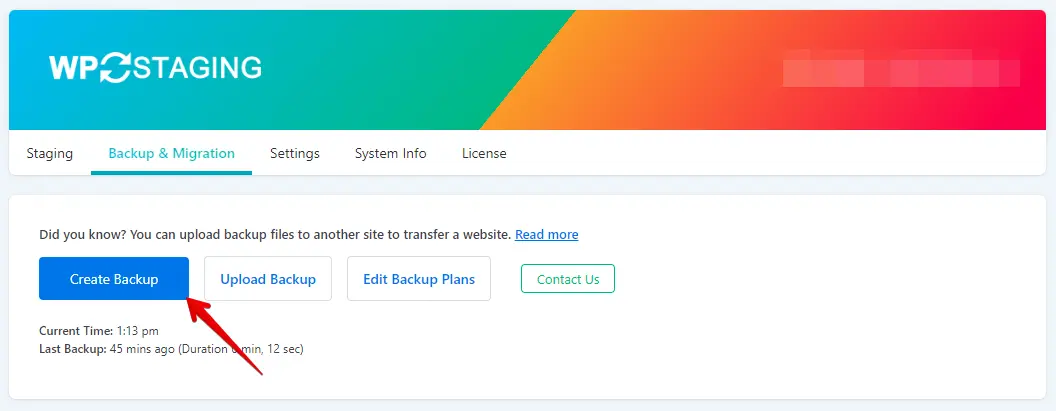
- Se hai già un backup precedente, ottimo. Altrimenti, clicca sul pulsante "Create Backup" per crearne uno nuovo.
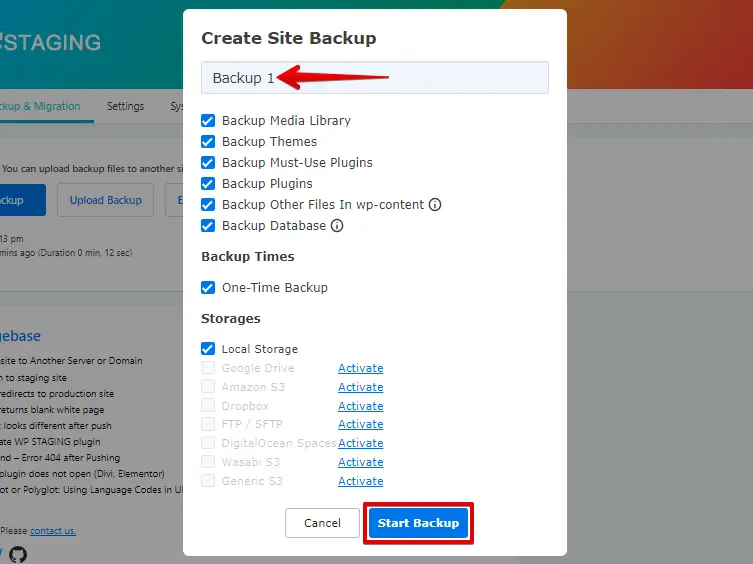
- Assegna un nome al backup e clicca sul pulsante "Start Backup".
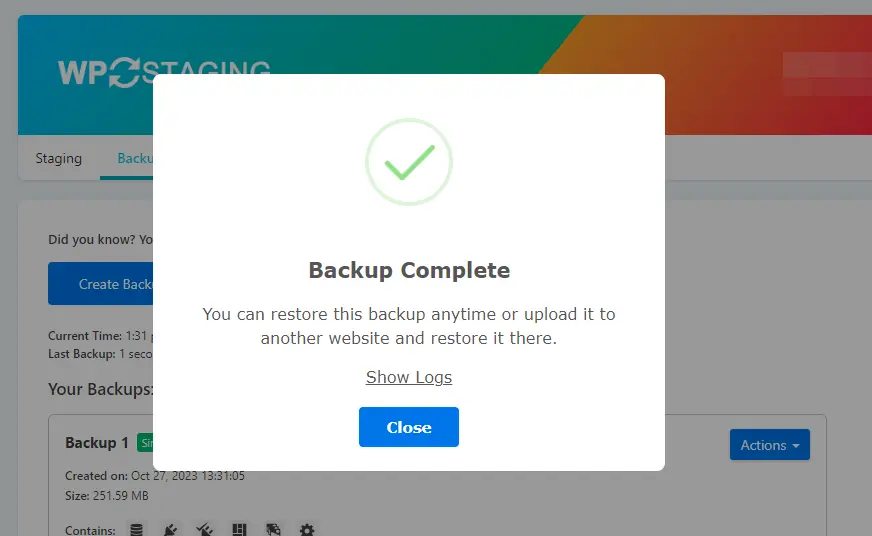
- Il backup è stato completato.
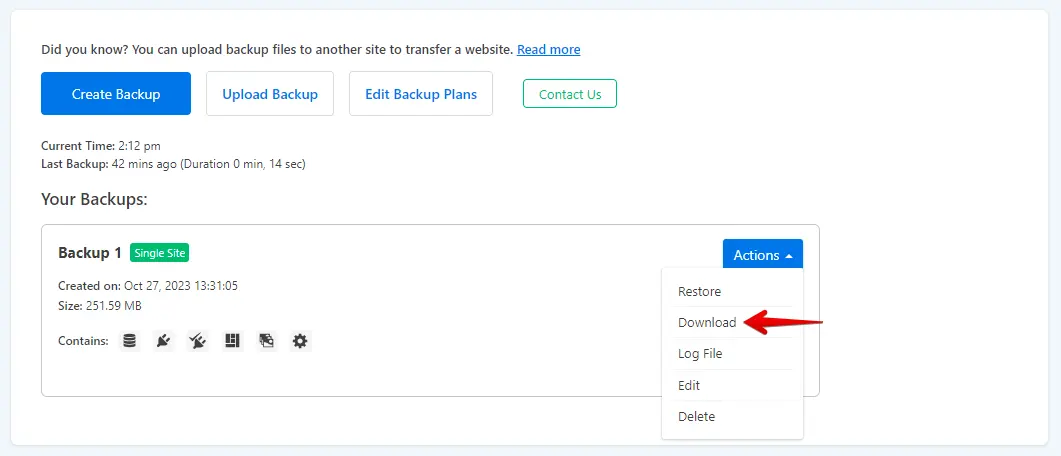
- Dopo il processo di backup, di solito è disponibile un’opzione per scaricare il file di backup. Salva il file in una posizione sicura sul tuo computer.
Il processo di migrazione
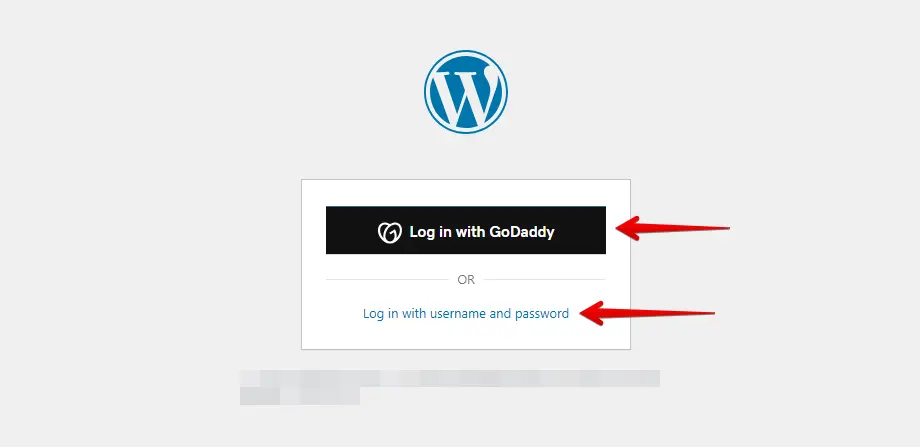
- Accedi al tuo sito WordPress su GoDaddy effettuando il login con nome utente e password, oppure usa l’opzione per accedere con le credenziali GoDaddy.
- Vai su "Plugin" nel menu a sinistra e clicca su "Add New".
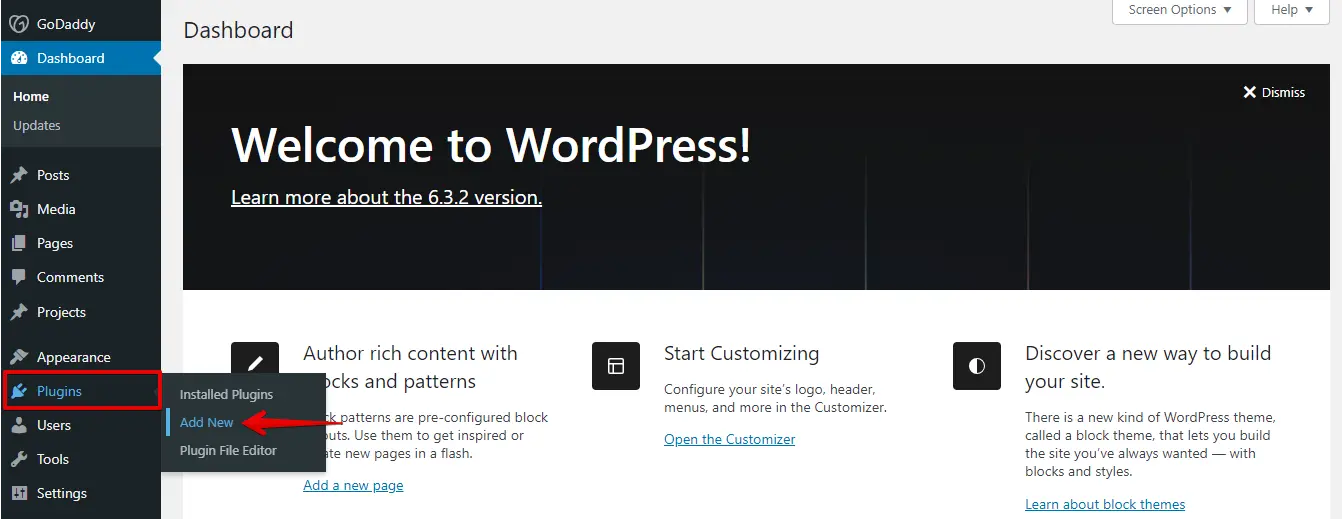
- Clicca sul pulsante "Upload Plugin", poi sull’opzione "Choose File" per caricare il file del plugin WP Staging Pro wp-staging-pro.zip.
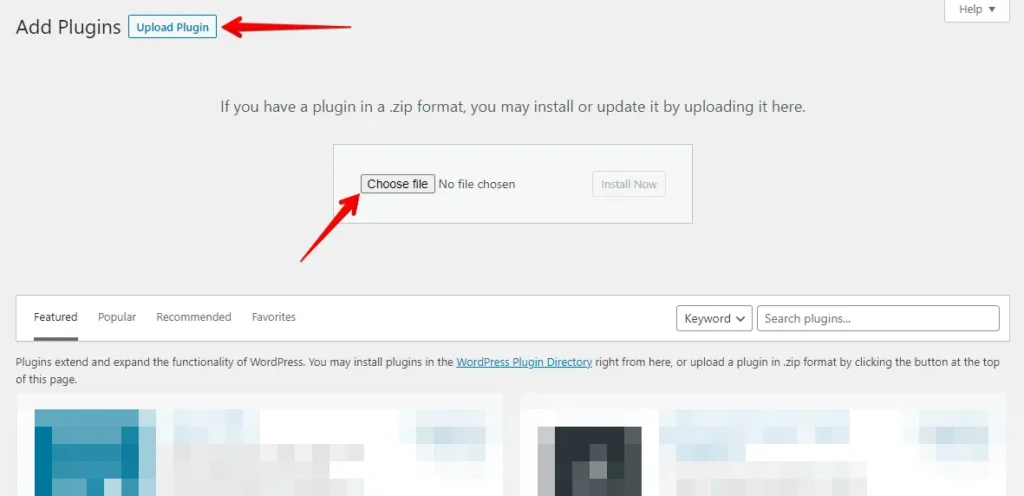
- Successivamente, clicca sul pulsante "Install Now".
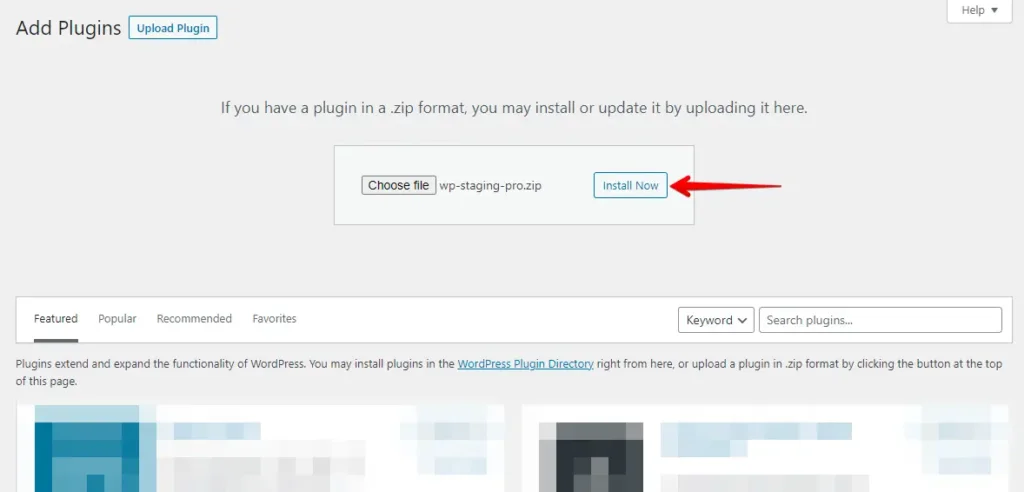
- Una volta installato il plugin, attivalo.
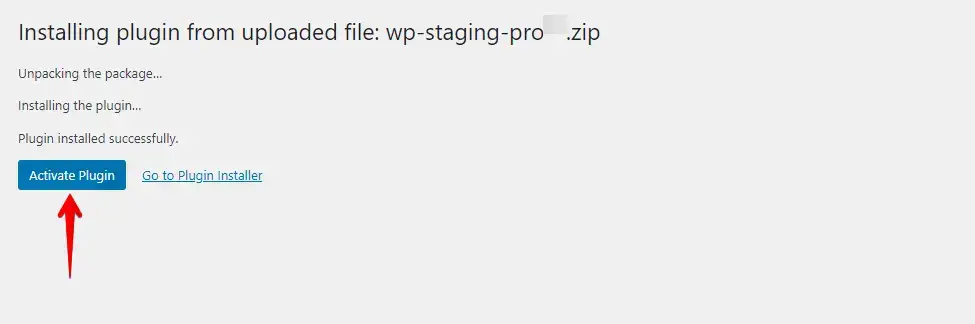
- Nel menu a sinistra, individua "WP Staging Pro" e clicca sull’opzione "Backup & Migration".
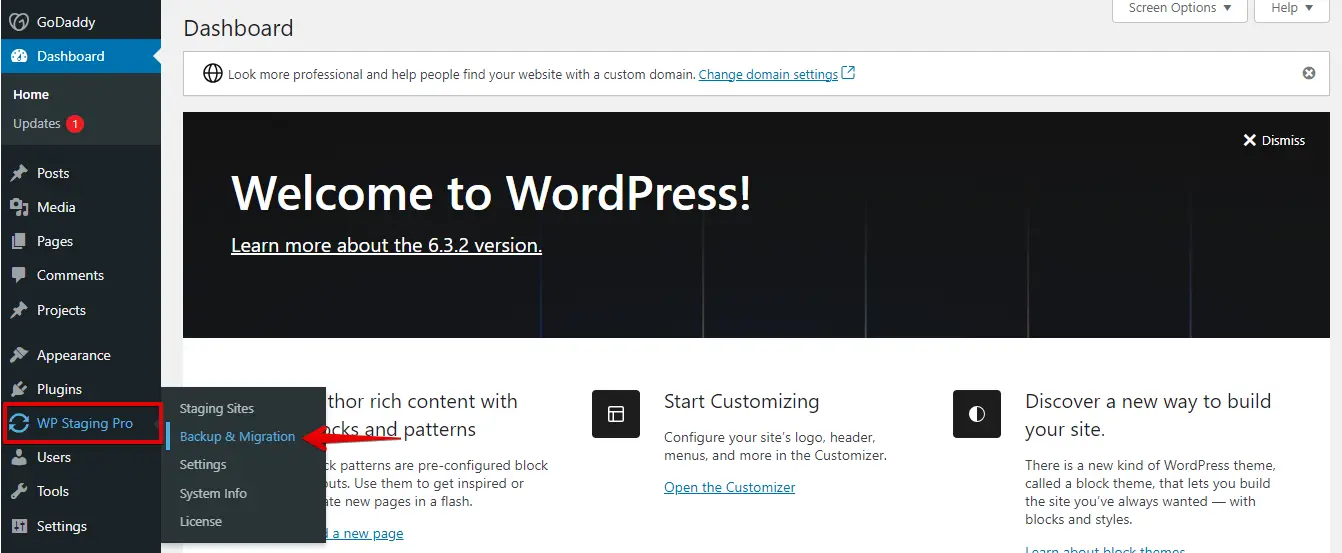
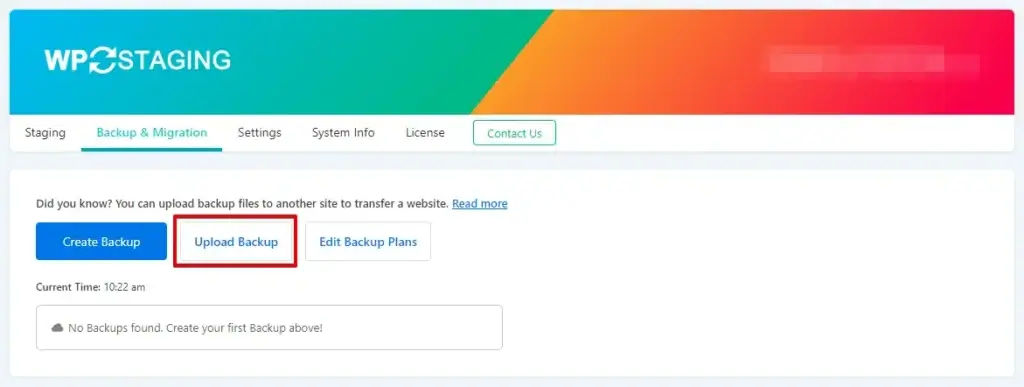
- Quindi, clicca sul pulsante "Upload Backup".
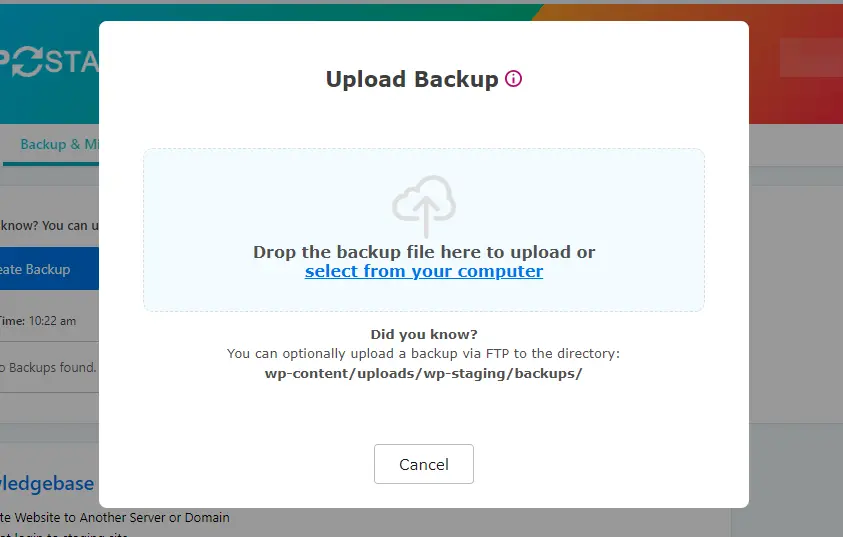
- Carica il file di backup che hai esportato dal tuo sito WordPress.com.
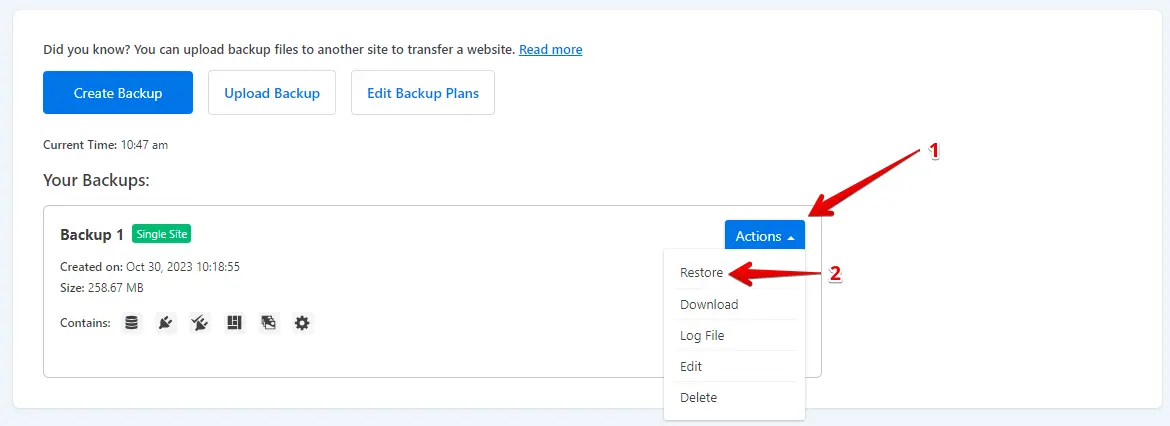
- Il backup è stato caricato correttamente.

- Ora clicca sul pulsante "Action" e poi sul pulsante "Restore".
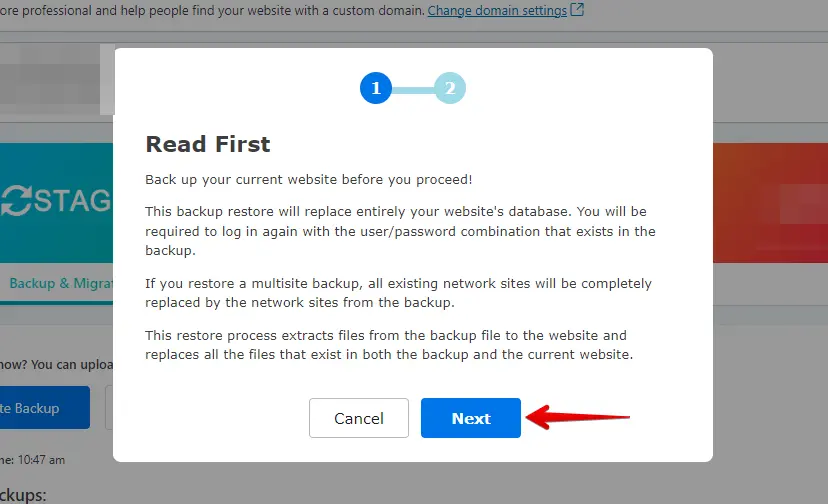
- Clicca sul pulsante "Next".
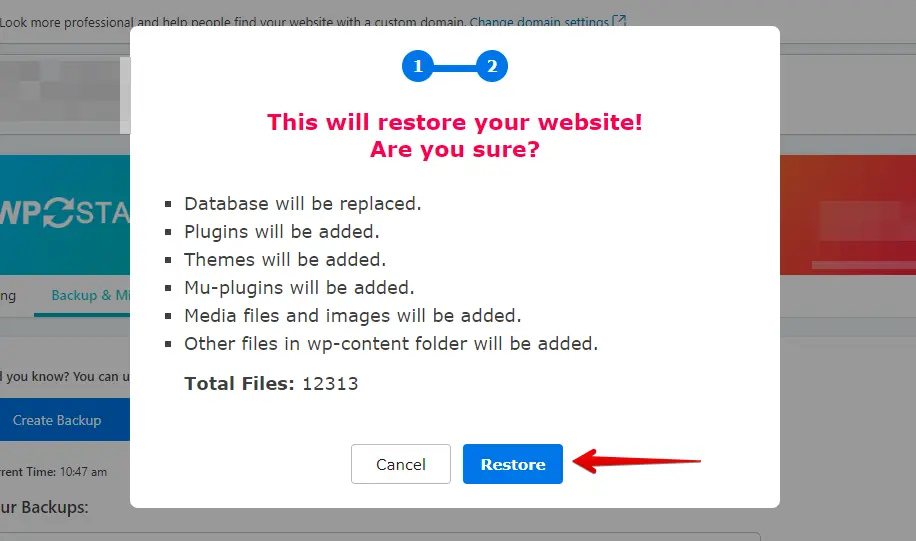
- Successivamente, clicca sul pulsante "Restore".
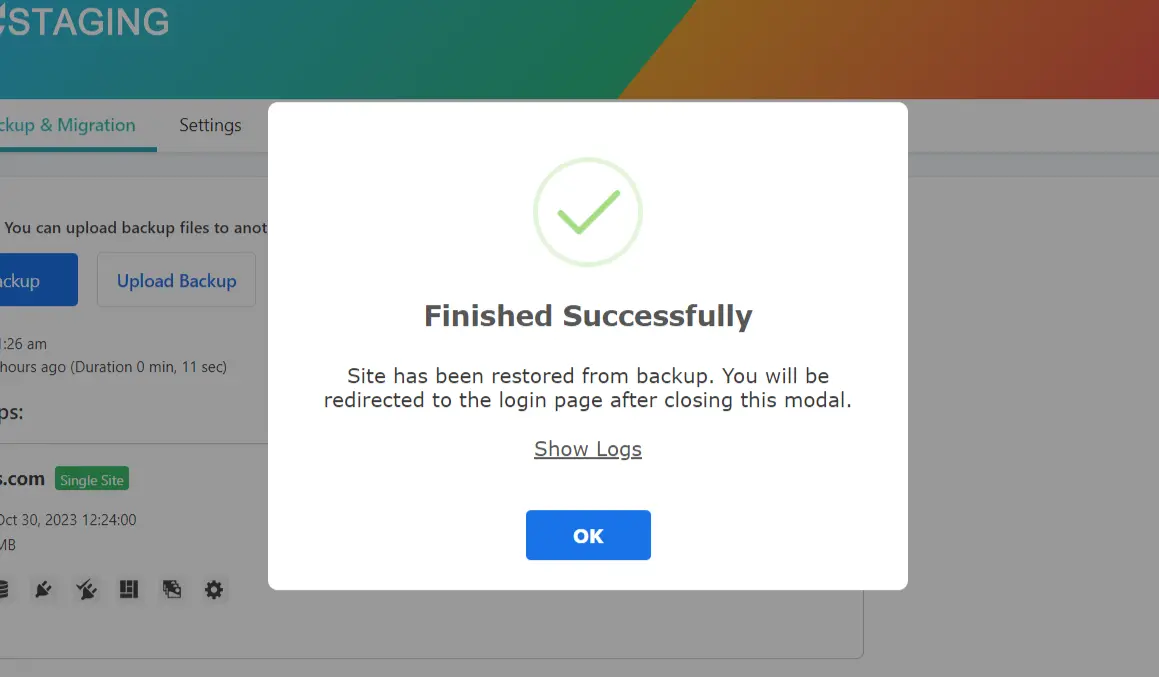
- Il backup è stato ripristinato correttamente.
Testa accuratamente il sito su GoDaddy per assicurarti che tutto funzioni come previsto e controlla l’accuratezza e la formattazione di tutti i contenuti.
Conclusione
In conclusione, questa guida completa traccia un percorso chiaro per migrare da WordPress.com a GoDaddy. Seguendo questi passaggi puoi trasferire il sito in modo fluido mantenendo contenuti e funzionalità.
Adottare la piattaforma GoDaddy apre nuove possibilità di personalizzazione e controllo, potenziando la tua presenza online. Non esitare a intraprendere questo viaggio e lascia che GoDaddy migliori la tua esperienza con WordPress.
Articoli correlati
