


Im Bereich der WordPress-Websites sind Plugins die Motoren, die die Funktionalität antreiben. Doch ihre Vorteile gehen Hand in Hand mit der Notwendigkeit von Vorsicht. Diese Anleitung beleuchtet die Kunst, dein WordPress-Plugin-Setup durch sichere Backup-Praktiken zu sichern.
Erfahre, wie du deine Website gegen Pannen und Verluste absichern kannst – unabhängig von deinem Erfahrungsstand.
Contents
Die Bedeutung von Backups deiner WordPress-Plugins
Das Sichern deiner WordPress-Plugins ist eine entscheidende Maßnahme, um die Zuverlässigkeit, Sicherheit und Langlebigkeit deiner Website zu gewährleisten. Hier ist, warum es so wichtig ist:
- Sichere Anpassungen: Verhindere versehentlichen Verlust oder Hacking. Backups stellen Plugin-Einstellungen schnell wieder her und halten deine Anpassungen sicher.
- Reibungslose Updates: Plugins können nach Updates die Funktionalität stören. Backups bieten ein Sicherheitsnetz, um schnell zu einer funktionierenden Version zurückzukehren, falls Kompatibilitätsprobleme auftreten.
- Erhöhte Sicherheit: Plugins sind anfällig für Sicherheitsverletzungen. Mit einem Backup kannst du nach einem Sicherheitsvorfall schnell eine saubere Version wiederherstellen und Schäden rückgängig machen.
- Mühelose Tests: Backups ermöglichen risikofreies Experimentieren. Kehre einfach zum vorherigen Zustand zurück, um dauerhafte Probleme beim Troubleshooting zu vermeiden.
- Konsistente Leistung: Teste neue Plugin-Setups mit Zuversicht, da Backups eine schnelle Rückkehr zur vorherigen Konfiguration sicherstellen – unterbrechungsfreie Leistung trotz unerwarteter Probleme.
- Zeit- und Aufwandsersparnis: Anstatt Plugins mühsam neu zu konfigurieren, ermöglichen dir Backups, die Einstellungen effizient wiederherzustellen. Das bedeutet weniger Ausfallzeit und weniger Ressourcenverbrauch.
Im Wesentlichen ist das Sichern deiner WordPress-Plugins eine proaktive Strategie, die die Stabilität, Sicherheit und Funktionalität deiner Website auch bei unvorhergesehenen Herausforderungen stärkt.
WUSSTEST DU SCHON? WP Staging kann den gesamten Prozess für dich automatisieren. HIER KLICKEN, UM ES KOSTENLOS HERUNTERZULADEN!
3 einfachste Methoden zum Sichern deiner WP-Plugins
- Plugin-basierte Backups
- Manuelles Backup via FTP
- Manuelles Backup via cPanel
Methode 1: Plugin-basierte Backups
Hier ist eine umfassende Schritt-für-Schritt-Anleitung zum sicheren Backup deiner WordPress-Plugins mit dem WP Staging-Plugin.
- Melde dich in deinem WordPress-Dashboard an.

- Gehe zum Bereich „Plugins" und klicke auf „Installieren".

- Suche in der Suchleiste nach „WP Staging", installiere dann das von WP Staging entwickelte „WP Staging"-Plugin und aktiviere es.
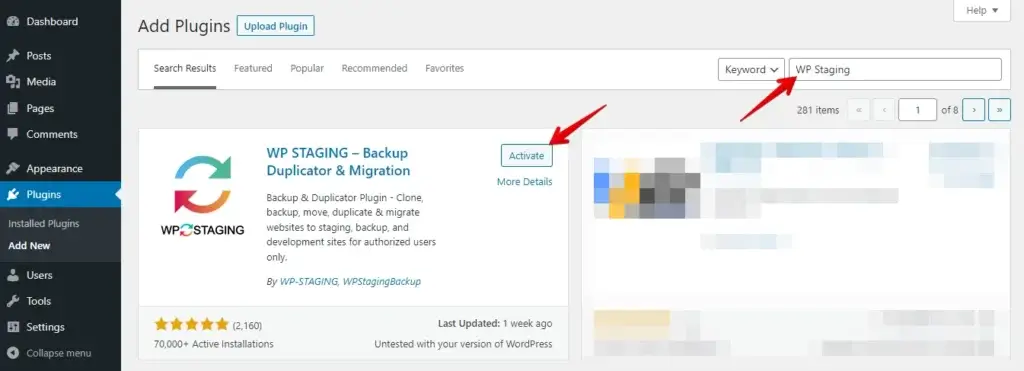
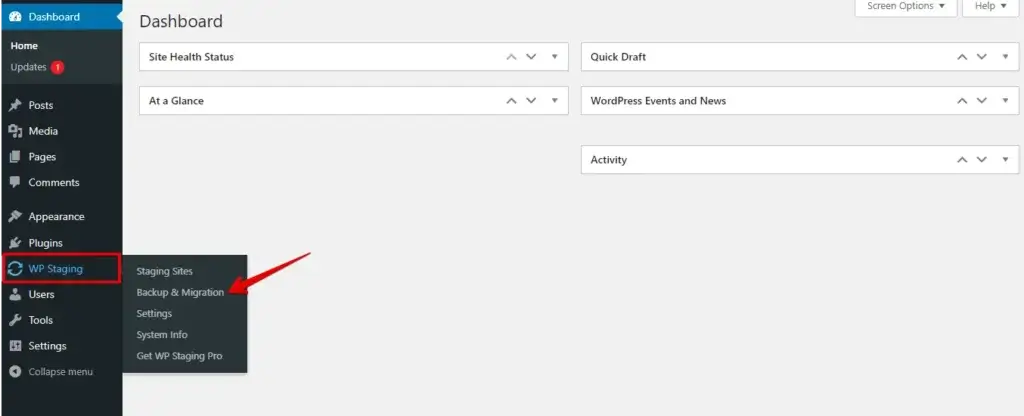
- Nach der Aktivierung bemerkst du einen neuen Eintrag in deiner Dashboard-Sidebar mit der Bezeichnung „WP Staging". Öffne den Tab „WP Staging" und wähle „Backup & Migration".
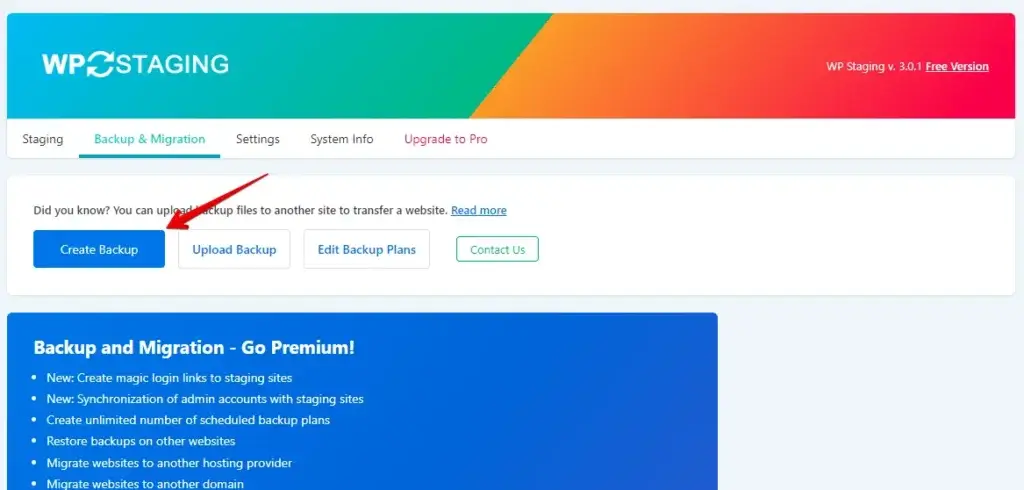
- Klicke nun auf den Button „Create Backup".
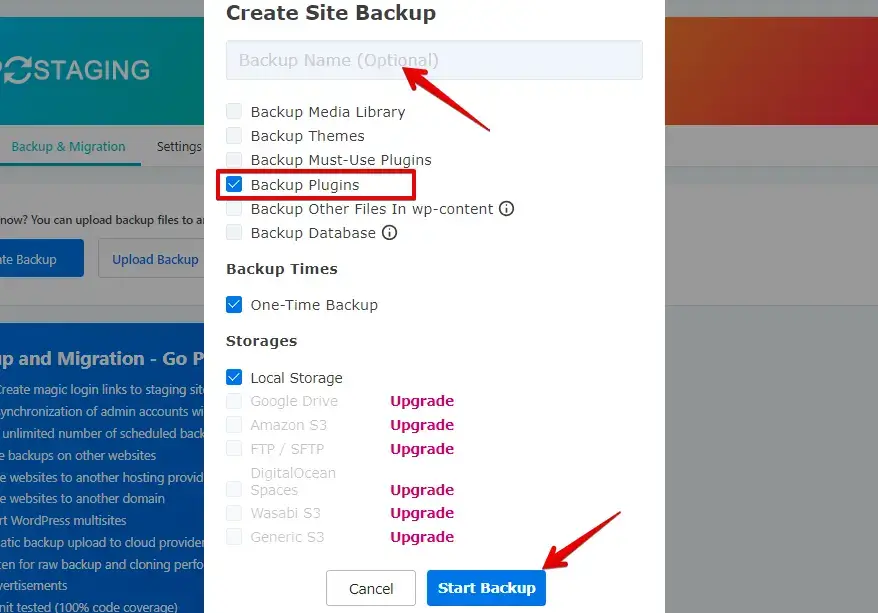
- Vergib einen Namen für das Backup.
- Aktiviere das Kontrollkästchen „Backup Plugins", um ein Backup der Plugins deiner Website zu erstellen, und klicke dann auf den Button „Start Backup".
- Das Backup ist abgeschlossen.
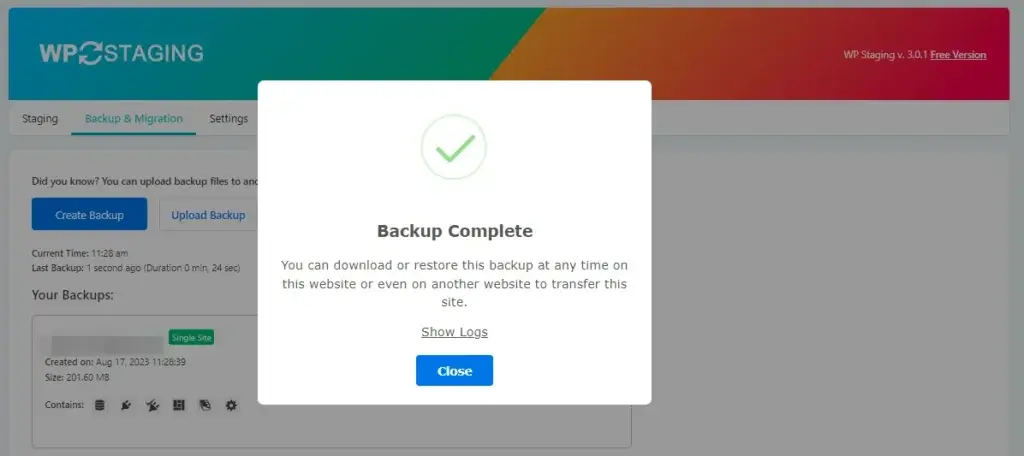
- Sobald das Backup erstellt ist, klicke auf den Button „Download", um die Backup-ZIP-Datei auf deinem lokalen Gerät zu speichern.
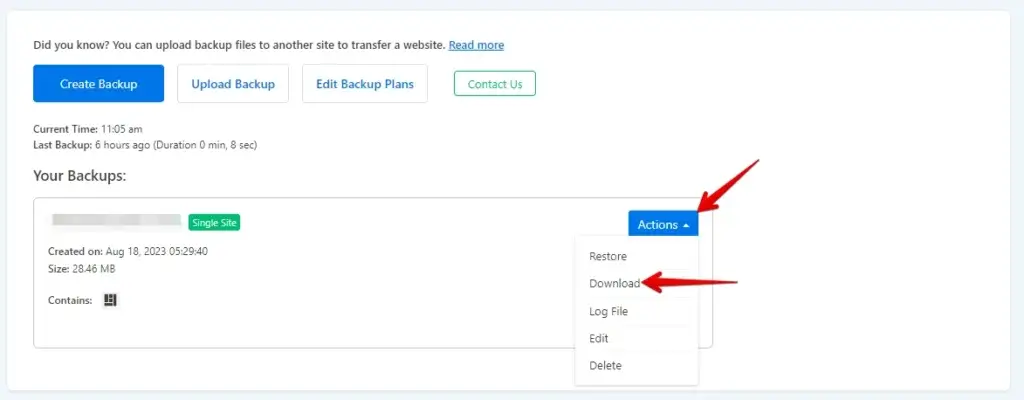
Indem du diese Schritte befolgst, hast du erfolgreich ein Backup deiner WordPress-Plugins mit dem WP Staging-Plugin erstellt.
DU FINDEST DAS PLUGIN NICHT? HIER KLICKEN, UM ES JETZT HERUNTERZULADEN!
Methode 2: Manuelles Backup via FTP
- Verbinde dich mit deinem Webserver über einen FTP-Client (wie FileZilla, Cyberduck oder WinSCP). Du benötigst die FTP-Serveradresse, den Benutzernamen, das Passwort und die Portinformationen.
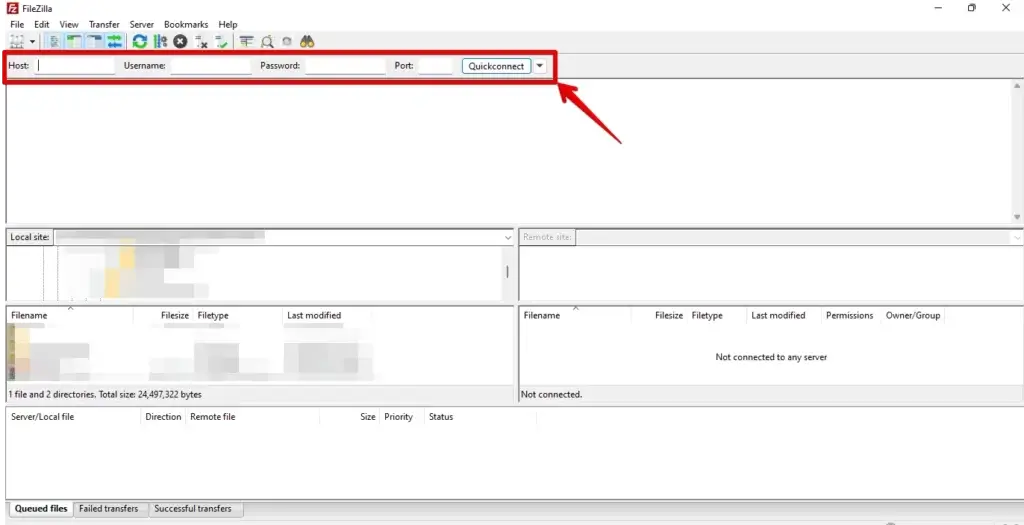
- Sobald die Verbindung hergestellt ist, navigiere zum Ordner „wp-content" und greife darauf zu, indem du darauf klickst.

- Navigiere als Nächstes zum Ordner „plugins".
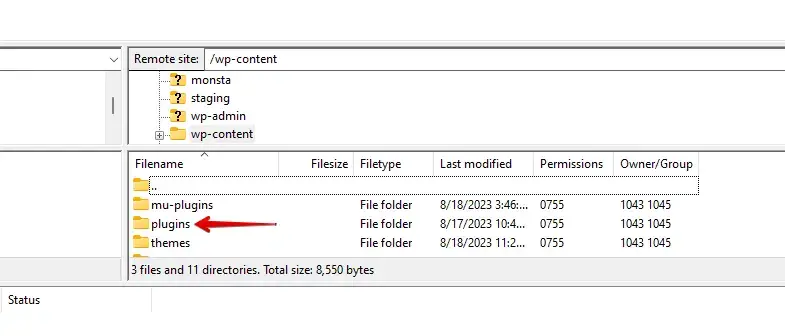
- Hier findest du eine vollständige Liste aller installierten Plugins.
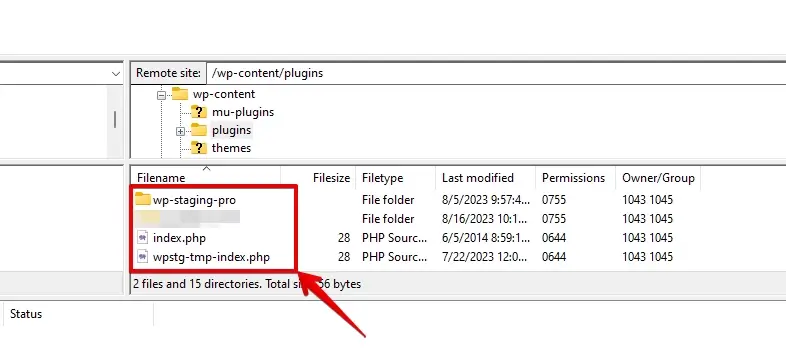
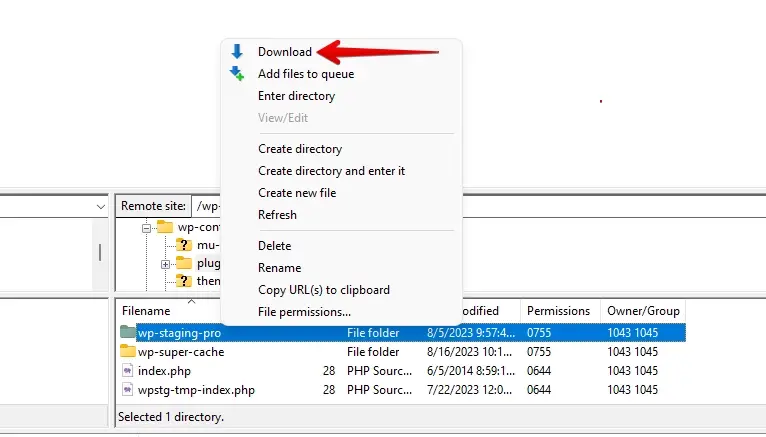
- Klicke einfach mit der rechten Maustaste auf den Plugin-Ordner, den du sichern möchtest, und wähle dann „Download" oder „Download to" aus dem Kontextmenü.
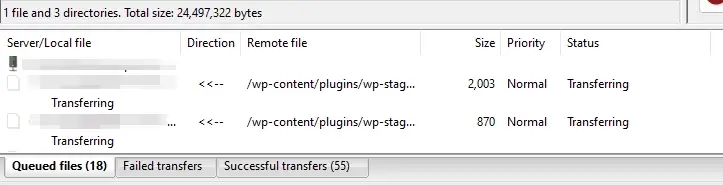
- Der FTP-Client beginnt mit dem Herunterladen des Plugin-Ordners. Die benötigte Zeit hängt von der Größe des Plugins und deiner Internetverbindungsgeschwindigkeit ab.
Backups deiner Plugins per FTP zu erstellen erfordert einen praktischen Ansatz. Es ist wichtig, diese Vorgänge regelmäßig zu wiederholen, um die Sicherheit deiner Plugin-Daten zu gewährleisten. Um die Sicherheit weiter zu erhöhen, ist es ratsam, FTP-Backups durch alternative Methoden wie Backup-Plugins oder Cloud-Speicherdienste zu ergänzen.
Methode 3: Manuelles Backup via cPanel
- Greife auf das cPanel-Dashboard deines Webhosting-Kontos zu. Du solltest die Anmeldedaten von deinem Hosting-Anbieter erhalten haben.
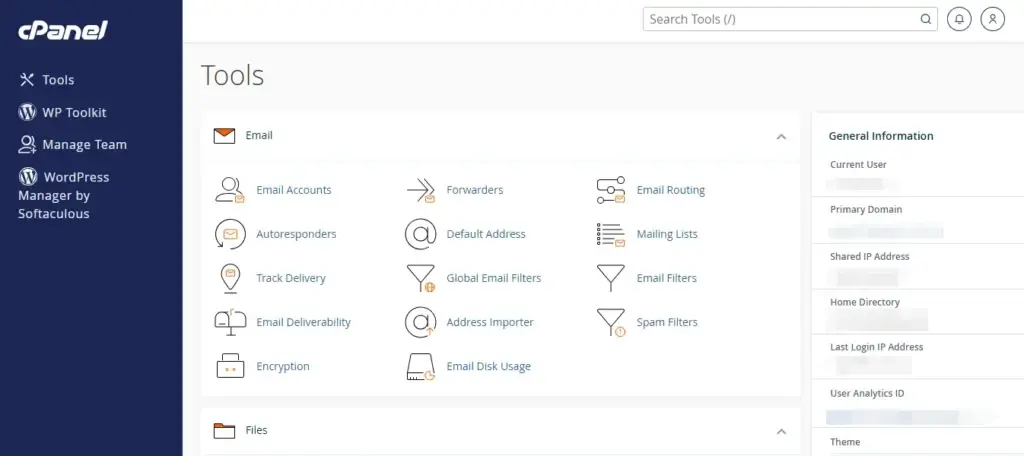
- Suche in cPanel den Bereich „Dateien" und klicke auf „Dateimanager".
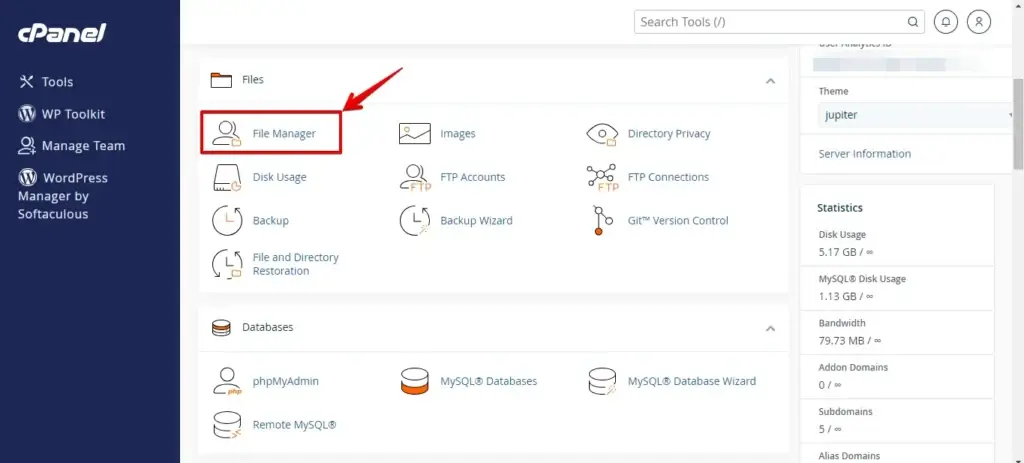
- Lokalisiere im Dateimanager das Verzeichnis, in dem deine WordPress-Website liegt. Dieses Verzeichnis heißt üblicherweise „public_html" oder „www".

- Navigiere zum Ordner „wp-content" im WordPress-Stammverzeichnis und greife darauf zu, indem du darauf klickst.

- Gehe dann in den Ordner „plugins".
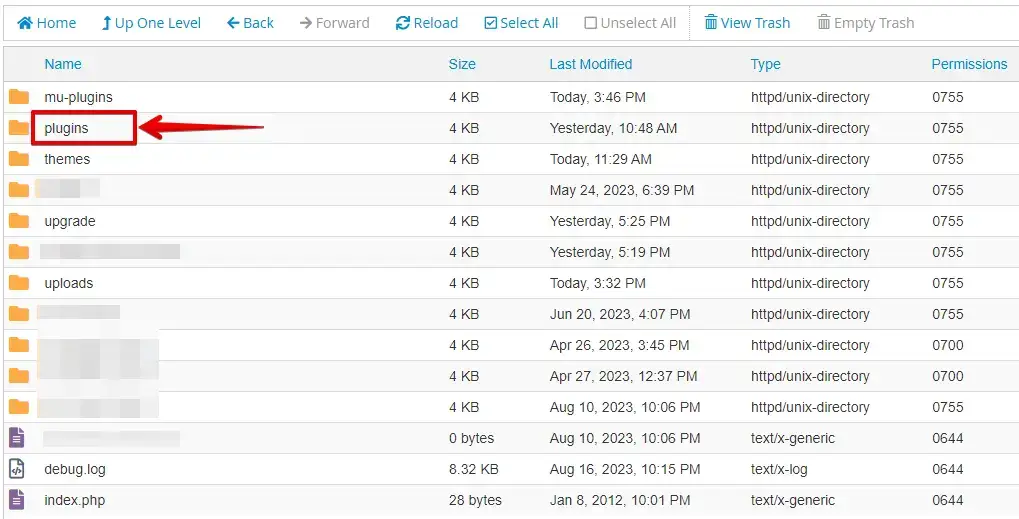
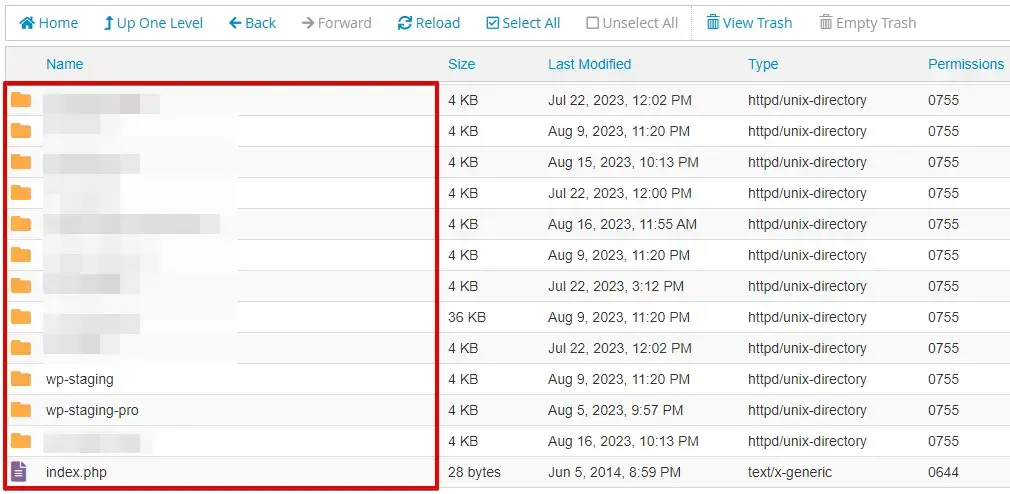
- Hier findest du eine Sammlung aller derzeit installierten Plugins.
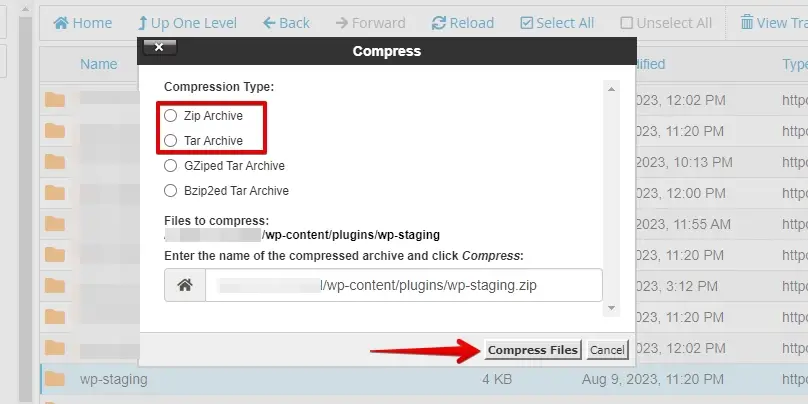
- Klicke mit der rechten Maustaste auf den Plugin-Ordner, den du sichern möchtest, und wähle „Komprimieren" oder „Komprimieren nach" aus dem Kontextmenü.
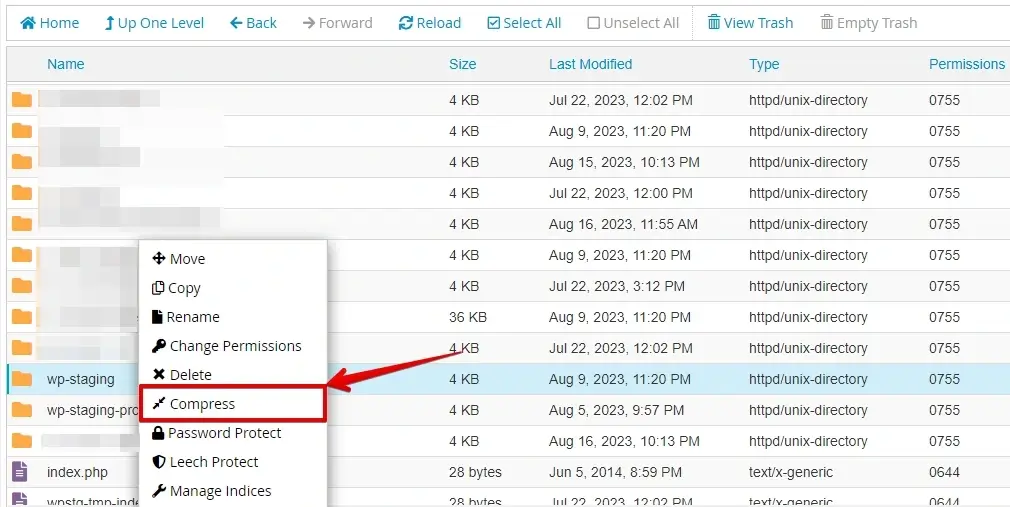
- Wähle ein Kompressionsformat wie „Zip" oder „Tar.gz" und klicke dann auf den Button „Dateien komprimieren". Diese Aktion erzeugt ein komprimiertes Archiv mit deinen Plugin-Dateien.
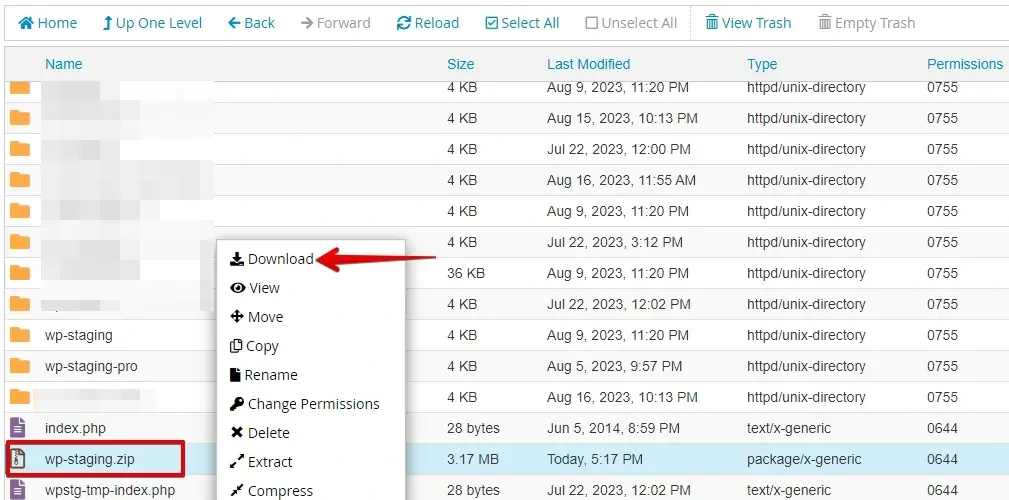
- Nachdem der Komprimierungsvorgang abgeschlossen ist, klicke mit der rechten Maustaste auf den frisch erstellten komprimierten Ordner und wähle die Option „Download".
- Diese Aktion speichert die komprimierten Backup-Dateien des Plugins auf deinem lokalen Computer.
Indem du diesen Anweisungen folgst, hast du erfolgreich ein manuelles Backup deines WordPress-Plugins und zusätzlicher Website-Inhalte über den Dateimanager von cPanel erstellt.
Fazit
Um deine WordPress-Plugins zu sichern, nutze vielfältige Backup-Ansätze: manuelle Kopien und automatisierte Plugins. Regelmäßige Tests stellen die Einsatzbereitschaft sicher. Eine strukturierte Backup-Routine bietet Seelenfrieden und lässt dich dich auf die Verbesserung der Performance deiner Website konzentrieren, während deine Plugin-Daten intakt bleiben.
Verwandte Artikel
