


今日のデジタル環境において、堅牢かつ完全にカスタマイズ可能なウェブサイトを持つことの重要性は、いくら強調してもしすぎることはありません。WordPress.com は長らく、ブロガーや中小企業がオンラインプレゼンスを立ち上げるための人気プラットフォームでした。しかしサイトが成長し変化していくにつれて、より高い自由度と柔軟性を求めるようになるかもしれません。
そこで活躍するのが GoDaddy です。強力なホスティングサービスと、無数のサイトカスタマイズの選択肢を提供してくれます。本ガイドでは、WordPress.com から GoDaddy へのスムーズな移行手順を丁寧に解説し、あなたのオンラインプレゼンスを次のレベルへ引き上げます。
移行が必要な理由を理解する
なぜ移行するのか?
WordPress.com から GoDaddy へ移行する理由はいくつもあります。主な動機を見ていきましょう。
- より高い自由度: GoDaddy はサイトに対するより大きな自由度を提供し、要件に合わせて自由に変更・カスタマイズできます。
- パフォーマンスの向上: GoDaddy のホスティングソリューションは優れた速度と信頼性を備え、最適なユーザー体験を実現します。
- 高度な機能: GoDaddy は多彩なツールと機能を提供しており、拡張を目指す企業にとって最適な選択肢です。
- SEO の強化: GoDaddy のより高度な SEO カスタマイズオプションは、検索エンジンでのサイト順位向上に役立ちます。
移行の準備
移行プロセスを開始する前に、いくつかの重要な手順を踏む必要があります。
- WordPress.com アカウントにログインします

- WordPress ダッシュボードの「Plugins」(プラグイン)に移動し、「Upload」(アップロード)をクリックします。
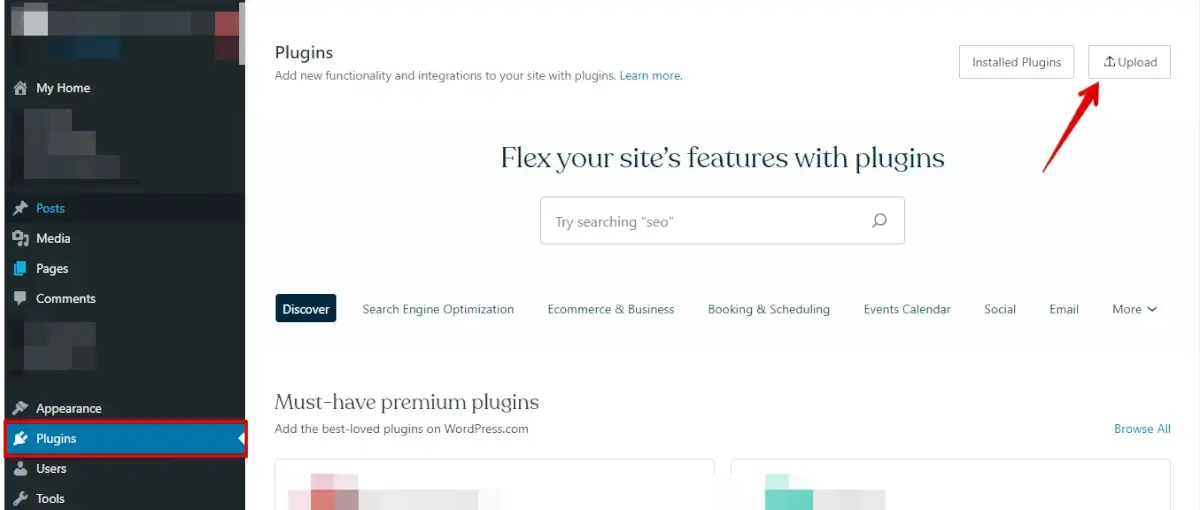
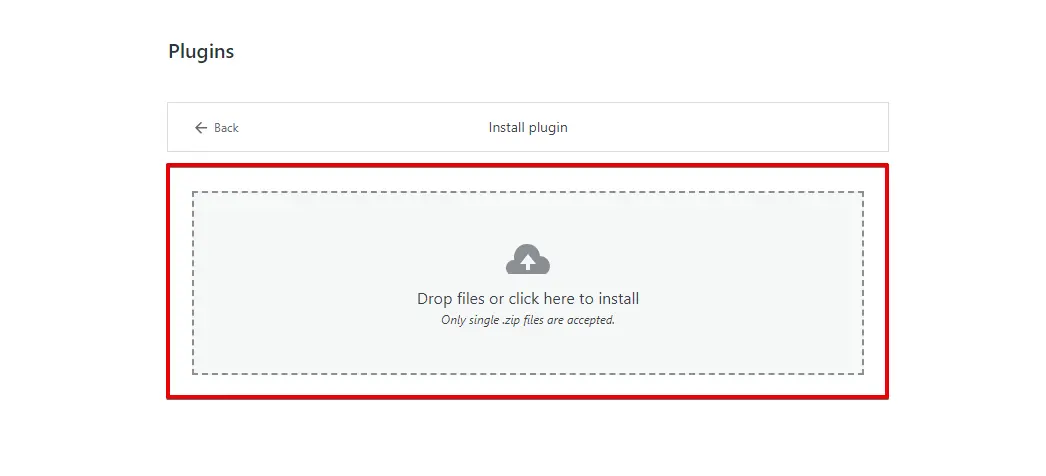
- ご利用の WP Staging | Pro プラグイン wp-staging-pro.zip をアップロードします。
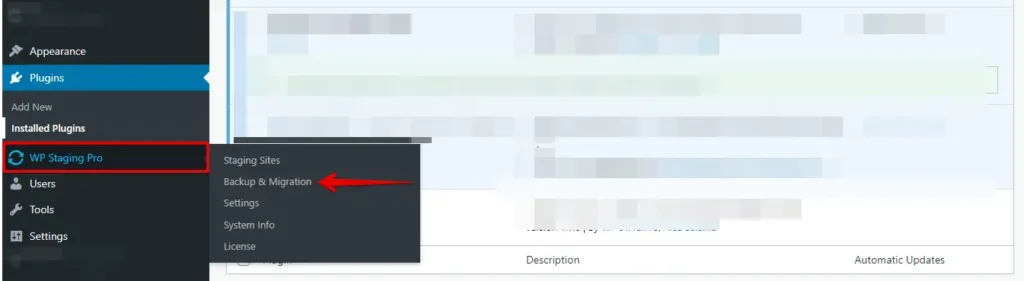
- インストールして有効化したら、WordPress ダッシュボード内の「WP Staging | Pro」配下にある「Backup & Migration」セクションに移動します。
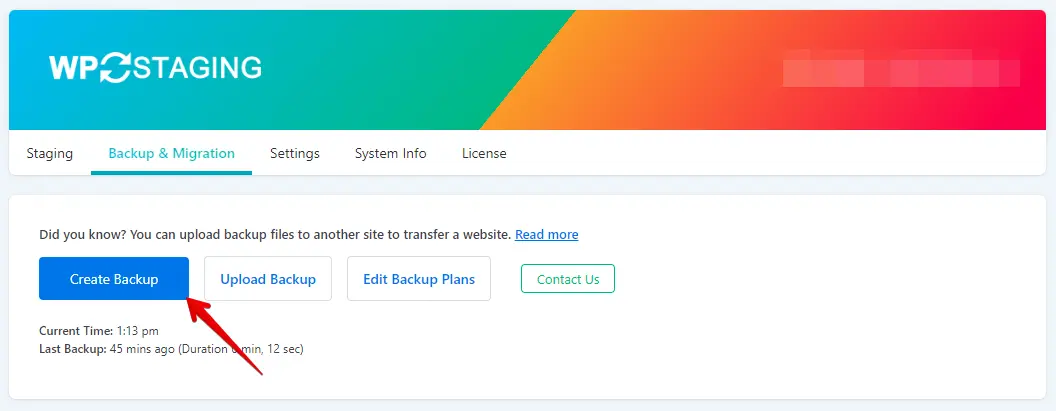
- すでに古いバックアップがあるならそれを使えます。なければ「Create Backup」ボタンをクリックして新しいバックアップを作成します。
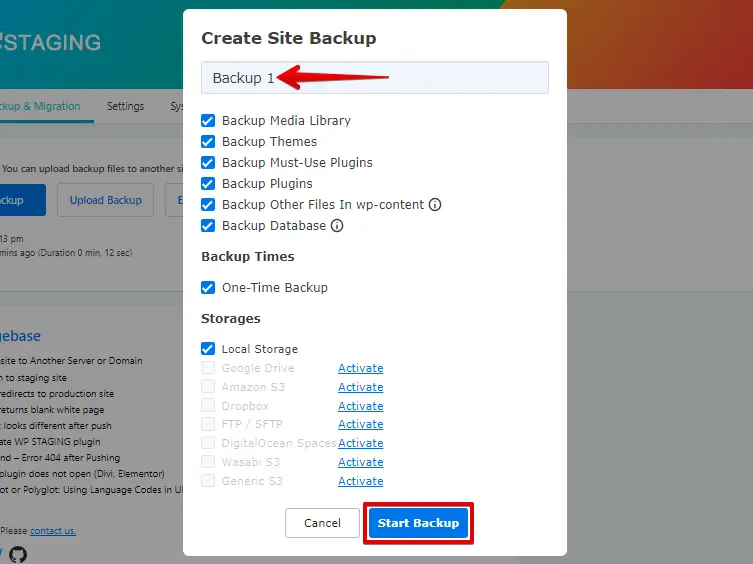
- バックアップに名前を付けたら、「Start Backup」ボタンをクリックします。
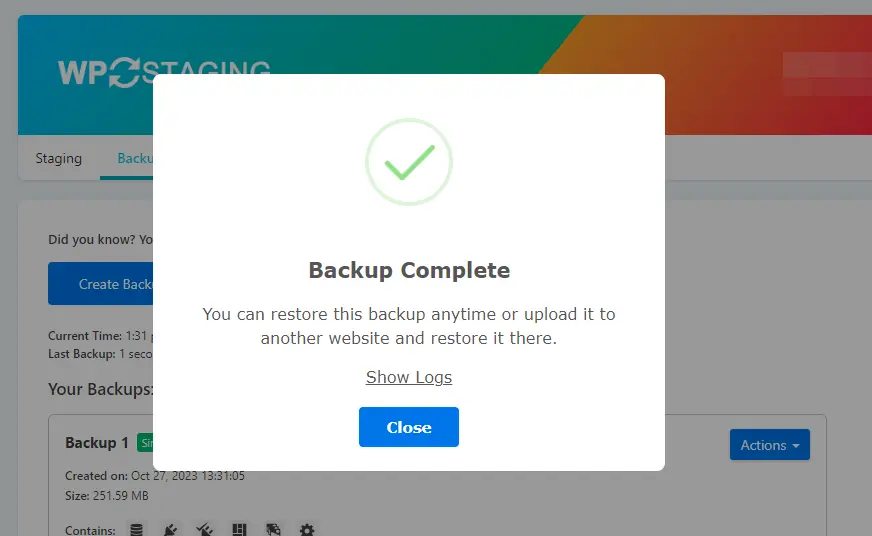
- バックアップが完了しました。
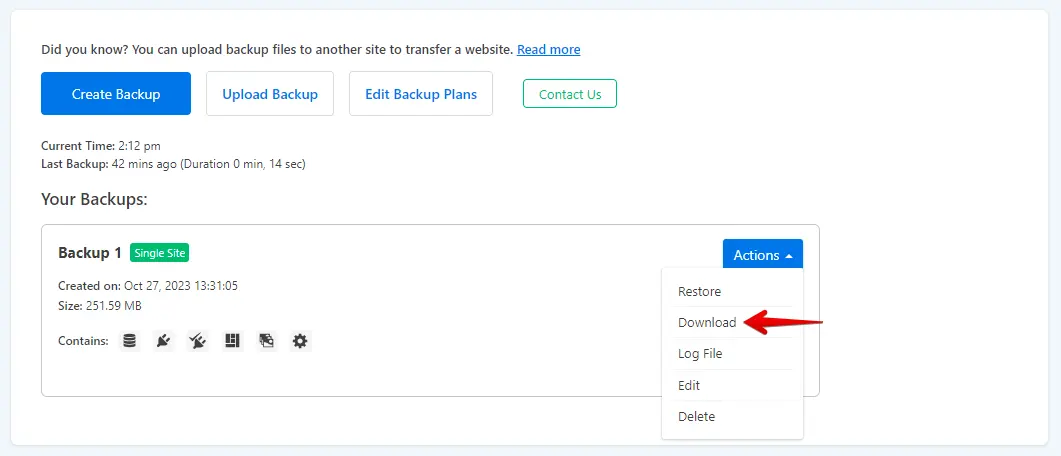
- バックアップ処理が終わると、通常はバックアップファイルをダウンロードするオプションが表示されます。このファイルをコンピュータ上の安全な場所に保存してください。
移行プロセス
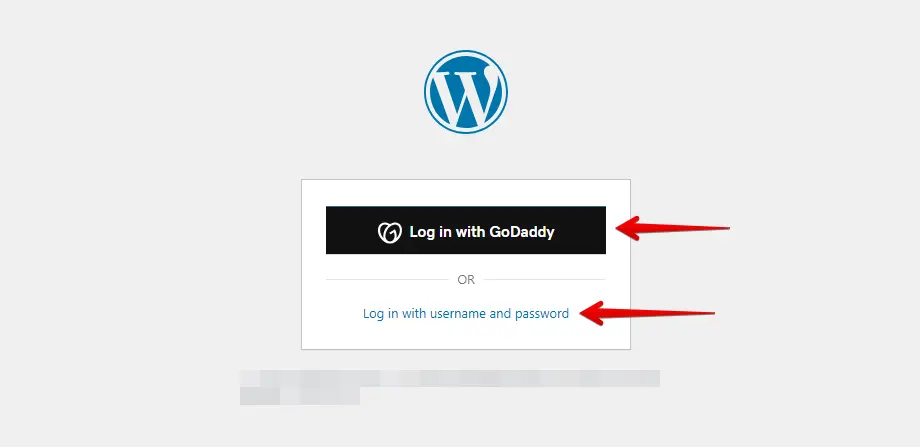
- ユーザー名とパスワードでログインするか、GoDaddy の認証情報でログインするオプションを使って、GoDaddy 上の WordPress サイトにアクセスします。
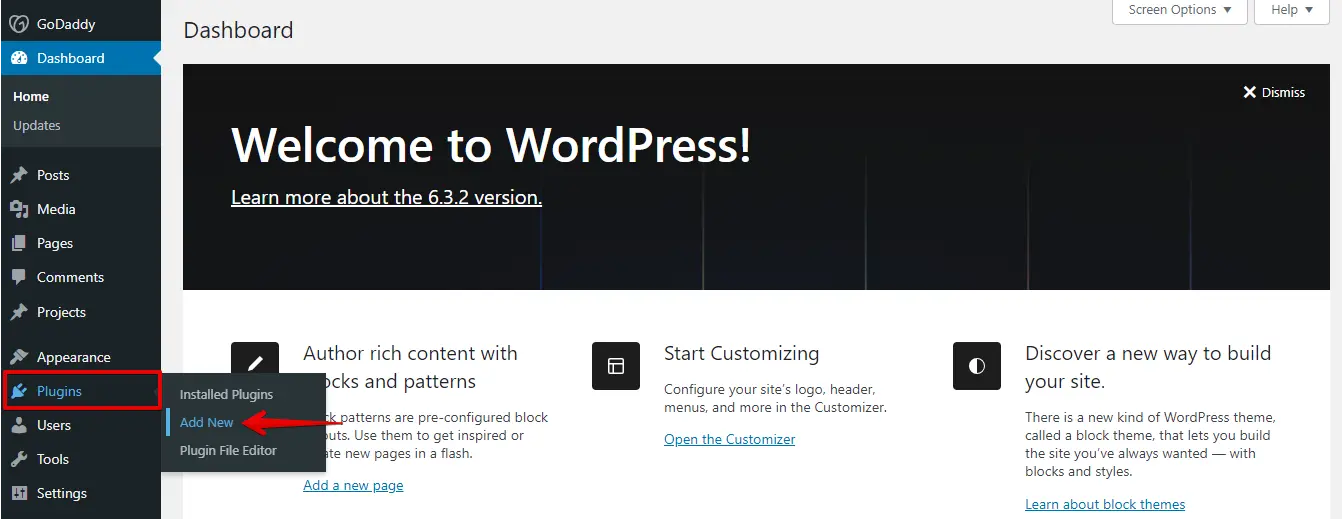
- 左側メニューの「Plugins」(プラグイン)に移動し、「Add New」をクリックします。
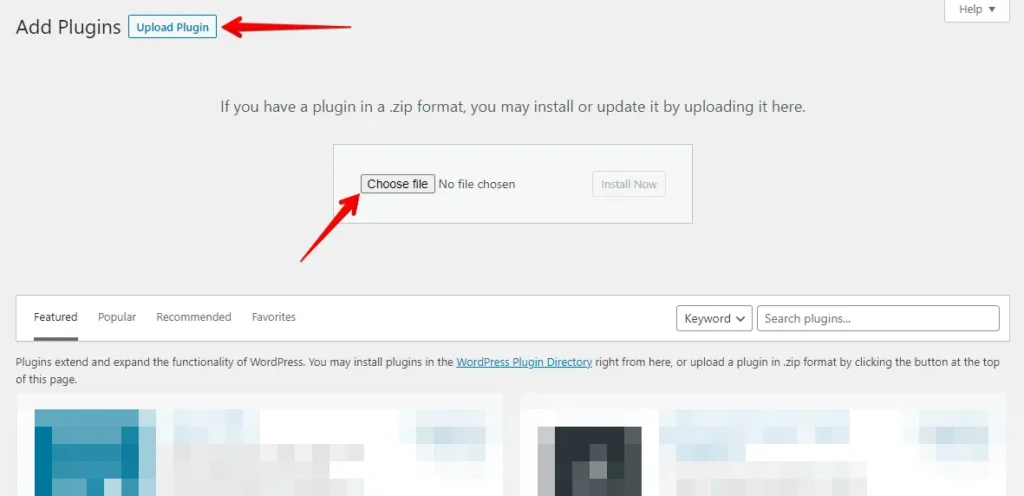
- 「Upload Plugin」ボタンをクリックし、続いて「Choose File」オプションをクリックして、WP Staging Pro のプラグインファイル wp-staging-pro.zip をアップロードします。
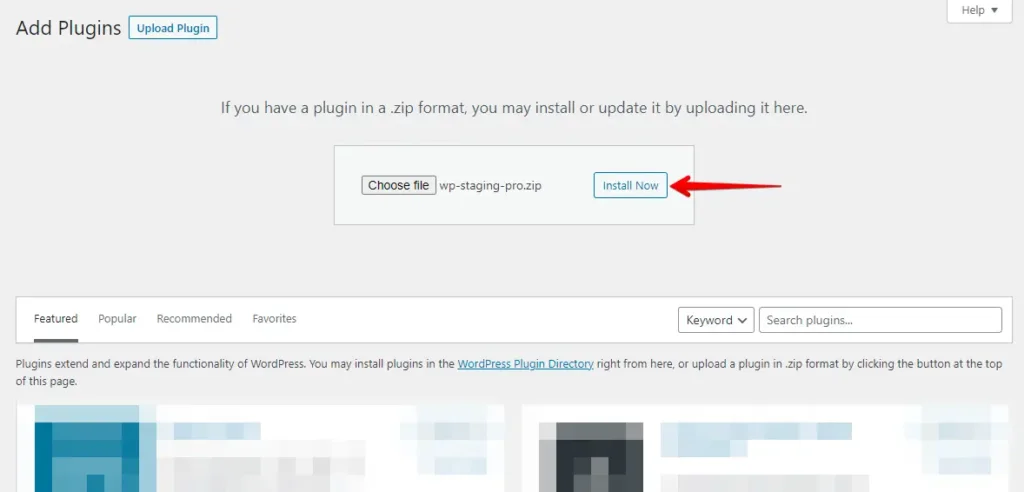
- 次に、「Install Now」ボタンをクリックします。
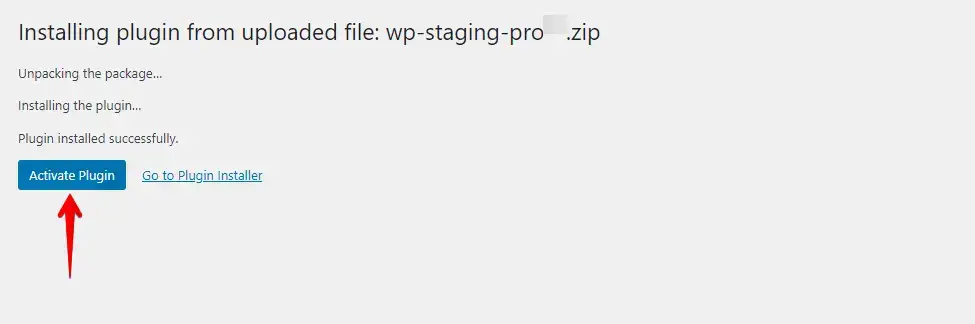
- プラグインがインストールされたら、有効化します。
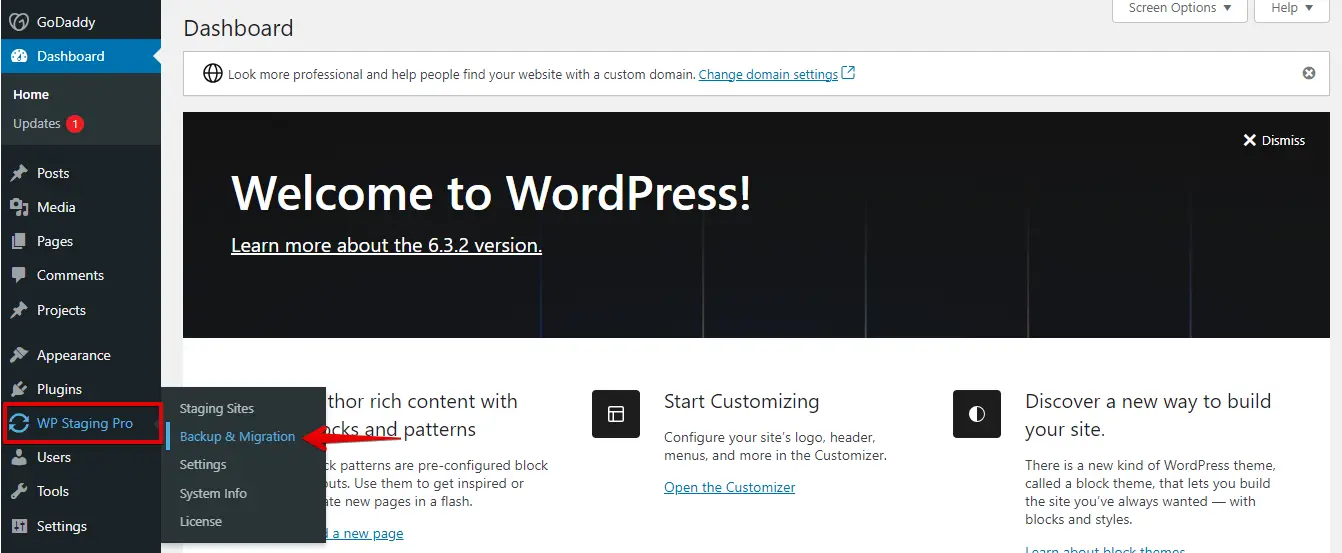
- 左側メニューで「WP Staging Pro」を見つけ、「Backup & Migration」オプションをクリックします。
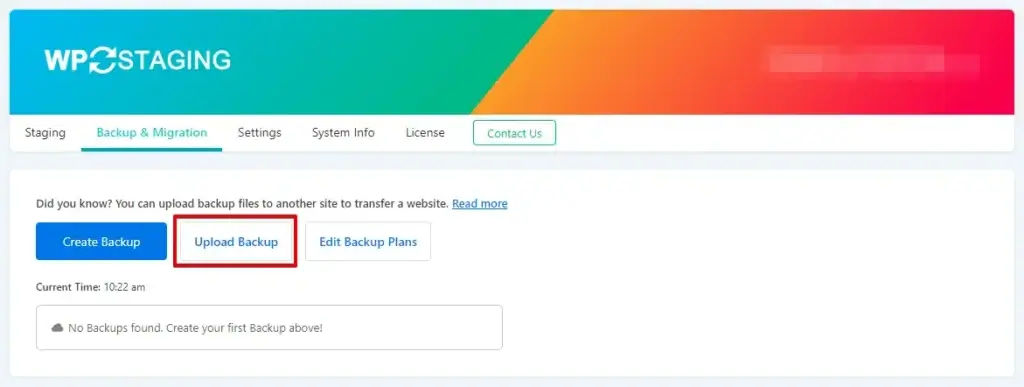
- 次に、「Upload Backup」ボタンをクリックします。
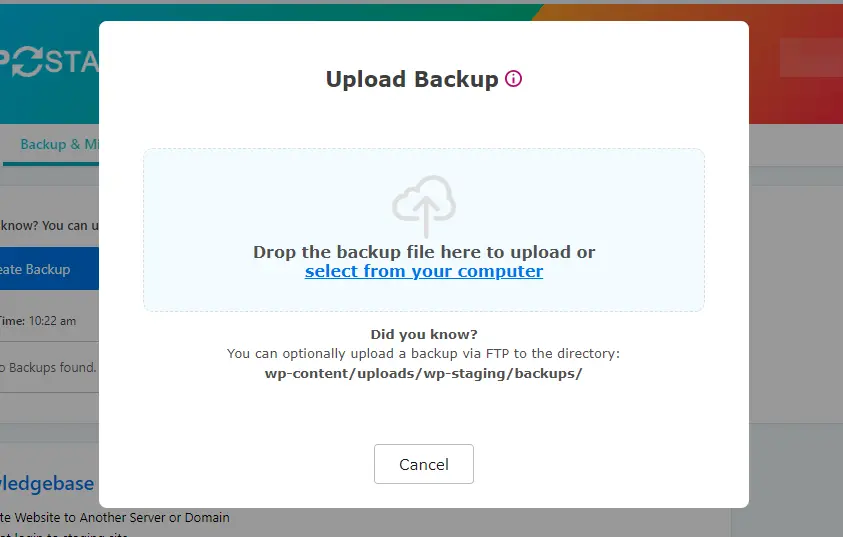
- WordPress.com サイトからエクスポートしたバックアップファイルをアップロードします。
- バックアップが正常にアップロードされました。

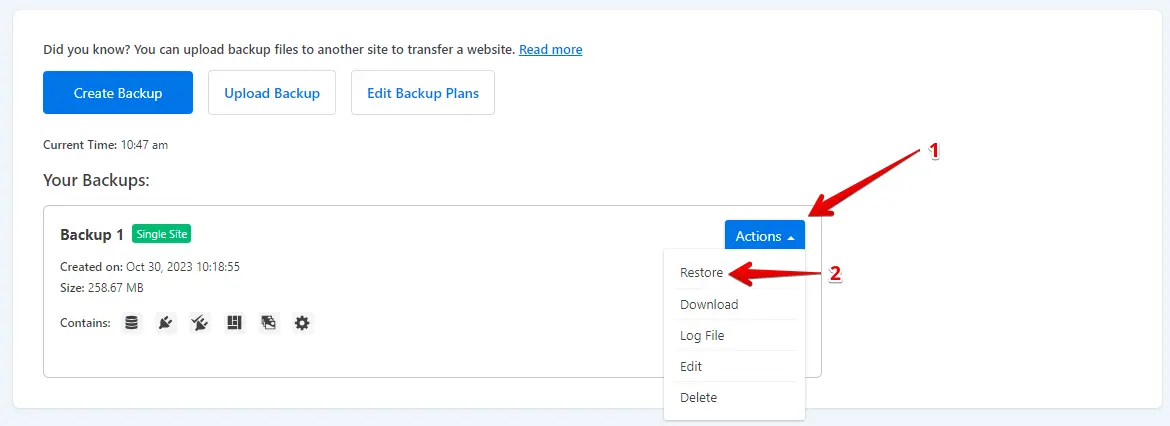
- 「Action」ボタンをクリックし、続いて「Restore」ボタンをクリックします。
- 「Next」ボタンをクリックします。
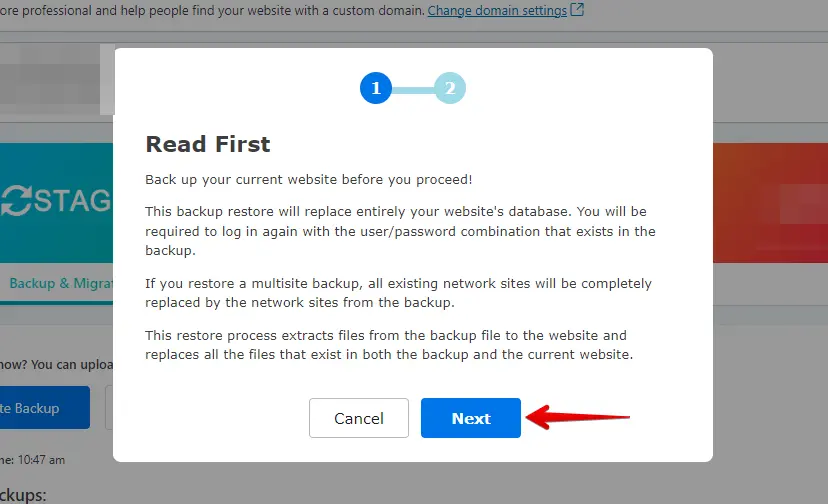
- その後、「Restore」ボタンをクリックします。
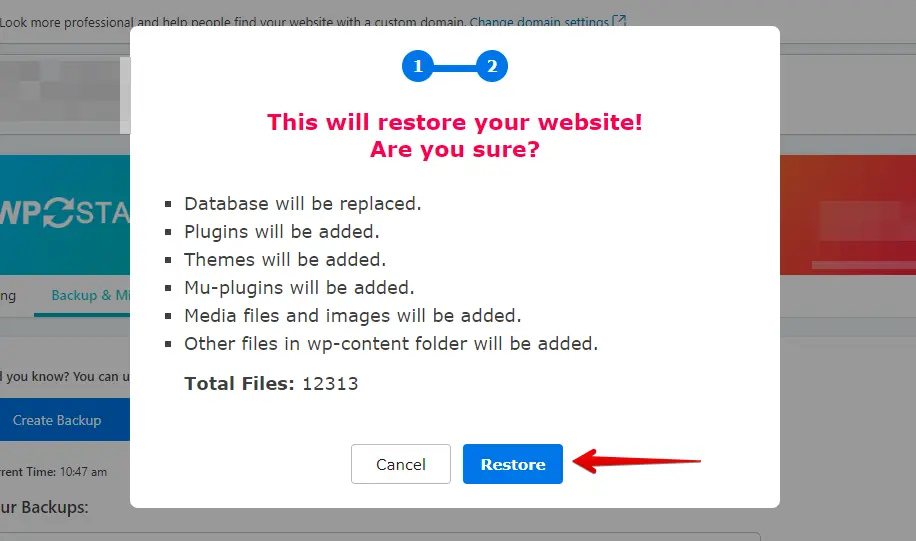
- バックアップが正常に復元されました。
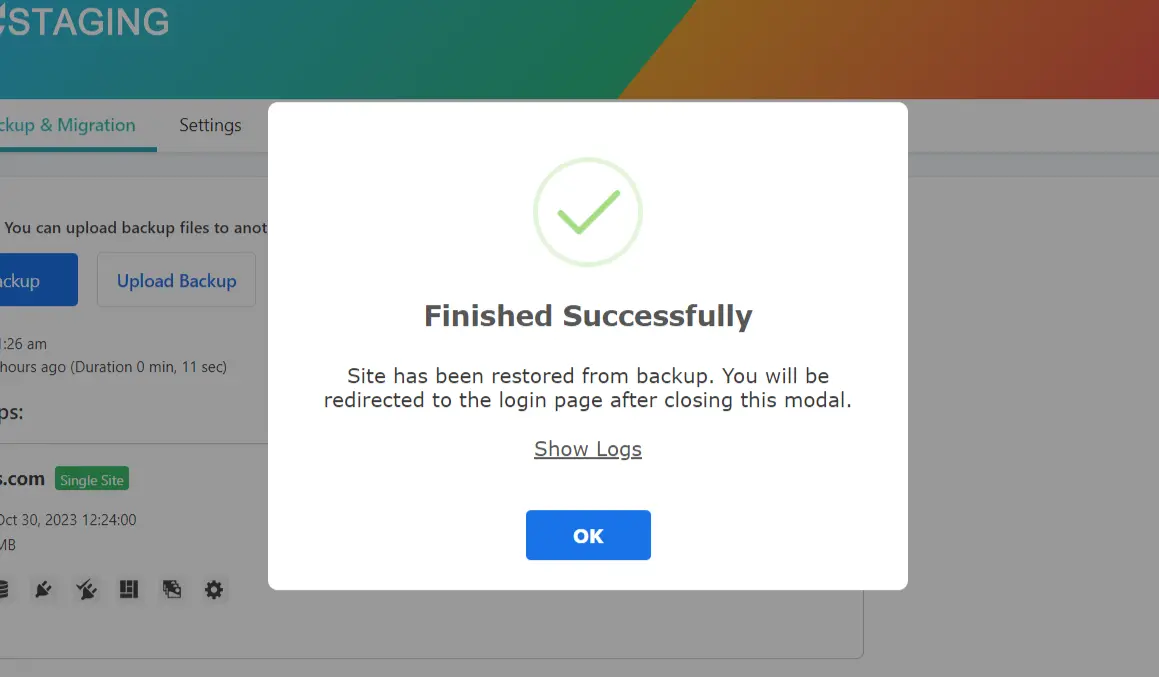
GoDaddy 上のウェブサイトを十分にテストし、すべてが期待どおりに動作することを確認してください。また、すべてのコンテンツの内容と書式に誤りがないか見直しましょう。
まとめ
このガイドは、WordPress.com から GoDaddy へ移行するための明確な道筋を示します。これらの手順に従うことで、コンテンツや機能を維持したままサイトをスムーズに移行できます。
GoDaddy のプラットフォームを採用することで、カスタマイズと自由度の新たな可能性が広がり、オンラインプレゼンスがさらに強化されます。この一歩を踏み出すことをためらわず、GoDaddy であなたの WordPress 体験をさらに豊かにしましょう。
関連記事
