


In der schnelllebigen Welt der Website-Verwaltung können unerwartete Abstürze ein Albtraum für jeden WordPress-Nutzer sein. Ob aufgrund eines Plugin-Konflikts, eines Theme-Problems oder eines Serverproblems – die Panik, die einsetzt, wenn Ihre Website ausfällt, ist nur allzu vertraut.
Aber keine Sorge! Mit Hilfe des kostenlosen WordPress-Backup-Plugins WP Staging können Sie Ihre WordPress-Website schnell wiederherstellen, ohne andere Plugins zu benötigen. In diesem Artikel führen wir Sie durch den Prozess.
Den gefürchteten Website-Absturz verstehen
Bevor wir uns mit dem Wiederherstellungsprozess befassen, nehmen wir uns einen Moment Zeit, um zu verstehen, was einen Absturz einer WordPress-Website verursacht. Website-Abstürze können auf verschiedene Faktoren zurückzuführen sein, wie etwa inkompatible Plugins, Theme-Konflikte, Serverprobleme oder sogar menschliche Fehler bei Aktualisierungen.
Wenn Ihre Seite abstürzt, kann es eine nervenaufreibende Erfahrung sein, aber denken Sie daran, dass es fast immer einen Weg gibt, sie wiederherzustellen.
Wie konsistente Backups Ihr bester Freund sind
In der Welt der Website-Verwaltung ist Backup das Zauberwort. Um einen reibungslosen Wiederherstellungsprozess zu gewährleisten, ist ein zuverlässiges Backup-System unerlässlich.
Wir empfehlen dringend, das WP Staging Plugin zum Erstellen und Verwalten von Backups zu verwenden. So geht’s:
- Installieren und aktivieren – Das WP Staging Plugin aus dem WordPress-Repository für eine einfache Website-Verwaltung.
- Eine Staging-Site erstellen – Mit einem einzigen Klick in den Plugin-Einstellungen können Sie Updates und Änderungen sicher testen.
- Regelmäßiges Backup – Ihrer Staging-Site, mit der Option, automatische Backups für Ihre Sicherheit zu planen.
- Verwenden Sie die Staging-Site – Zum Testen, um Probleme zu erkennen und zu beheben, bevor Sie Änderungen an Ihrer Live-Site vornehmen.
- Schnelle Wiederherstellung – Ihrer Website auf ein früheres Backup mit einem einzigen Klick im Falle eines Website-Absturzes.
Sie haben mehrere Wiederherstellungsoptionen
Während WP Staging eine ausgezeichnete Wahl für WordPress-Backup und -Wiederherstellung ist, sollten Sie wissen, dass Sie auch andere Optionen haben.
Hier sind einige Vorschläge, wie Sie Ihre Website wiederherstellen und in einen funktionierenden Zustand zurückversetzen können:
1. Wiederherstellung eines Website-Backups, wenn Sie ein WP STAGING-Backup haben
Die Wiederherstellung eines Website-Backups ist ein entscheidender Schritt zur Sicherheit und Integrität Ihrer Online-Präsenz. Wenn Sie WP STAGING zuvor verwendet haben und über ein Backup verfügen, können Sie es jetzt wiederherstellen:
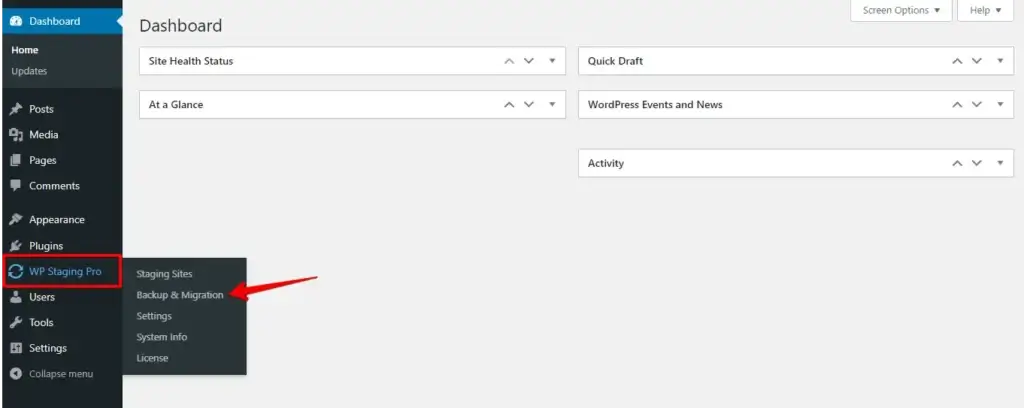
- Gehen Sie zur Schaltfläche „Backup & Migration" im WP STAGING | Pro Plugin und klicken Sie darauf.
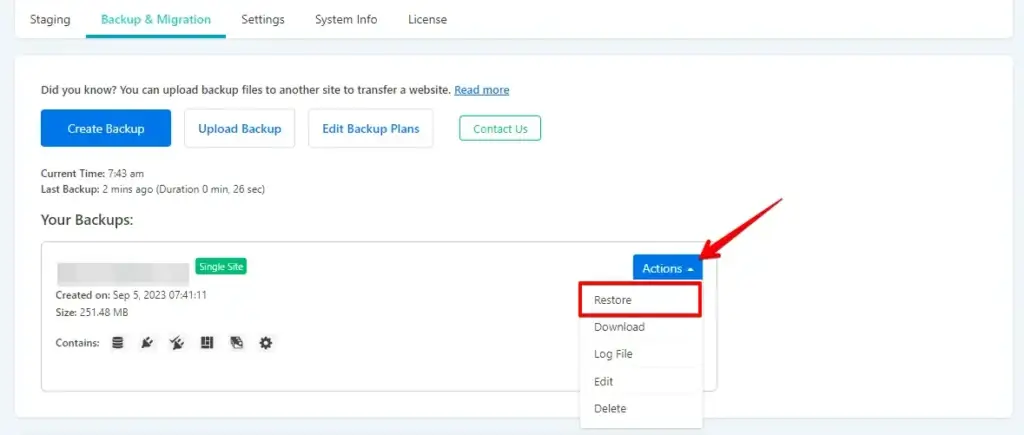
- Wählen Sie eine der verfügbaren Backup-Dateien aus und klicken Sie auf die Schaltflächen „Actions" und „Restore".
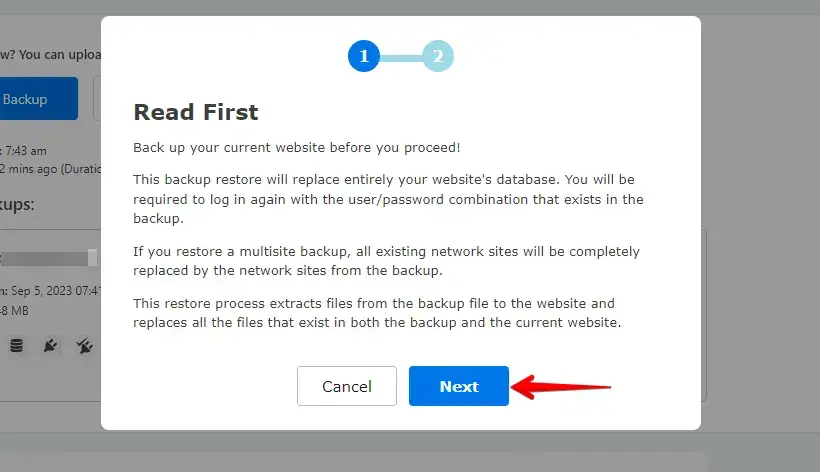
- Klicken Sie anschließend auf die Schaltfläche „Next".
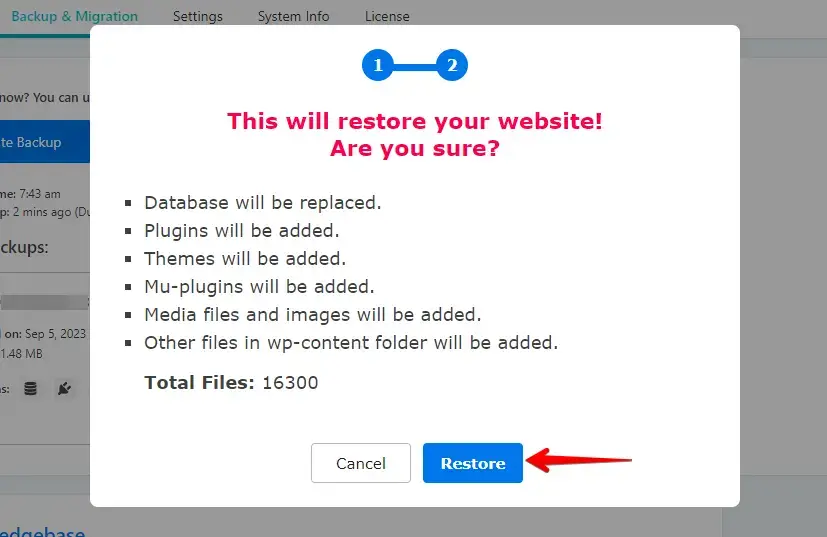
- Klicken Sie jetzt auf die Schaltfläche „Restore".
- Wenn die Wiederherstellung erfolgreich ist, sehen Sie das Modal „Finished Successfully".
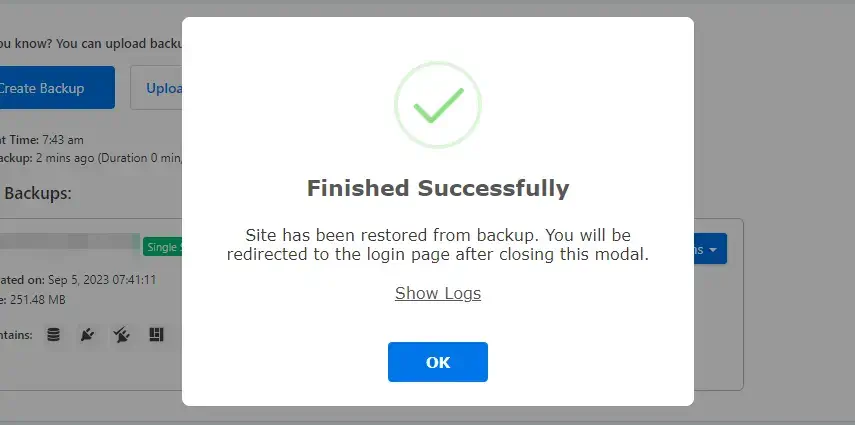
Nach der Wiederherstellung sollten Sie überprüfen, ob WordPress auf Ihrer Website ordnungsgemäß funktioniert.
WUSSTEN SIE? WP Staging kann den gesamten Prozess für Sie automatisieren. HIER KOSTENLOS HERUNTERLADEN!
2. Debuggen Sie den Fehler und beheben Sie ihn
Sie können den WordPress-Debug-Modus aktivieren, um detailliertere Fehlermeldungen zu erhalten und das fehlerverursachende Plugin zu beheben. Öffnen Sie die Datei „wp-config.php" Ihrer Website und suchen Sie die Zeile define('WP_DEBUG', false);. Ändern Sie false zu true, speichern Sie die Datei und laden Sie Ihre Website neu. Dies kann spezifische Fehler oder Warnungen offenbaren, die Ihnen helfen, das Problem zu identifizieren.
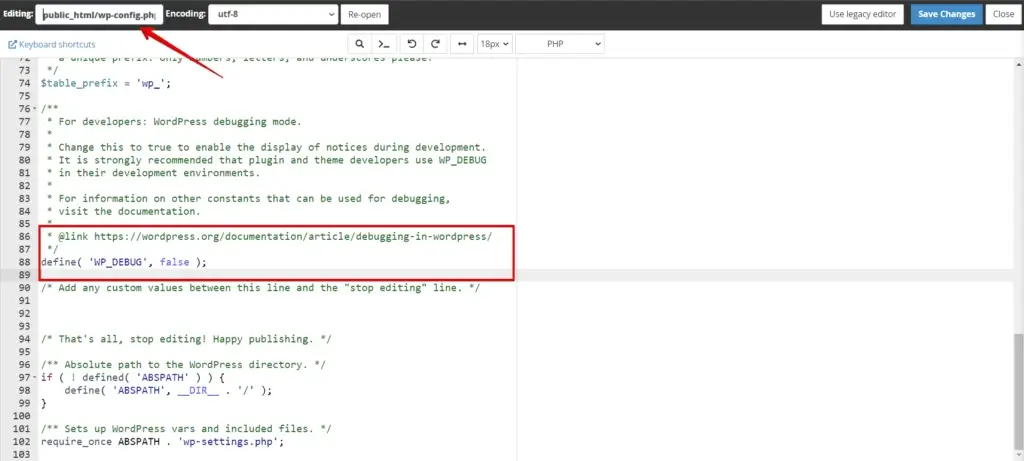
Erfahren Sie mehr darüber, wie Sie das WordPress-Debug-Log aktivieren.
3. Manuelle Wiederherstellung
Manuelle Wiederherstellung ist eine Option für diejenigen, die einen praktischeren Ansatz bevorzugen. Dies beinhaltet den Zugriff auf den Server Ihrer Website und das manuelle Ersetzen beschädigter Dateien oder Datenbanken durch Backups. Diese Methode sollte jedoch denjenigen mit technischem Fachwissen überlassen werden, da sie komplex und riskant sein kann.
Problematische Plugins identifizieren
Um Plugins in WordPress zu deaktivieren, folgen Sie diesen Schritten:
- Greifen Sie auf Ihr WordPress-Admin-Dashboard zu, indem Sie sich bei Ihrer Website anmelden.
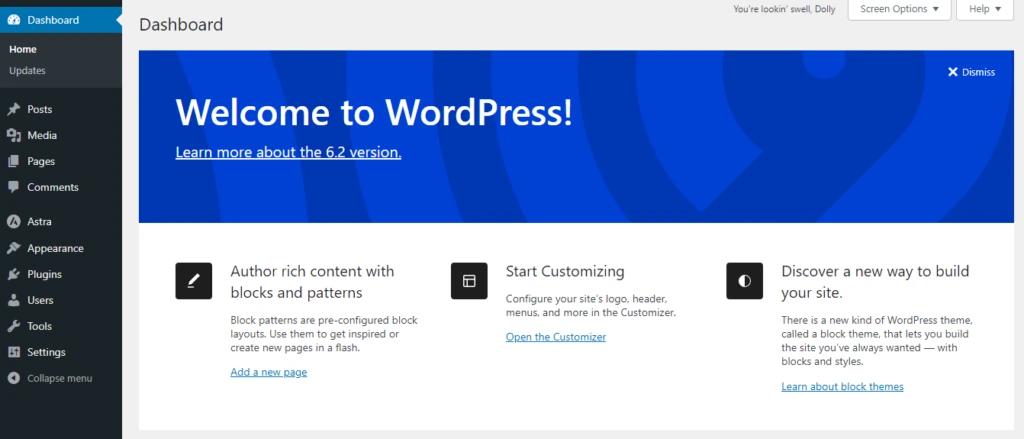
- Gehen Sie zu „Plugins" im Seitenmenü und klicken Sie darauf.
- Sie sehen eine Liste der installierten Plugins.
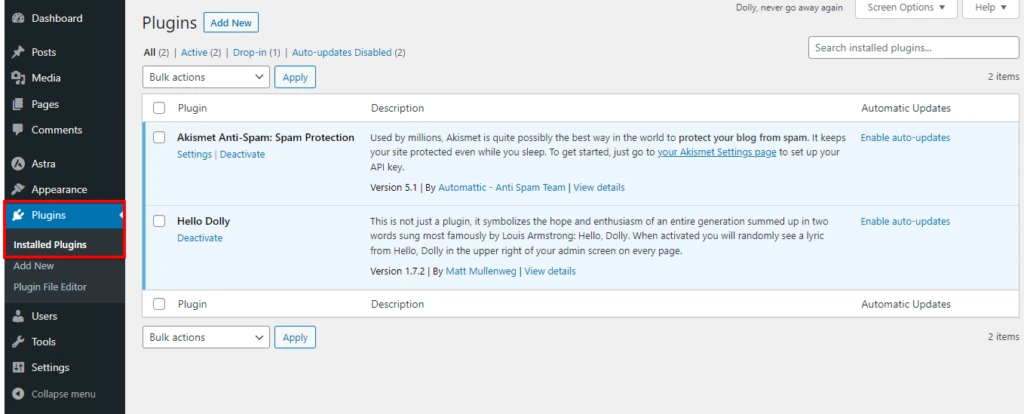
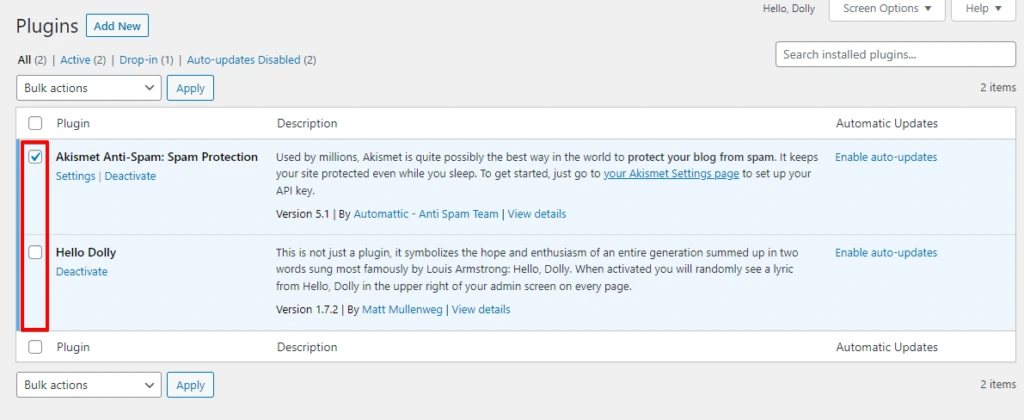
- Wählen Sie die Plugins aus, die Sie deaktivieren möchten, indem Sie die Kontrollkästchen neben ihren Namen anklicken. Sie können mehrere Plugins gleichzeitig auswählen.
- Sobald Sie die Plugins ausgewählt haben, suchen Sie das Dropdown-Menü „Bulk Actions" oben in der Liste und wählen Sie „Deactivate".
- Klicken Sie auf die Schaltfläche „Apply" neben dem Dropdown-Menü.
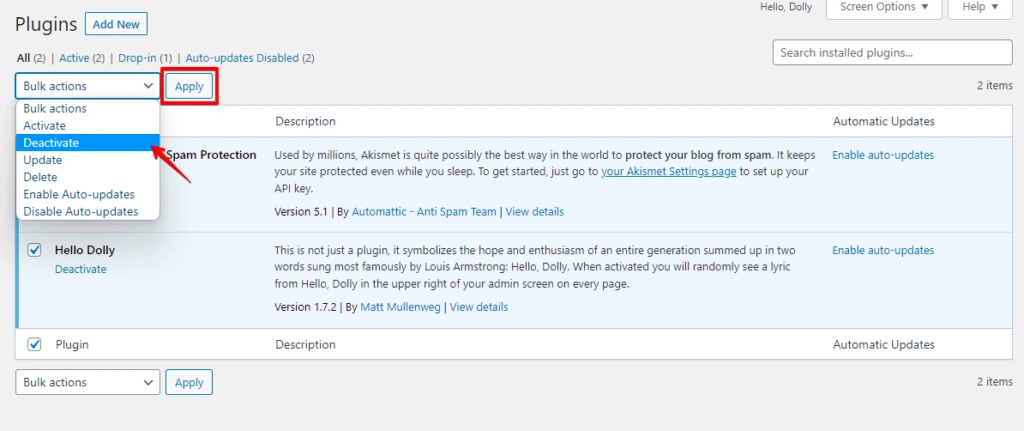
- Die ausgewählten Plugins werden nun deaktiviert und ihre Funktionalitäten werden vorübergehend deaktiviert.
Das Deaktivieren von Plugins kann helfen zu identifizieren, ob sie Konflikte in den WordPress-Dateien verursachen. Sie können die Plugins einzeln wieder aktivieren, um festzustellen, welches das Problem verursachen könnte.
Wechseln zum Standardtheme
Wenn Sie Probleme mit Ihrem aktuellen WordPress haben oder die Funktionalität Ihrer Website mit einem anderen Theme testen möchten, können Sie zum Standardtheme wechseln.
Wechseln Sie zum Standardtheme in WordPress und folgen Sie diesen Schritten:
- Greifen Sie auf Ihr WordPress-Admin-Dashboard zu, indem Sie sich bei Ihrer Website anmelden.
- Gehen Sie zu „Design" im Seitenmenü und klicken Sie darauf.
- Sie sehen eine Liste mit Optionen für „Themes". Klicken Sie darauf.
- Klicken Sie dann auf „Activate" des Standard-WordPress-Themes Twenty Twenty-Three.

3. Managed WordPress Hosting
Sie haben Glück, wenn Sie bei einem Managed-WordPress-Hosting-Service gehostet werden. Viele Anbieter bieten automatisierte Backups und Ein-Klick-Wiederherstellungsdienste als Teil ihrer Hosting-Pakete an. Wenden Sie sich an Ihren Hosting-Anbieter, um zu sehen, ob diese Funktion angeboten wird.
4. Professionelle Hilfe
Wenn alles andere fehlschlägt, ziehen Sie professionelle Hilfe in Betracht. Es gibt WordPress-Experten und Website-Wartungsdienste, die auf die Wiederherstellung abgestürzter Websites spezialisiert sind. Obwohl diese Option kostenpflichtig sein kann, kann sie in kritischen Situationen ein Lebensretter sein. Wenn Sie ein WP STAGING PRO-Nutzer sind, können wir Ihnen oft bei solchen Fehlern helfen.
Zukünftige Abstürze verhindern
Die Wiederherstellung Ihrer WordPress-Website ist entscheidend, aber die Verhinderung zukünftiger Abstürze ist genauso wichtig. Hier sind einige Tipps, die Ihnen helfen, eine stabile Website zu pflegen:
1. Aktualisieren Sie WordPress und Plugins regelmäßig
Es ist wichtig, Ihren WordPress-Kern und Plugins auf dem neuesten Stand zu halten. Entwickler veröffentlichen oft Updates, um Bugs und Sicherheitslücken zu beheben. Wenn Sie Updates vernachlässigen, kann Ihre Website anfälliger für Abstürze werden.
2. Verwenden Sie gut getestete Plugins und Themes
Wenn Sie Ihrer Website neue Plugins oder Themes hinzufügen, wählen Sie solche mit einer starken Erfolgsbilanz und positiven Bewertungen. Inkompatible oder schlecht codierte Erweiterungen können zu Abstürzen führen.
3. Überwachen Sie die Serverleistung
Überprüfen Sie regelmäßig die Leistung Ihres Servers, da Serverprobleme zu Abstürzen führen können. Wählen Sie einen zuverlässigen Hosting-Anbieter, der eine gute Verfügbarkeit und Kundensupport bietet.
4. Implementieren Sie Sicherheitsmaßnahmen
Installieren Sie ein Sicherheitsplugin und ergreifen Sie zusätzliche Sicherheitsmaßnahmen, um Ihre Website vor Malware und Hacking-Versuchen zu schützen. Eine sichere Website ist weniger anfällig für Abstürze aufgrund von Sicherheitsverletzungen.
Fazit
Ein Absturz einer WordPress-Website kann eine erschütternde Erfahrung sein, aber mit den richtigen Tools und Kenntnissen können Sie Ihre Website leicht wiederherstellen. Das WP Staging Plugin mit seinen Backup- und Staging-Fähigkeiten vereinfacht den Wiederherstellungsprozess.
Es ist jedoch wichtig, eine umfassende Backup-Strategie zu haben und vorbeugende Maßnahmen zu ergreifen, um das Risiko zukünftiger Abstürze zu minimieren.
Verwandte Artikel
