


923 Wörter, 5 Minuten Lesezeit.
WordPress ist eine ausgezeichnete Plattform für Blogs und verschiedene andere Websites. Sie ist benutzerfreundlich, sogar für nicht-technische Menschen, was sie für den Aufbau von Websites beliebt macht. WordPress macht es auch einfach, Beiträge in sozialen Medien wie Facebook zu teilen, um Engagement und Traffic zu steigern.
Sie teilen, was einigermaßen funktioniert und Ihnen hilft, ein größeres Publikum zu erreichen. Allerdings können manchmal technische Pannen wie das falsche Vorschaubild auf Facebook auftreten und müssen behoben werden.
Wenn Sie einen Beitrag auf Facebook teilen, erscheint daneben ein Vorschaubild. Wenn Sie eine URL einfügen, wählt Facebook dieses Vorschaubild automatisch aus, wählt aber manchmal das falsche Bild.
Contents
Warum teilt Facebook das falsche Bild?
Open Graph (og) Tag-Probleme: Facebook verwendet den ‚og‘-Tag, um das Vorschaubild Ihres Beitrags auszuwählen. Wenn Sie mehrere Bilder in diesem Tag haben und Ihr Beitragsbild kleiner als die anderen ist, wählt Facebook das größte. Das bedeutet, dass Ihr beabsichtigtes Vorschaubild zugunsten eines größeren Bildes übersehen werden könnte.
Caching-Probleme: Manchmal zeigt Facebook alte Daten aufgrund von Caching an. Dies kann passieren, wenn die Plattform veraltete Informationen aus ihrem Cache abruft, was dazu führt, dass alte oder irrelevante Vorschaubilder in Ihren Beiträgen erscheinen.
CDN-Konflikte: Probleme mit dem Content Delivery Network (CDN) können ebenfalls dazu führen, dass falsche Vorschaubilder angezeigt werden. Wenn Ihr CDN nicht korrekt konfiguriert ist, kann es Facebook veraltete oder falsche Bilder liefern.
Wo finden Sie Ressourcen zum manuellen Hochladen Ihres Vorschaubildes?
Das manuelle Hochladen Ihres Vorschaubildes ist einfach. Wenn Facebook das falsche Vorschaubild zu Ihrem Beitrag anzeigt, können Sie den Beitrag einfach bearbeiten und das Vorschaubild manuell aktualisieren.
Ob diese Methode praktikabel ist, hängt jedoch davon ab, wie oft Sie posten. Wenn Sie häufig posten, z. B. jeden Tag, kann das manuelle Aktualisieren von Vorschaubildern zeitaufwändig und mühsam werden.
Glücklicherweise gibt es bessere Lösungen, um dieses Problem zu lösen.
So beheben Sie Probleme mit falschen Vorschaubildern auf Facebook in WordPress
1. Facebook-Vorschaubild-Probleme mit AIOSEO lösen
Mit falschen Facebook-Vorschaubildern umzugehen, kann frustrierend sein, aber es gibt eine einfache Lösung: AIOSEO.
AIOSEO ist ein leistungsstarkes WordPress-Plugin, das Ihnen hilft, Ihre Inhalte für Suchmaschinen zu optimieren und das Teilen in sozialen Medien zum Kinderspiel macht.
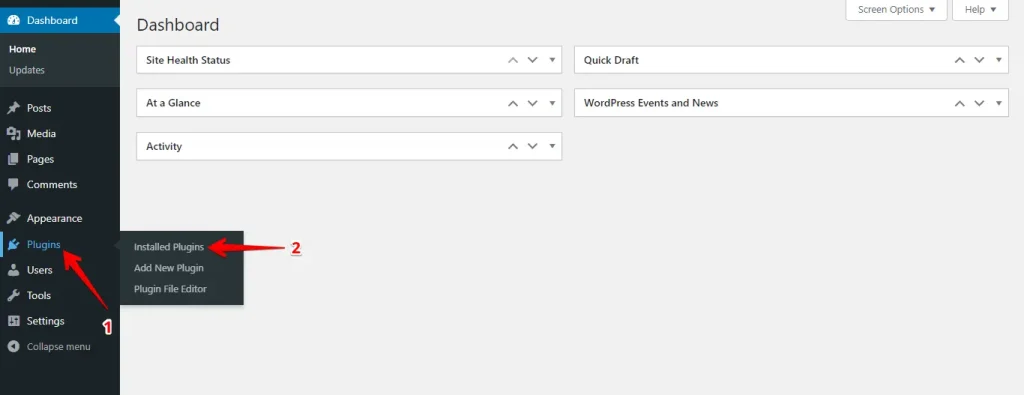
Melden Sie sich in Ihrem WordPress-Admin-Dashboard an und gehen Sie zum Abschnitt „Plugins" im Dashboard-Menü. Klicken Sie dann auf „Installed Plugins".
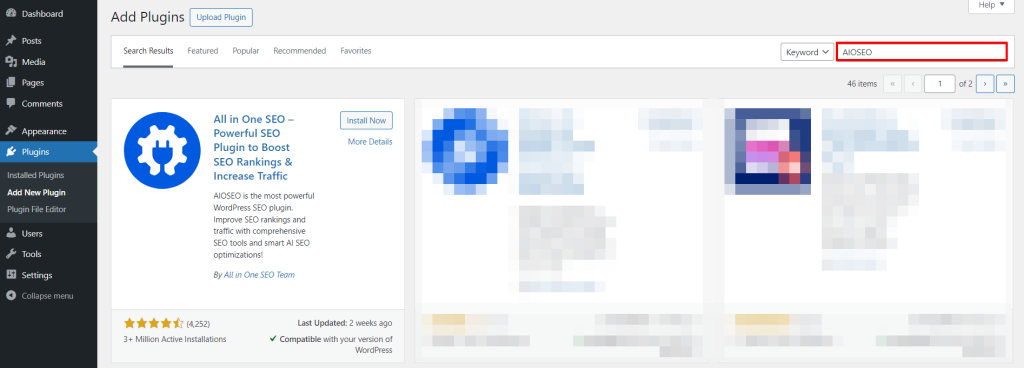
Suchen Sie nach dem „AIOSEO"-Plugin. Installieren und aktivieren Sie das Plugin und konfigurieren Sie es nach Bedarf.
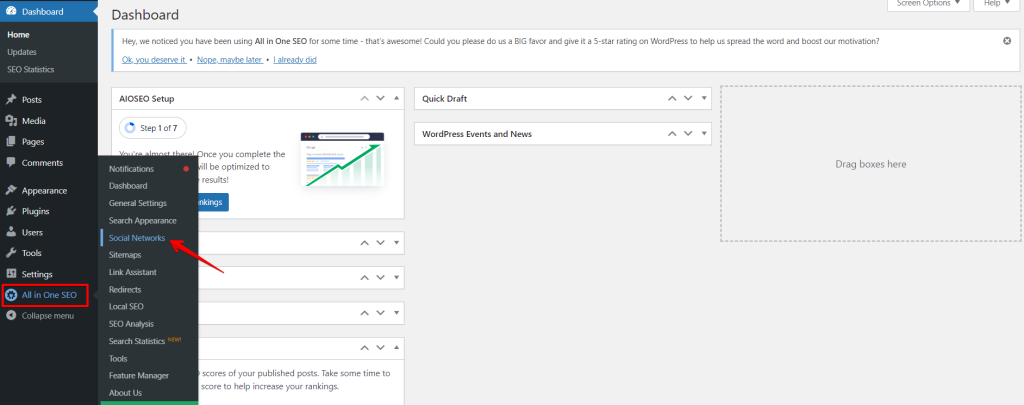
Kehren Sie zum Dashboard zurück, wählen Sie „All in One SEO" und navigieren Sie zu „Social Networks".
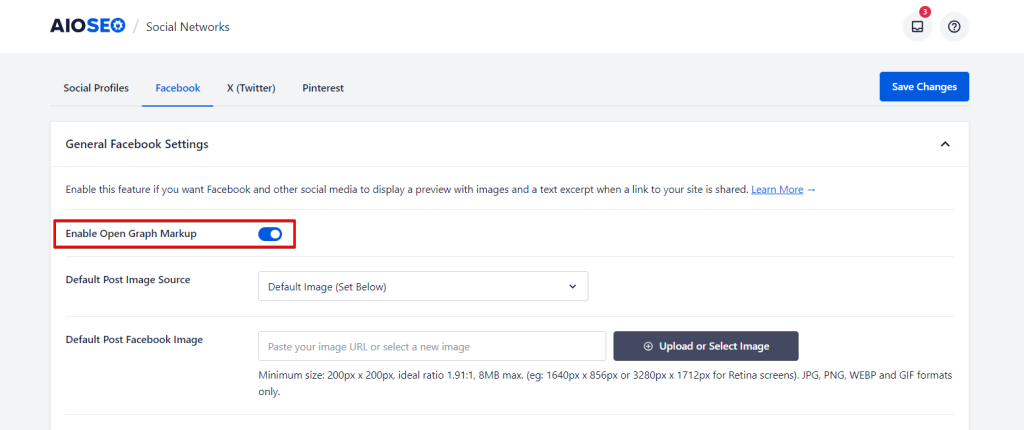
Wählen Sie als Nächstes den „Facebook"-Tab und überprüfen Sie, dass „Open Graph Markup" aktiviert ist.
Navigieren Sie zum Meta-Bereich Ihres WordPress-Beitrags und klicken Sie auf den „Social"-Tab.
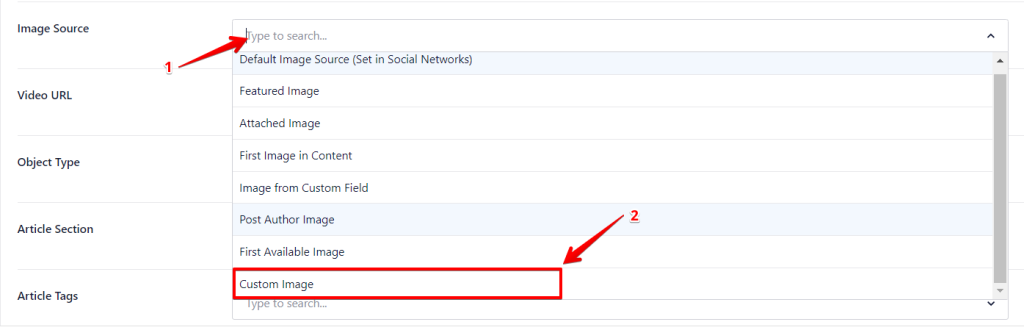
Wählen Sie „Upload or Select Image", um entweder ein neues Bild für Ihr Facebook-Vorschaubild hochzuladen oder ein vorhandenes aus dem Verzeichnis auszuwählen.
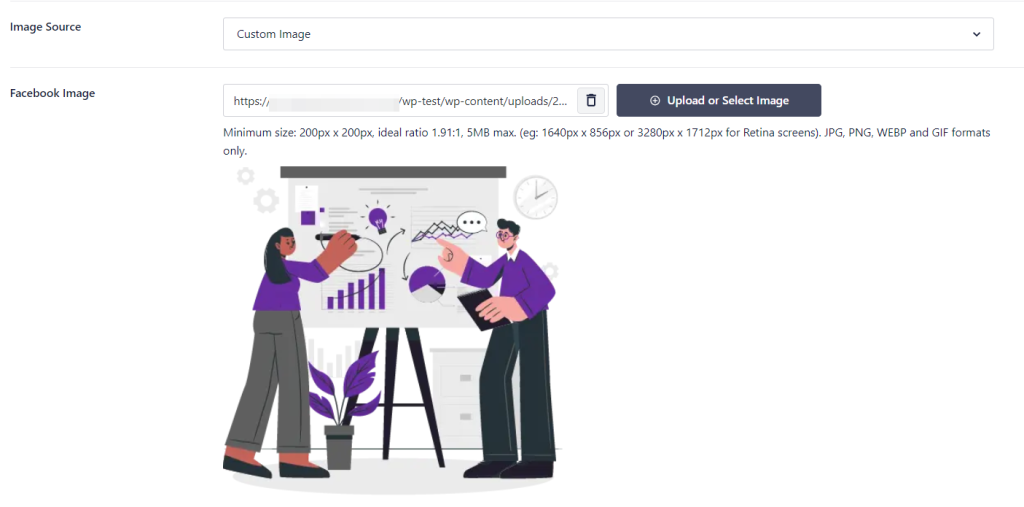
Sobald Sie das richtige Bild ausgewählt haben, speichern Sie die Aktualisierungen Ihres Beitrags.
Das ist alles!
Durch das Befolgen dieser Methode vermeiden Sie das Problem falscher Vorschaubilder. Wann immer Sie einen neuen Beitrag hinzufügen oder einen vorhandenen in WordPress aktualisieren, wählen Sie das Facebook-Vorschaubild manuell selbst aus, anstatt es vom System automatisch auswählen zu lassen.
Dies gibt Ihnen die Kontrolle und stellt sicher, dass das richtige Bild angezeigt wird. Mit AIOSEO können Sie leicht sicherstellen, dass Ihre Facebook-Beiträge die richtigen Vorschaubilder anzeigen, was Ihnen Zeit und Mühe spart.
2. Facebook-Vorschaubild-Probleme mit Yoast SEO gelöst
Die Verwendung des Yoast-Plugins auf Ihrer WordPress-Website kann helfen, Probleme mit dem falschen Facebook-Vorschaubild für Ihren Beitrag zu beheben. Hier ist eine einfache Möglichkeit, das richtige Bild festzulegen:
Öffnen Sie Ihren Beitrag in WordPress und scrollen Sie nach unten zum Yoast SEO-Bereich unter Ihrem Post-Editor. Klicken Sie auf den „Social"-Tab. Dies ermöglicht es Ihnen, anzupassen, wie Ihr Beitrag in den sozialen Medien erscheint. Sie sehen mehrere Felder:
- Facebook Title: Ändern Sie den Titel für Facebook, falls erforderlich.
- Facebook Description: Bearbeiten Sie die Beschreibung für Facebook.
- Facebook Image: Hier können Sie ein neues Bild hochladen oder die URL eines Fotos eingeben, das Sie verwenden möchten, idealerweise in der Größe von 1200 x 630 Pixeln.
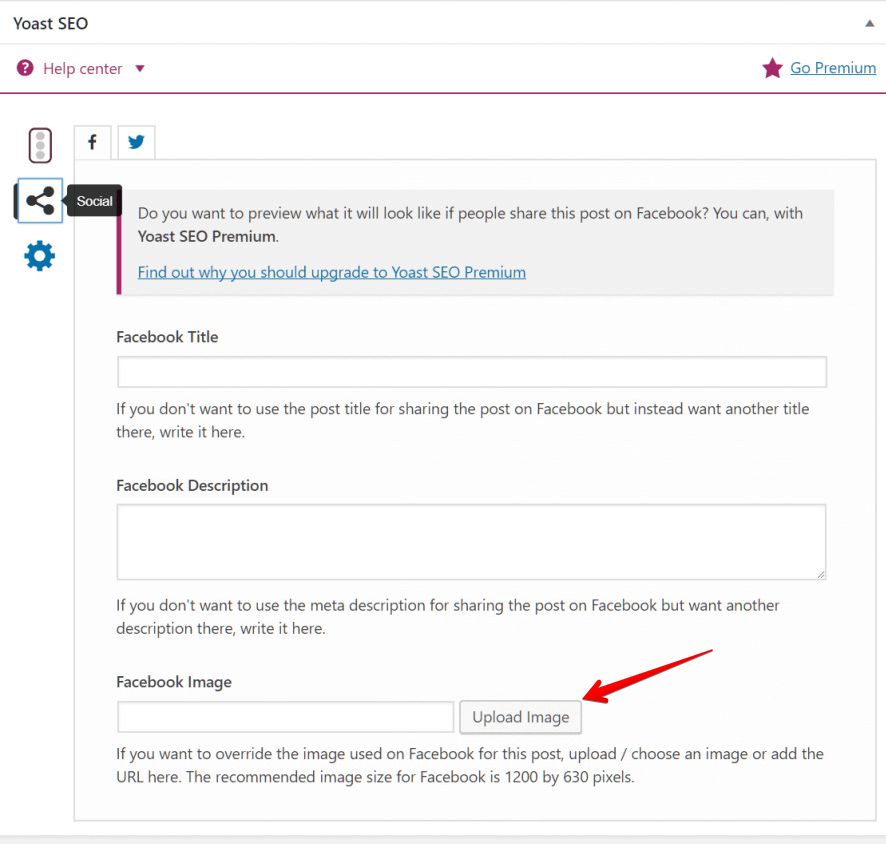
Passen Sie diese Einstellungen an, um sicherzustellen, dass Ihr Beitrag auf Facebook gut aussieht. Alternativ können Sie das Facebook Debug Tool verwenden, um das Problem zu diagnostizieren und zu beheben.
3. Falsche Facebook-Vorschaubilder mit dem Debug Tool beheben
Wenn Sie das falsche Vorschaubild für Ihre Beiträge auf Facebook bemerken, liegt dies oft daran, dass die Plattform veraltete Daten abruft. Sie können dieses Problem beheben, indem Sie den Cache mit Facebooks Debug Tool leeren.
Leeren Sie zuerst Ihren WordPress-Cache und melden Sie sich dann in Ihrem Facebook-Konto an. Nach der Anmeldung gehen Sie zum Facebook Debug Tool und folgen Sie diesen Anweisungen:
Nehmen Sie die URL Ihres WordPress-Beitrags, der das falsche Vorschaubild anzeigt, fügen Sie sie in das bereitgestellte Feld ein und klicken Sie auf „Debug".
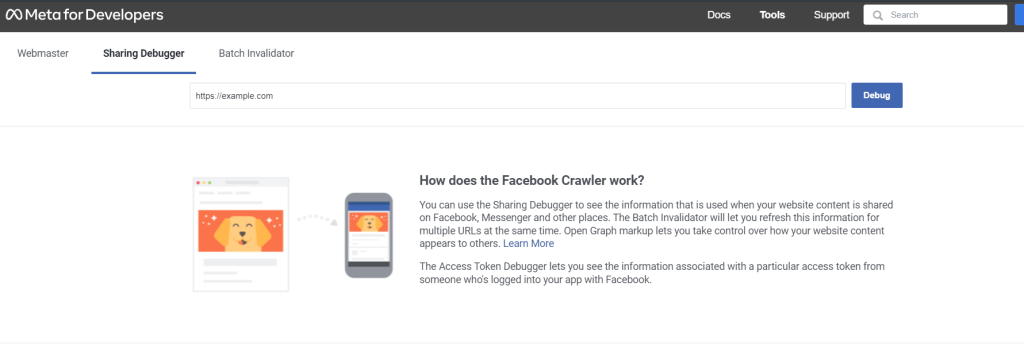
Nachdem das Tool den Link analysiert hat, klicken Sie auf „Scrape Again" und Facebook aktualisiert das Vorschaubild für Ihren Beitrag.
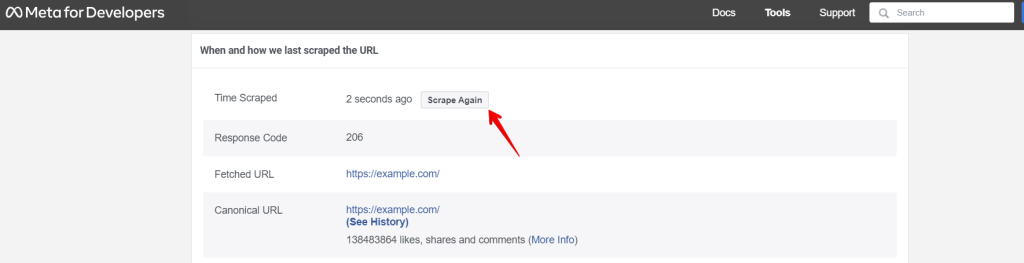
Und das war’s! Mit ein paar schnellen Schritten können Sie das Facebook-Vorschaubild-Problem, das durch Caching-Probleme entsteht, mühelos beheben. Jetzt sind Sie bereit, die richtigen Bilder mit Ihren Beiträgen anzuzeigen, damit sie genau so aussehen, wie Sie es in Ihrem Facebook-Feed beabsichtigt haben.
Fazit
Es gibt drei einfache Methoden zur Behebung eines falschen Facebook-Vorschaubildes. Versuchen Sie zuerst die einfach zu bedienenden Plugins AIO SEO oder Yoast SEO.
Wenn das das Problem nicht löst, sollten Sie Ihren WordPress-Cache leeren oder das Debug Tool von Facebook verwenden, um die Ansicht Ihrer Seite zu aktualisieren. Wählen Sie die Methode, die am besten zu Ihren Bedürfnissen passt.
Verwandte Artikel
- Vorgestellte Bilder erscheinen nicht in WordPress
- Den Fehler „Are You Sure You Want to Do This?" in WordPress beheben
- Fehlende PHP-MySQL-Erweiterung in WordPress beheben
- So beheben Sie, dass Ihre WordPress-Website nach einer Migration nicht funktioniert
- 5 beste Popup-Plugins für Ihre WordPress-Website
