


923 parole, 5 minuti di lettura.
WordPress è una piattaforma eccellente per blog e vari altri tipi di siti. È facile da usare, anche per persone non tecniche, il che la rende popolare per la creazione di siti web. WordPress rende anche facile condividere post sui social media, come Facebook, per aumentare l’engagement e il traffico.
State condividendo, il che funziona ragionevolmente, aiutandovi a raggiungere un pubblico più ampio. Tuttavia, a volte, possono verificarsi problemi tecnici, come la miniatura sbagliata su Facebook, che devono essere risolti.
Quando condividete un post su Facebook, accanto appare un’immagine miniatura. Quando incollate un URL, Facebook seleziona automaticamente questa miniatura ma a volte sceglie l’immagine sbagliata.
Contents
Perché Facebook condivide l’immagine sbagliata?
Problemi con il tag Open Graph (og): Facebook utilizza il tag ‘og’ per selezionare la miniatura del vostro post. Se avete più immagini in questo tag e la vostra immagine in evidenza è più piccola delle altre, Facebook sceglierà la più grande. Ciò significa che la vostra miniatura prevista potrebbe essere trascurata a favore di un’immagine più grande.
Problemi di caching: A volte, Facebook mostra dati vecchi a causa del caching. Questo può accadere se la piattaforma recupera informazioni obsolete dalla sua cache, risultando in miniature vecchie o irrilevanti che appaiono nei vostri post.
Conflitti CDN: Anche i problemi della rete di distribuzione dei contenuti (CDN) possono causare la visualizzazione di miniature errate. Se il vostro CDN non è configurato correttamente, potrebbe fornire immagini obsolete o errate a Facebook.
Dove potete trovare le risorse per caricare manualmente la vostra miniatura?
Caricare la miniatura manualmente è semplice. Se Facebook visualizza la miniatura sbagliata con il vostro post, potete facilmente modificare il post e aggiornare manualmente la miniatura.
Tuttavia, se questo metodo sia pratico dipende da quanto spesso postate. Se postate frequentemente, ad esempio ogni giorno, aggiornare manualmente le miniature può diventare laborioso e tedioso.
Fortunatamente, ci sono soluzioni migliori disponibili per risolvere questo problema.
Come correggere i problemi di miniatura errata su Facebook in WordPress
1. Risolvere i problemi di miniatura di Facebook con AIOSEO
Affrontare miniature di Facebook errate può essere frustrante, ma c’è una soluzione semplice: AIOSEO.
AIOSEO è un potente plugin WordPress che vi aiuta a ottimizzare i vostri contenuti per i motori di ricerca e rende la condivisione sui social media un gioco da ragazzi.
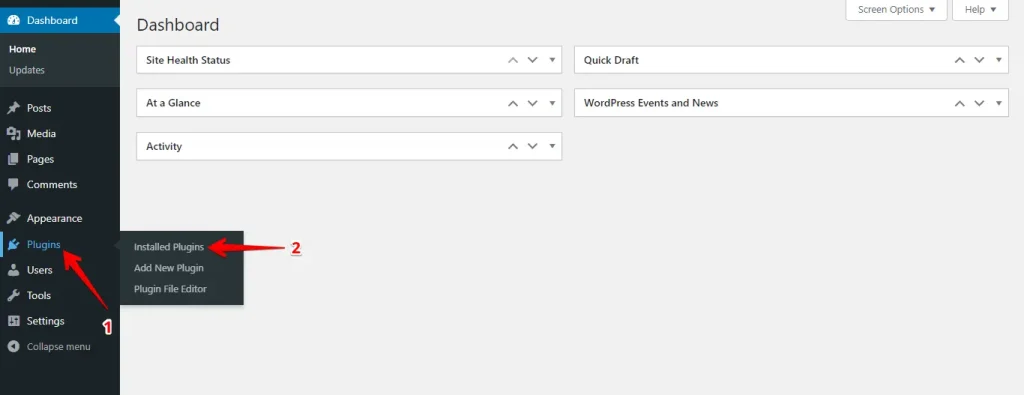
Accedete alla vostra dashboard di amministrazione di WordPress e andate alla sezione "Plugins" nel menu della dashboard. Quindi, fate clic su "Installed Plugins".
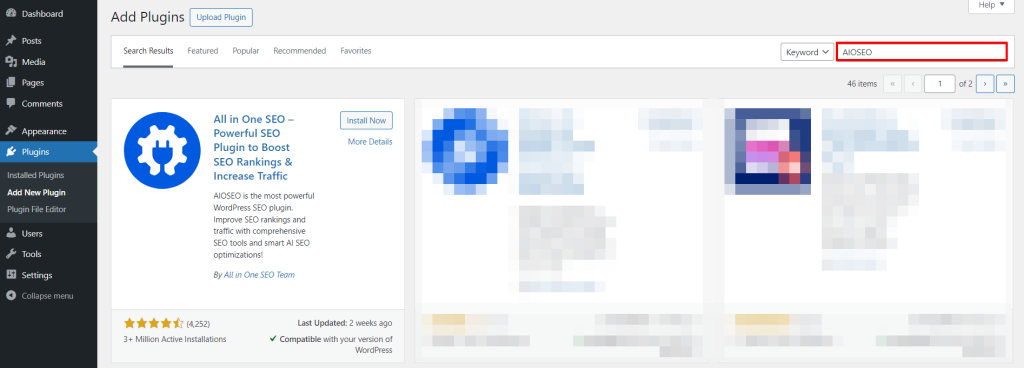
Cercate il plugin "AIOSEO". Installate e attivate il plugin, quindi configuratelo secondo le necessità.
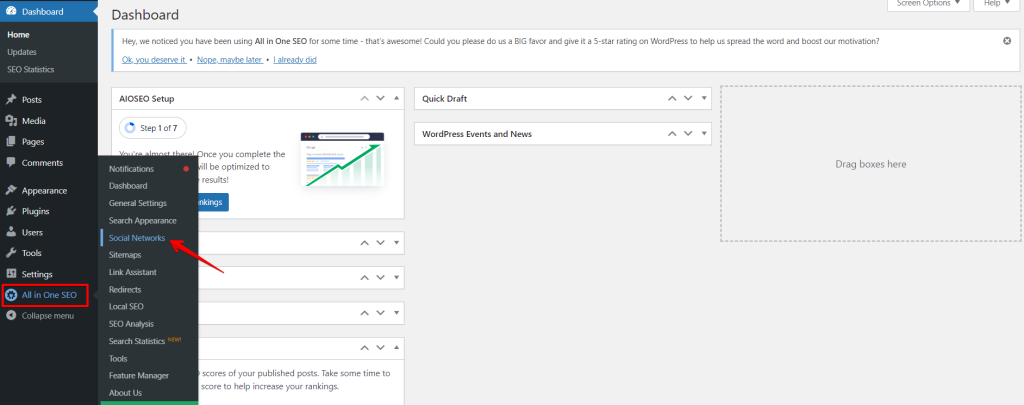
Tornate alla dashboard, selezionate "All in One SEO" e navigate a "Social Networks".
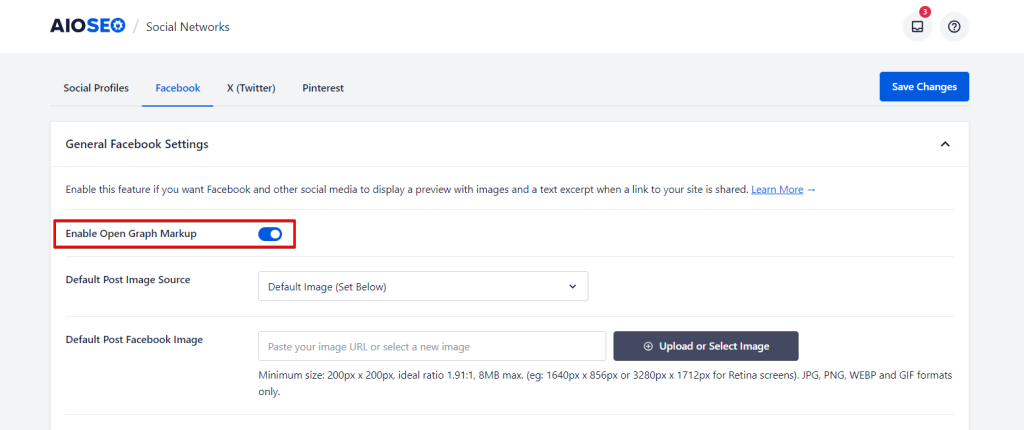
Successivamente, selezionate la scheda "Facebook" e verificate che "Open Graph Markup" sia attivato.
Navigate alla sezione meta del vostro post WordPress e fate clic sulla scheda "Social".
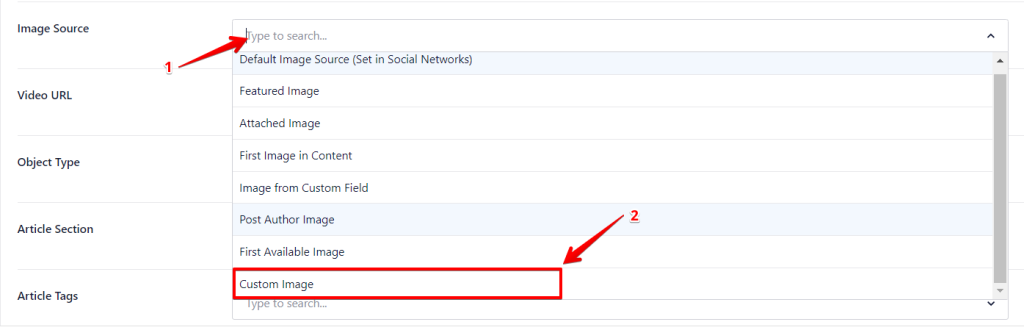
Selezionate "Upload or Select Image" per caricare una nuova immagine per la miniatura di Facebook o scegliere una esistente dalla directory.
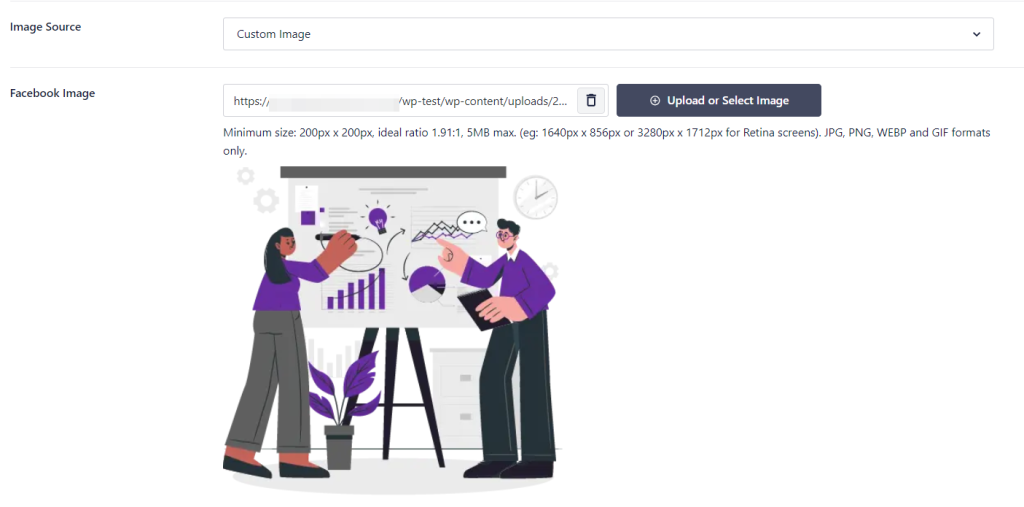
Una volta scelta l’immagine giusta, salvate gli aggiornamenti al vostro post.
Tutto qui!
Seguendo questo metodo, eviterete il problema delle miniature errate. Ogni volta che aggiungete un nuovo post o aggiornate uno esistente in WordPress, sceglierete manualmente la miniatura di Facebook voi stessi invece di lasciare che il sistema la scelga automaticamente.
Questo vi dà il controllo e garantisce che venga visualizzata l’immagine giusta. Utilizzando AIOSEO, potete facilmente assicurarvi che i vostri post di Facebook visualizzino le miniature corrette, risparmiando tempo e fatica.
2. Problemi di miniatura di Facebook risolti con Yoast SEO
Utilizzare il plugin Yoast sul vostro sito WordPress può aiutare a risolvere i problemi con la miniatura errata di Facebook per il vostro post. Ecco un modo semplice per impostare l’immagine corretta:
Aprite il vostro post in WordPress e scorrete fino alla sezione Yoast SEO sotto il vostro Editor di Post. Fate clic sulla scheda ‘Social’. Questo vi permette di regolare come appare il vostro post sui social media. Vedrete diversi campi:
- Facebook Title: Cambiate il titolo per Facebook se necessario.
- Facebook Description: Modificate la descrizione per Facebook.
- Facebook Image: Qui, potete caricare una nuova immagine o inserire l’URL di una foto che desiderate utilizzare, idealmente di dimensioni 1200 x 630 pixel.
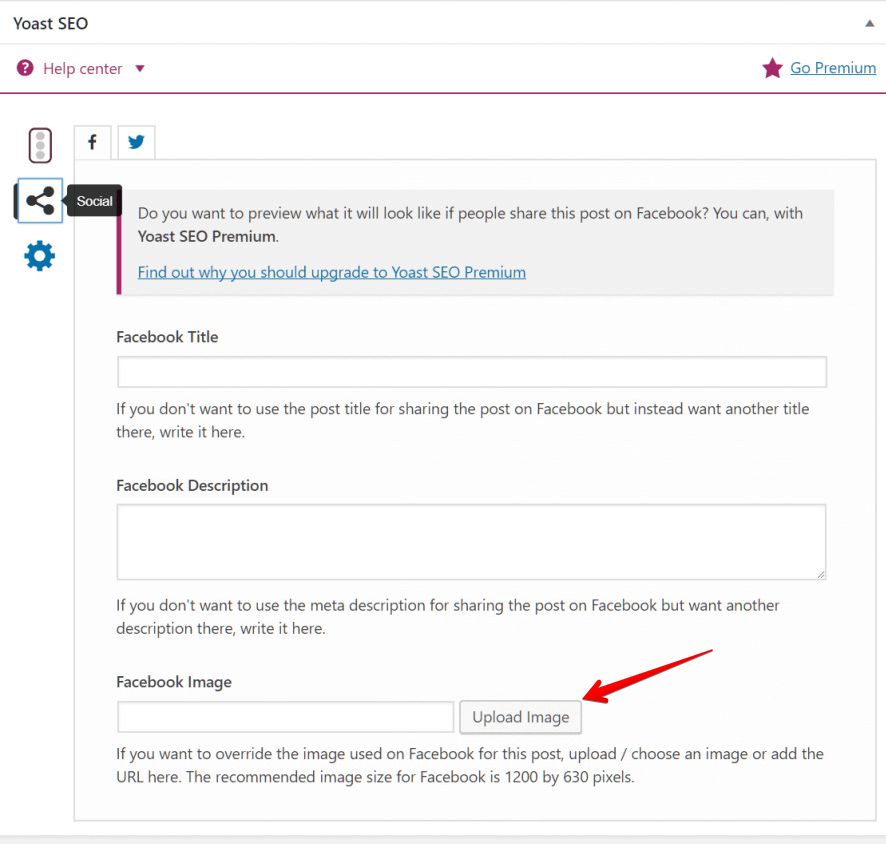
Regolate queste impostazioni per assicurarvi che il vostro post appaia bene su Facebook. In alternativa, potete utilizzare il Facebook Debug Tool per diagnosticare e risolvere il problema.
3. Risolvere le miniature errate di Facebook utilizzando lo strumento Debug
Se notate la miniatura sbagliata per i vostri post su Facebook, è spesso perché la piattaforma sta recuperando dati obsoleti. Potete correggere questo problema svuotando la cache con il Debug Tool di Facebook.
Prima, svuotate la cache di WordPress, quindi accedete al vostro account Facebook. Dopo aver effettuato l’accesso, andate al Facebook Debug Tool e seguite queste istruzioni:
Prendete l’URL del vostro post WordPress che mostra la miniatura errata, incollatela nel campo fornito e fate clic su "Debug".
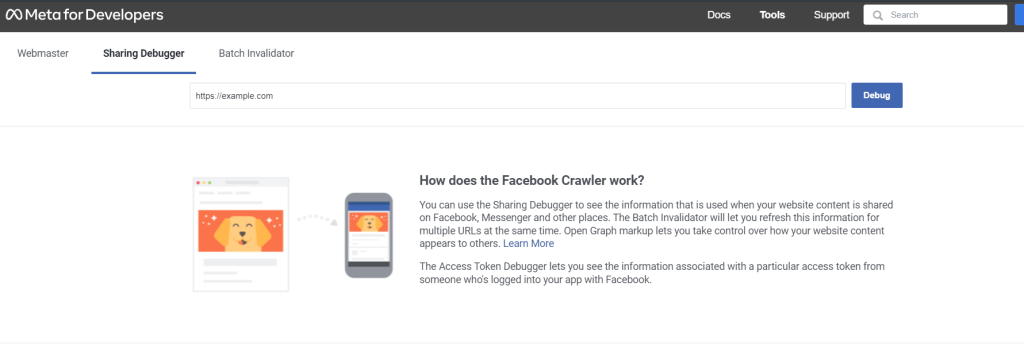
Dopo che lo strumento ha analizzato il link, fate clic su "Scrape Again" e Facebook aggiornerà la miniatura per il vostro post.
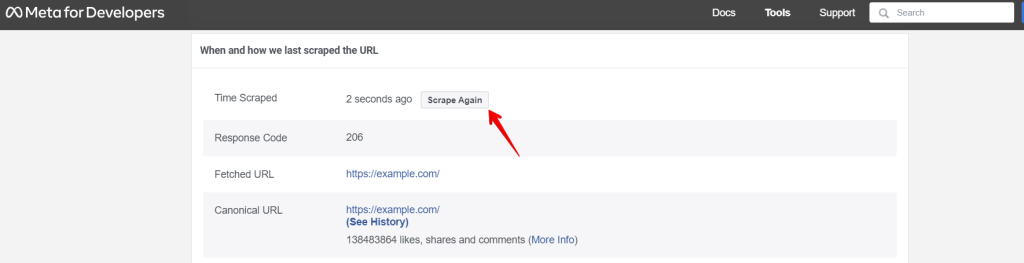
Ed eccoci! Con pochi rapidi passaggi, potete risolvere senza sforzo il problema della miniatura di Facebook derivante da problemi di caching. Ora siete pronti per visualizzare le immagini corrette con i vostri post, garantendo che appaiano proprio come previsto sul vostro feed di Facebook.
Conclusione
Ci sono tre metodi semplici per correggere una miniatura errata di Facebook. Per prima cosa, provate i plugin facili da usare AIO SEO o Yoast SEO.
Se ciò non risolve il problema, considerate di svuotare la cache di WordPress o di utilizzare il Debug Tool di Facebook per aggiornare il modo in cui viene visualizzata la vostra pagina. Scegliete il metodo che meglio si adatta alle vostre esigenze.
Articoli correlati
- Le immagini in evidenza non vengono visualizzate in WordPress
- Correggere l’errore "Are You Sure You Want to Do This?" in WordPress
- Correggere l’estensione PHP MySQL mancante in WordPress
- Come correggere il sito WordPress che non funziona dopo una migrazione
- I 5 migliori plugin di popup per il vostro sito WordPress
