


Die Migration Ihrer WordPress-Website zu einem neuen Host kann knifflig sein, und es ist zu erwarten, dass danach einige Probleme auftreten. Vielleicht funktionieren Ihre Links nicht, Bilder fehlen oder die ganze Website scheint kaputtgegangen zu sein.
Keine Sorge! In diesem Blogbeitrag führe ich Sie durch einige einfache Schritte, um Ihre WordPress-Website nach dem Umzug wieder reibungslos zum Laufen zu bringen.
Contents
Warum Ihre WordPress-Website nach einer Migration möglicherweise nicht funktioniert: Hauptursachen
Bei der Fehlerbehebung, warum Ihre WordPress-Website nach einer Migration nicht funktioniert, geht es darum, die grundlegenden Ursachen zu identifizieren. Hier sind die wichtigsten:
- DNS-Probleme – Falsche Einstellungen oder Verzögerungen bei der Propagierung können das Laden der Website verhindern (bis zu 48 Stunden).
- Dateiübertragungsfehler – Unvollständige Dateiübertragungen führen zu fehlenden Medien, Themes oder Plugins und verursachen Funktionsausfälle.
- Datenbankverbindungsprobleme – Falsche
wp-config.php-Anmeldedaten können die Datenbankverbindung verhindern. - Probleme mit serialisierten Daten – URLs oder Pfade werden während der Migration möglicherweise nicht korrekt aktualisiert, was Funktionsausfälle verursacht.
- Konfigurationsprobleme – Falsche
wp-config.php-Einstellungen oder Inkompatibilitäten mit der PHP-Version können Website-Fehler verursachen. - Permalink-Probleme – Defekte Permalinks führen zu 404-Fehlern; das erneute Speichern der Einstellungen behebt dies normalerweise.
- Probleme mit der .htaccess-Datei – Fehlende oder fehlerhafte
.htaccess-Dateien stören die URL-Struktur und Funktionalität.
5 Möglichkeiten, Ihre WordPress-Website nach einer Migration zu reparieren
- Leeren Sie Ihren WordPress-Cache
- Ändern Sie die Website-Adresse über die WordPress-Einstellungen
- Überarbeiten Sie die Website-URL über die WordPress-Datenbank
- Regenerieren Sie die .htaccess-Datei
- Setzen Sie die korrekten Dateiberechtigungen
Hinweis: Sichern Sie Ihre Website immer, bevor Sie Änderungen vornehmen. So stellen Sie sicher, dass Sie sie schnell wiederherstellen können, falls etwas schief geht. Probieren Sie WP Staging für einfache, automatische Backups aus. Weitere Hilfe finden Sie in der Anleitung zum Sichern und Wiederherstellen.
1. Leeren Sie Ihren WordPress-Cache
Das Leeren Ihres WordPress-Caches kann viele Probleme lösen, die nach einer Migration auftreten. Zwischengespeicherte Dateien können dazu führen, dass Ihre Website veraltete oder falsche Informationen anzeigt. Befolgen Sie diese Schritte, um Ihren WordPress-Cache zu leeren:
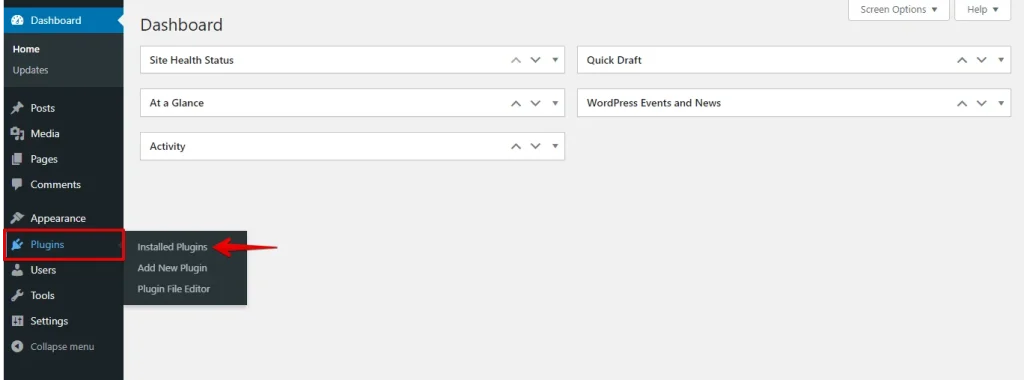
Melden Sie sich in Ihrem WordPress-Dashboard an, navigieren Sie zum Menü „Plugins" und wählen Sie „Installierte Plugins".
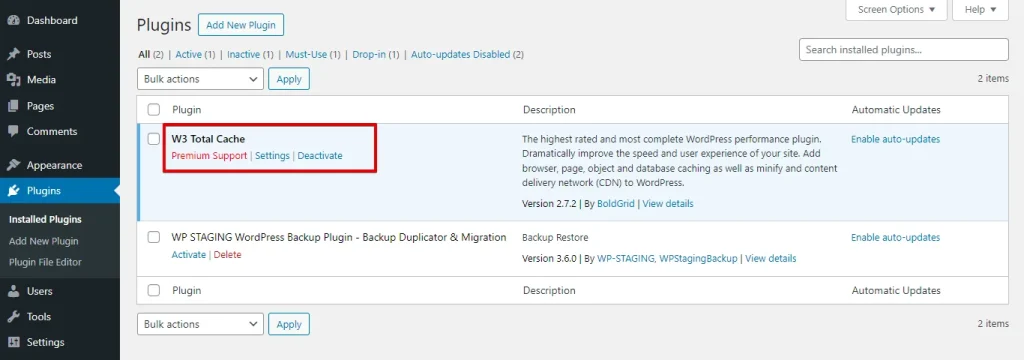
Suchen Sie nach aktiven Caching-Plugins wie W3 Total Cache, WP Super Cache oder einem anderen Caching-Plugin, das Sie möglicherweise verwenden.
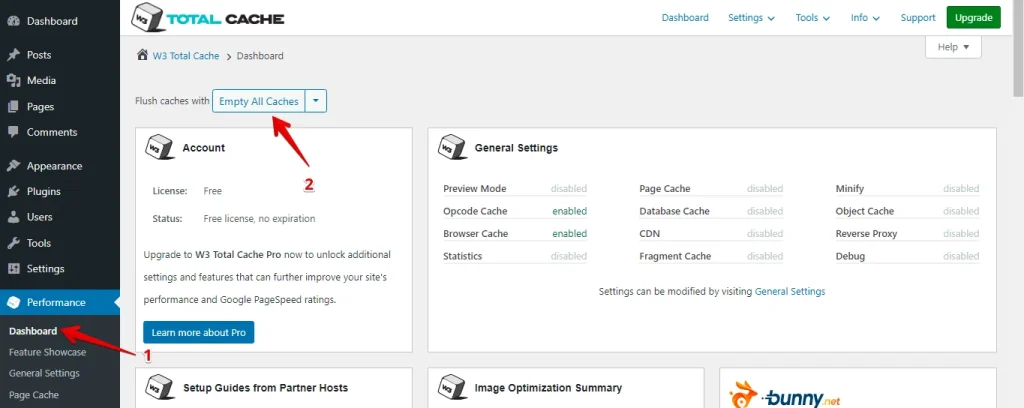
Gehen Sie in Ihrem WordPress-Dashboard zu „Performance" und wählen Sie „Dashboard". Klicken Sie dann auf die Schaltfläche „Empty All Caches".
Aktualisieren Sie nach dem Leeren aller Caches Ihre WordPress-Website. Stellen Sie sicher, dass die Website korrekt angezeigt wird, und überprüfen Sie, ob alle vorherigen Probleme behoben wurden.
Wenn Sie diese Schritte befolgen, können Sie Ihren WordPress-Cache effektiv leeren, viele Probleme nach der Migration potenziell beheben und sicherstellen, dass Ihre Website die aktuellsten Inhalte anzeigt.
2. Ändern Sie die Website-Adresse über die WordPress-Einstellungen
Ändern Sie die URL im WordPress-Dashboard, um die Website-Adresse über die WordPress-Einstellungen zu ändern. Dies aktualisiert alle internen Links und Verweise. So geht’s:
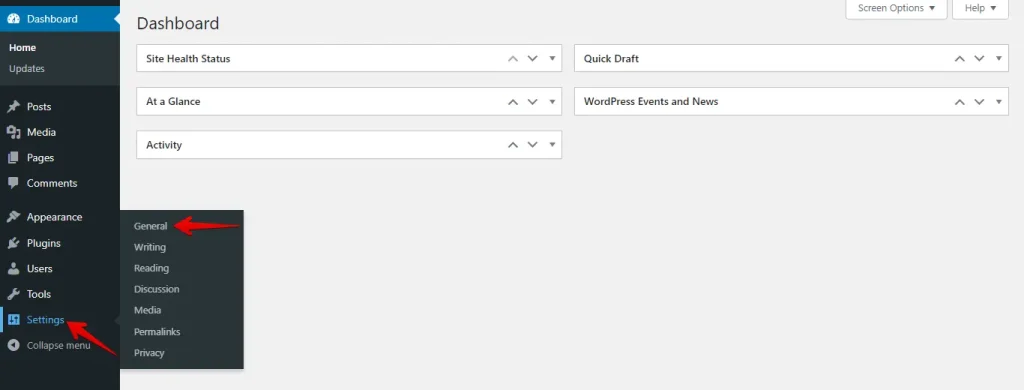
Greifen Sie auf Ihr WordPress-Dashboard zu und navigieren Sie zu „Einstellungen" > „Allgemein".
Geben Sie danach Ihre neue Domain im Feld „Website-Adresse (URL)" ein.
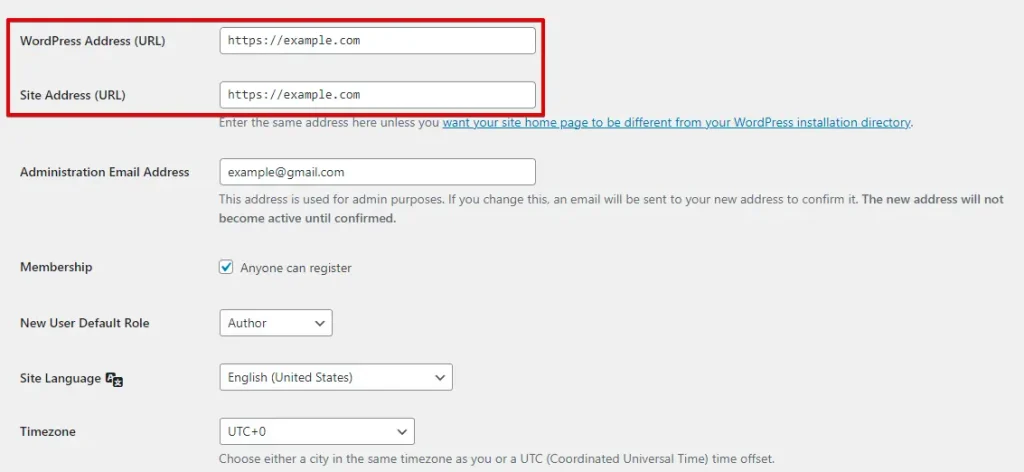
Um die Änderungen zu speichern, scrollen Sie nach unten und klicken Sie auf „Änderungen speichern", um die Änderungen zu übernehmen.
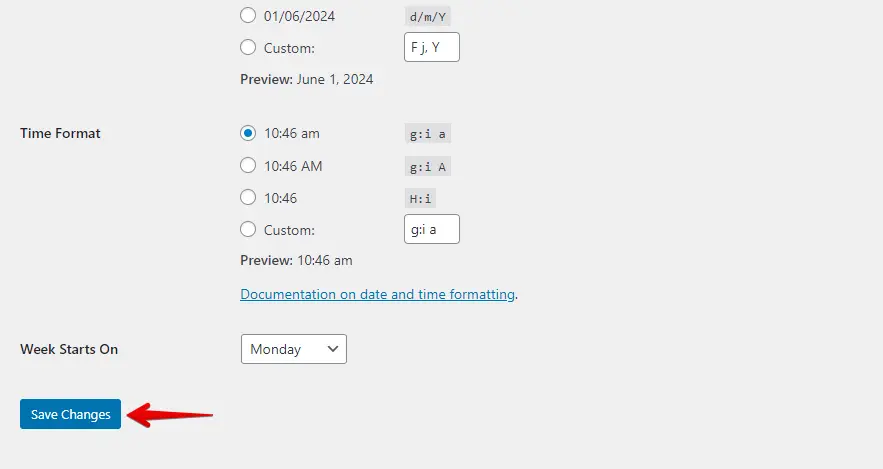
Überprüfen Sie nach dem Speichern Ihre Website, um sicherzustellen, dass sie mit der aktualisierten URL korrekt geladen wird. Bestätigen Sie, dass alle Links, Bilder und Ressourcen wie erwartet funktionieren.
Wenn Sie die Website-Adresse in den WordPress-Einstellungen anpassen, bleibt alles konsistent und Links brechen nicht ab.
3. Überarbeiten Sie die Website-URL über die WordPress-Datenbank
Um die Website-URL über die WordPress-Datenbank zu überarbeiten, bearbeiten Sie die URL-Einträge in der Datenbank direkt mit phpMyAdmin oder einem ähnlichen Tool. So geht’s:
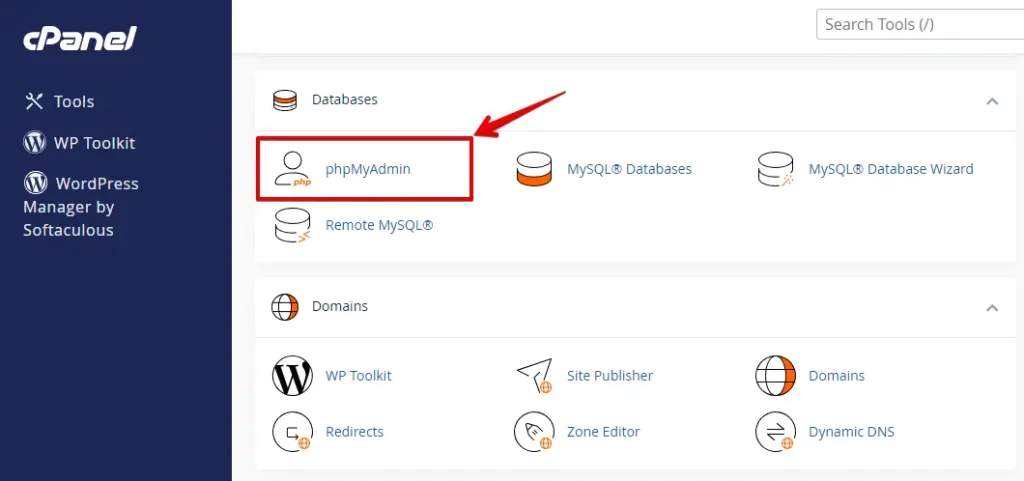
Melden Sie sich beim Kontrollpanel Ihres Webhostings an, navigieren Sie zu phpMyAdmin oder greifen Sie über das Dashboard Ihres Hosting-Anbieters darauf zu.
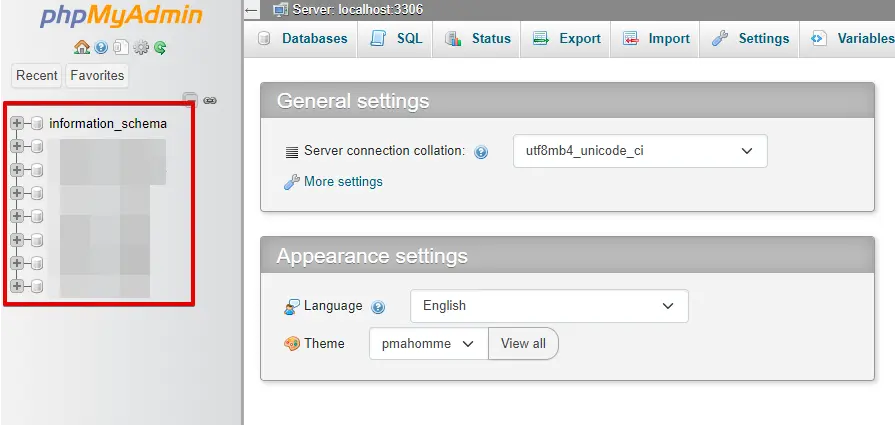
Suchen und wählen Sie in phpMyAdmin die mit Ihrer WordPress-Website verknüpfte Datenbank aus der Liste in der linken Seitenleiste aus.
Suchen Sie in Ihrer WordPress-Datenbank nach einer Tabelle namens wp_options (das Tabellenpräfix wp_ kann variieren, wenn Sie es bei der Installation angepasst haben).
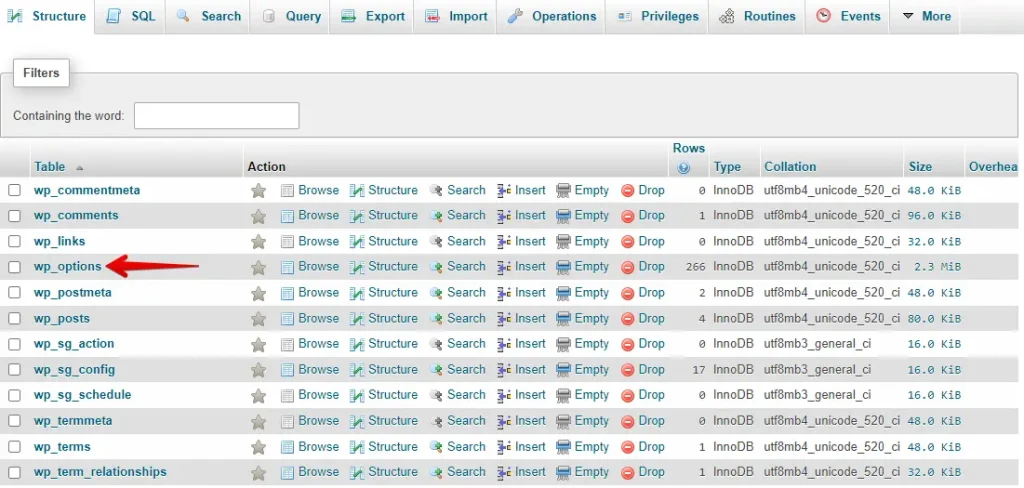
Suchen Sie in der Tabelle wp_options nach Zeilen mit dem Wert siteurl und home in der Spalte option_name.
Ersetzen Sie die vorhandene URL im Feld option_value durch Ihre neue Website-URL. Stellen Sie sicher, dass die URL korrekt und vollständig ist, einschließlich des Protokolls (z. B. http:// oder https://).
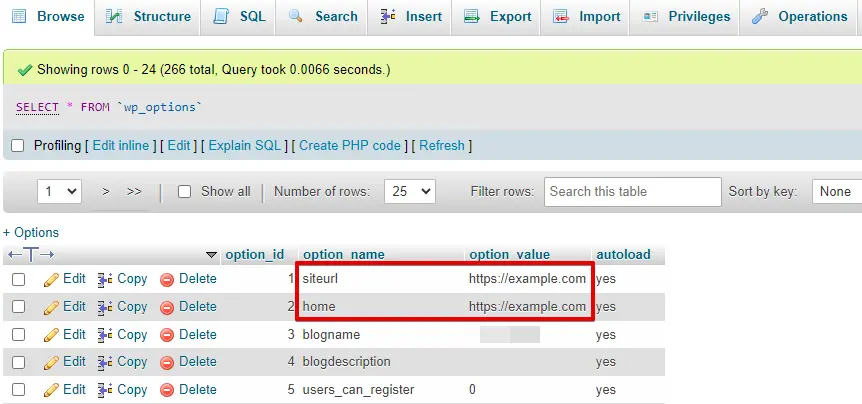
Besuchen Sie Ihre Website, um zu überprüfen, ob die aktualisierte URL korrekt geladen wird.
Das Ändern der Website-URL in der WordPress-Datenbank kann helfen, wenn der Zugriff auf das Dashboard eingeschränkt ist. Es ist jedoch riskant und kann Probleme verursachen, wenn es falsch gemacht wird.
4. Regenerieren Sie die .htaccess-Datei
Die .htaccess-Datei steuert, wie URLs auf Ihrer WordPress-Website verarbeitet werden. Wenn Ihre Website nach einer Migration nicht funktioniert, kann das Regenerieren dieser Datei Permalink- und URL-Probleme beheben. So geht’s:
Melden Sie sich beim Kontrollpanel Ihres Webhostings an und öffnen Sie den Dateimanager, oder verwenden Sie einen FTP-Client, um sich mit Ihrem Server zu verbinden.

Gehen Sie in das Stammverzeichnis Ihrer WordPress-Installation (normalerweise public_html oder www).
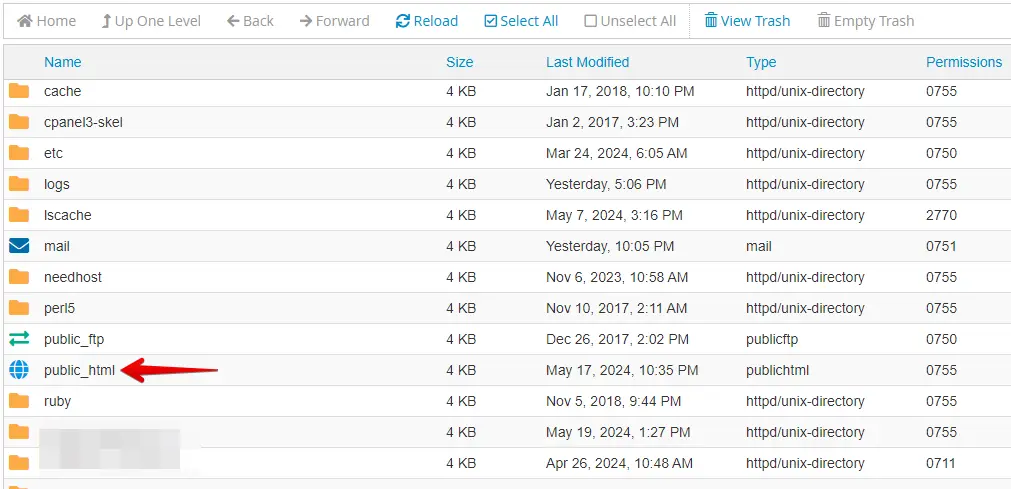
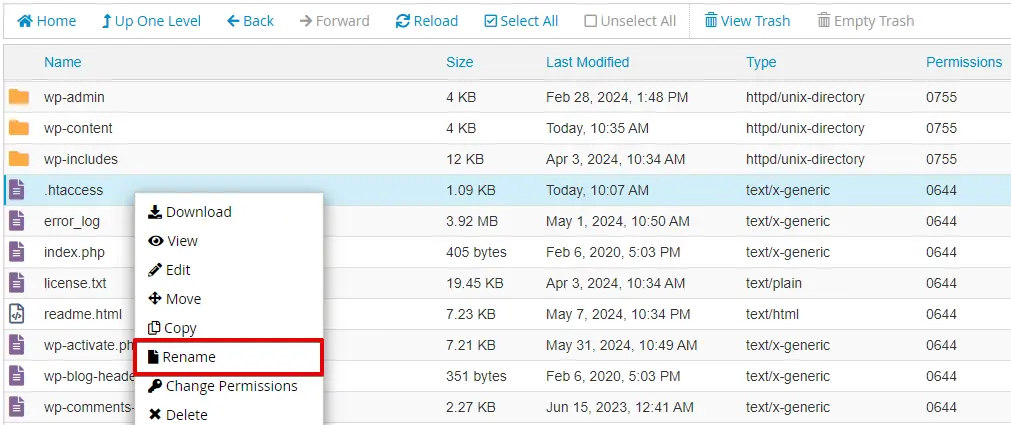
Suchen Sie die .htaccess-Datei im Stammverzeichnis, klicken Sie mit der rechten Maustaste darauf, wählen Sie die Option „Umbenennen" und benennen Sie sie in etwas wie „.htaccess_old" um.
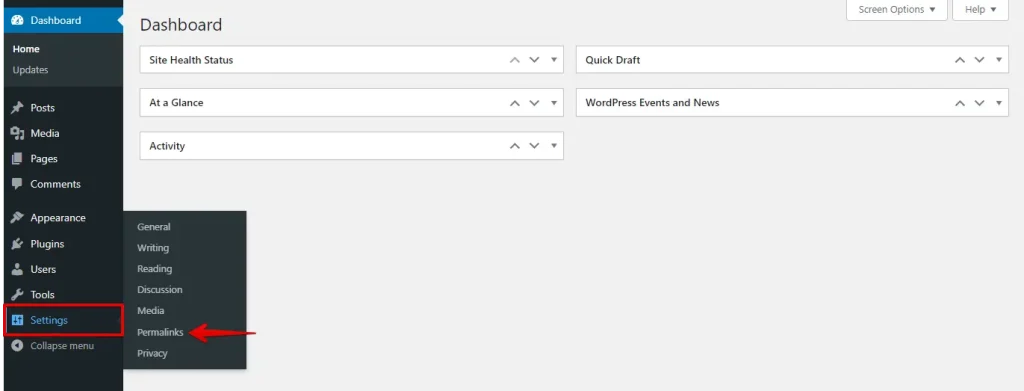
Melden Sie sich jetzt im WordPress-Dashboard an. Bewegen Sie in der Seitenleiste den Mauszeiger über „Einstellungen" oder klicken Sie darauf. Wählen Sie aus dem Dropdown-Menü „Permalinks".
Sie müssen auf dieser Seite keine Einstellungen ändern. Scrollen Sie einfach nach unten und klicken Sie auf „Änderungen speichern", um die .htaccess-Datei zu regenerieren.
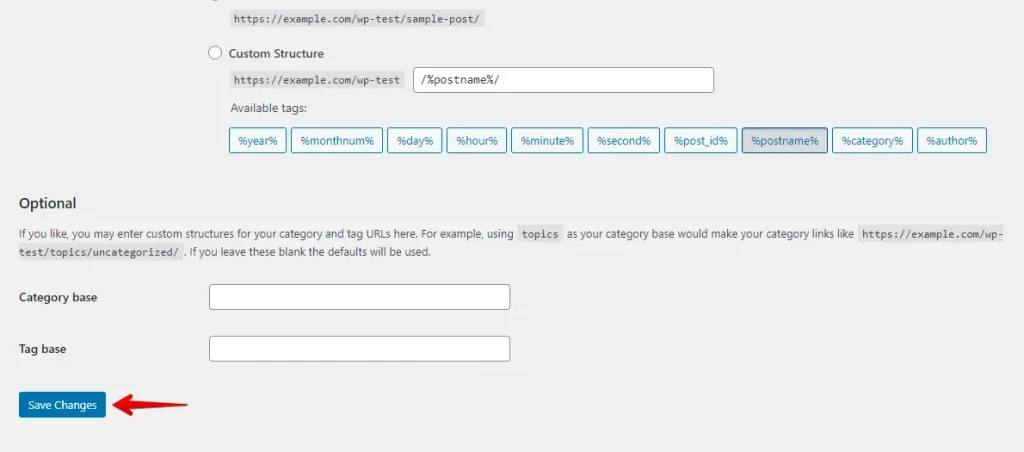
Indem Sie diese Schritte befolgen, können Sie die .htaccess-Datei regenerieren und häufige Probleme im Zusammenhang mit Permalinks und URL-Struktur nach der Migration Ihrer WordPress-Website beheben.
5. Setzen Sie die korrekten Dateiberechtigungen
Korrekte Dateiberechtigungen sind wichtig, damit Ihre WordPress-Website ordnungsgemäß funktioniert und sicher bleibt. Falsche Berechtigungen können Datei-Uploads, die Skriptausführung oder den Zugriff auf Teile Ihrer Website verhindern. So setzen Sie sie korrekt:
Greifen Sie auf das Kontrollpanel Ihres Hostings zu (cPanel, Plesk usw.) und suchen und öffnen Sie das dort bereitgestellte Dateimanager-Tool.
Navigieren Sie zum Stammverzeichnis Ihrer WordPress-Installation, das normalerweise public_html oder www heißt.
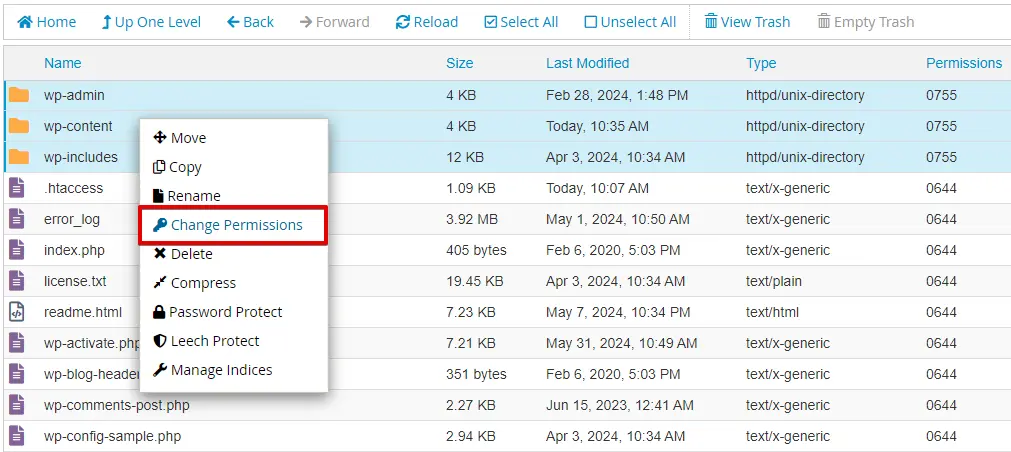
Wählen Sie alle Ordner in Ihrer WordPress-Installation im Dateimanager oder FTP-Client aus. Klicken Sie dann mit der rechten Maustaste auf die ausgewählten Ordner und wählen Sie „Berechtigungen" oder „Berechtigungen ändern".
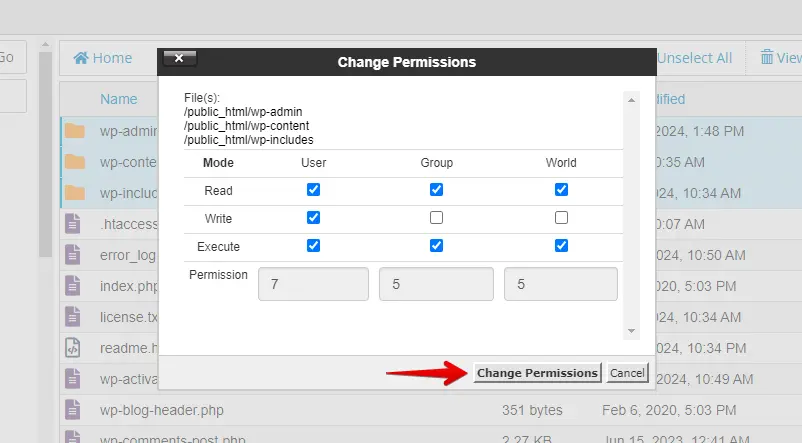
Geben Sie 755 ein oder aktivieren Sie die entsprechenden Kontrollkästchen, um die Berechtigungen auf 755 zu setzen, und klicken Sie dann auf die Schaltfläche „Berechtigungen ändern".
Wählen Sie nun alle Dateien in Ihrer WordPress-Installation aus. Klicken Sie mit der rechten Maustaste auf die ausgewählten Dateien und wählen Sie „Berechtigungen" oder „Berechtigungen ändern".
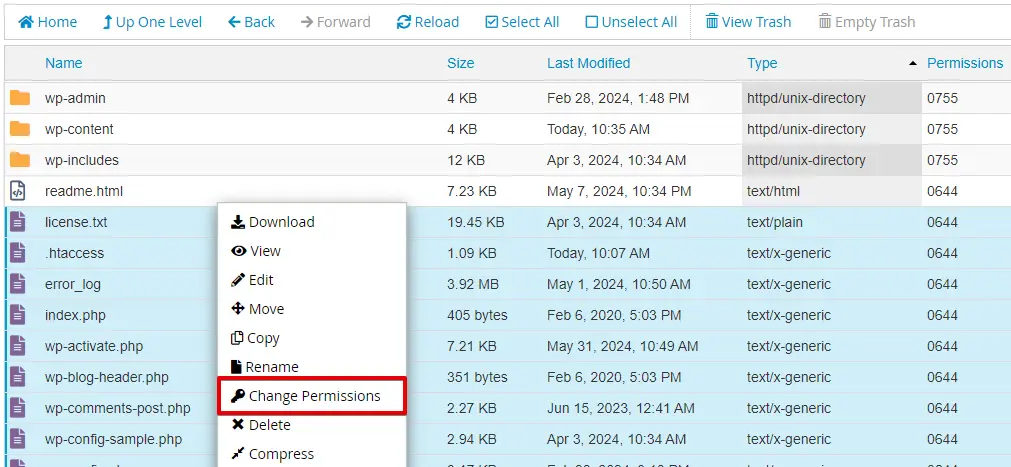
Geben Sie diesmal 644 ein oder aktivieren Sie die entsprechenden Kontrollkästchen, um die Berechtigungen auf 644 zu setzen, und klicken Sie dann auf die Schaltfläche „Berechtigungen ändern".
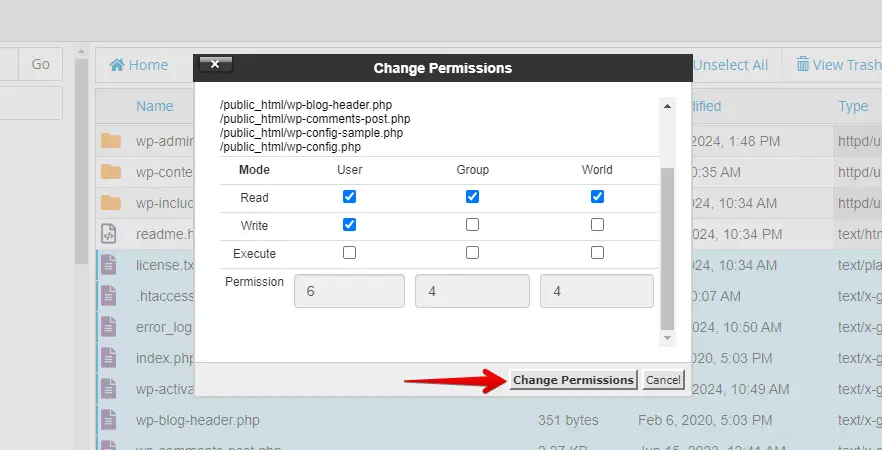
Indem Sie diese Schritte befolgen, können Sie sicherstellen, dass Ihre WordPress-Website die korrekten Dateiberechtigungen hat, was ihre Sicherheit und Funktionalität verbessert.
Fazit
Die Reparatur Ihrer WordPress-Website nach einem Umzug ist einfach. Beginnen Sie damit, den Cache zu leeren, um alte Daten zu entfernen. Aktualisieren Sie dann Ihre Website-Adresse in den WordPress-Einstellungen und in der Datenbank. Regenerieren Sie die .htaccess-Datei, um Linkprobleme zu lösen, und setzen Sie die Dateiberechtigungen korrekt.
Befolgen Sie diese Schritte, und Ihre Website sollte wieder reibungslos laufen. Wenn Sie immer noch Probleme haben, ist es vielleicht an der Zeit, professionelle Hilfe in Anspruch zu nehmen.
Verwandte Artikel
- Die 5 besten WordPress-eCommerce-Plugins im Jahr 2024
- WP Staging vs Total Upkeep: Ein detaillierter Vergleich
- So beheben Sie den WordPress-Fehler „Sidebar nicht angezeigt"
- So beheben Sie, dass die WordPress-Website nicht sofort aktualisiert wird
- Warum ist WordPress langsam + wie behebt man es
