


923 słów, 5 minut czytania.
WordPress to doskonała platforma dla blogów i różnych innych witryn. Jest przyjazna dla użytkownika, nawet dla osób nietechnicznych, co czyni ją popularną do budowania witryn internetowych. WordPress ułatwia również udostępnianie postów w mediach społecznościowych, takich jak Facebook, aby zwiększyć zaangażowanie i ruch.
Udostępniasz, co działa wystarczająco dobrze, pomagając dotrzeć do większej publiczności. Czasami jednak technologiczne usterki, takie jak nieprawidłowa miniatura na Facebooku, mogą się zdarzyć i wymagają naprawy.
Kiedy udostępniasz post na Facebooku, obok niego pojawia się obraz miniatury. Kiedy wklejasz adres URL, Facebook automatycznie wybiera tę miniaturę, ale czasami wybiera niewłaściwy obraz.
Contents
Dlaczego Facebook udostępnia niewłaściwy obraz?
Problemy z tagiem Open Graph (og): Facebook używa tagu ’og’ do wybierania miniatury Twojego posta. Jeśli masz wiele obrazów w tym tagu, a Twój obraz wyróżniający jest mniejszy niż inne, Facebook wybierze największy. Oznacza to, że Twoja zamierzona miniatura może zostać przeoczona na rzecz większego obrazu.
Problemy z buforowaniem: Czasami Facebook wyświetla stare dane z powodu buforowania. Może się tak zdarzyć, jeśli platforma pobiera nieaktualne informacje z pamięci podręcznej, co skutkuje pojawianiem się starych lub nieistotnych miniatur w Twoich postach.
Konflikty CDN: Problemy z siecią dostarczania treści (CDN) mogą również powodować wyświetlanie nieprawidłowych miniatur. Jeśli Twój CDN nie jest poprawnie skonfigurowany, może dostarczać Facebookowi nieaktualne lub nieprawidłowe obrazy.
Gdzie możesz znaleźć zasoby do ręcznego przesyłania swojej miniatury?
Ręczne przesyłanie miniatury jest proste. Jeśli Facebook wyświetla niewłaściwą miniaturę przy Twoim poście, możesz łatwo edytować post i ręcznie zaktualizować miniaturę.
Jednak praktyczność tej metody zależy od tego, jak często publikujesz. Jeśli publikujesz często, np. codziennie, ręczna aktualizacja miniatur może stać się czasochłonna i męcząca.
Na szczęście dostępne są lepsze rozwiązania tego problemu.
Jak naprawić problemy z nieprawidłowymi miniaturami na Facebooku w WordPressie
1. Rozwiązywanie problemów z miniaturami Facebooka za pomocą AIOSEO
Radzenie sobie z nieprawidłowymi miniaturami Facebooka może być frustrujące, ale istnieje proste rozwiązanie: AIOSEO.
AIOSEO to potężna wtyczka WordPress, która pomaga zoptymalizować treść pod kątem wyszukiwarek i sprawia, że udostępnianie w mediach społecznościowych jest dziecinnie proste.
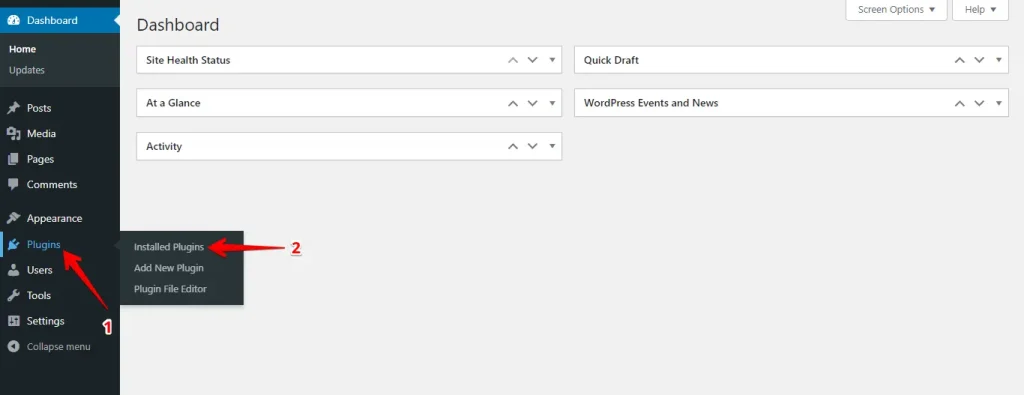
Zaloguj się do panelu administracyjnego WordPress i przejdź do sekcji „Plugins" w menu panelu. Następnie kliknij „Installed Plugins".
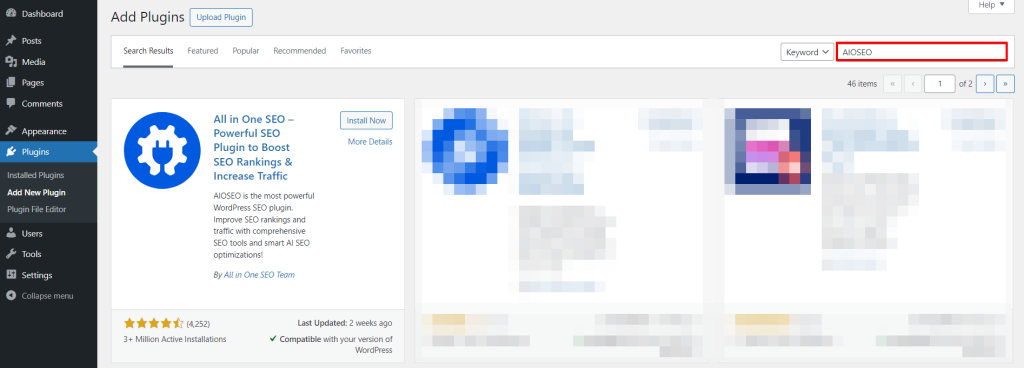
Wyszukaj wtyczkę „AIOSEO". Zainstaluj i aktywuj wtyczkę, a następnie skonfiguruj ją zgodnie z potrzebami.
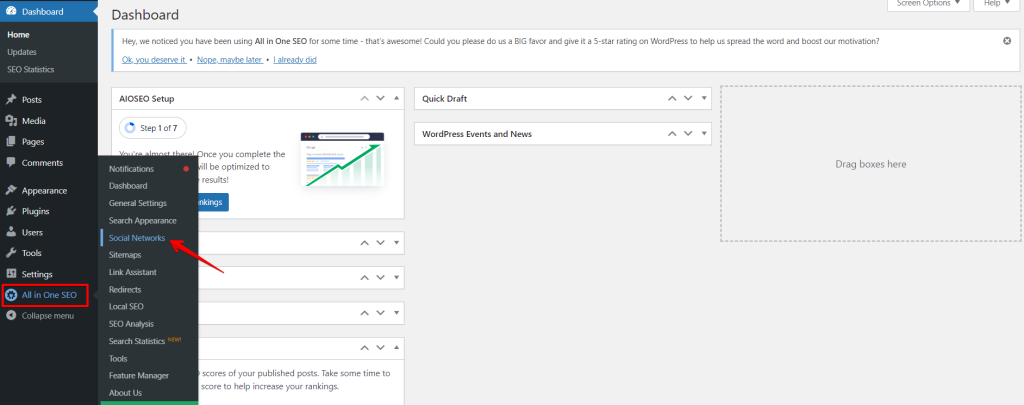
Wróć do panelu, wybierz „All in One SEO" i przejdź do „Social Networks".
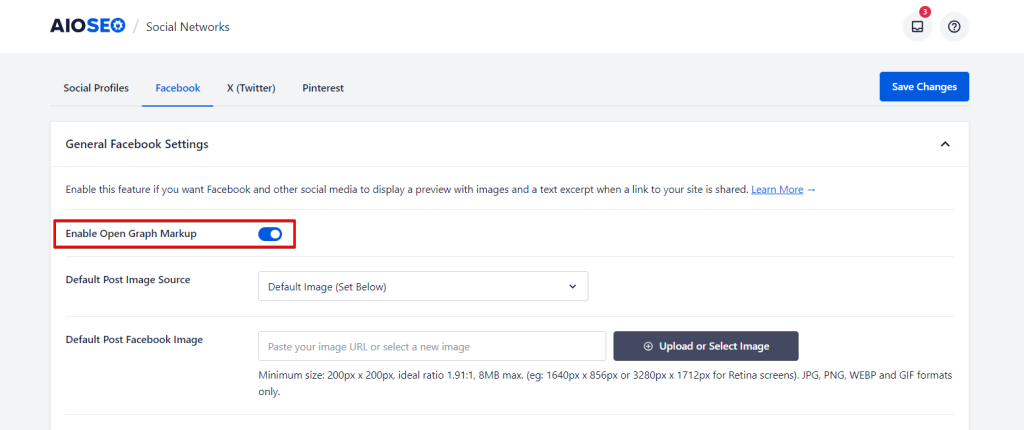
Następnie wybierz zakładkę „Facebook" i sprawdź, czy „Open Graph Markup" jest aktywowany.
Przejdź do sekcji meta swojego posta WordPress i kliknij zakładkę „Social".
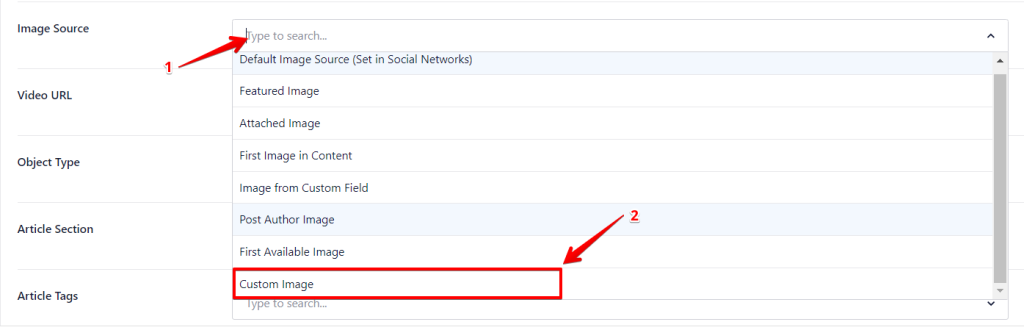
Wybierz „Upload or Select Image", aby przesłać nowy obraz dla miniatury Facebooka lub wybrać istniejący z katalogu.
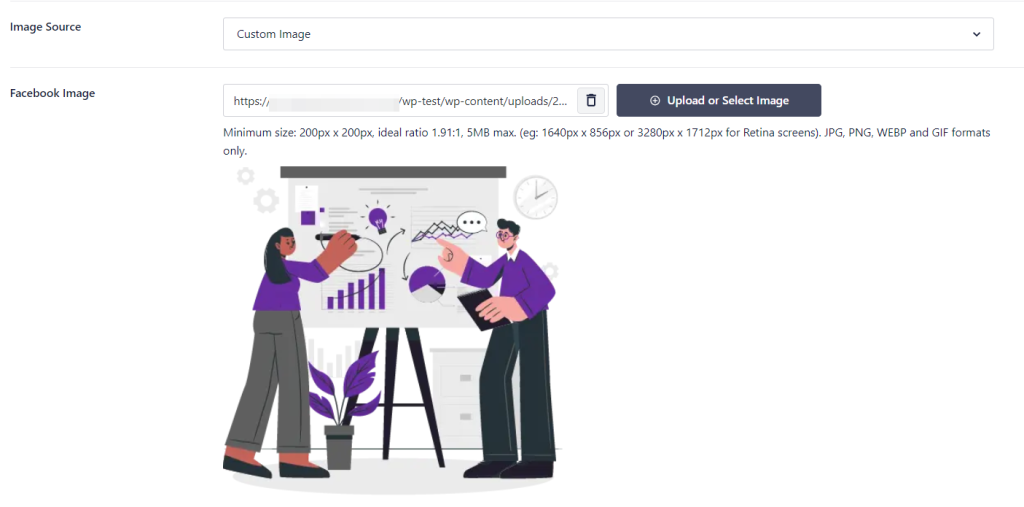
Po wybraniu właściwego obrazu zapisz aktualizacje swojego posta.
To wszystko!
Postępując zgodnie z tą metodą, unikniesz problemu nieprawidłowych miniatur. Za każdym razem, gdy dodajesz nowy post lub aktualizujesz istniejący w WordPressie, ręcznie wybierzesz miniaturę Facebooka samodzielnie, zamiast pozwalać systemowi na automatyczne jej wybranie.
To daje Ci kontrolę i zapewnia, że wyświetlany jest właściwy obraz. Używając AIOSEO, możesz łatwo zapewnić, że Twoje posty na Facebooku wyświetlają prawidłowe miniatury, oszczędzając czas i wysiłek.
2. Problemy z miniaturami Facebooka rozwiązane za pomocą Yoast SEO
Używanie wtyczki Yoast w witrynie WordPress może pomóc naprawić problemy z nieprawidłową miniaturą Facebooka dla Twojego posta. Oto prosty sposób ustawienia właściwego obrazu:
Otwórz swój post w WordPress i przewiń w dół do sekcji Yoast SEO pod edytorem postów. Kliknij zakładkę ’Social’. Pozwala to dostosować, jak Twój post wygląda w mediach społecznościowych. Zobaczysz kilka pól:
- Facebook Title: Zmień tytuł dla Facebooka, jeśli to konieczne.
- Facebook Description: Edytuj opis dla Facebooka.
- Facebook Image: Tutaj możesz przesłać nowy obraz lub wprowadzić adres URL zdjęcia, którego chcesz użyć, najlepiej o rozmiarze 1200 x 630 pikseli.
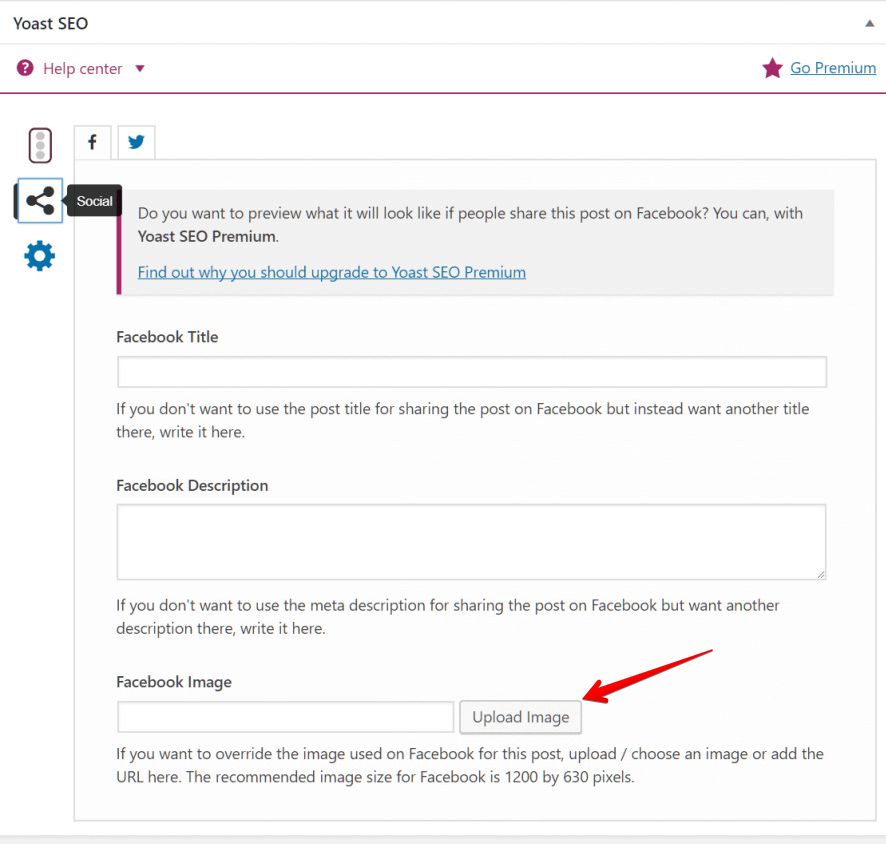
Dostosuj te ustawienia, aby Twój post dobrze wyglądał na Facebooku. Alternatywnie możesz użyć narzędzia Facebook Debug Tool do zdiagnozowania i rozwiązania problemu.
3. Rozwiązywanie problemów z nieprawidłowymi miniaturami Facebooka za pomocą narzędzia Debug
Jeśli zauważysz niewłaściwą miniaturę dla swoich postów na Facebooku, często dzieje się tak, ponieważ platforma pobiera nieaktualne dane. Możesz rozwiązać ten problem, czyszcząc pamięć podręczną za pomocą narzędzia Facebook Debug Tool.
Najpierw wyczyść pamięć podręczną WordPressa, a następnie zaloguj się do swojego konta Facebook. Po zalogowaniu przejdź do Facebook Debug Tool i postępuj zgodnie z tymi instrukcjami:
Weź adres URL swojego posta WordPress wyświetlającego nieprawidłową miniaturę, wklej go w podane pole i kliknij „Debug".
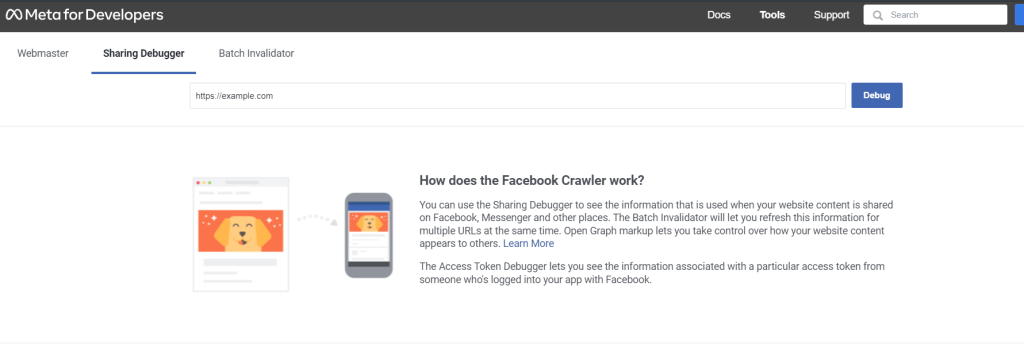
Po przeanalizowaniu linku przez narzędzie kliknij „Scrape Again", a Facebook odświeży miniaturę Twojego posta.
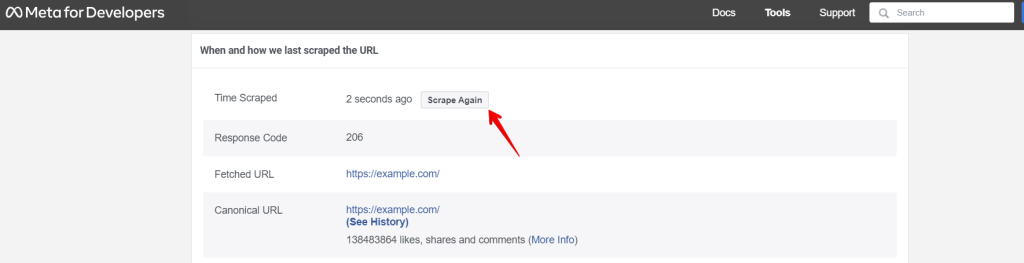
I gotowe! Za pomocą kilku szybkich kroków możesz bez wysiłku rozwiązać problem miniatury Facebooka wynikający z problemów z buforowaniem. Teraz możesz wyświetlać prawidłowe obrazy ze swoimi postami, zapewniając, że wyglądają dokładnie tak, jak zamierzałeś w swoim kanale Facebook.
Podsumowanie
Istnieją trzy proste metody naprawy nieprawidłowej miniatury Facebooka. Po pierwsze, wypróbuj łatwe w użyciu wtyczki AIO SEO lub Yoast SEO.
Jeśli to nie rozwiąże problemu, rozważ wyczyszczenie pamięci podręcznej WordPressa lub użycie narzędzia Facebook Debug Tool do odświeżenia sposobu wyświetlania Twojej strony. Wybierz metodę, która najlepiej odpowiada Twoim potrzebom.
Powiązane artykuły
- Obrazy wyróżniające nie pojawiają się w WordPressie
- Napraw błąd „Are You Sure You Want to Do This?" w WordPressie
- Napraw brakujące rozszerzenie PHP MySQL w WordPressie
- Jak naprawić witrynę WordPress, która nie działa po migracji
- 5 najlepszych wtyczek popup dla Twojej witryny WordPress
