


923語、5分の読了時間。
WordPressは、ブログやその他さまざまなサイトに最適なプラットフォームです。技術的でない人にも使いやすく、ウェブサイト構築に人気があります。WordPressはまた、Facebookなどのソーシャルメディアで投稿を簡単に共有できるようにし、エンゲージメントとトラフィックを増やすのに役立ちます。
あなたは共有しており、それはまあまあ機能して、より多くのオーディエンスに到達するのに役立っています。しかし、Facebookで間違ったサムネイルが表示されるなど、技術的な問題が時々発生し、修正が必要になることがあります。
Facebookで投稿を共有すると、その横にサムネイル画像が表示されます。URLを貼り付けると、Facebookはこのサムネイルを自動的に選択しますが、時には間違った画像を選ぶこともあります。
Contents
なぜFacebookは間違った画像を共有するのか?
Open Graph (og) タグの問題: Facebookは**’og’**タグを使用して投稿のサムネイルを選択します。このタグに複数の画像があり、アイキャッチ画像が他のものより小さい場合、Facebookは最大のものを選択します。これは、意図したサムネイルが大きい画像のために見過ごされる可能性があることを意味します。
キャッシュの問題: 時々、Facebookはキャッシュのために古いデータを表示します。これは、プラットフォームがキャッシュから古い情報を取得する場合に発生し、投稿に古いまたは無関係なサムネイルが表示される結果になります。
CDNの競合: コンテンツ配信ネットワーク(CDN)の問題も、間違ったサムネイルが表示される原因になることがあります。CDNが正しく構成されていない場合、古いまたは間違った画像をFacebookに提供することがあります。
サムネイルを手動でアップロードするためのリソースはどこで見つけられますか?
サムネイルを手動でアップロードするのは簡単です。Facebookが投稿に間違ったサムネイルを表示する場合、投稿を簡単に編集してサムネイルを手動で更新できます。
ただし、この方法が実用的かどうかは、どのくらいの頻度で投稿するかによります。毎日のように頻繁に投稿する場合、サムネイルを手動で更新するのは時間がかかり、面倒になる可能性があります。
幸いなことに、この問題を解決するためのより良い解決策が利用可能です。
WordPressでFacebookの間違ったサムネイルの問題を修正する方法
1. AIOSEOでFacebookのサムネイル問題を解決する
間違ったFacebookサムネイルに対処するのはイライラすることがありますが、簡単な解決策があります: AIOSEO。
AIOSEOは、検索エンジン用にコンテンツを最適化し、ソーシャルメディアでの共有を簡単にする強力なWordPressプラグインです。
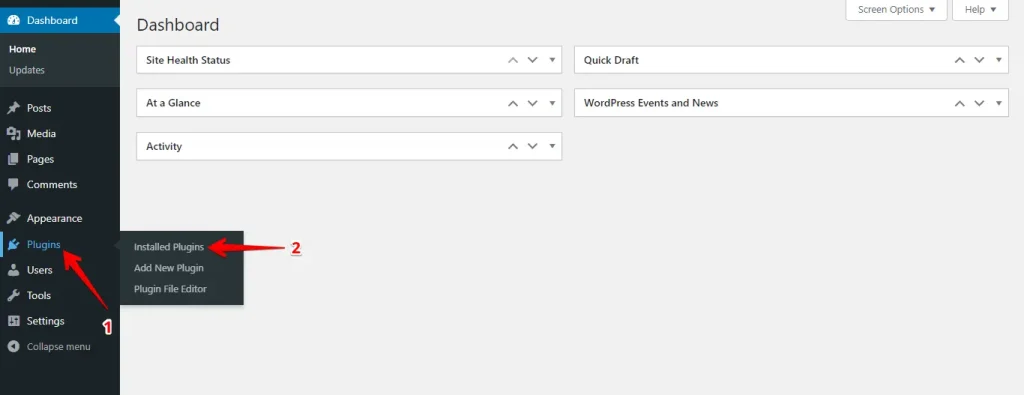
WordPress管理ダッシュボードにログインし、ダッシュボードメニューの**「Plugins」セクションに移動します。次に、「Installed Plugins」**をクリックします。
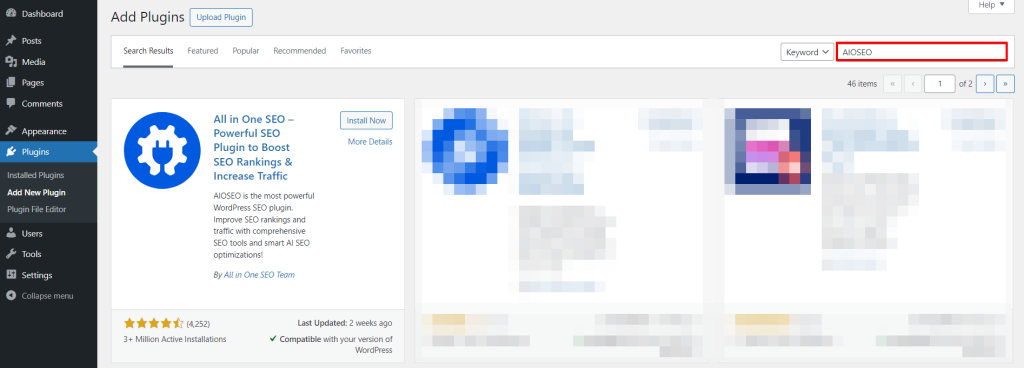
**「AIOSEO」**プラグインを検索します。プラグインをインストールしてアクティブ化し、必要に応じて設定します。
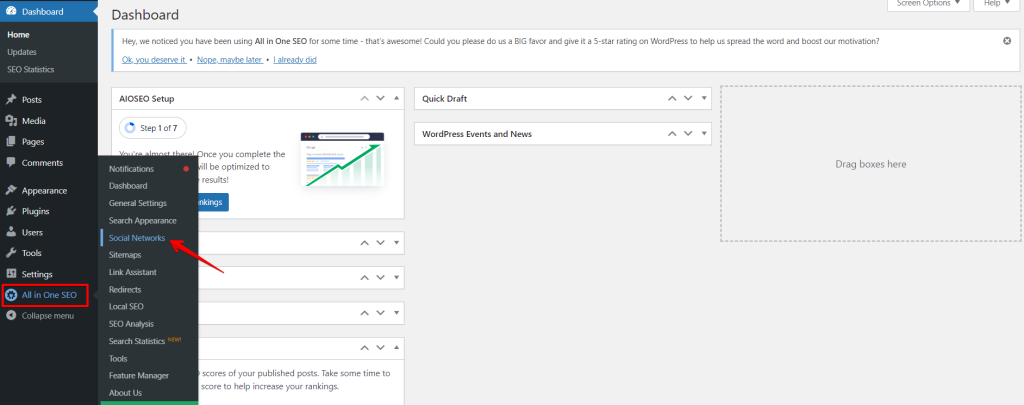
ダッシュボードに戻り、**「All in One SEO」を選択し、「Social Networks」**に移動します。
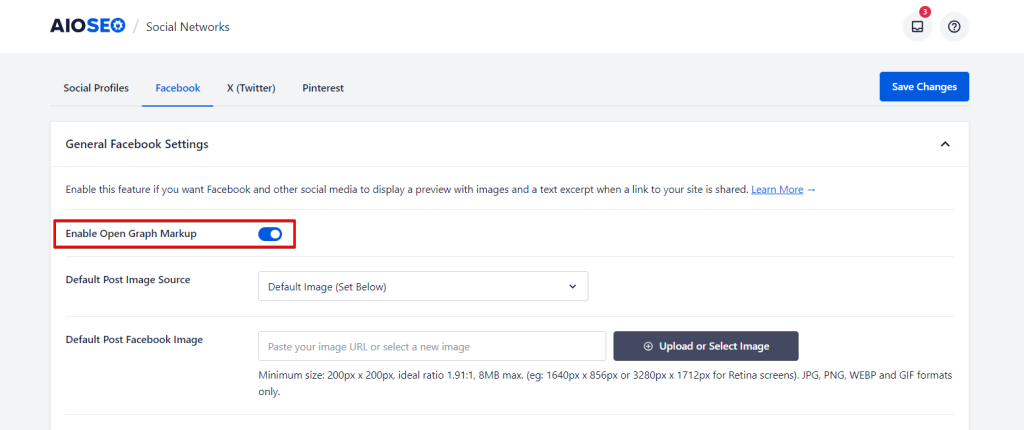
次に、**「Facebook」タブを選択し、「Open Graph Markup」**がアクティブ化されていることを確認します。
WordPress投稿のメタセクションに移動し、**「Social」**タブをクリックします。
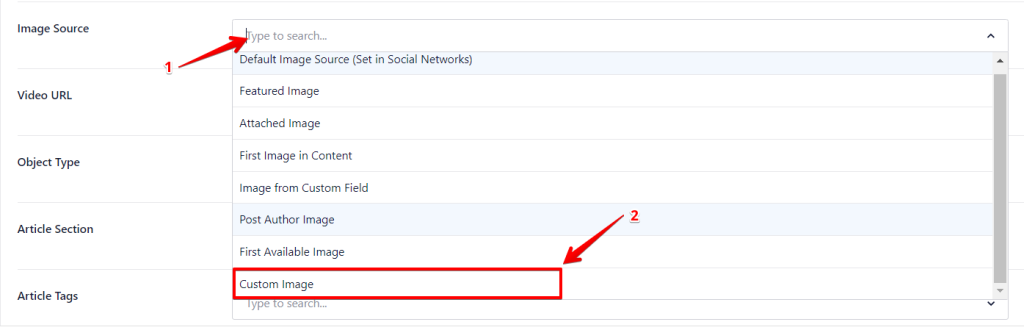
**「Upload or Select Image」**を選択して、Facebookサムネイル用の新しい画像をアップロードするか、ディレクトリから既存のものを選択します。
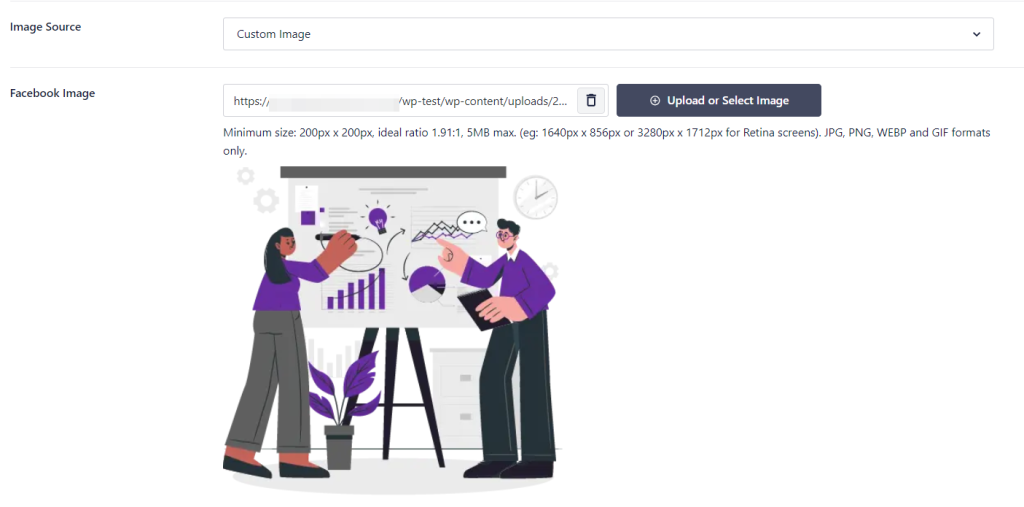
正しい画像を選んだら、投稿の更新を保存します。
以上です!
この方法に従うことで、間違ったサムネイルの問題を回避できます。WordPressで新しい投稿を追加したり、既存の投稿を更新したりするたびに、システムが自動的に選択するのではなく、自分でFacebookサムネイルを手動で選びます。
これにより、コントロールが得られ、正しい画像が表示されることが保証されます。AIOSEOを使用すると、Facebookの投稿が正しいサムネイルを表示することを簡単に確認でき、時間と労力を節約できます。
2. Yoast SEOで解決されたFacebookサムネイルの問題
WordPressサイトでYoastプラグインを使用すると、投稿の間違ったFacebookサムネイルの問題を解決するのに役立ちます。正しい画像を設定する簡単な方法は次のとおりです:
WordPressで投稿を開き、投稿エディタの下のYoast SEOセクションまでスクロールします。**’Social’**タブをクリックします。これにより、ソーシャルメディアでの投稿の表示方法を調整できます。いくつかのフィールドが表示されます:
- Facebook Title: 必要に応じてFacebook用のタイトルを変更します。
- Facebook Description: Facebook用の説明を編集します。
- Facebook Image: ここでは、新しい画像をアップロードしたり、使用したい写真のURLを入力したりできます。理想的なサイズは1200 x 630ピクセルです。
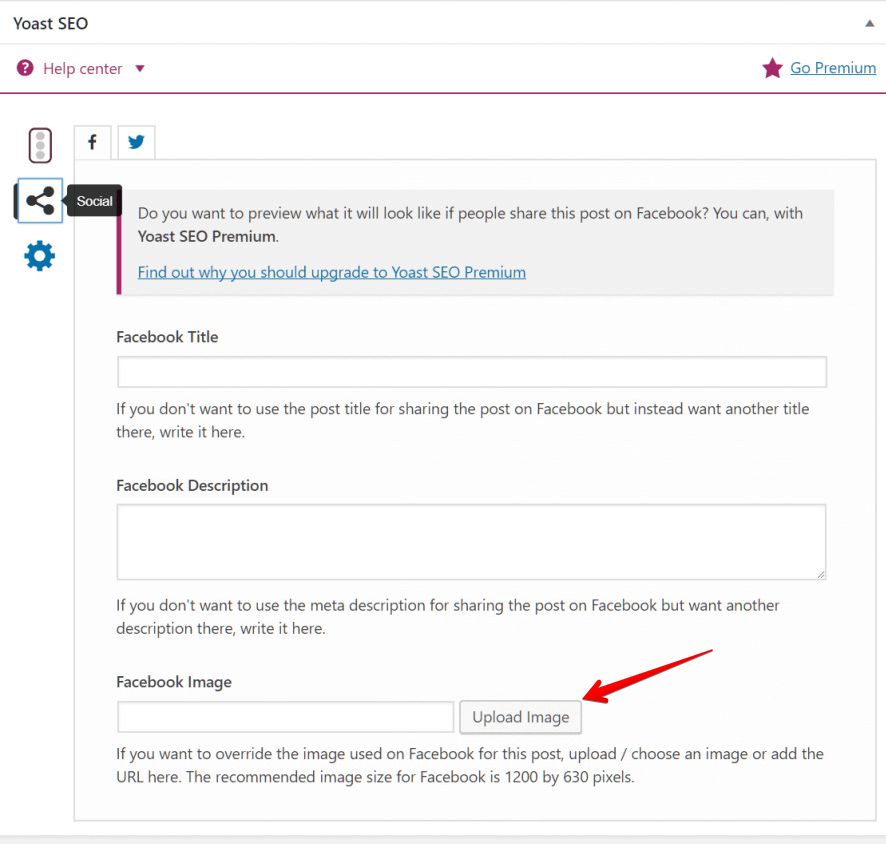
これらの設定を調整して、投稿がFacebookで良く見えるようにします。または、Facebook Debug Toolを使用して問題を診断し、解決できます。
3. Debugツールを使用して間違ったFacebookサムネイルを解決する
Facebookで投稿の間違ったサムネイルに気づいた場合、それはしばしばプラットフォームが古いデータを取得しているためです。FacebookのDebug Toolでキャッシュをクリアすることで、この問題を修正できます。
まず、WordPressキャッシュをクリアしてから、Facebookアカウントにログインします。ログイン後、Facebook Debug Toolに移動し、次の指示に従ってください:
間違ったサムネイルを表示しているWordPress投稿のURLを取得し、提供されたフィールドに貼り付けて、「Debug」をクリックします。
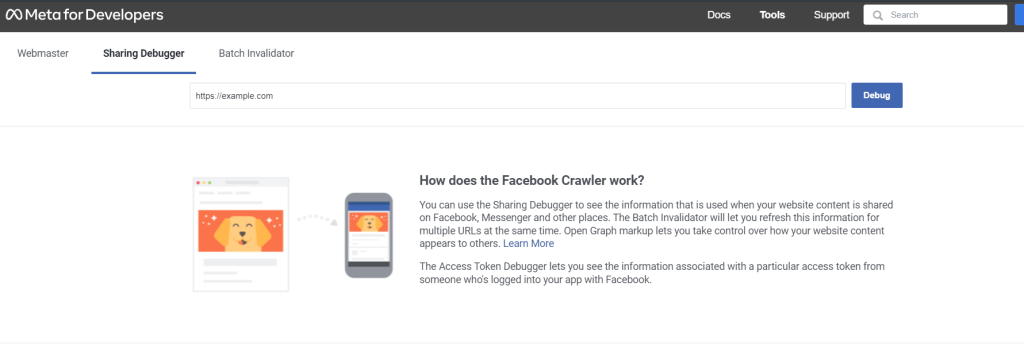
ツールがリンクを分析した後、**「Scrape Again」**をクリックすると、Facebookは投稿のサムネイルを更新します。
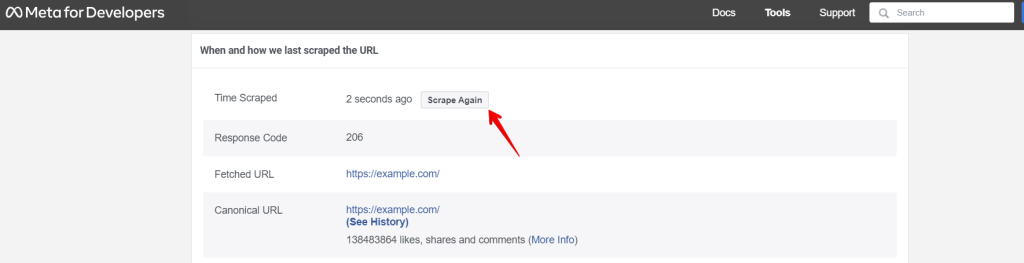
そして、それで完了です!いくつかの簡単な手順で、キャッシュの問題から生じるFacebookサムネイルの問題を簡単に解決できます。これで、投稿に正しい画像を表示する準備が整い、Facebookフィードで意図したとおりに見えるようになります。
結論
Facebookの間違ったサムネイルを修正するための3つの簡単な方法があります。まず、使いやすいAIO SEOまたはYoast SEOプラグインを試してください。
それで問題が解決しない場合は、WordPressキャッシュをクリアするか、FacebookのDebug Toolを使用してページの表示方法を更新することを検討してください。ニーズに最も適した方法を選択してください。
関連記事
- WordPressでアイキャッチ画像が表示されない
- WordPressの「Are You Sure You Want to Do This?」エラーを修正する
- WordPressで不足しているPHP MySQL拡張機能を修正する
- 移行後にWordPressサイトが動作しない場合の修正方法
- WordPressサイト向けのベスト5ポップアッププラグイン
