


Beitragsbilder sind ein wesentliches Element Ihrer WordPress-Website, das ihre visuelle Attraktivität steigert und SEO fördert. Nichts ist jedoch frustrierender, als festzustellen, dass Ihre Beitragsbilder nicht angezeigt werden und im Website-Artikel nicht erscheinen.
Egal, ob Sie ein erfahrener WordPress-Nutzer oder Anfänger sind, dieser Leitfaden hilft Ihnen bei der Fehlerbehebung und beim Beheben häufiger Probleme mit Beitragsbildern.
Contents
Häufige Gründe, warum Beitragsbilder nicht angezeigt werden
Es gibt mehrere Gründe, warum Ihre Beitragsbilder möglicherweise nicht richtig angezeigt werden:
- Theme-Probleme – Manchmal unterstützt Ihr Theme keine Beitragsbilder, oder es könnte einen Fehler geben.
- Plugin-Konflikte – Bestimmte Plugins können die Darstellung von Bildern beeinträchtigen.
- Bildeinstellungen – Falsche Einstellungen können das Anzeigen von Bildern verhindern.
- Cache-Probleme – Alte Versionen Ihrer Website werden möglicherweise anstelle der neuesten angezeigt.
- Lazy Loading – Lazy Loading kann die Anzeige von Beitragsbildern beeinträchtigen und dazu führen, dass sie nicht korrekt geladen werden.
6 Möglichkeiten, das Problem nicht angezeigter Beitragsbilder zu beheben
- HTTP-Fehler beim Hochladen des Beitragsbildes beheben
- Theme-Probleme beheben
- Plugin-Konflikte lösen
- Lazy Loading deaktivieren
- Cache-Probleme beheben
- Benutzerrollen anpassen, um das Hochladen von Beitragsbildern zu ermöglichen
HINWEIS: Es ist eine gute Idee, Ihre Website vollständig zu sichern. So können Sie Ihre Website schnell wiederherstellen, falls etwas schiefgeht*. Sie können WP Staging verwenden, das mit nur wenigen Klicks automatische Backups erstellt.* Weitere Details finden Sie im Backup- und Wiederherstellungs-Leitfaden.
1. HTTP-Fehler beim Hochladen des Beitragsbildes beheben
Wenn Sie einen HTTP-Fehler beim Hochladen eines Beitragsbildes in WordPress erhalten, bedeutet das wahrscheinlich, dass Ihr PHP-Speicherlimit nicht ausreicht. So beheben Sie das Problem:
Melden Sie sich in Ihrem Webhosting-Panel an, suchen Sie die Option „Datei-Manager" und klicken Sie darauf.

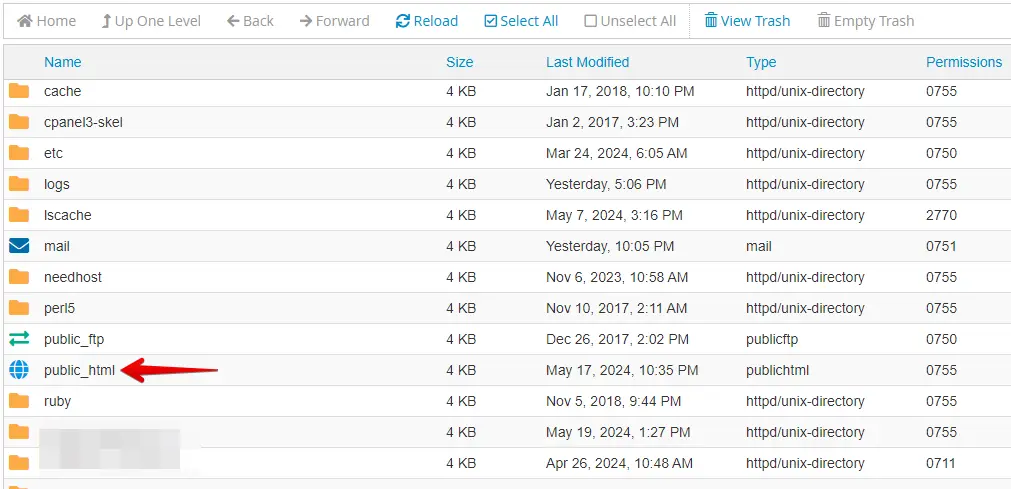
Suchen Sie das Root-Verzeichnis Ihrer WordPress-Installation (normalerweise „public_html" oder „www" genannt).
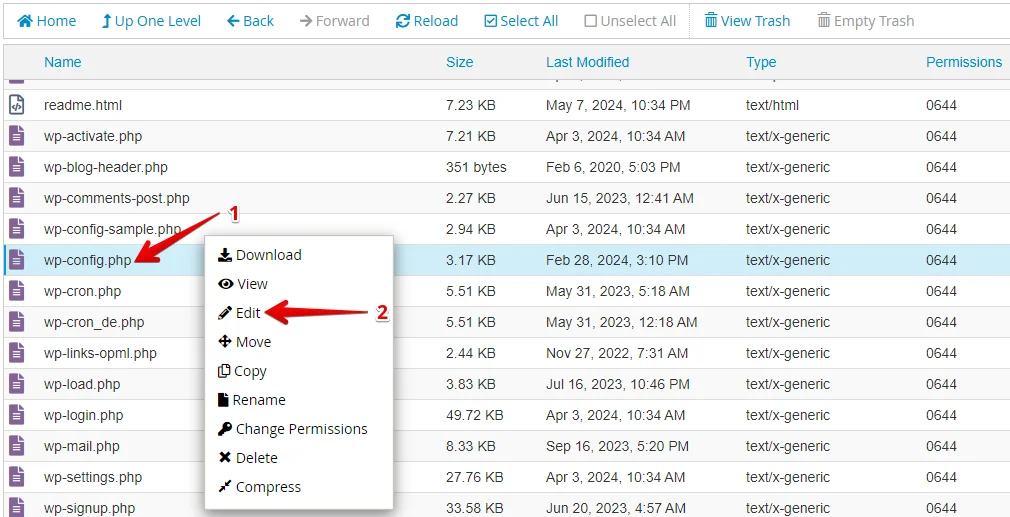
Suchen Sie die wp-config.php-Datei, klicken Sie mit der rechten Maustaste und wählen Sie die Option „Bearbeiten".
Scrollen Sie nach unten zu den PHP-Einstellungen. Fügen Sie diese Codezeile direkt über der Zeile „That’s all, stop editing! Happy blogging." ein.
define( 'WP_MEMORY_LIMIT', '256M' );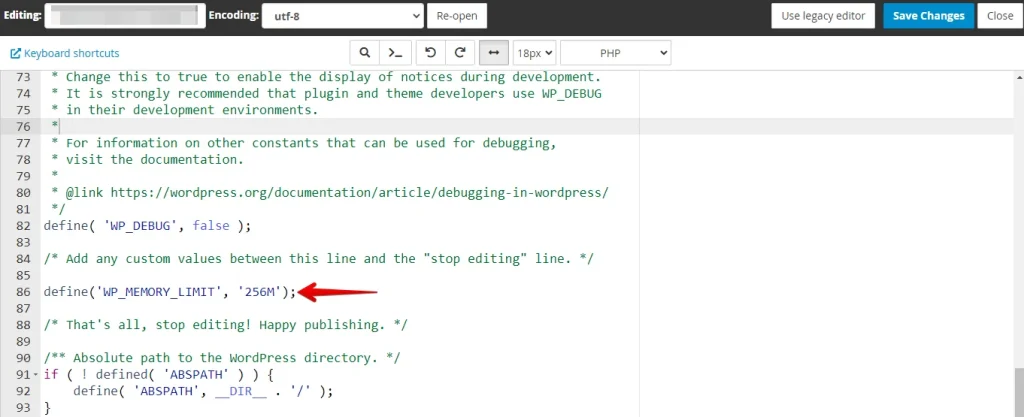
Klicken Sie anschließend auf die Schaltfläche „Save Changes", um die wp-config.php-Datei zu speichern.
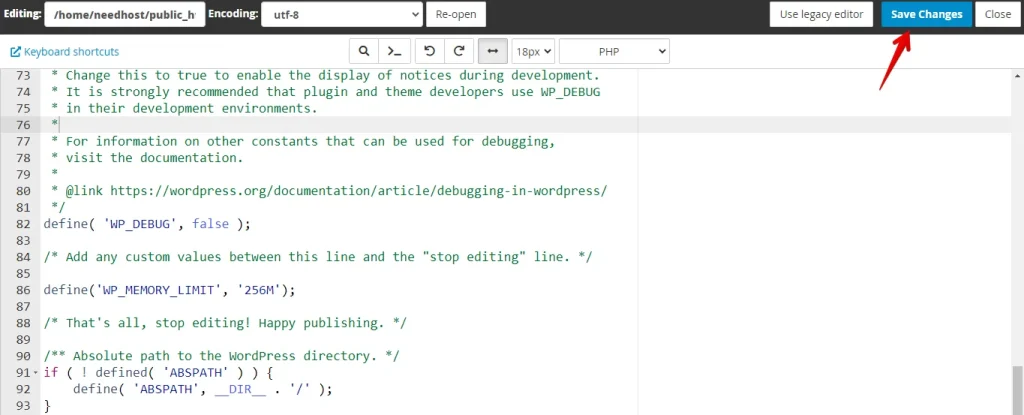
Nachdem Sie die Änderungen gespeichert haben, schließen Sie den Datei-Editor. Aktualisieren Sie Ihre WordPress-Website und versuchen Sie erneut, das Beitragsbild hochzuladen. Wenn der HTTP-Fehler weiterhin besteht, ziehen Sie in Betracht, das Limit zu erhöhen oder mit der nächsten Methode fortzufahren.
2. Theme-Probleme beheben
Ihr WordPress-Theme könnte das Problem verursachen, wenn Beitragsbilder nicht angezeigt werden. Um zu prüfen, ob das das Problem ist, wechseln Sie zu einem der Standard-WordPress-Themes. So geht’s:
Melden Sie sich im WordPress-Adminbereich an und gehen Sie zu „Themes" unter dem Abschnitt „Design" des Dashboard-Menüs.

Suchen Sie nun Standard-Themes wie Twenty Twenty-Four und klicken Sie auf „Aktivieren", um es als aktives Theme festzulegen.
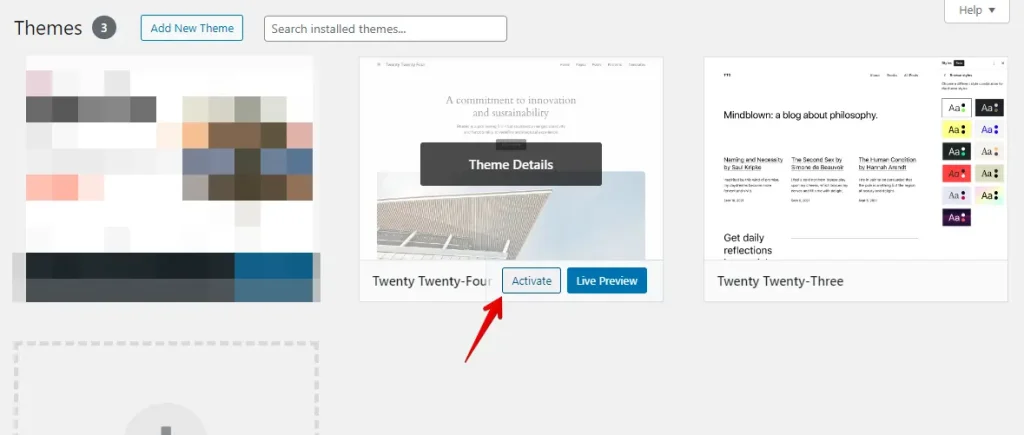
Überprüfen Sie nach Aktivierung des Standard-Themes Ihre Website, um zu sehen, ob die Beitragsbilder korrekt angezeigt werden. Bewerten Sie alle Änderungen am Erscheinungsbild und der Funktionalität Ihrer Website. Möglicherweise ist weitere Fehlerbehebung erforderlich, falls die Bilder immer noch nicht angezeigt werden.
3. Plugin-Konflikte lösen
Manchmal können auf Ihrer WordPress-Website installierte Plugins miteinander oder mit Ihrem Theme in Konflikt geraten, was zu Problemen wie fehlenden Beitragsbildern führen kann. Befolgen Sie diese Schritte, um diese Konflikte zu identifizieren und zu lösen:
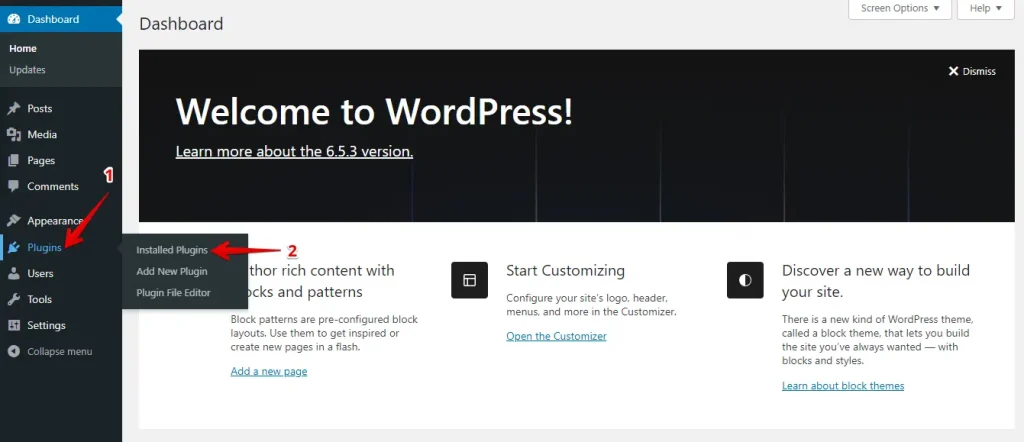
Melden Sie sich in Ihrem WordPress-Admin-Dashboard an und navigieren Sie zu „Installierte Plugins" unter dem Abschnitt „Plugins" des Dashboard-Menüs.
Aktivieren Sie das Kontrollkästchen neben jedem Plugin, um sie auszuwählen.

Wählen Sie „Deaktivieren" aus dem Dropdown-Menü „Massenaktionen" und klicken Sie auf „Übernehmen", um die ausgewählten Plugins zu deaktivieren.

Nachdem alle Plugins deaktiviert sind, besuchen Sie Ihre Website, um zu sehen, ob die Beitragsbilder korrekt angezeigt werden. Wenn ja, deutet dies darauf hin, dass eines der Plugins einen Konflikt verursacht hat.
4. Lazy Loading deaktivieren
Lazy Loading verzögert das Laden von Bildern, bis sie in den Sichtbereich gelangen, was die Ladezeit der Seite verbessert, aber manchmal dazu führt, dass Beitragsbilder nicht angezeigt werden. Das Deaktivieren von Lazy Loading kann dies beheben. So geht’s auf Ihrer WordPress-Website:
Deaktivieren Sie Lazy Loading in Ihrem Lazy-Loading-Plugin. Sie können Lazy Loading auch einfach deaktivieren, indem Sie den Code-Snippet mit WPCode anpassen. Hier sind die Schritte:
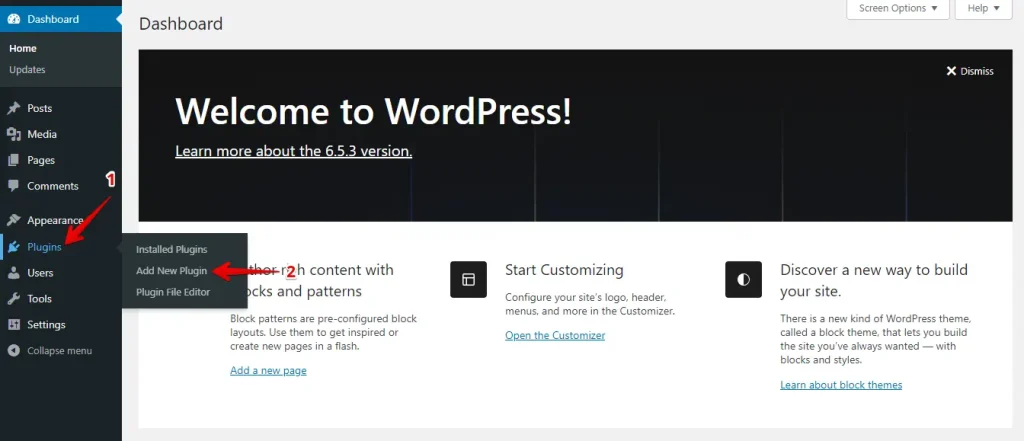
Melden Sie sich in Ihrem WordPress-Admin-Dashboard an und gehen Sie zu „Plugins" > „Neues Plugin hinzufügen" im Menü.
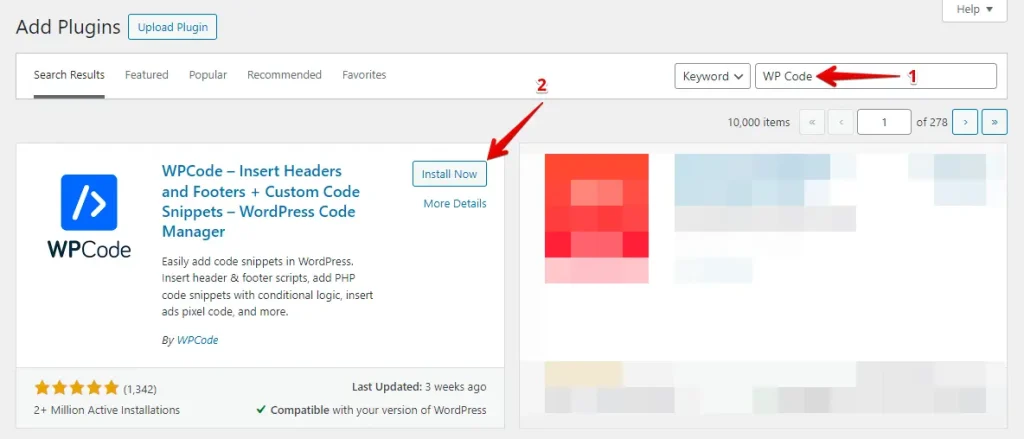
Geben Sie „WPCode" in die Suchleiste ein und drücken Sie Enter auf der Seite „Plugins hinzufügen". Klicken Sie als Nächstes auf „Jetzt installieren" und dann auf „Aktivieren".
Navigieren Sie anschließend zum Tab „Code Snippets" und klicken Sie auf die Schaltfläche „Neu hinzufügen".
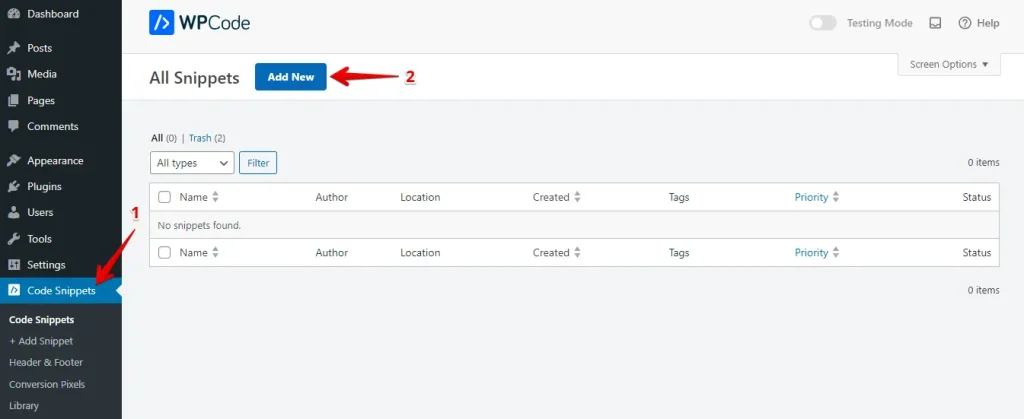
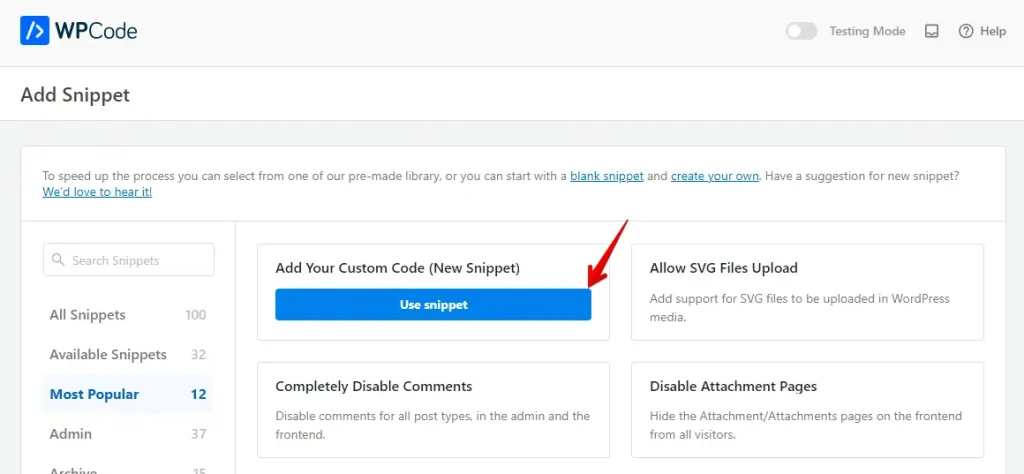
Klicken Sie anschließend auf die Schaltfläche „Use snippet".
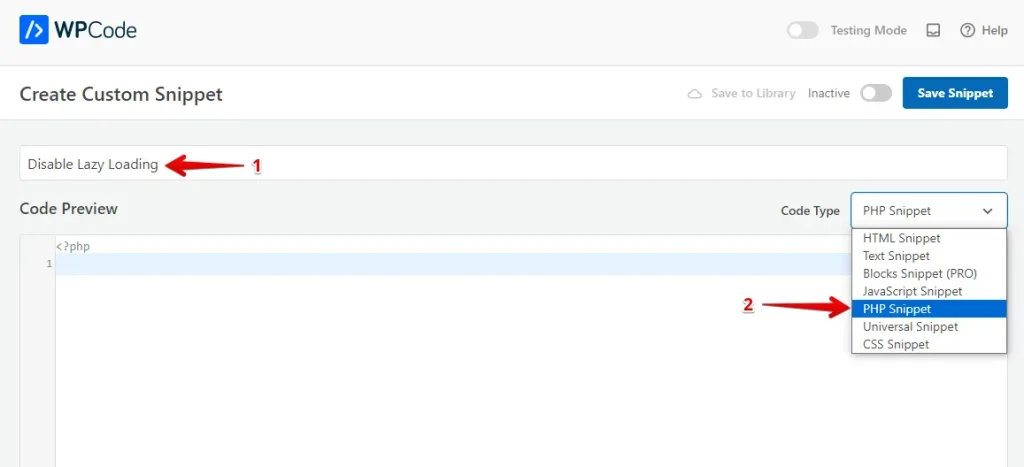
Geben Sie einen Namen für das Code-Snippet ein und wählen Sie „PHP snippet" als Snippet-Code-Typ.
Geben Sie das Code-Snippet ein, schalten Sie den Schalter um, um es zu aktivieren, und klicken Sie auf die Schaltfläche „Save Snippet".
add_filter( 'wp_lazy_loading_enabled', '__return_false' );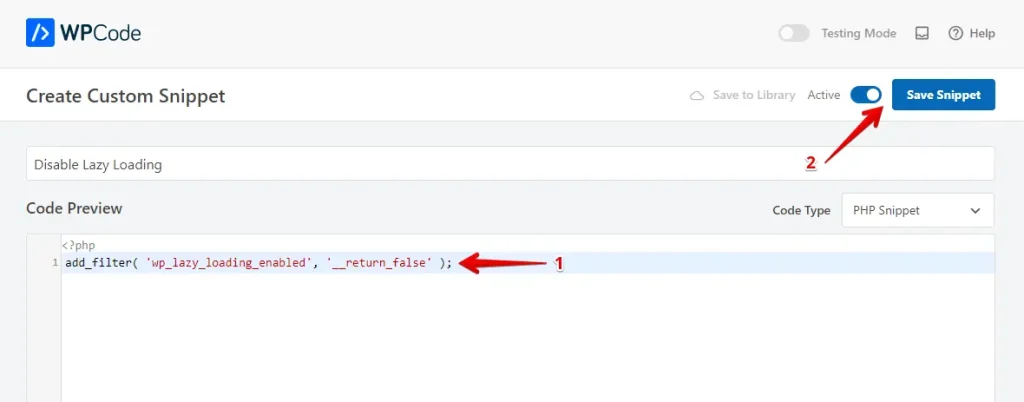
Wenn Sie die obigen Schritte befolgen, können Sie Lazy Loading einfach deaktivieren und sicherstellen, dass Ihre Bilder wie beabsichtigt angezeigt werden.
5. Cache-Probleme beheben
Manchmal können zwischengespeicherte Versionen Ihrer Website Probleme bei der Anzeige aktualisierter Inhalte, einschließlich Beitragsbilder, verursachen. Das Leeren Ihres Caches stellt sicher, dass Sie die aktuellste Version Ihrer Website sehen. Hier ist eine Schritt-für-Schritt-Anleitung zur Behebung von Cache-Problemen:
Melden Sie sich in Ihrem WordPress-Dashboard an, suchen Sie den Abschnitt „Plugins" im linken Menü und klicken Sie auf „Installierte Plugins", um eine Liste aller installierten Plugins anzuzeigen.

Suchen Sie Ihr Caching-Plugin in der Liste und klicken Sie auf die Option zum Leeren oder Bereinigen des Caches, normalerweise mit der Bezeichnung „Clear Cache", „Purge All Caches" oder „Delete Cache".

Das Leeren des Caches Ihrer Website kann oft Probleme mit nicht angezeigten Beitragsbildern auf Ihrer WordPress-Website beheben. Dies stellt sicher, dass Sie die aktuellste Version Ihrer Website sehen.
6. Benutzerrollen anpassen, um das Hochladen von Beitragsbildern zu ermöglichen
Sicherzustellen, dass Benutzer die richtigen Berechtigungen zum Hochladen von Beitragsbildern haben, kann entscheidend sein, um den Content-Fluss Ihrer WordPress-Website aufrechtzuerhalten. Hier ist eine Schritt-für-Schritt-Anleitung zum Anpassen von Benutzerrollen, um das Hochladen von Beitragsbildern zu ermöglichen:
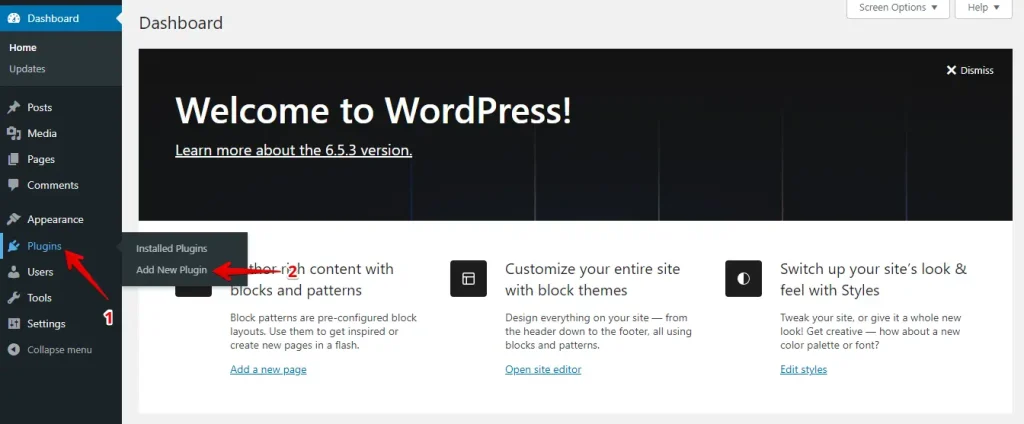
Melden Sie sich in Ihrem WordPress-Dashboard an, gehen Sie zum Tab „Plugins" und klicken Sie auf „Neu hinzufügen".
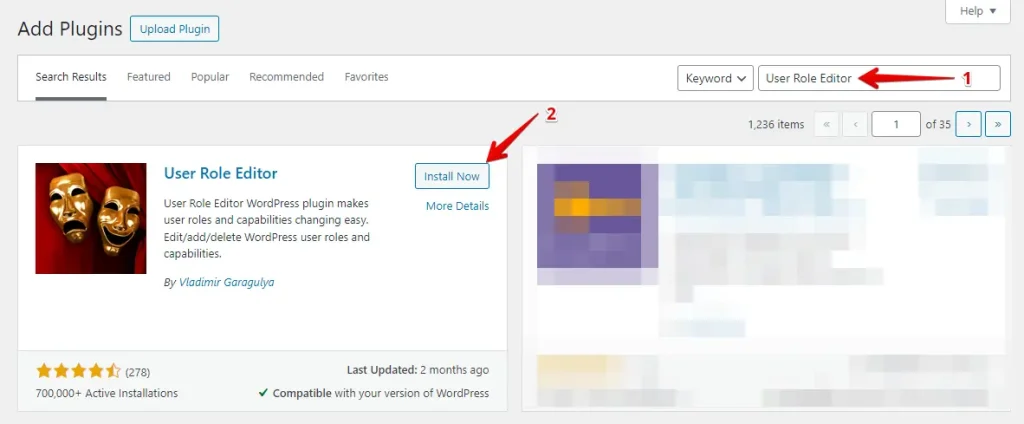
Geben Sie „User Role Editor" in die Suchleiste ein und klicken Sie dann neben dem Plugin auf die Schaltfläche „Jetzt installieren".
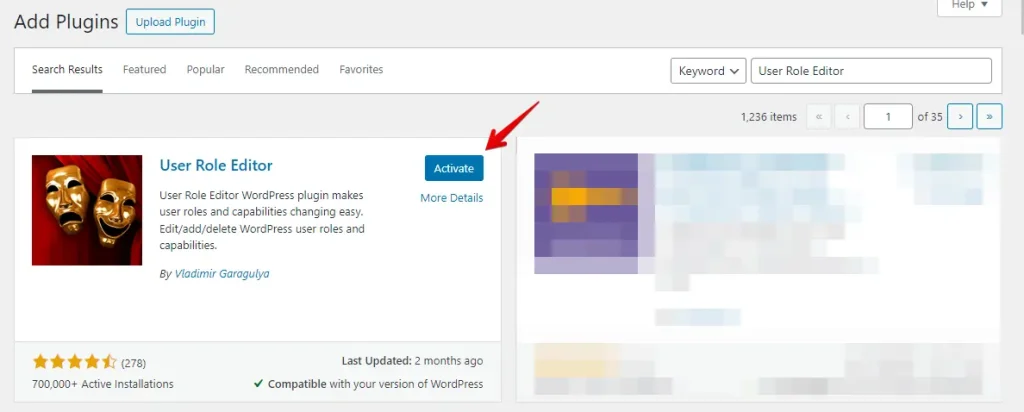
Aktivieren Sie anschließend das Plugin, indem Sie auf die Schaltfläche „Aktivieren" klicken.
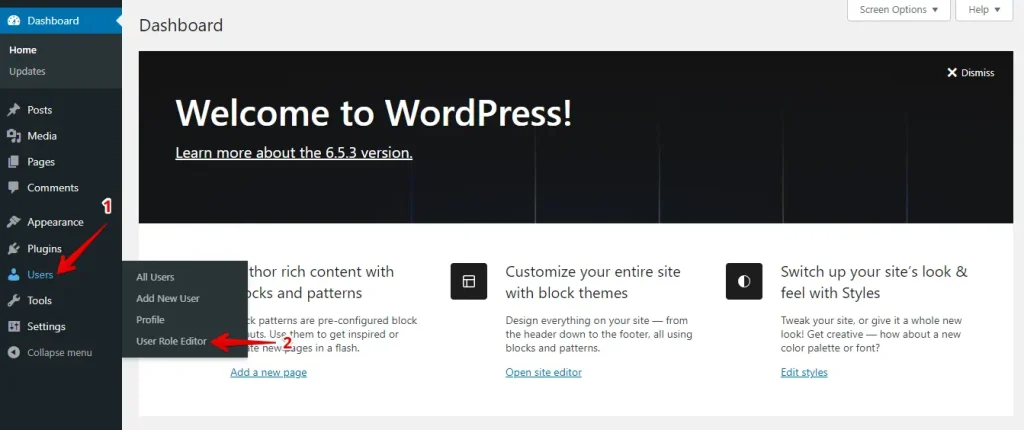
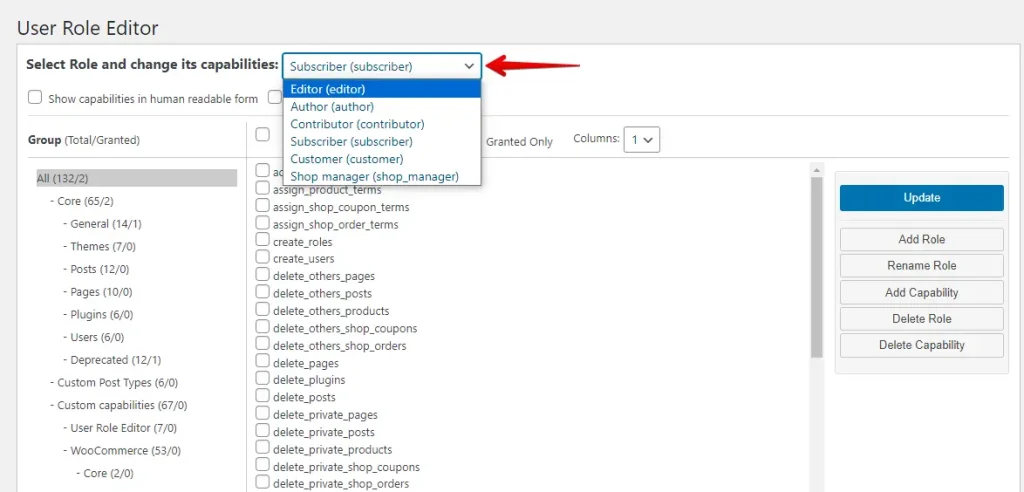
Gehen Sie zu „Benutzer" im linken Menü und klicken Sie auf „User Role Editor".
Sie sehen oben auf der Seite User Role Editor ein Dropdown-Menü. Wählen Sie die Benutzerrolle aus, die Sie bearbeiten möchten (z. B. Autor, Redakteur).
Suchen Sie im Schnellfilter nach „upload_files". Stellen Sie sicher, dass das Kontrollkästchen „upload_files" aktiviert ist. Diese Berechtigung erlaubt dem Benutzer das Hochladen von Mediendateien, einschließlich Beitragsbildern. Klicken Sie anschließend auf die Schaltfläche „Update".
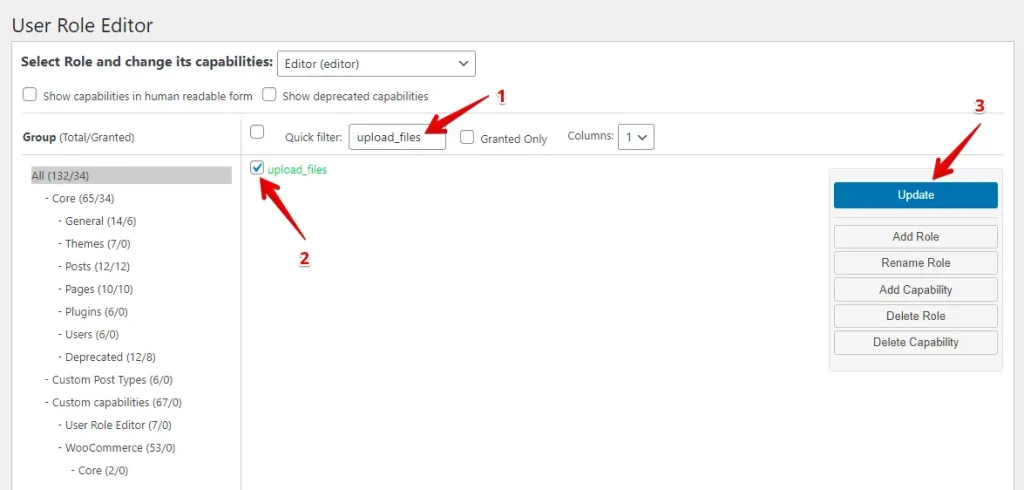
Mit diesen Schritten können Sie Benutzerrollen anpassen, um das Hochladen von Beitragsbildern auf Ihrer WordPress-Website zu ermöglichen.
Fazit
Das Beheben von Beitragsbildern, die auf Ihrer WordPress-Website nicht angezeigt werden, kann frustrierend sein, aber normalerweise ist es eine einfache Lösung. Mit dieser Anleitung können Sie häufige Probleme wie Theme- oder Plugin-Konflikte, Benutzerrollenberechtigungen, PHP-Speicherlimits und Cache-Probleme lösen.
Beitragsbilder sind entscheidend, damit Ihre Website gut aussieht und Ihr SEO gestärkt wird, also lohnt es sich, sie zum Laufen zu bringen. Regelmäßige Überprüfungen können zukünftige Probleme verhindern. Wenn die Probleme weiterhin bestehen, wenden Sie sich an Ihren Hosting-Anbieter oder einen WordPress-Experten. Mit diesen einfachen Schritten sind Ihre Beitragsbilder schnell wieder da.
Verwandte Artikel
