


Die Meldung "Are You Sure You Want to Do This?" in WordPress erscheint typischerweise, wenn eine Nonce-Verifizierung fehlschlägt oder wenn Aktionen ausgeführt werden, die WordPress aus Sicherheitsgründen bestätigen lassen will.
Es ist eine vorbeugende Maßnahme gegen CSRF-Angriffe, kann aber durch verschiedene Probleme auf deiner Website fälschlicherweise ausgelöst werden.
Contents
4 Ursachen für den Fehler "Are You Sure You Want to Do This?"
Er wird typischerweise durch einige häufige Probleme auf deiner Website verursacht. Hier sind die wichtigsten:
- Plugin-Konflikte – Fehler können auftreten, wenn Plugins sich gegenseitig oder das WordPress-Kernsystem stören.
- Theme-Probleme – Veraltete oder inkompatible Themes funktionieren möglicherweise nicht gut mit aktuellen WordPress-Versionen oder Plugins, was zu Fehlern führt.
- Fehlgeschlagene Nonce-Verifizierungen – Probleme beim Generieren oder Überprüfen von Sicherheitsschlüsseln (Nonces) können diesen Fehler auslösen.
- Speicherlimits – Unzureichender Serverspeicher kann zu Fehlern führen, besonders auf Websites mit vielen Plugins oder hohem Datenverkehr.
6 Möglichkeiten, den Fehler "Are You Sure You Want to Do This?" zu beheben
- Auf Plugin-Konflikte prüfen
- Theme-Kompatibilität überprüfen
- Plugins und Themes auf dem neuesten Stand halten
- WordPress-Core-Dateien erneut hochladen
- Speicherlimit erhöhen
- WordPress-Cache leeren
Hinweis: Es ist eine gute Idee, deine Website zu sichern, bevor du Änderungen vornimmst. Wenn etwas schiefgeht, kannst du deine Website schnell in den vorherigen Zustand zurückversetzen. Du kannst WP Staging für einfache automatische Backups verwenden. Schau dir den Backup- und Wiederherstellungsleitfaden für weitere Hilfe an.
1. Auf Plugin-Konflikte prüfen
Um den Fehler "Are You Sure You Want to Do This?" in WordPress zu beheben, ist ein effektiver Ansatz, auf Plugin-Konflikte zu prüfen. So gehst du vor:
Melde dich in deinem cPanel-Konto an. Suche im cPanel-Dashboard nach "File Manager" und klicke darauf.

Suche das Stammverzeichnis deiner WordPress-Installation (typischerweise "public_html" oder "www" genannt).
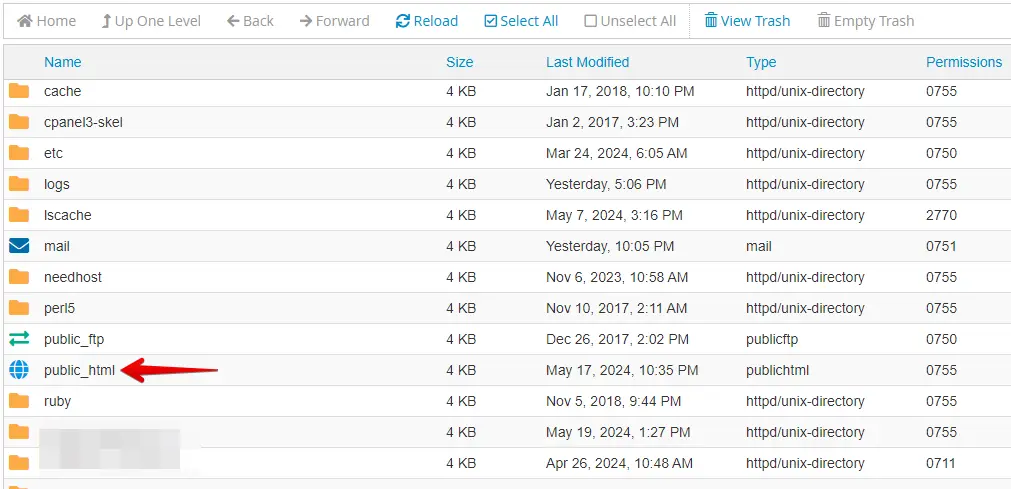
Navigiere im WordPress-Verzeichnis zum Ordner wp-content.
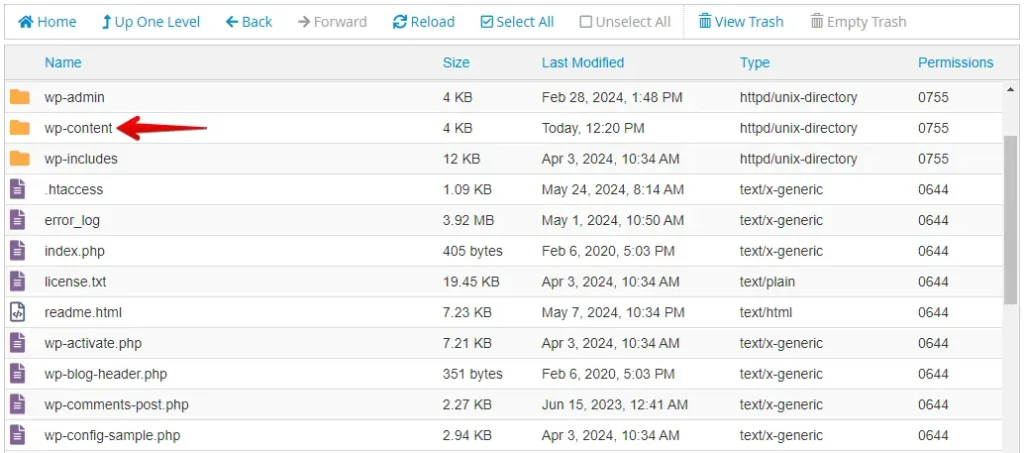
Im WordPress-Verzeichnis wp-content findest du den Plugins-Ordner. Um alle Plugins zu deaktivieren, benenne den gesamten Plugins-Ordner um. Ändere zum Beispiel den Namen von "plugins" zu "plugins-deactivated".
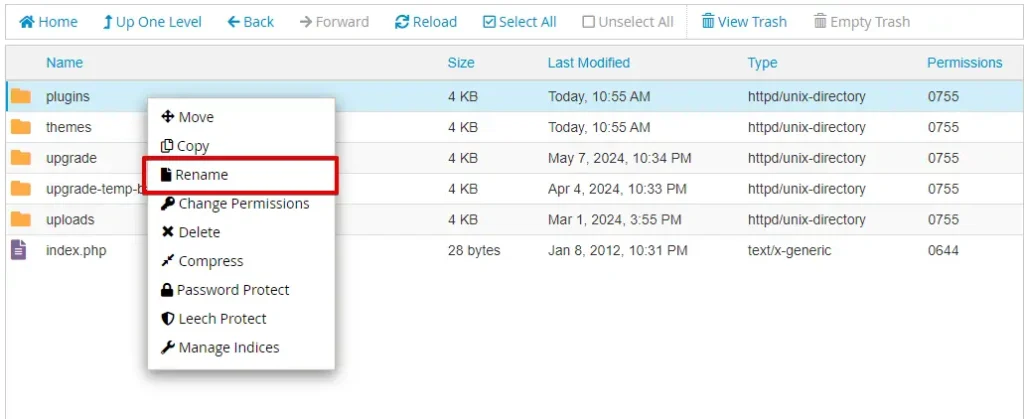
Besuche deine Website. Wenn der Fehler nicht mehr erscheint, deutet das darauf hin, dass eines der Plugins das Problem verursacht hat. Benenne nun den Ordner "plugins-deactivated" wieder in "plugins" um.
Um herauszufinden, welches Plugin das Problem verursacht, gehe zur Plugins-Seite in deinem WordPress-Dashboard und aktiviere jedes Plugin einzeln. Überprüfe nach jeder Aktivierung, ob der Fehler erneut auftritt. Mache das weiter, bis du das Plugin findest, das das Problem verursacht.
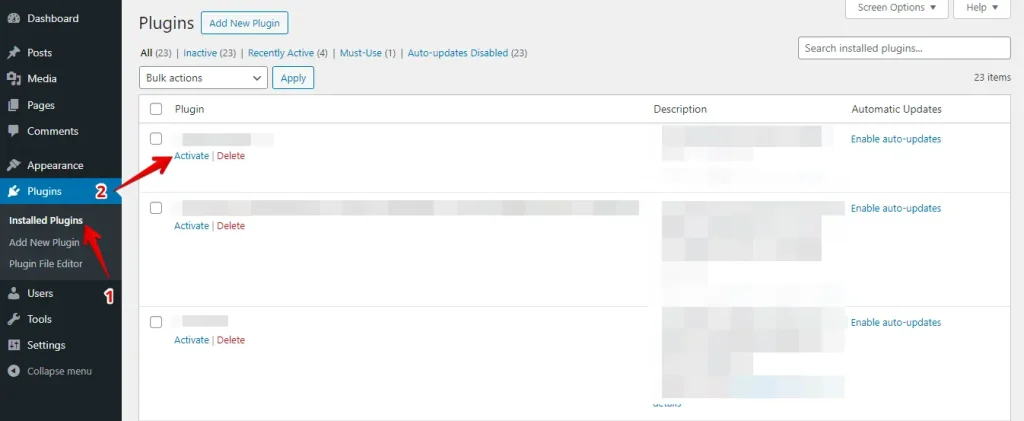
Indem du diesen Schritten folgst, kannst du methodisch Plugin-Konflikte identifizieren und beheben, die den Fehler "Are You Sure You Want to Do This?" in WordPress verursachen könnten.
2. Theme-Kompatibilität überprüfen
Um den Fehler "Are You Sure You Want to Do This?" in WordPress zu beheben, prüfe, ob dein Theme das Problem verursacht. So geht’s:
Melde dich in cPanel an, finde dann das Symbol "File Manager" im cPanel-Dashboard und klicke darauf.
Suche das Stammverzeichnis deiner WordPress-Installation (typischerweise "public_html" oder "www" genannt).
Gehe im WordPress-Verzeichnis zum Ordner "wp-content".
Suche im Ordner "wp-content" den Ordner "themes" und öffne ihn.
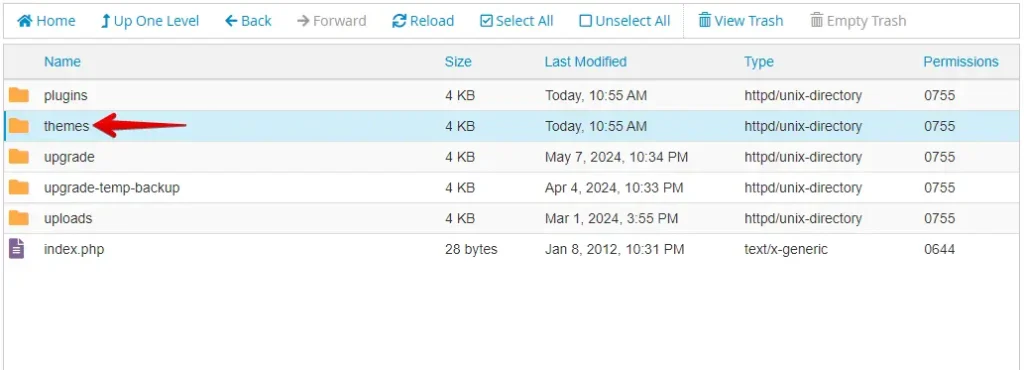
Suche dein aktuelles Theme im Ordner "themes". Klicke mit der rechten Maustaste auf den Ordner des aktuellen Themes und wähle dann "Umbenennen". Füge "_old" am Ende des Ordnernamens hinzu.
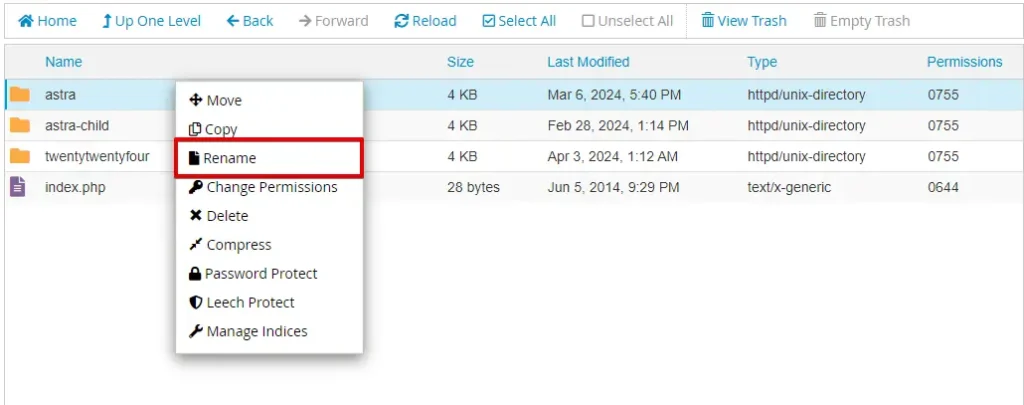
Nachdem du das Standard-Theme aktiviert hast, navigiere zu deiner Website und aktualisiere die Seite. Wenn der Fehler mit dem aktivierten Standard-Theme nicht mehr erscheint, deutet das darauf hin, dass dein aktuelles Theme das Problem verursachen könnte.
Indem du diesen Schritten folgst, kannst du leicht überprüfen, ob dein aktuelles Theme kompatibel ist und feststellen, ob es den Fehler "Are You Sure You Want to Do This?" in WordPress verursacht.
3. Plugins und Themes auf dem neuesten Stand halten
Wenn deine WordPress-Website nach anderen Fehlerbehebungsmethoden immer noch Probleme hat, kann das Aktualisieren deiner Plugins und Themes das Problem oft lösen. So geht’s:
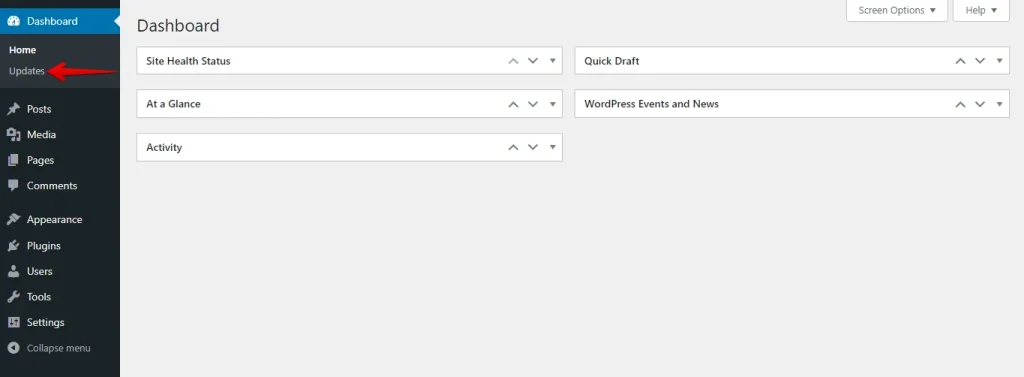
Melde dich in deinem WordPress-Adminbereich an. Navigiere zum Tab "Aktualisierungen" im Dashboard-Menü und klicke darauf.
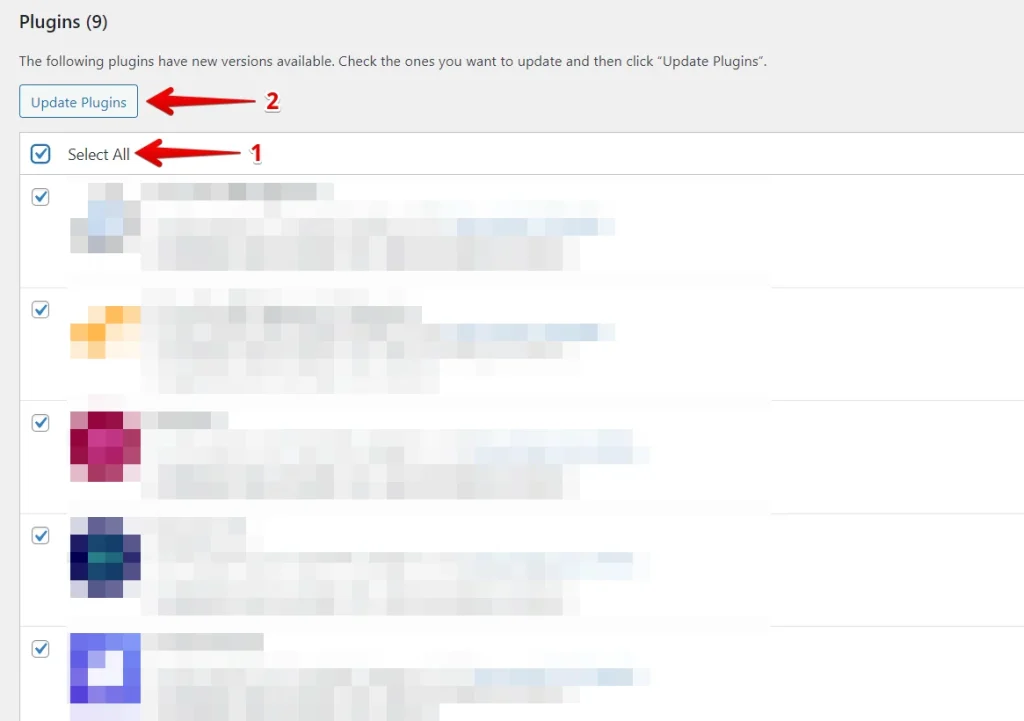
Wähle alle verfügbaren Plugin-Updates auf der Aktualisierungen-Seite aus, indem du auf "Alle auswählen" klickst. Klicke dann auf die Schaltfläche "Plugins aktualisieren".
Scrolle nach unten und wähle alle verfügbaren Theme-Updates aus, indem du auf "Alle auswählen" klickst. Klicke dann auf die Schaltfläche "Themes aktualisieren".
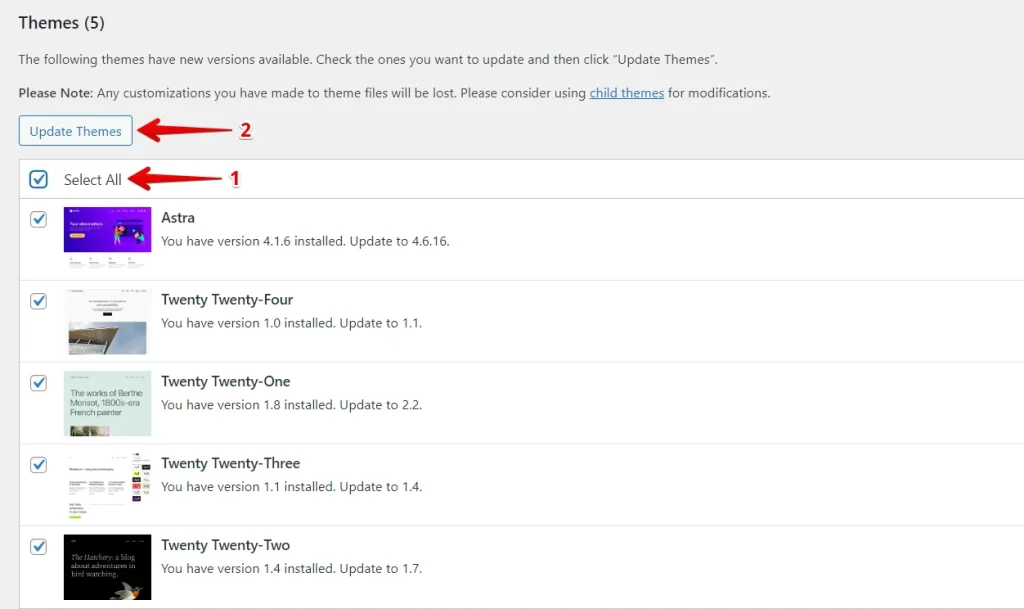
Plugins und Themes auf dem neuesten Stand zu halten, behebt Fehler wie "Are You Sure You Want to Do This?" und sorgt dafür, dass deine WordPress-Website sicher, stabil und leistungsoptimiert bleibt.
4. WordPress-Core-Dateien erneut hochladen
Wenn keiner der vorherigen Fehlerbehebungsschritte das Problem löst, kann das erneute Hochladen der WordPress-Core-Dateien helfen, zugrunde liegende Probleme zu beheben. So geht’s:
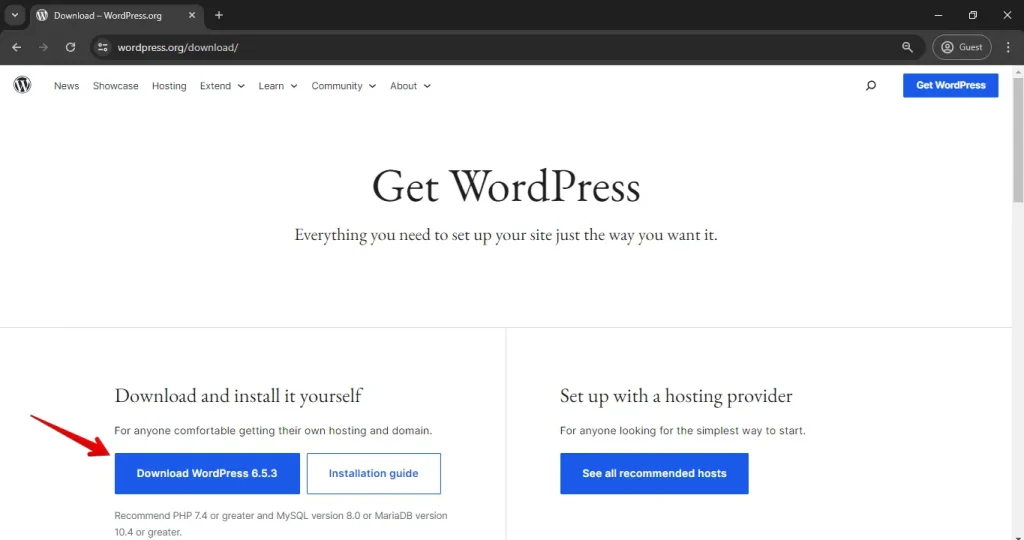
Besuche wordpress.org und lade die neueste Version von WordPress herunter. Speichere die heruntergeladene Datei auf deinem Computer.
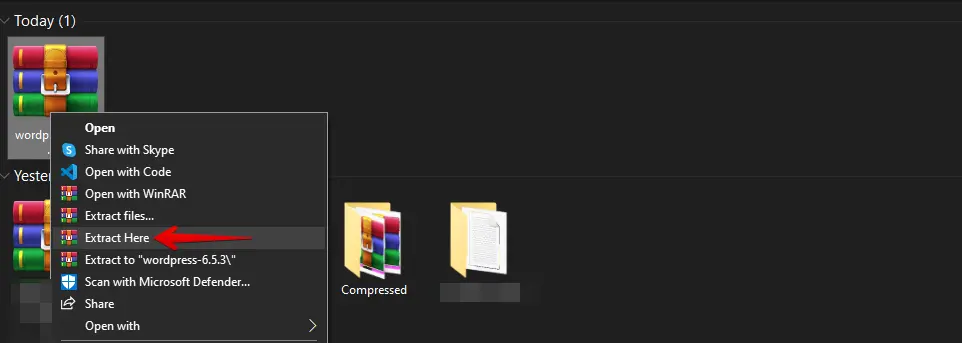
Entpacke die heruntergeladene WordPress-Datei auf deinem Computer.
Melde dich in deinem cPanel-Konto an, navigiere zum "File Manager"-Tool und öffne es.
Suche das Verzeichnis, in dem deine WordPress-Website installiert ist.
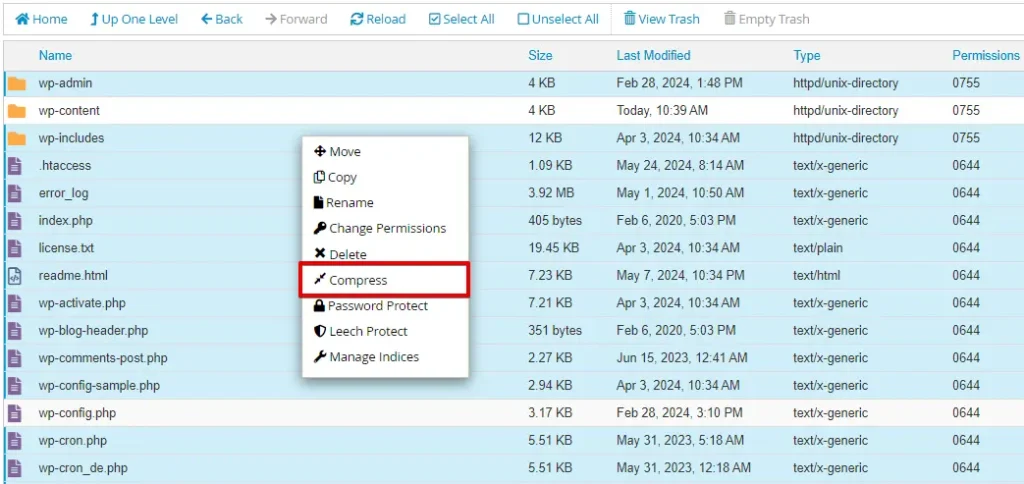
Bevor du fortfährst, erstelle Backups deiner vorhandenen WordPress-Dateien. Wähle alle Dateien und Ordner aus, mit Ausnahme von wp-content und wp-config.php, klicke mit der rechten Maustaste und wähle "Komprimieren", um ein Zip-Archiv zu erstellen.
Klicke danach auf die Schaltfläche "Hochladen", um die neuen Dateien hochzuladen.
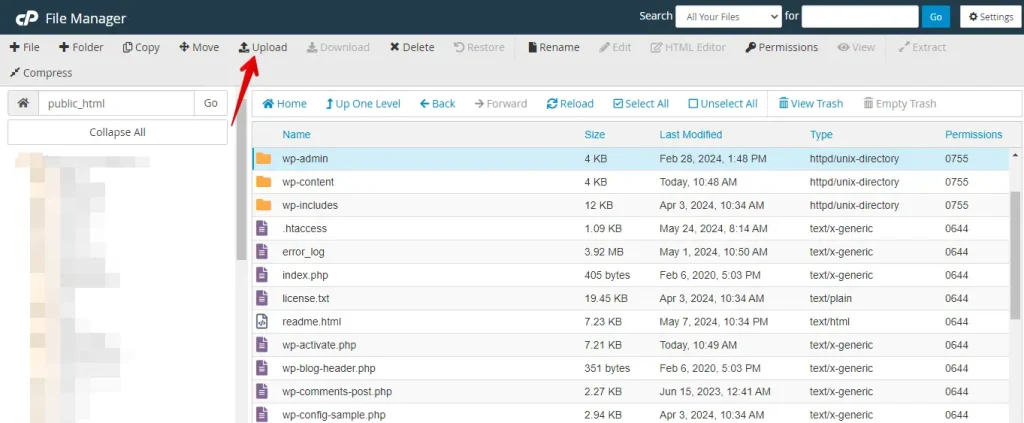
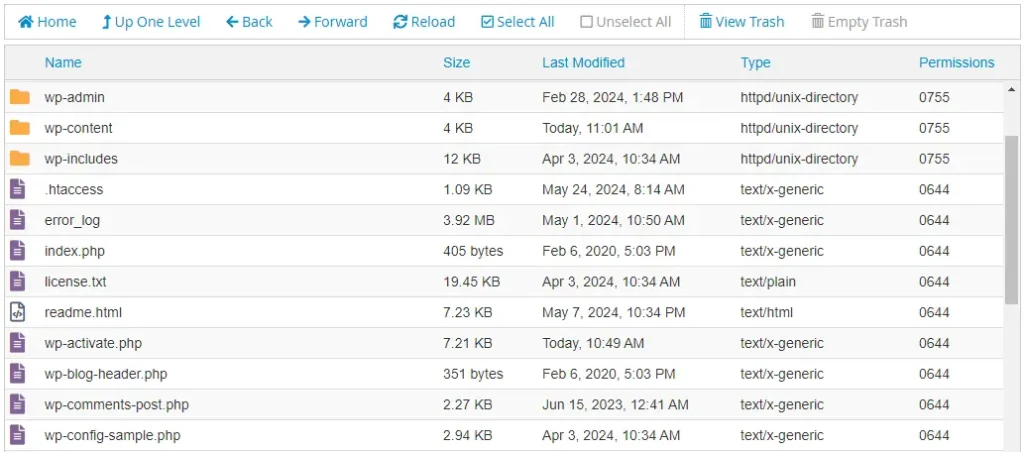
Lade alle entpackten Dateien von deinem Computer aus dem neuesten WordPress-Ordner hoch, mit Ausnahme von wp-content und wp-config.php.
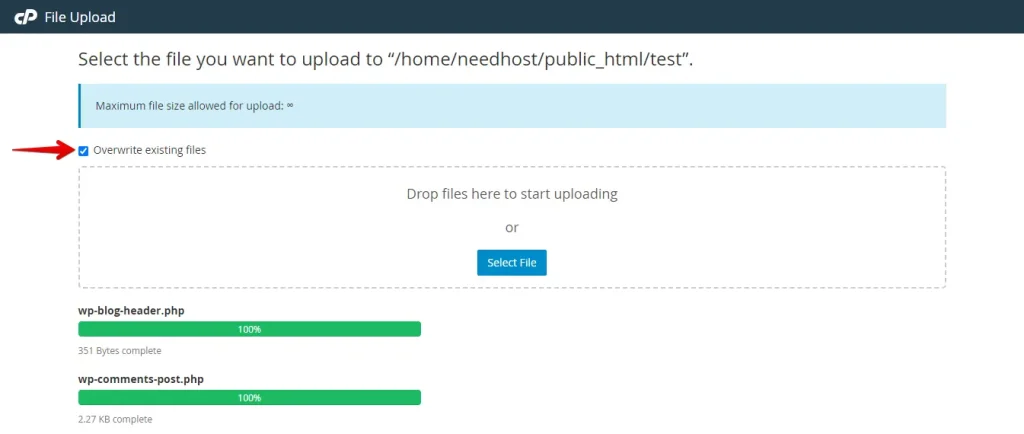
Das war’s! Du hast erfolgreich die WordPress-Core-Dateien erneut hochgeladen. Du kannst jetzt überprüfen, ob der Fehler auf deiner Website weiterhin auftritt.
5. Speicherlimit erhöhen
Eine effektive Lösung ist es, das PHP-Speicherlimit zu erhöhen, um den Fehler "Are You Sure You Want to Do This?" zu beheben. So gehst du vor:
Greife auf dein WordPress-Stammverzeichnis über FTP, File Manager oder cPanel zu.
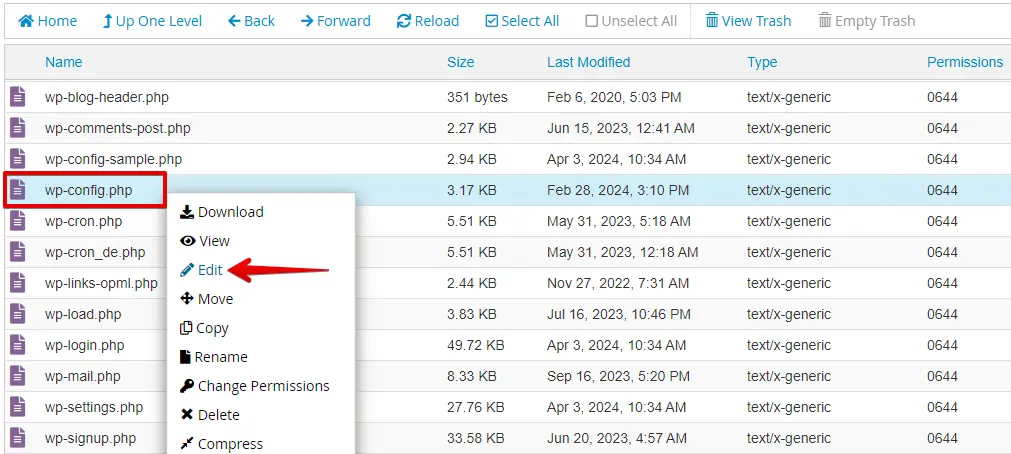
Suche in deinem WordPress-Stammverzeichnis die Datei wp-config.php. Klicke mit der rechten Maustaste auf wp-config.php und wähle "Bearbeiten" aus dem Kontextmenü.
Füge im Editor die folgende Codezeile in der Nähe des Dateianfangs hinzu, direkt vor der Zeile mit /* That's all, stop editing! Happy publishing. */:
define('WP_MEMORY_LIMIT', '256M');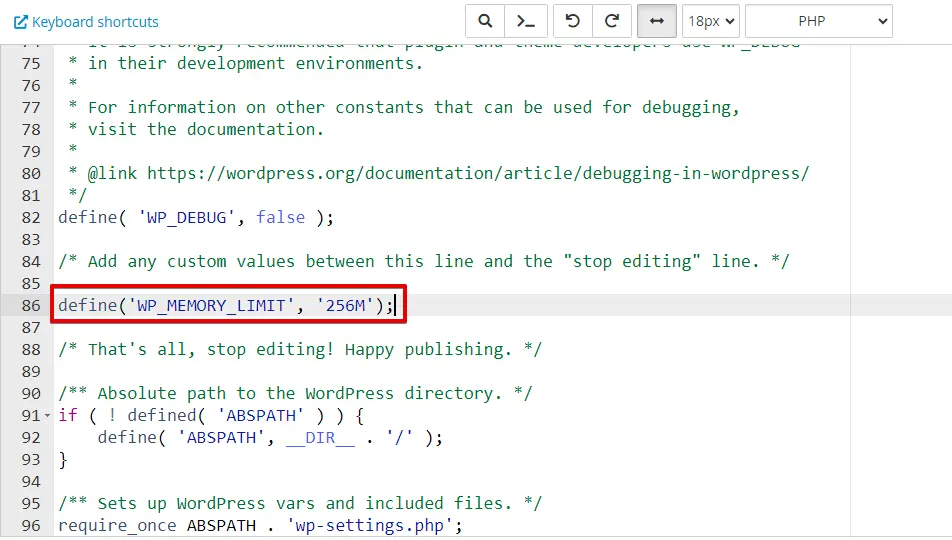
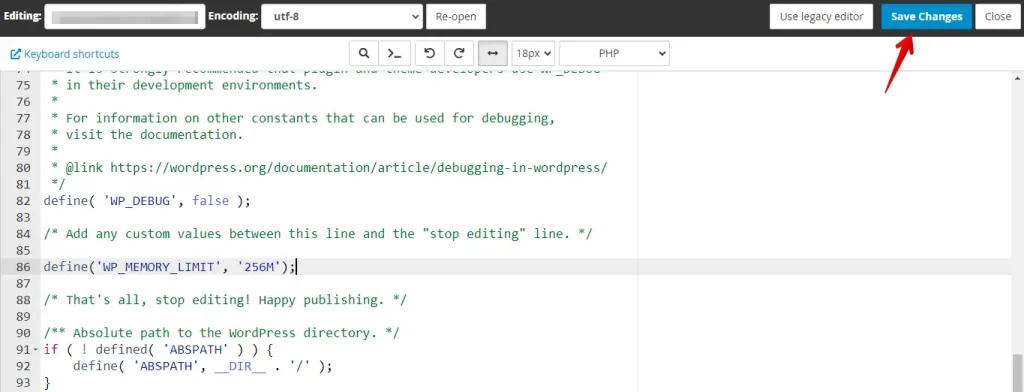
Nach dem Hinzufügen des Codes klicke auf die Schaltfläche "Save Changes" in der oberen rechten Ecke des Editors und schließe den Editor, sobald die Datei gespeichert ist.
Besuche deine WordPress-Website und versuche, den Fehler "Are You Sure You Want to Do This?" zu reproduzieren. Wenn der Fehler verschwunden ist, könnte er auf unzureichenden PHP-Speicher zurückzuführen sein.
6. WordPress-Cache leeren
Du könntest auch versuchen, deinen WordPress-Cache zu leeren. Manchmal kann die Verwendung eines Caching-Plugins in WordPress unerwartete Fehler durch zwischengespeicherte Daten verursachen. So geht’s:
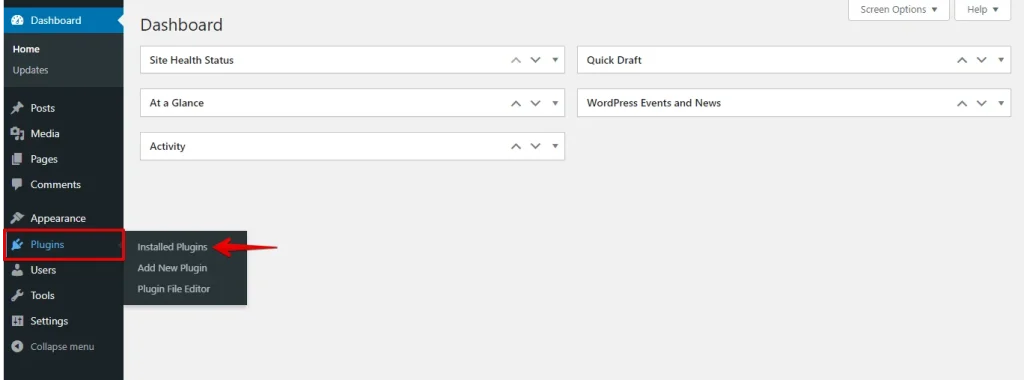
Melde dich in deinem WordPress-Dashboard an, gehe dann zum Menü "Plugins" und wähle "Installierte Plugins".
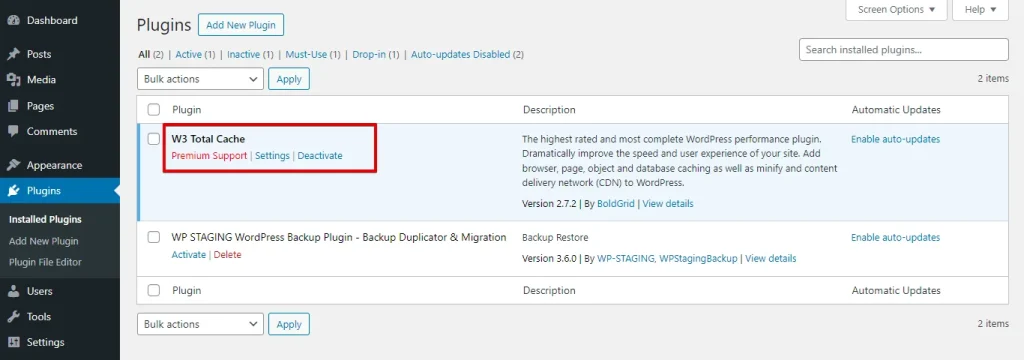
Suche nach aktiven Caching-Plugins wie W3 Total Cache, WP Super Cache oder einem anderen Caching-Plugin, das du verwendest.
Navigiere in deinem WordPress-Dashboard zu "Performance" und klicke auf "Dashboard". Klicke dann auf die Schaltfläche "Empty All Caches".
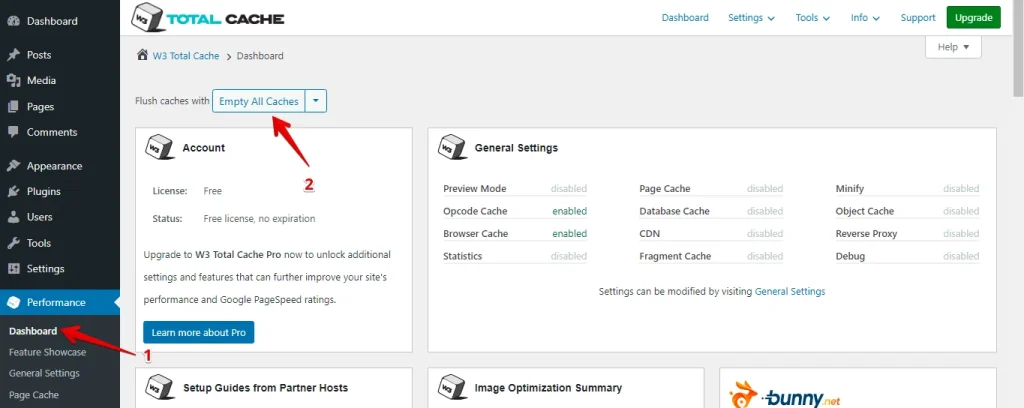
Nach dem Leeren der Caches besuche deine Website erneut und reproduziere die Aktion, die den Fehler ausgelöst hat, um zu sehen, ob er behoben ist.
Indem du diesen Schritten folgst, kannst du den WordPress-Cache effektiv leeren und Fehler im Zusammenhang mit veralteten oder konfliktierenden Cache-Daten potenziell beheben.
Fazit
Das Beheben des Fehlers "Are You Sure You Want to Do This?" in WordPress kann herausfordernd sein, aber das Befolgen dieser Schritte kann das Problem systematisch identifizieren und lösen. Regelmäßige Wartung und Updates sind entscheidend, um deine WordPress-Website reibungslos am Laufen zu halten.
Verwandte Artikel
- Die 5 besten WordPress eCommerce-Plugins 2024
- WP Staging vs BackWPup: Welche ist die beste Option?
- WP Staging vs JetBackup: Welches passt am besten zu deinen Anforderungen?
- So behebst du, dass die WordPress-Website nicht sofort aktualisiert wird
- Warum ist WordPress langsam + Wie behebt man es
