


Der 503 Service Unavailable-Fehler kann sowohl für Website-Betreiber als auch für Besucher frustrierend sein, da er den Zugriff auf Ihre wertvollen Inhalte verhindert. Die gute Nachricht ist jedoch, dass dieser Fehler mit den richtigen Techniken zur Fehlerbehebung gelöst werden kann.
Dieser Blogbeitrag führt Sie Schritt für Schritt durch den Prozess zur Behebung des 503 Service Unavailable-Fehlers in WordPress.
Contents
Der „503 Service Unavailable"-Fehler kann aus verschiedenen Gründen auftreten:
- Serverüberlastung: Wenn Ihr Server mit übermäßigem Traffic oder ressourcenintensiven Prozessen überlastet ist, kann dies zu einem 503-Fehler führen.
- Wartungsmodus: Wenn Sie Ihre Website manuell oder über ein Plugin in den Wartungsmodus versetzen, kann dies den 503-Fehler auslösen.
- Plugin- oder Theme-Probleme: Inkompatibilitäten oder Konflikte mit Plugins oder Themes können zum 503-Fehler führen.
- Server-Fehlkonfiguration: Falsche Serverkonfigurationen oder Einstellungen können den 503-Fehler verursachen.
- DDoS-Angriffe: Distributed-Denial-of-Service (DDoS)-Angriffe können Ihren Server mit einer massiven Flut bösartigen Datenverkehrs überlasten, ihn unzugänglich machen und den 503-Fehler anzeigen.
- Probleme mit dem Backend-Server: Ein 503-Fehler kann auftreten, wenn die Backend-Dienste oder Datenbanken, die Ihre WordPress-Website unterstützen, technische Schwierigkeiten haben oder gewartet werden.
Das Identifizieren der Fehlerursache und das Ergreifen geeigneter Maßnahmen kann das Problem lösen.
- Browser-Cache leeren
- .htaccess-Datei überprüfen
- Datenbank reparieren
Methode 1: Browser-Cache leeren
Hier ist eine Schritt-für-Schritt-Anleitung, wie Sie den Browser-Cache leeren können.
- Starten Sie Ihren Webbrowser und öffnen Sie das Einstellungsmenü.
- Gehen Sie zur Option Browserverlauf oder Datenschutzeinstellungen.
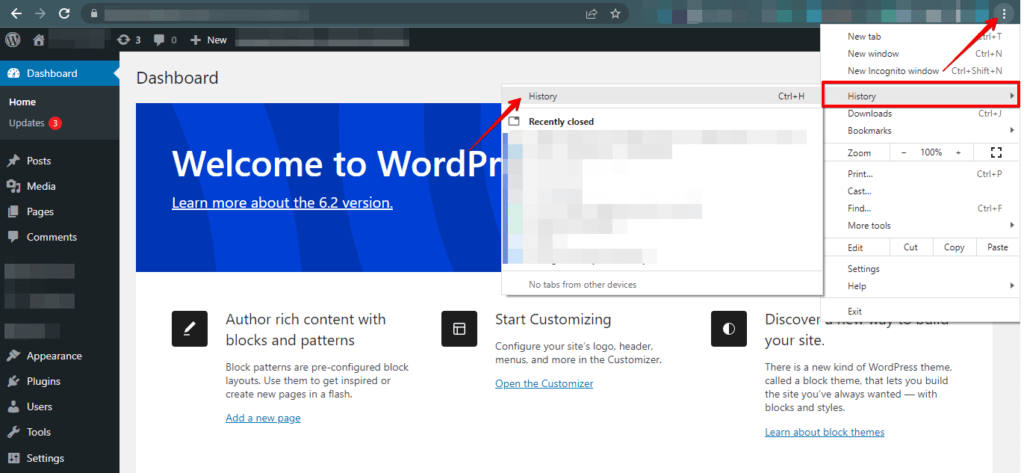
- Suchen Sie die Option zum Leeren des Caches und wählen Sie sie aus.
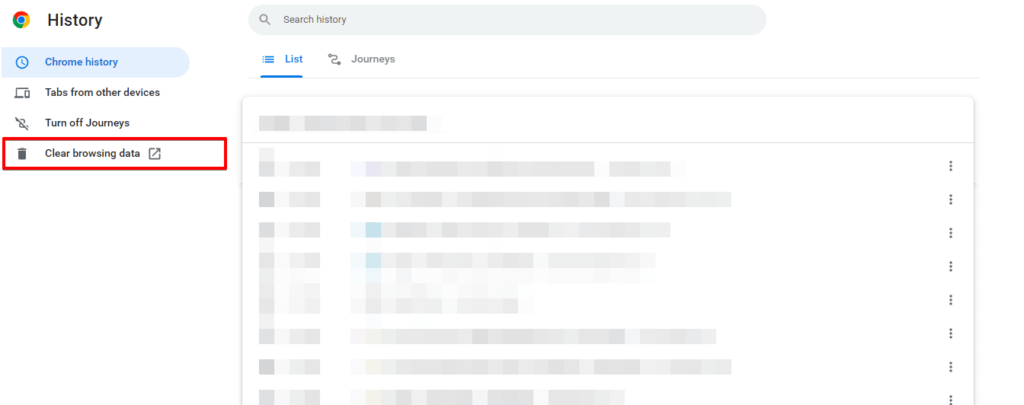
- Wählen Sie den Zeitraum aus, für den Sie den Cache leeren möchten.
- Wählen Sie den Cache-Typ aus, den Sie leeren möchten, z. B. Cookies oder Verlauf.
- Klicken Sie auf die Schaltfläche „Daten löschen" oder „Cache leeren", um die ausgewählten Daten zu entfernen.
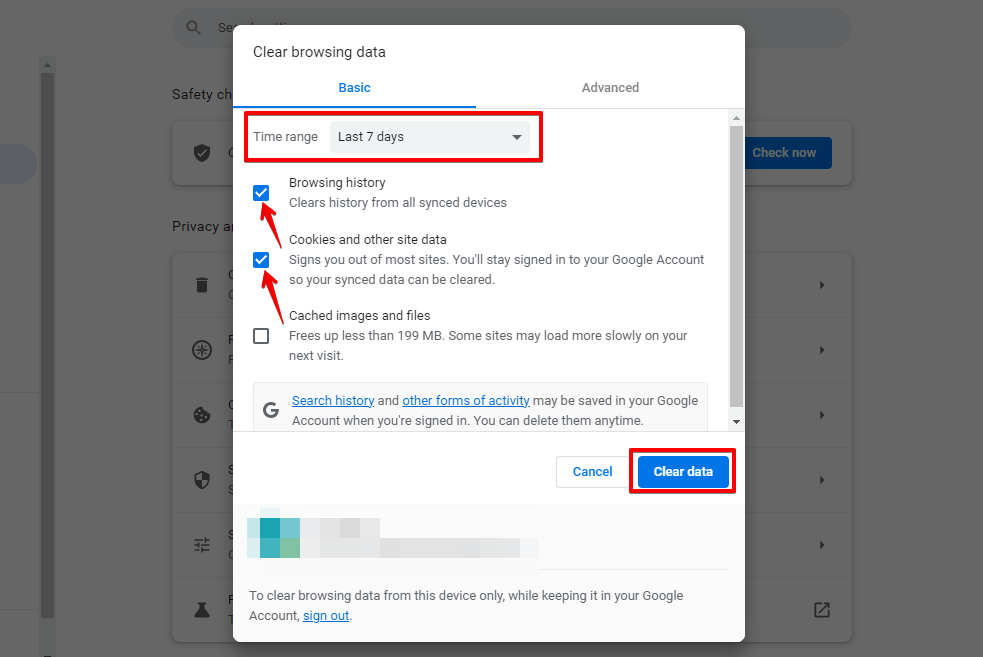
- Starten Sie Ihren Webbrowser neu, um sicherzustellen, dass die Änderungen übernommen werden.
Das Leeren des Caches kann den 503 Service Unavailable-Fehler beheben, indem veraltete oder beschädigte zwischengespeicherte Daten entfernt werden. Es kann jedoch auch andere gespeicherte Daten wie Anmeldeinformationen und Website-Einstellungen löschen.
Methode 2: .htaccess-Datei überprüfen
Um die .htaccess-Datei auf Ihrer WordPress-Website zu überprüfen, können Sie diese Schritte befolgen:
- Greifen Sie auf Ihr Hosting-Control-Panel zu, indem Sie die cPanel-Login-URL Ihrer Website besuchen und Ihre Anmeldedaten eingeben.
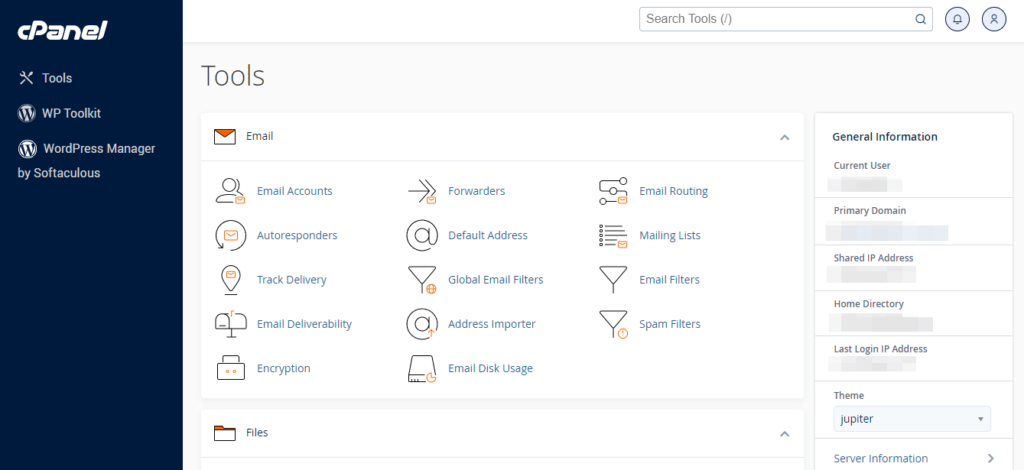
- Suchen Sie den Abschnitt „File Manager" oder „Files" innerhalb von cPanel. Klicken Sie darauf, um die Dateiverwaltungs-Oberfläche zu öffnen.
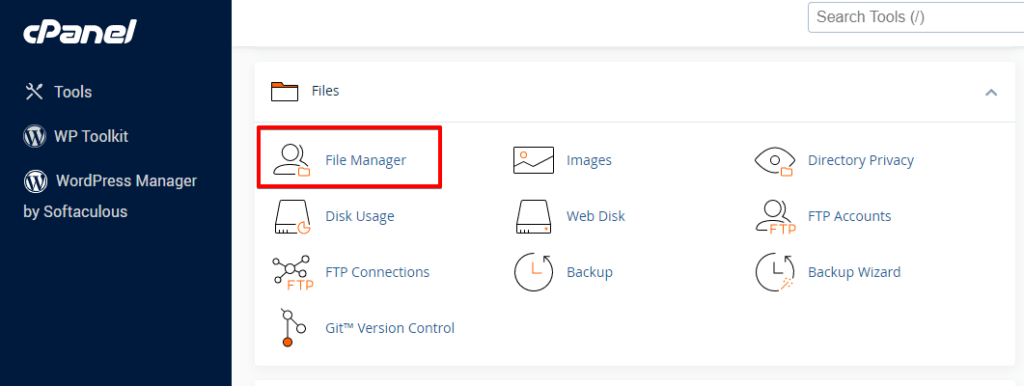
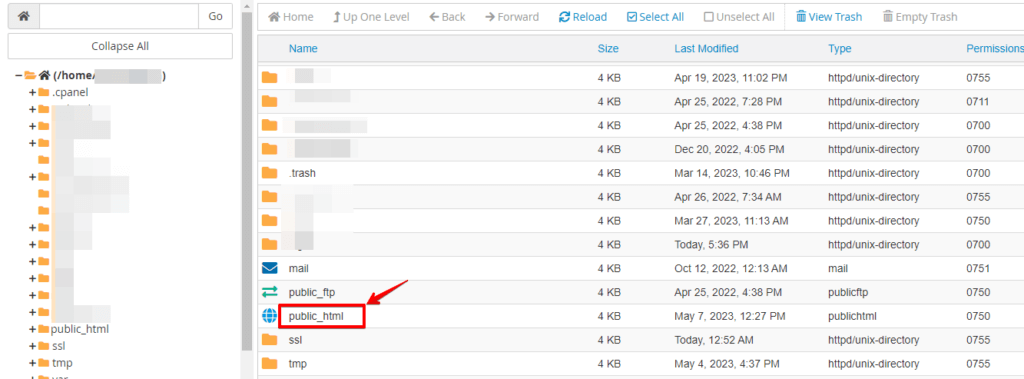
- Navigieren Sie im File Manager zum Verzeichnis, in dem Ihre WordPress-Website installiert ist. Dies ist normalerweise das Verzeichnis „public_html" oder „www".
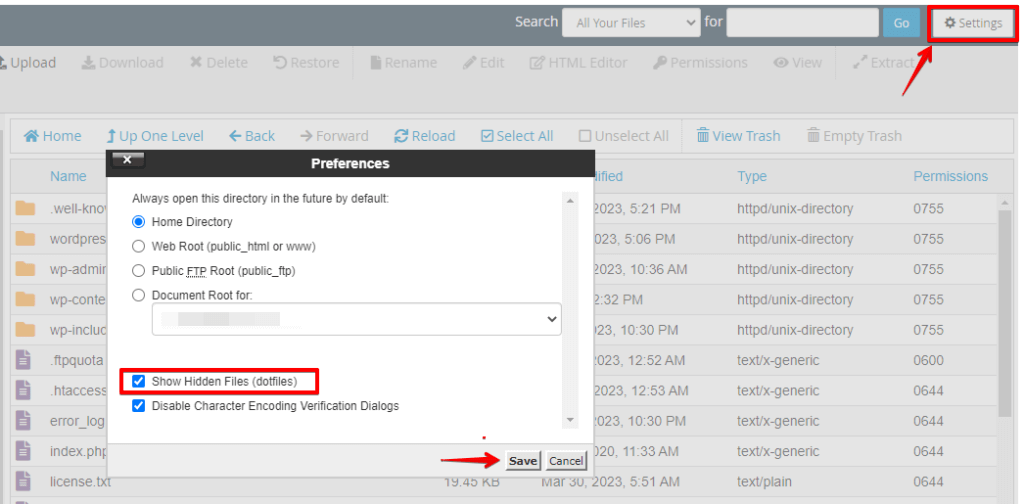
- Um versteckte Dateien wie .htaccess im File Manager von cPanel sichtbar zu machen, gehen Sie zu „Settings" oder „Preferences", aktivieren Sie die Option „Show Hidden Files (dotfiles)" und speichern Sie die Änderungen.
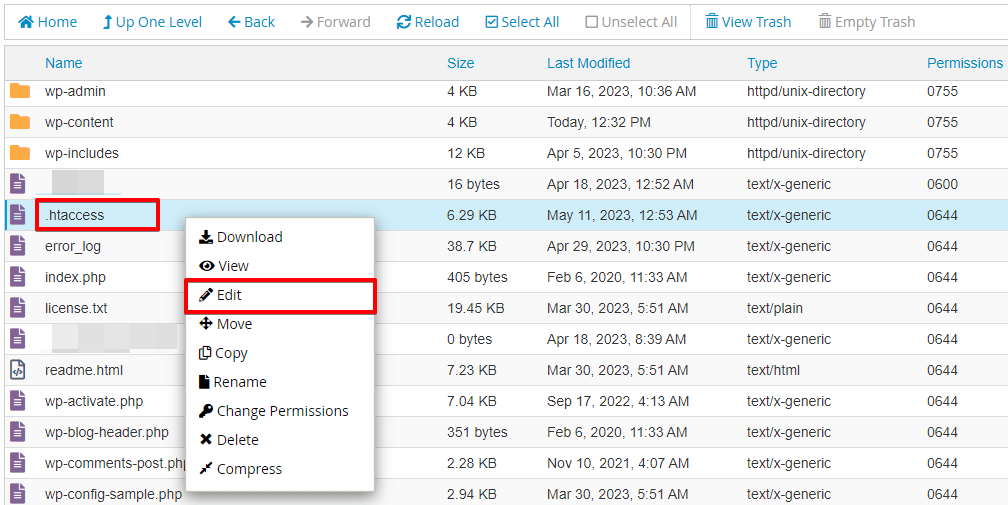
- Sobald die versteckten Dateien sichtbar sind, sollten Sie die .htaccess-Datei im Verzeichnis der Website finden können. Klicken Sie mit der rechten Maustaste auf die Datei und wählen Sie „Edit" oder „Code Edit" aus dem Kontextmenü.
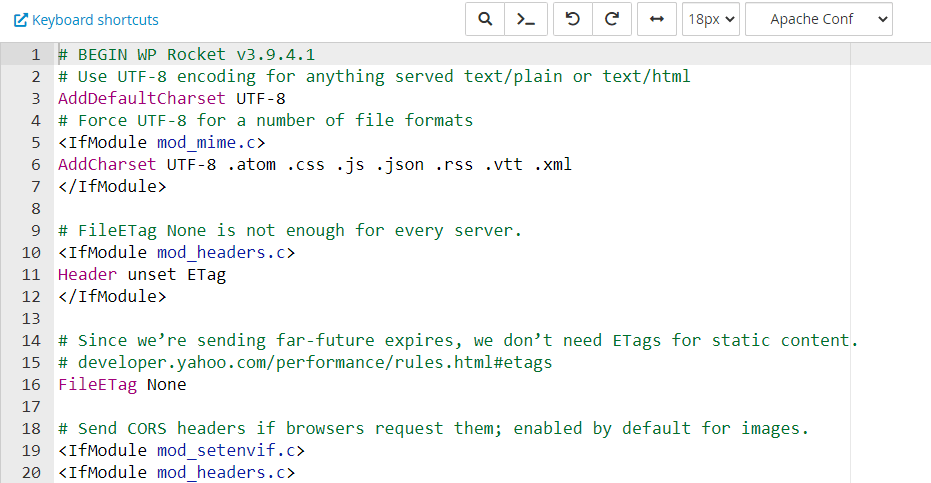
- Öffnen Sie die .htaccess-Datei im Texteditor von cPanel. Überprüfen Sie den Inhalt auf relevante Regeln oder Direktiven, die den 503 Service Unavailable-Fehler verursachen könnten.
- Wenn Sie problematische Regeln oder Direktiven finden, nehmen Sie die notwendigen Änderungen an der .htaccess-Datei vor. Seien Sie vorsichtig und verstehen Sie die möglichen Auswirkungen auf Ihre Website.
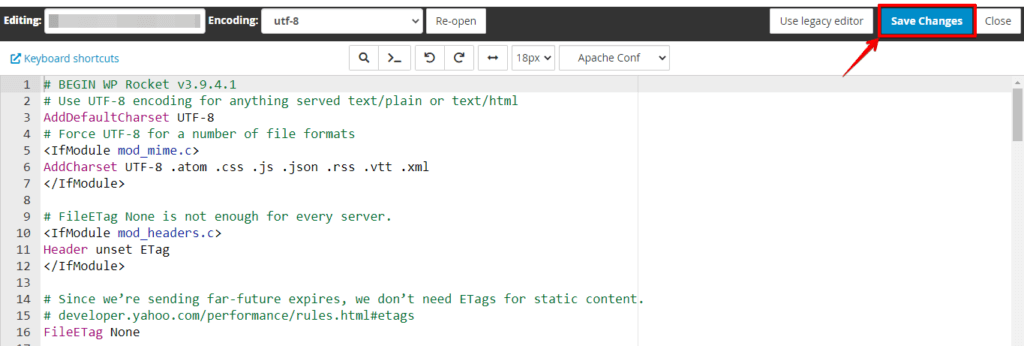
- Nach den Änderungen klicken Sie auf die Schaltfläche „Save Changes" oder „Save" im Texteditor in cPanel.
Besuchen Sie Ihre WordPress-Website und testen Sie deren Funktionalität. Prüfen Sie, ob der 503 Service Unavailable-Fehler behoben wurde und ob die Website wie erwartet funktioniert.
Methode 3: Datenbank reparieren
Um die WordPress-Datenbank zu reparieren, können Sie diese Schritte befolgen:
- Melden Sie sich in Ihrem cPanel-Konto an.
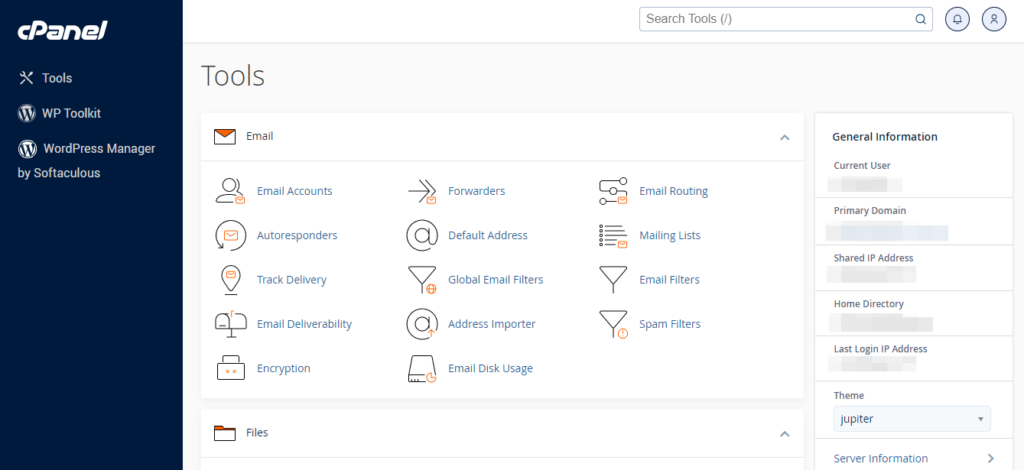
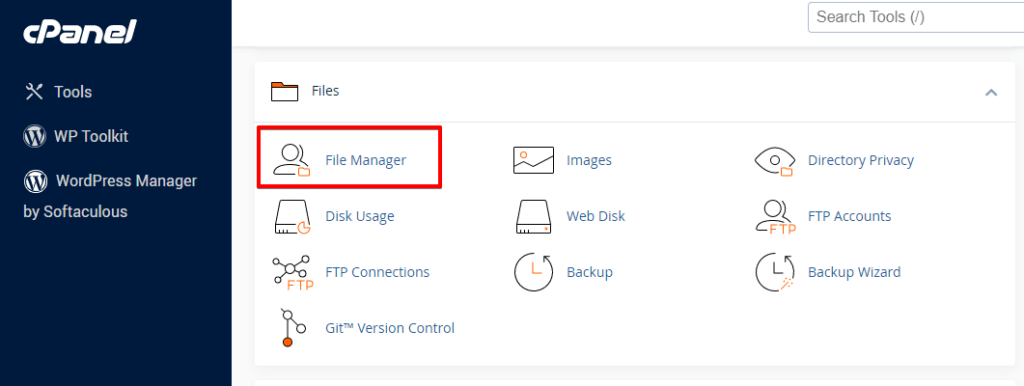
- Suchen Sie den Abschnitt „File Manager" oder „Files" innerhalb von cPanel und klicken Sie darauf, um die Dateiverwaltungs-Oberfläche zu öffnen.
- Navigieren Sie im File Manager zum Verzeichnis, in dem Ihre WordPress-Installation liegt. Normalerweise ist dies das Verzeichnis „public_html" oder „www".
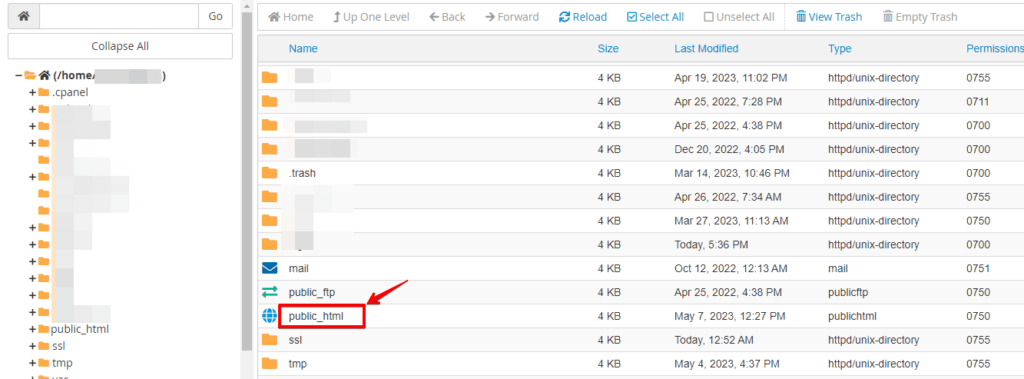
- Suchen Sie nach der wp-config.php-Datei im WordPress-Installationsverzeichnis. Sie befindet sich normalerweise im Stammverzeichnis.
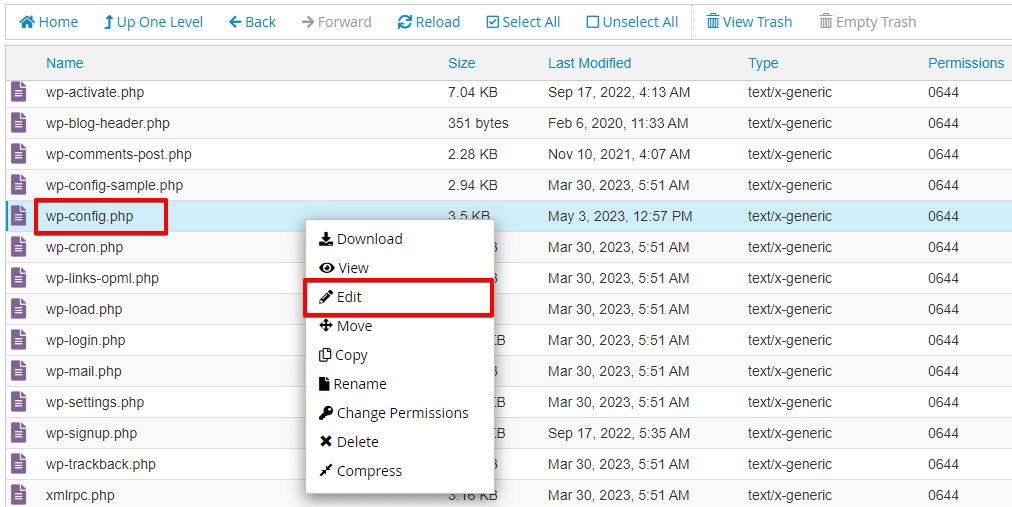
- Klicken Sie mit der rechten Maustaste auf die wp-config.php-Datei und wählen Sie „Edit" oder „Code Edit" aus dem Kontextmenü.
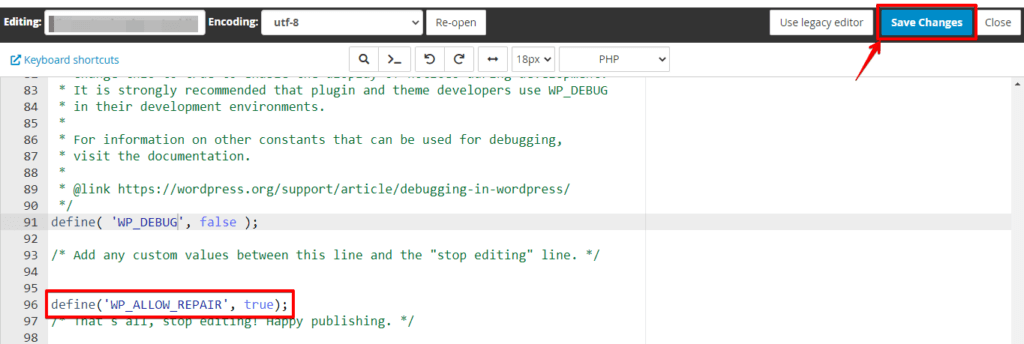
- Fügen Sie die folgende Codezeile direkt über der Zeile „That’s all, stop editing! Happy blogging." hinzu.
- Speichern Sie die Änderungen in der Datei
wp-config.php.
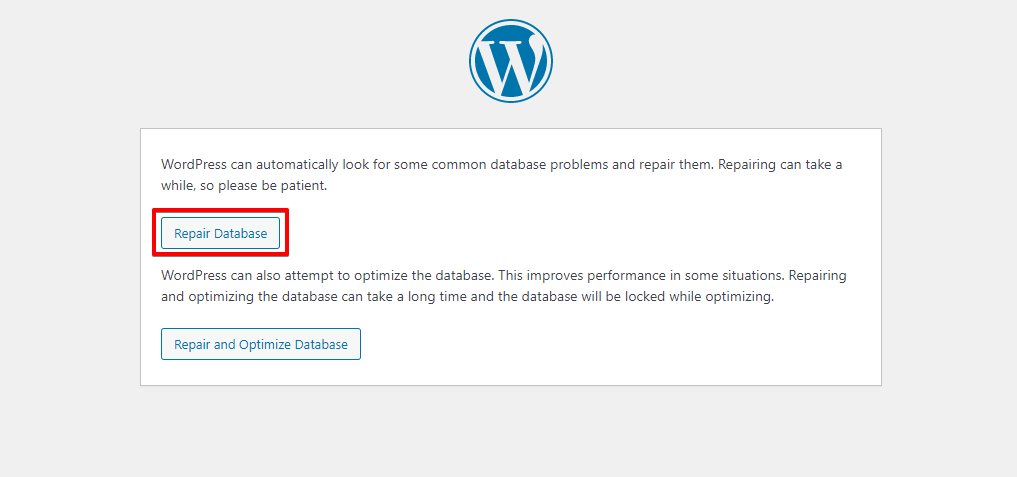
- Öffnen Sie als Nächstes Ihren Webbrowser und gehen Sie zu http://yoursite.com/wp-admin/maint/repair.php. Klicken Sie auf die Schaltfläche „Repair Database", um den Reparaturvorgang zu starten.
- Sobald der Reparaturvorgang abgeschlossen ist, sehen Sie eine Meldung, die den Reparaturstatus anzeigt.
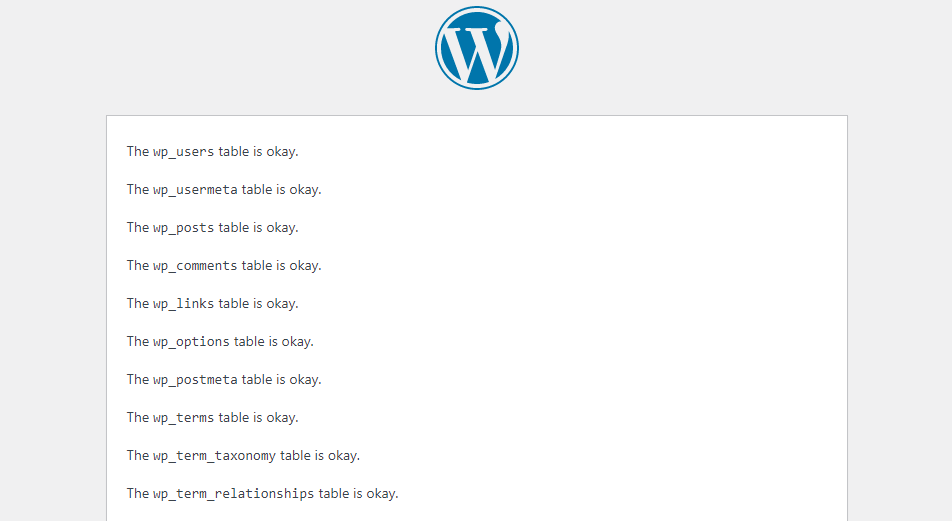
Beachten Sie, dass define('WP_ALLOW_REPAIR', true); die Datenbank-Reparaturfunktion in WordPress vorübergehend aktiviert. Vergessen Sie nach Abschluss des Reparaturvorgangs nicht, diese Codezeile zu entfernen oder auszukommentieren, um unbefugten Zugriff auf die Reparaturfunktion zu verhindern.
Fazit
Der 503 Service Unavailable-Fehler ist eine vorübergehende Unterbrechung, die auf Websites aufgrund von serverbezogenen Problemen, Wartungsaktivitäten, Konflikten oder Angriffen auftreten kann.
Die Behebung des Fehlers umfasst das Identifizieren der zugrundeliegenden Ursache und die Implementierung geeigneter Lösungen. Indem Website-Betreiber diese Faktoren angehen, können sie eine zuverlässige und unterbrechungsfreie Nutzererfahrung sicherstellen.
Verwandte Artikel
