


Wenn Sie eine WordPress-Website betreiben oder Entwickler sind, ist Ihnen möglicherweise schon einmal die gefürchtete Meldung "Failed to load resource" begegnet. Diese Fehlermeldung kann frustrierend sein, da sie die ordnungsgemäße Funktion Ihrer Website stört und die Nutzererfahrung beeinträchtigen kann.
Aber keine Sorge, dieser Artikel führt Sie Schritt für Schritt durch die Diagnose und Behebung dieses Fehlers, damit Ihre WordPress-Website wieder reibungslos läuft.
Contents
- Was ist der "Failed to Load Resource"-Fehler?
- Häufige Ursachen
- Die 7 besten Methoden zur Behebung des "Failed to Load Resource"-Fehlers
- Fehlerbehebung und Behebung des Fehlers
- Methode 1: Debugging-Modus aktivieren
- Methode 2: Die Ressourcen-URL überprüfen
- Methode 3: Browser-Cache leeren
- Methode 4: In verschiedenen Browsern testen
- Methode 5: Dateiberechtigungen überprüfen
- Methode 6: Existenz der Ressource verifizieren
- Methode 7: Plugins und Themes deaktivieren
- Plugins deaktivieren
- Zum Standard-Theme wechseln
- Fazit
- Verwandte Artikel
Was ist der "Failed to Load Resource"-Fehler?
Der Fehler "Failed to load resource" tritt häufig auf, wenn ein Webbrowser oder Server eine bestimmte Ressource wie ein Bild, ein Stylesheet, eine JavaScript-Datei oder ein anderes für eine Webseite erforderliches Asset nicht laden kann.
Dies kann zu fehlerhaften Bildern, Stylingproblemen und nicht funktionierenden interaktiven Elementen auf Ihrer WordPress-Website führen.
Die Fehlermeldung erscheint normalerweise in der Entwicklerkonsole des Browsers und liefert wertvolle Informationen über die fehlgeschlagene Anfrage und die problematische Ressource. Die Meldung kann etwa so aussehen:

Häufige Ursachen
- Falsche URLs – Der grundlegendste Grund für diesen Fehler ist ein falscher URL-Pfad zur Ressource. Selbst ein kleiner Tippfehler im Dateipfad kann dazu führen, dass der Browser die Ressource nicht findet und lädt.
- Server-Konfigurationsprobleme – Manchmal hat der Server, auf dem Ihre WordPress-Website gehostet wird, falsch konfigurierte Einstellungen, die das ordnungsgemäße Laden der Ressource verhindern. Dies kann an Problemen mit Dateiberechtigungen, serverseitigen Sicherheitsregeln oder mod_security-Einstellungen liegen.
- Plugin- oder Theme-Konflikt – Konflikte zwischen Plugins und Themes können zu diesem Fehler führen. Ein schlecht programmiertes Plugin oder Theme kann das korrekte Laden von Ressourcen stören und eine Fehlermeldung verursachen.
- HTTPS/SSL-Konfiguration – Wenn Ihre Website kürzlich auf HTTPS migriert wurde, die Ressourcen-URLs aber weiterhin HTTP verwenden, blockieren moderne Browser möglicherweise das Laden der Ressource aus Sicherheitsgründen.
- Cache-Probleme – Übereifrige Caching-Plugins oder serverseitige Caching-Mechanismen können fehlerhafte Versionen von Ressourcen zwischenspeichern und so Ladefehler verursachen.
- Netzwerkprobleme – Manchmal liegt der Fehler nicht bei Ihnen. Netzwerkprobleme wie langsame Verbindungen oder Server-Ausfälle können verhindern, dass Ressourcen in Ihrem Browser geladen werden.
Die 7 besten Methoden zur Behebung des "Failed to Load Resource"-Fehlers
- Debugging-Modus aktivieren
- Die Ressourcen-URL überprüfen
- Browser-Cache leeren
- In verschiedenen Browsern testen
- Dateiberechtigungen überprüfen
- Existenz der Ressource verifizieren
- Plugins und Theme deaktivieren
Fehlerbehebung und Behebung des Fehlers
Wenn Ihnen der "Failed to load resource"-Fehler in WordPress begegnet, folgen Sie diesen Schritten zur Diagnose und Behebung:
Methode 1: Debugging-Modus aktivieren
Aktivieren Sie den WordPress-Debugging-Modus für detaillierte Fehlerinformationen, um die Ursachen einzugrenzen. Befolgen Sie diese Schritte zur Aktivierung:
- Melden Sie sich bei Ihrem cPanel-Konto an, das Ihnen von Ihrem Hosting-Anbieter bereitgestellt wurde.
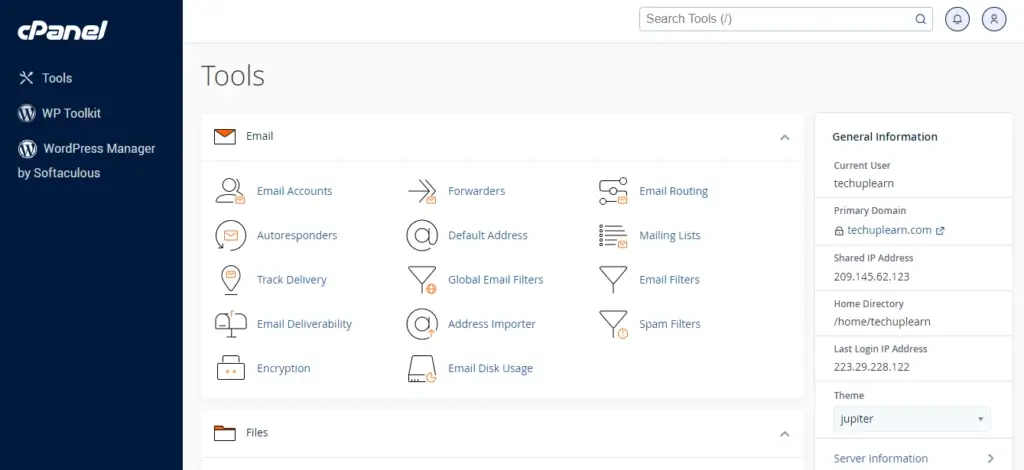
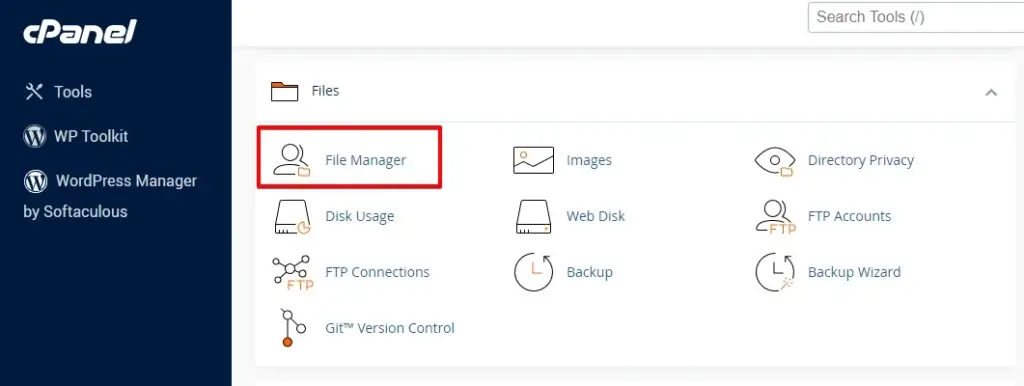
- Suchen Sie im cPanel-Dashboard die Option "File Manager" und klicken Sie darauf.
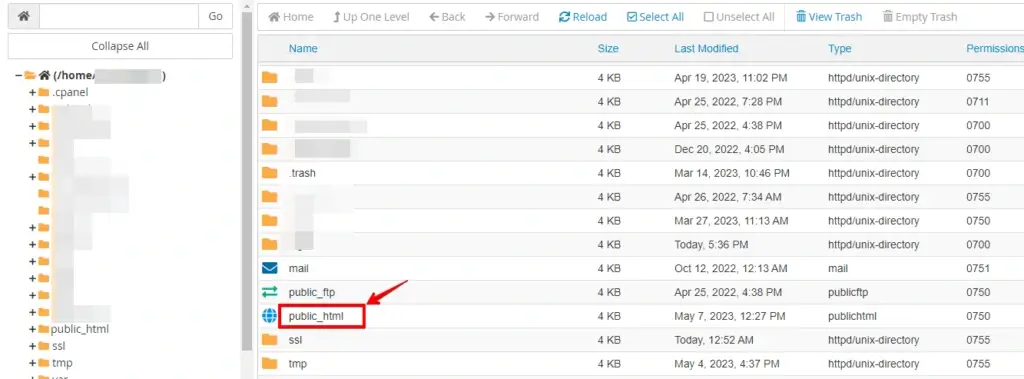
- Navigieren Sie zum Stammverzeichnis Ihrer WordPress-Installation (normalerweise public_html oder www).
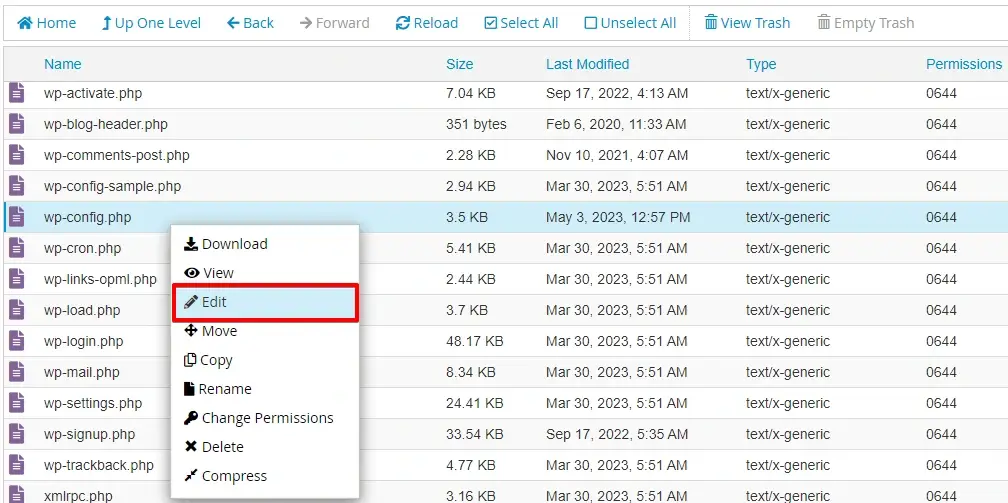
- Suchen Sie die Datei wp-config.php und klicken Sie mit der rechten Maustaste darauf.
- Wählen Sie die Option "Edit" oder "Code Edit" aus dem Kontextmenü. Wenn Sie dazu aufgefordert werden, wählen Sie erneut "Edit".
- Suchen Sie in der wp-config.php nach der Zeile
/* That's all, stop editing! Happy blogging. */. - Fügen Sie direkt darüber den folgenden Code ein:
define( 'WP_DEBUG', true );
define( 'WP_DEBUG_LOG', true );
define( 'WP_DEBUG_DISPLAY', false );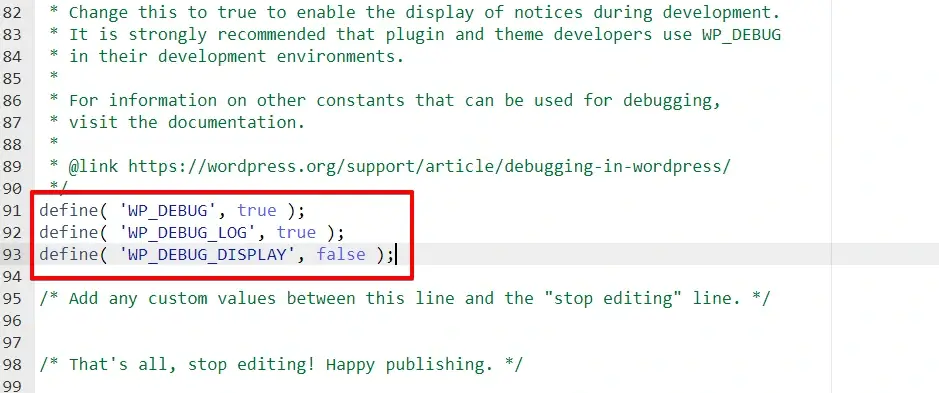
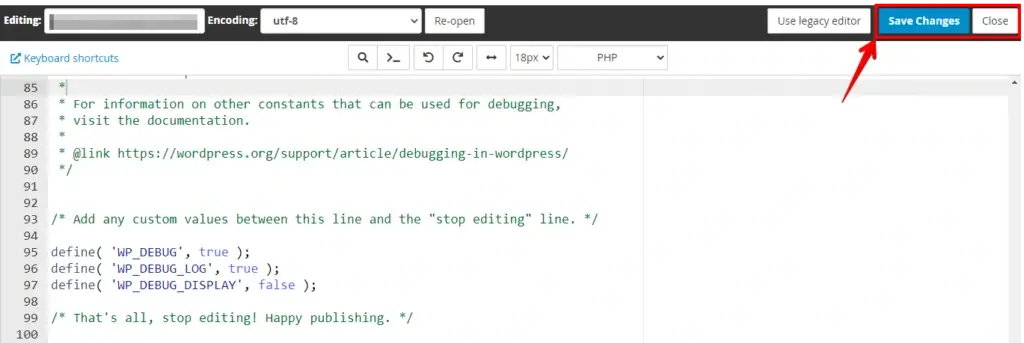
- Speichern Sie die Änderungen an der wp-config.php-Datei.
- Schließen Sie den File Manager und rufen Sie Ihre WordPress-Website auf.
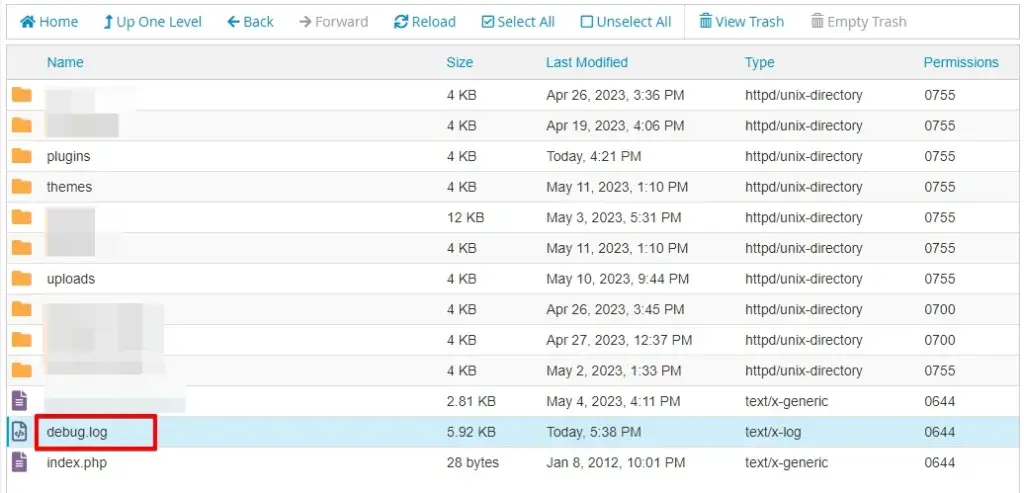
- Der Debugging-Modus sollte nun aktiviert sein und Sie finden die Debug-Logs in der Datei wp-content/debug.log, falls Fehler auftreten.
Denken Sie daran, den Debugging-Modus zu deaktivieren, sobald Sie das Problem behoben haben, damit keine sensiblen Informationen an Besucher Ihrer Website weitergegeben werden.
🔥AUF NUMMER SICHER:STARTEN SIE MIT WP STAGING, UM BACKUPS UND STAGING-UMGEBUNGEN EFFIZIENT ZU VERWALTEN.
Methode 2: Die Ressourcen-URL überprüfen
Der erste Schritt besteht darin, zu prüfen, ob die in der Fehlermeldung genannte URL korrekt ist. Manchmal kann schon ein einfacher Tippfehler in der URL zu einem Fehler führen. Überprüfen Sie den Pfad der Ressource und stellen Sie sicher, dass er auf den richtigen Speicherort auf Ihrem Server verweist.

Methode 3: Browser-Cache leeren
Browser-Caching kann manchmal dazu führen, dass Ressourcen nicht korrekt geladen werden. Leeren Sie den Browser-Cache und versuchen Sie erneut, die Website aufzurufen, um zu sehen, ob der Fehler weiterhin auftritt.
Das Leeren des Browser-Caches ist eine weitere effektive Methode zur Behebung des "Failed to load resource"-Fehlers. Caches speichern temporäre Dateien; wenn diese beschädigt oder veraltet sind, können sie beim Laden von Webseiten Probleme verursachen.
Befolgen Sie diese Schritte, um Ihren Browser-Cache zu leeren und den Fehler möglicherweise zu beheben:
- Starten Sie Ihren Webbrowser und navigieren Sie zum Einstellungsmenü.
- Gehen Sie zum Bereich Browserverlauf oder Datenschutzeinstellungen.

- Suchen Sie die Option zum Löschen der Browserdaten und wählen Sie sie aus.

- Wählen Sie den gewünschten Zeitraum für das Leeren des Caches.
- Wählen Sie die Art der zu löschenden Cache-Daten aus, z. B. Cookies oder Browserverlauf.
- Klicken Sie auf die Schaltfläche "Clear data" oder "Clear cache", um die ausgewählten Daten zu entfernen.

Versuchen Sie nach dem Leeren des Caches, die Webseite neu zu laden, um zu prüfen, ob der 504 Gateway Timeout-Fehler behoben ist.
Methode 4: In verschiedenen Browsern testen
Der Fehler könnte auf einen bestimmten Browser beschränkt sein. Testen Sie Ihre Website in mehreren Browsern, um zu sehen, ob das Problem durchgängig oder nur in einem bestimmten Browser auftritt.
Methode 5: Dateiberechtigungen überprüfen
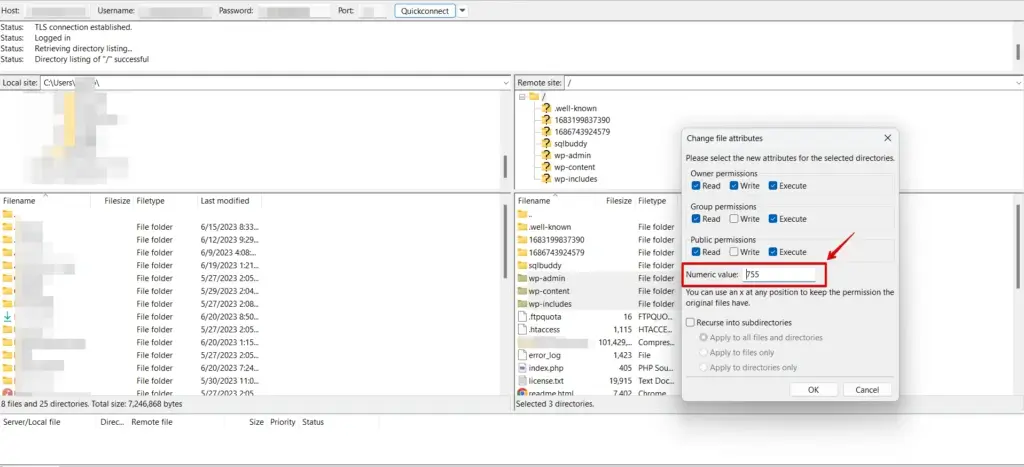
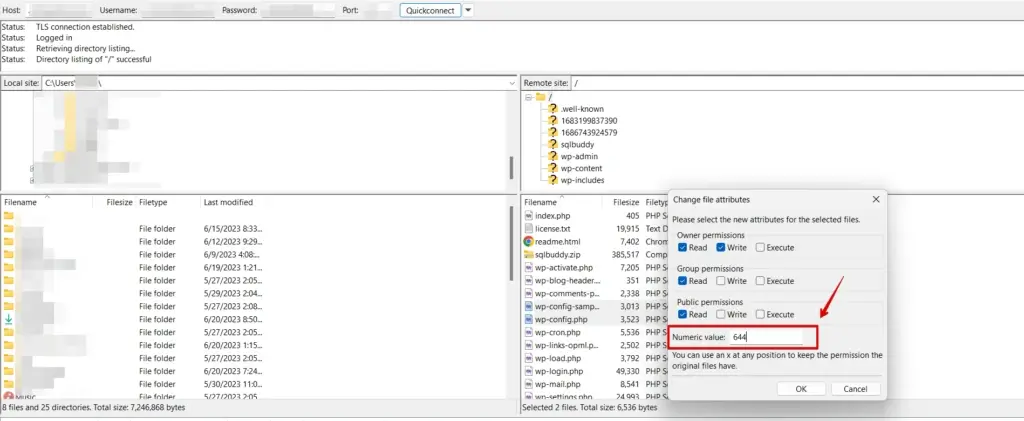
Falsche Dateiberechtigungen können verhindern, dass Ressourcen geladen werden. Stellen Sie sicher, dass die mit der Ressource verbundenen Dateien und Verzeichnisse die richtigen Berechtigungen haben. Im Allgemeinen sollten Verzeichnisse die Berechtigung 755 und Dateien 644 haben.
Methode 6: Existenz der Ressource verifizieren
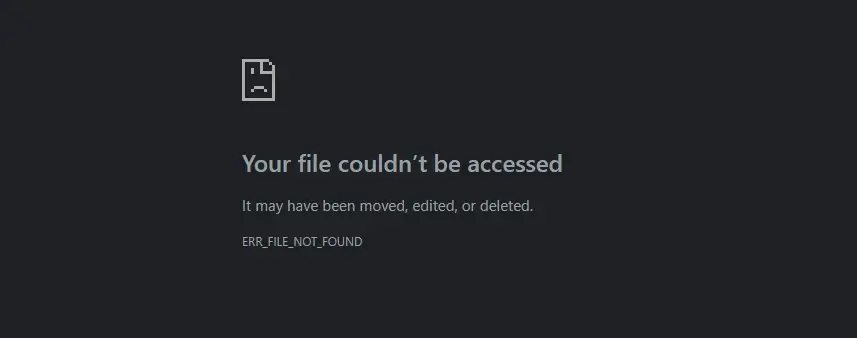
Vergewissern Sie sich, dass die Ressource tatsächlich auf dem Server existiert. Navigieren Sie im Browser zur Ressourcen-URL, um zu bestätigen, dass die Datei vorhanden ist. Falls die Datei fehlt, laden Sie sie an den richtigen Speicherort hoch.
Methode 7: Plugins und Themes deaktivieren
Konflikte mit Plugins oder Themes können zu Problemen beim Laden von Ressourcen führen. Deaktivieren Sie Ihre Plugins vorübergehend und wechseln Sie zu einem WordPress-Standardtheme (z. B. Twenty Twenty-One), um zu sehen, ob der Fehler verschwindet. Falls ja, können Sie das problematische Plugin oder Theme isolieren.
Plugins deaktivieren
Wenn Sie auf Probleme oder Konflikte mit bestimmten Plugins auf Ihrer WordPress-Website stoßen, kann es notwendig sein, diese vorübergehend zu deaktivieren. Durch das Deaktivieren von Plugins können Sie das Problem isolieren und beheben, ohne die Gesamtfunktionalität Ihrer Website zu beeinträchtigen.
So funktioniert es:
Um Plugins in WordPress zu deaktivieren, befolgen Sie diese Schritte:
- Greifen Sie auf Ihr WordPress-Admin-Dashboard zu, indem Sie sich auf Ihrer Website anmelden.
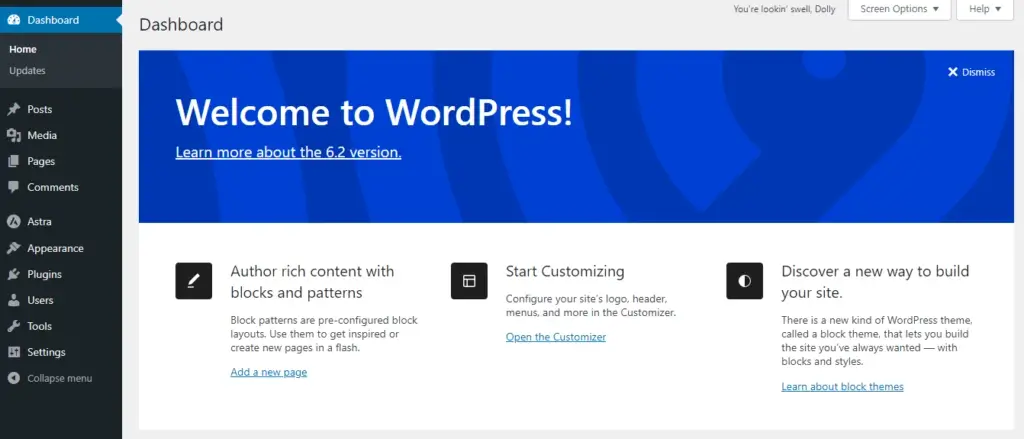
- Gehen Sie im seitlichen Menü auf "Plugins" und klicken Sie darauf.
- Sie sehen eine Liste der installierten Plugins.
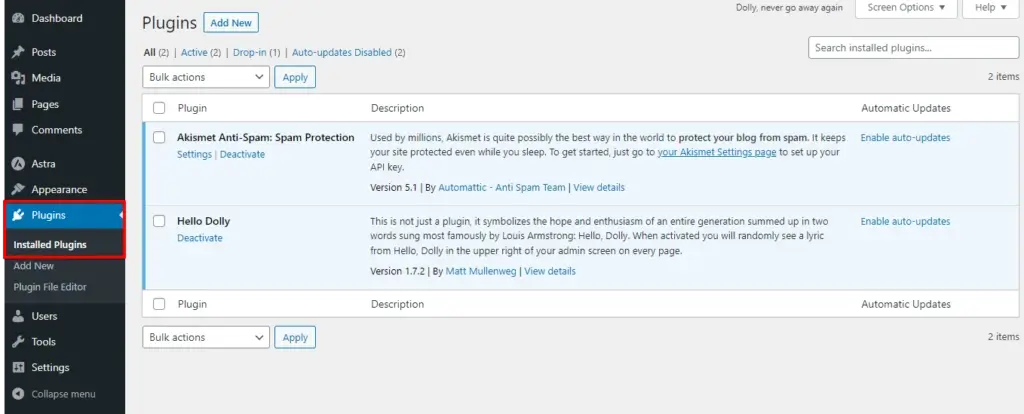
- Wählen Sie die Plugins aus, die Sie deaktivieren möchten, indem Sie die Kontrollkästchen neben deren Namen anklicken. Sie können mehrere Plugins gleichzeitig auswählen.

- Nachdem Sie die Plugins ausgewählt haben, suchen Sie das Dropdown-Menü "Bulk Actions" oben in der Liste und wählen Sie "Deactivate".
- Klicken Sie auf die Schaltfläche "Apply" neben dem Dropdown-Menü.

- Die ausgewählten Plugins werden nun deaktiviert und ihre Funktionen sind vorübergehend abgeschaltet.
Das Deaktivieren von Plugins kann helfen festzustellen, ob diese Konflikte oder den 504 Gateway Timeout-Fehler verursachen. Sie können die Plugins einzeln reaktivieren, um zu ermitteln, welches möglicherweise das Problem verursacht.
Zum Standard-Theme wechseln
Wenn Sie Probleme mit Ihrem aktuellen WordPress-Theme haben oder die Funktionalität Ihrer Website mit einem anderen Theme testen möchten, können Sie zum Standard-Theme wechseln.
So funktioniert es:
Wechseln Sie in WordPress zum Standard-Theme und befolgen Sie diese Schritte:
Um Plugins in WordPress zu deaktivieren, befolgen Sie diese Schritte:
- Greifen Sie auf Ihr WordPress-Admin-Dashboard zu, indem Sie sich auf Ihrer Website anmelden.
- Gehen Sie im seitlichen Menü auf "Design" und klicken Sie darauf.
- Sie sehen eine Liste und es gibt Optionen für "Themes". Klicken Sie darauf.
- Klicken Sie dann auf "Activate" beim WordPress-Standardtheme Twenty Twenty-Three.

Mit diesen Schritten haben Sie nun Ihr WordPress-Standardtheme aktiviert.
Fazit
Der "Failed to Load Resource"-Fehler in WordPress kann frustrierend sein, aber mit dem Wissen über die häufigsten Ursachen und Lösungswege sind Sie nun besser gerüstet, ihn anzugehen. Denken Sie daran, jede potenzielle Ursache und Lösung systematisch zu prüfen, um die Wurzel des Problems zu identifizieren und zu beheben.
Wenn Sie diesen Fehler zeitnah beheben, sorgen Sie dafür, dass Ihre WordPress-Website reibungslos läuft und Ihren Besuchern eine nahtlose und angenehme Nutzererfahrung bietet.
Verwandte Artikel
