


„Error establishing a database connection" ist ein fataler WordPress-Fehler: Ihre Website kann ihre Datenbank nicht erreichen, sodass Besucher statt Ihrer Inhalte eine leere Seite mit dieser einen Zeile sehen. Die häufigste Ursache sind falsche Datenbank-Zugangsdaten in Ihrer wp-config.php-Datei, meist nach einem Website-Umzug, daher sollten Sie das zuerst überprüfen.
Schnelle Lösung: Öffnen Sie wp-config.php und stellen Sie sicher, dass DB_NAME, DB_USER, DB_PASSWORD und DB_HOST mit den Werten in den MySQL-Einstellungen Ihres Hosting-Kontos übereinstimmen. Wenn sie übereinstimmen und der Fehler bestehen bleibt, sind die Datenbanktabellen wahrscheinlich beschädigt oder der MySQL-Server ist ausgefallen. Die folgenden Schritte gehen jede Ursache in der Reihenfolge ihrer Wahrscheinlichkeit durch.
Contents
- Was verursacht die Fehlermeldung „Error Establishing a Database Connection"?
- Überprüfen Sie Ihre WordPress-Datenbank-Zugangsdaten
- Überprüfen Sie Ihre Datenbank-Hostname-Informationen
- Reparieren Sie die WordPress-Datenbanktabellen
- Überprüfen Sie, ob der Datenbankserver offline ist
- Aktualisieren Sie die WordPress-Site-URL
- Starten Sie den Webserver neu
- Wenn der Fehler weiterhin besteht
- Fazit
- Verwandte Artikel
Was verursacht die Fehlermeldung „Error Establishing a Database Connection"?
Die Fehlermeldung „Error Establishing a Database Connection" kann entweder durch falsche Datenbankzugangsdaten in Ihren WordPress-Einstellungen, eine beschädigte Datenbank oder einen nicht reagierenden Datenbankserver verursacht werden.

Verwenden Sie diese Tabelle, um das, was Sie sehen, der wahrscheinlichsten Ursache zuzuordnen und direkt zur Lösung zu springen:
| Was Sie sehen | Wahrscheinlichste Ursache | Wo Sie es beheben |
|---|---|---|
Derselbe Fehler im Frontend und in /wp-admin |
Falsche Datenbank-Zugangsdaten in wp-config.php |
Überprüfen Sie Ihre WordPress-Datenbank-Zugangsdaten |
| Der Fehler trat direkt nach dem Umzug auf einen neuen Hoster auf | Falscher Datenbank-Host oder Zugangsdaten des neuen Servers | Überprüfen Sie Ihre Datenbank-Hostname-Informationen |
/wp-admin zeigt „One or more database tables are unavailable" |
Beschädigte Datenbanktabellen | Reparieren Sie die WordPress-Datenbanktabellen |
| Die Website wird bei Traffic langsam und zeigt dann Fehler | MySQL-Server überlastet oder offline | Überprüfen Sie, ob der Datenbankserver offline ist |
| Der Fehler trat nach Änderung der Website-Adresse auf | Veralteter siteurl-Wert in der Datenbank |
Aktualisieren Sie die WordPress-Site-URL |
Was ist eine Datenbank?
Um das Problem zu verstehen, erklären wir kurz, womit wir es zu tun haben:
Eine Datenbank ist eine Software, die das Speichern, Organisieren und Abrufen von Daten von einer Software zu einer anderen erleichtert.
WordPress fungiert als Content-Management-System. Es verwendet eine Datenbank, um Ihren gesamten Inhalt und andere Website-Daten zu speichern. Bei jedem Besuch der Website wird eine Verbindung zur Datenbank hergestellt.
Welche Daten benötigt WordPress, um eine Verbindung zur Datenbank herzustellen?
WordPress benötigt die folgenden Informationen:
- Name der Datenbank
- Datenbank-Benutzername
- Datenbank-Passwort
- Datenbank-Server
Diese Informationen werden in Ihrer WordPress-Konfigurationsdatei mit dem Namen „wp-config.php" gespeichert.
Sobald einer dieser Einträge falsch ist, kann WordPress keine Verbindung mehr zu Ihrem Datenbankserver herstellen. Dann erhalten Sie die Fehlermeldung „Error Establishing a Database Connection."
Es ist einer der häufigsten WordPress-Fehler. Abgesehen von falschen Zugangsdaten kann dieser Fehler auch auftreten, wenn der Datenbankserver ausgefallen ist oder die Datenbankdateien beschädigt sind.
Verschiedene Gründe können diesen Fehler verursachen; wir haben die verschiedenen Szenarien einzeln aufgelistet. Wenn Sie bereits einen dieser Ansätze selbst ausprobiert haben, wählen Sie die nächsten Schritte aus dem Inhaltsverzeichnis oben aus.
Wir beginnen mit dem wahrscheinlichsten Grund und gehen dann auf weniger häufige Gründe ein.
Überprüfen Sie Ihre WordPress-Datenbank-Zugangsdaten
Die häufigste Ursache für eine fehlgeschlagene Datenbankverbindung in WordPress sind falsche Datenbank-Zugangsdaten.
Einer der Gründe für eine fehlerhafte WordPress-Datenbankverbindung kann ein kürzlich erfolgter Umzug Ihrer WordPress-Website auf einen neuen Hoster oder Server sein.
Die Anmeldedaten für die WordPress-Datenbank werden in der Datei wp-config.php gespeichert. Diese WordPress-Konfigurationsdatei enthält alle grundlegenden WordPress-Einstellungen, einschließlich der Datenbankinformationen.
Loggen Sie sich auf Ihrer Website über einen FTP-Client wie FileZilla ein und suchen Sie nach den folgenden Zeilen in der Datei wp-config.php:
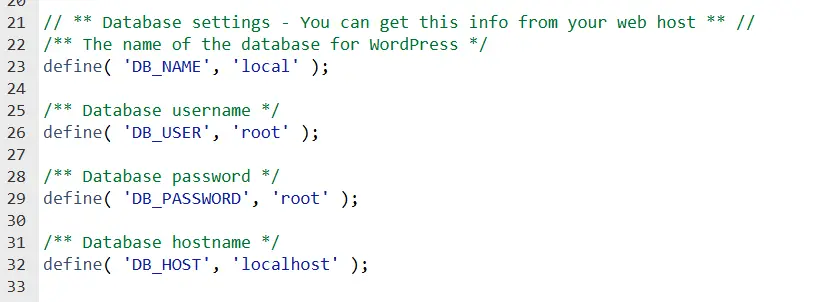
Sie müssen nun sicherstellen, dass der Datenbankname, Benutzername und das Passwort korrekt sind.
Sie können diese Informationen im Dashboard Ihres WordPress-Hosting-Kontos überprüfen. Loggen Sie sich in Ihr Hosting-Konto ein und klicken Sie im Bereich Datenbank auf „MySQL Databases".
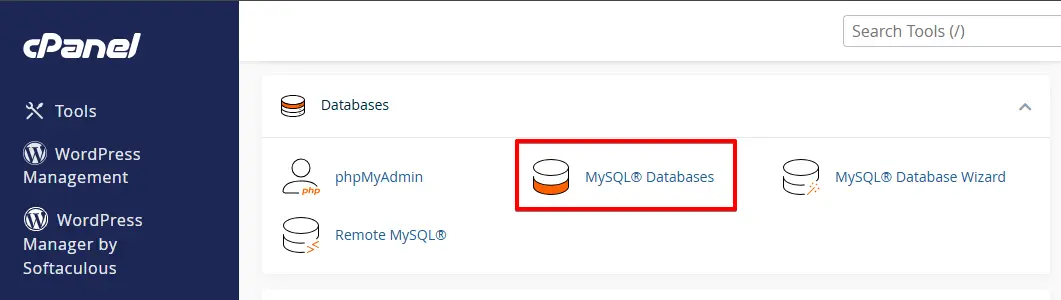
Sie werden nun zur Datenbankverwaltungsseite in Ihrem Hosting-Dashboard weitergeleitet. Hier können Sie Ihren Datenbanknamen und Benutzernamen sehen.
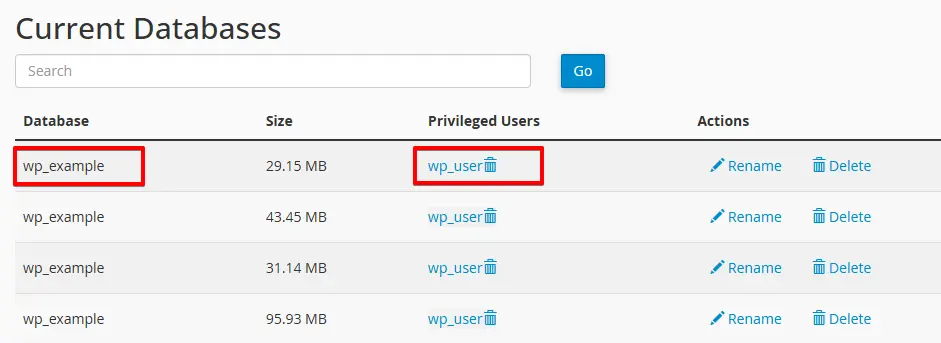
Darunter befinden sich die Datenbankbenutzer und Links zum Ändern des Benutzerpassworts.
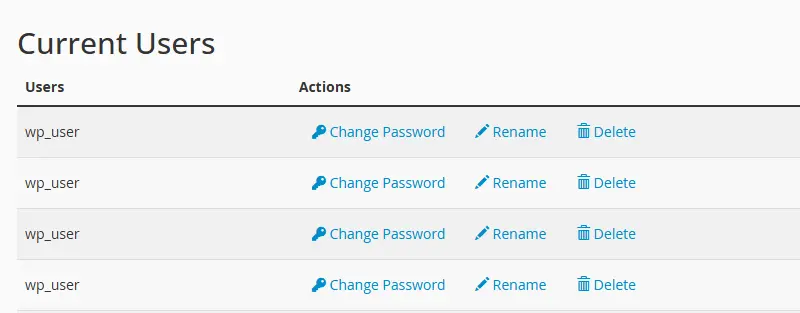
Nachdem Sie Datenbankname, Benutzername und Passwort abgeglichen haben, können Sie diese Informationen bei Bedarf in Ihrer wp-config.php-Datei ändern.
Versuchen Sie, Ihre Website erneut zu besuchen, um zu sehen, ob der Datenbankverbindungsfehler behoben ist.
Wenn Sie den Fehler weiterhin sehen, bedeutet das, dass etwas anderes den Fehler verursacht. Lesen Sie den Artikel weiter, um weitere Schritte zur Fehlersuche zu erhalten.
Überprüfen Sie Ihre Datenbank-Hostname-Informationen
Wenn Sie Methode eins befolgt und überprüft haben, dass Sie die korrekten WordPress-Datenbank-Anmeldedaten verwenden, sollten Sie sicherstellen, dass Sie die richtigen Datenbank-Host-Informationen verwenden.
Die Mehrheit der WordPress-Hosting-Unternehmen verwendet „localhost" als ihren Datenbank-Host. Einige WordPress-Hosting-Unternehmen verwenden jedoch separate Server, um die Datenbanken zu hosten. In diesem Fall sind Ihre Datenbank-Host-Informationen nicht localhost.
In diesem Fall müssen Sie sich an Ihr WordPress-Hosting-Unternehmen wenden, um Ihre Datenbank-Host-Informationen zu erhalten.
Reparieren Sie die WordPress-Datenbanktabellen
Es gibt eine schnelle Möglichkeit, beschädigte Tabellen von falschen Zugangsdaten zu unterscheiden: Wenn Ihre öffentliche Website den allgemeinen Fehler anzeigt, /wp-admin aber eine andere Meldung zeigt, „One or more database tables are unavailable. The database may need to be repaired," sind die Tabellen selbst beschädigt und dies ist der Abschnitt, den Sie benötigen.
Um die Datenbank zu reparieren, fügen Sie die folgende Zeile in die Datei „wp-config.php" ein:
define('WP_ALLOW_REPAIR', true);
Fügen Sie diesen Text direkt vor der Zeile „That’s all, stop editing! Happy blogging" ein.
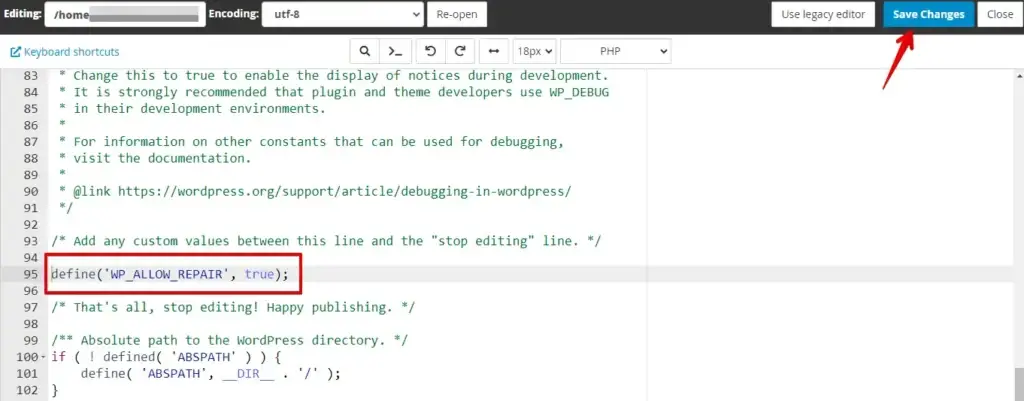
Besuchen Sie http://www.example.com/wp-admin/maint/repair.php, um die Einstellungen auf dieser Seite anzuzeigen:
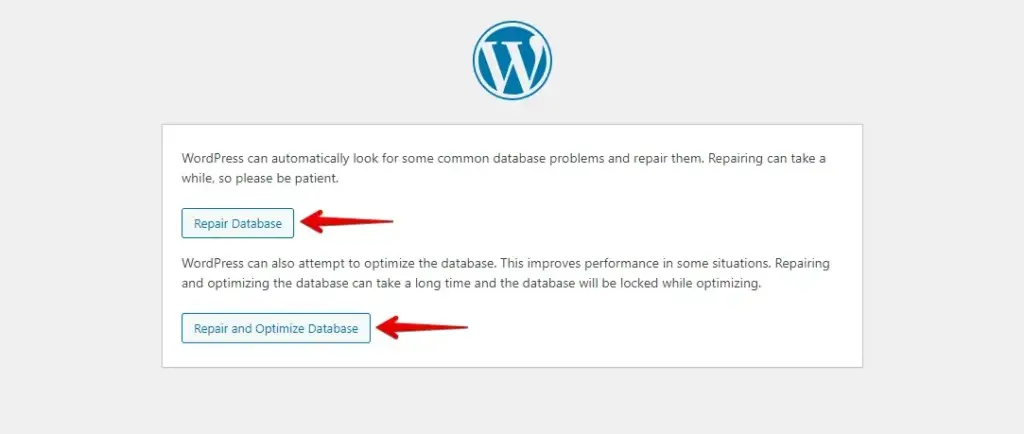
Klicken Sie auf die Schaltfläche „repair database" und warten Sie, bis der Vorgang abgeschlossen ist.
Überprüfen Sie, ob der Datenbankserver offline ist
Wenn Sie alle Elemente überprüft haben und WordPress immer noch keine Verbindung zur Datenbank herstellen kann, ist Ihr Datenbankserver (MySQL-Server) möglicherweise ausgefallen.
Das passiert, wenn auf einem Server starker Traffic herrscht. Der Hosting-Server kann diese hohe Last nicht bewältigen. Das Problem tritt besonders auf, wenn Sie Shared Hosting verwenden.
Infolgedessen wird Ihre Website sehr langsam, und einige Benutzer könnten sogar den Fehler erhalten.
Setzen Sie sich mit Ihrem Hosting-Anbieter in Verbindung und sehen Sie, ob Ihr MySQL-Server antwortet.
Alternativ, wenn Sie weitere Websites auf demselben Server haben, können Sie diese Websites überprüfen, um sicherzustellen, dass Ihr SQL-Server ausgefallen ist.
Um zu überprüfen, ob Ihre Datenbank-Zugangsdaten korrekt sind und Ihr Datenbankserver nicht offline ist, erstellen Sie eine neue leere Textdatei mit einem Texteditor, nennen Sie sie testconnection.php und kopieren und fügen Sie den untenstehenden Code in diese leere Textdatei ein:
<?php $link = mysqli_connect('localhost', 'username', 'password'); if (!$link) { die('Could not connect: ' . mysqli_error()); } echo 'Connected successfully'; mysqli_close($link); ?>

Passen Sie die Werte „username" und „password" an Ihre Einstellungen an.
Laden Sie diese Datei nun mit FTP oder einem File-Manager-Plugin auf Ihre Website hoch und greifen Sie über einen Webbrowser darauf zu.
Wenn das Skript erfolgreich eine Verbindung herstellen kann, bedeutet das, dass Ihr Benutzer ausreichende Berechtigungen hat und Ihr Datenbankserver online ist. Verwenden Sie nun dieselben Zugangsdaten in der wp-config.php, und WordPress kann eine Verbindung zur Datenbank herstellen.
Im nächsten Schritt listen wir weitere Lösungen auf, die ebenfalls funktionieren, aber seltener vorkommen als die vorherigen.
Aktualisieren Sie die WordPress-Site-URL
Greifen Sie auf phpMyAdmin über das Dashboard Ihres Hosting-Kontos zu und wählen Sie Ihre WordPress-Datenbank aus.
Klicken Sie dann oben auf das Menü SQL und geben Sie die folgende MySQL-Abfrage ein:
UPDATE wp_options SET option_value='YOUR_SITE_URL' WHERE option_name='siteurl'
Hinweis: Stellen Sie sicher, dass Sie Ihre eigene „Site URL" eingeben und „wp_options" auf den Tabellennamen Ihrer Website ändern, falls Ihre Website ein anderes WordPress-Tabellenpräfix verwendet.
Starten Sie den Webserver neu
Wenn Sie einen dedizierten Server, einen lokalen Server oder einen Virtual Private Server (VPS) verwenden, können Sie versuchen, Ihre Server neu zu starten.
Das Neustarten der Web- und Datenbankserver kann temporäre Störungen beheben, die den Fehler verursachen könnten.
Wenn der Fehler weiterhin besteht
Wenn keiner der obigen Schritte Ihre Website wiederherstellt, sammeln Sie weitere Details, bevor Sie den Support kontaktieren:
- Aktivieren Sie das Debug-Protokoll, indem Sie
define('WP_DEBUG', true);unddefine('WP_DEBUG_LOG', true);zurwp-config.phphinzufügen, laden Sie die Website neu und lesen Sie dann inwp-content/debug.logden genauen Datenbankfehler. Entfernen Sie beide Zeilen, sobald Sie fertig sind. - Bitten Sie Ihren Hosting-Anbieter zu bestätigen, dass der MySQL-Dienst läuft und dass Ihr Konto kein Verbindungs- oder Speicherlimit erreicht hat.
- Wenn der Fehler direkt nach einem Update, einer Migration oder einer Wiederherstellung auftrat, setzen Sie auf ein aktuelles Backup Ihrer Website und Datenbank zurück. Das macht die Änderung rückgängig, die die Verbindung unterbrochen hat, und gibt Ihnen einen funktionierenden Ausgangspunkt für einen erneuten Versuch.
Fazit
Der „Error Establishing a Database Connection" kann einschüchternd wirken, aber mit den richtigen Schritten ist er oft eine unkomplizierte Lösung. Indem Sie die möglichen Ursachen verstehen und die oben beschriebenen Lösungen anwenden, können Sie Ihre WordPress-Site schnell wiederherstellen. Regelmäßige Wartung und proaktive Maßnahmen helfen, diesen Fehler in Zukunft zu vermeiden.
Verwandte Artikel
