


Die Migration Ihrer Website von Namecheap zu WordPress.com kann einschüchternd wirken, aber keine Sorge! Unser Blog ist hier, um Sie reibungslos durch diesen Prozess zu führen. Dieser umfassende Leitfaden bietet Schritt-für-Schritt-Anweisungen und sorgt für einen reibungslosen Übergang, ohne Ihre wertvollen Daten oder SEO-Rankings zu gefährden.
Contents
Warum den Umstieg auf WordPress.com in Betracht ziehen?
Der Umzug zu WordPress.com bereichert Ihre Online-Präsenz und bringt verschiedene Vorteile mit sich. Erkunden Sie die Gründe für diesen strategischen Übergang von Ihrer aktuellen Plattform:
- Benutzerfreundliche Oberfläche – Genießen Sie eine sorgfältig gestaltete Oberfläche für mühelose Navigation und Inhaltserstellung auf WordPress.com.
- Vielfältige Auswahl an Themes für optische Attraktivität – Wählen Sie aus einer breiten Auswahl professionell gestalteter Themes auf WordPress.com, um die visuelle Ästhetik zu steigern und Ihr Publikum zu fesseln.
- Plugin-Ökosystem für erweiterte Funktionalität – Nutzen Sie das umfangreiche Plugin-Ökosystem auf WordPress.com, um flexible Funktionen ohne aufwändige Eigenentwicklung zu erhalten.
- Robuste Sicherheitsmaßnahmen – Profitieren Sie von robusten Sicherheitsmaßnahmen, einschließlich automatischer Updates und wachsamer Überwachung.
- Nahtlose mobile Responsivität – Erleben Sie nahtlose mobile Responsivität für ein optimales Nutzererlebnis.
Vorbereitung der Migration
Bevor Sie den Migrationsprozess starten, ist es entscheidend, eine Reihe wichtiger Schritte zu befolgen:
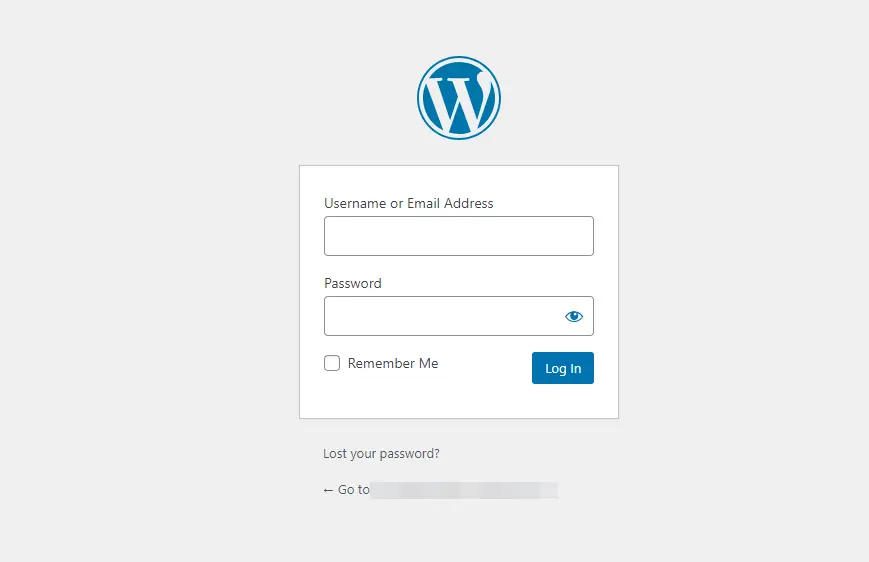
- Melden Sie sich auf Ihrer Namecheap-WordPress-Website mit Ihrem Benutzernamen und Passwort an, oder greifen Sie über Namecheap auf das Admin-Panel zu.
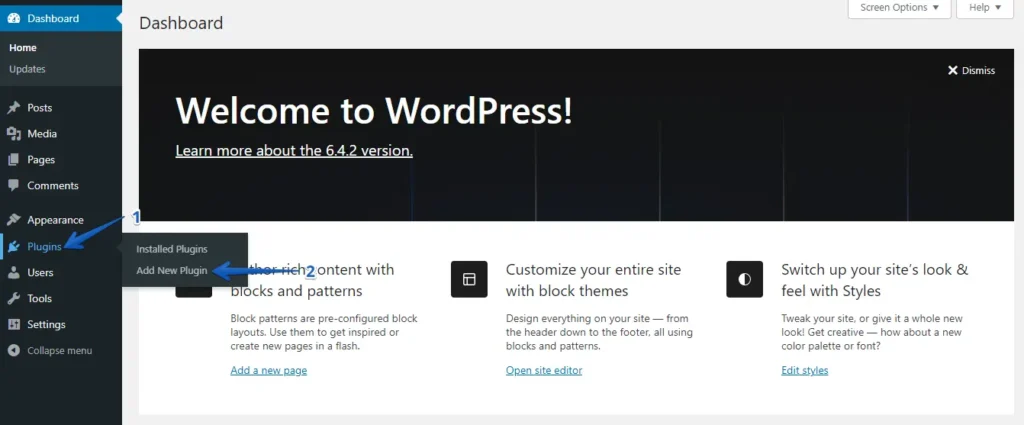
- Navigieren Sie zum Menü auf der linken Seite, klicken Sie auf „Plugins“ und fahren Sie fort, indem Sie auf „Add New“ klicken.
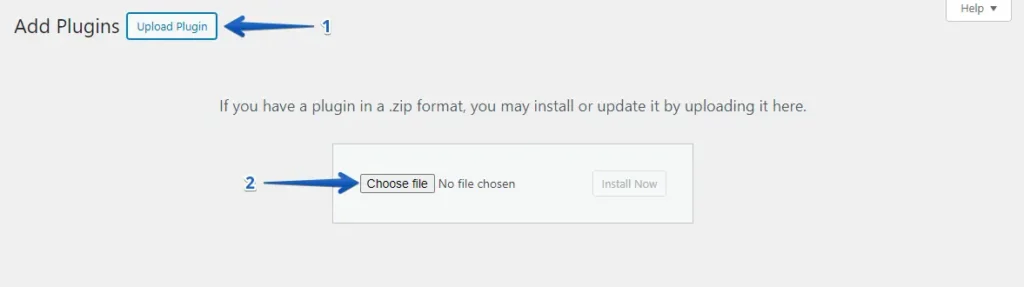
- Klicken Sie auf die Schaltfläche „Upload Plugin“ und „Choose File“, um die Plugin-Datei wp-staging-pro.zip von WP Staging | Pro hochzuladen.
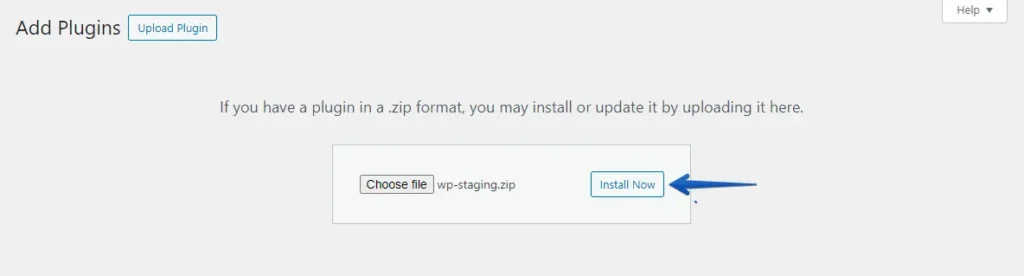
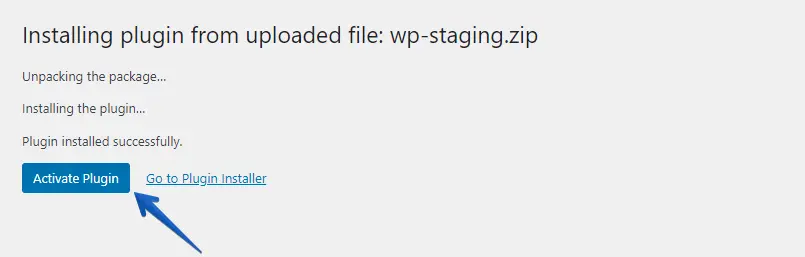
- Klicken Sie anschließend auf die Schaltfläche „Install Now“.
- Nachdem das Plugin installiert ist, aktivieren Sie es.
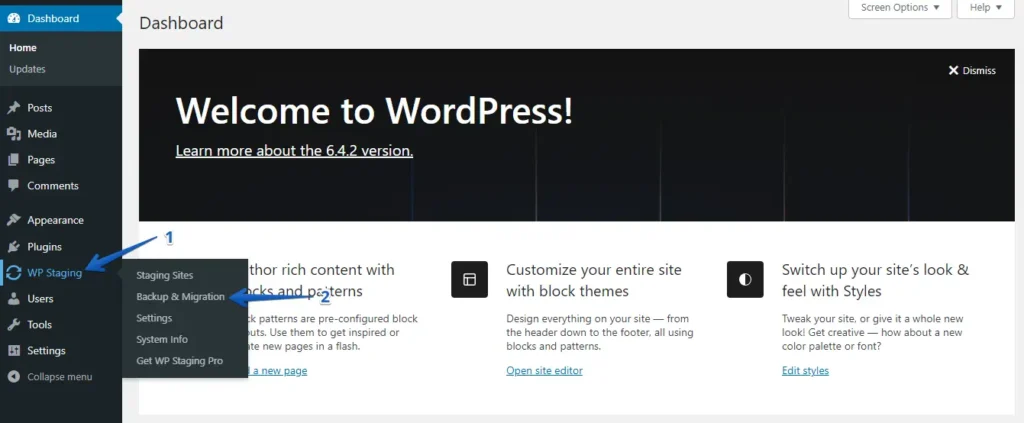
- Nach der Installation und Aktivierung gehen Sie zum Abschnitt „Backup & Migration“ im WordPress-Dashboard unter „WP Staging | Pro“.
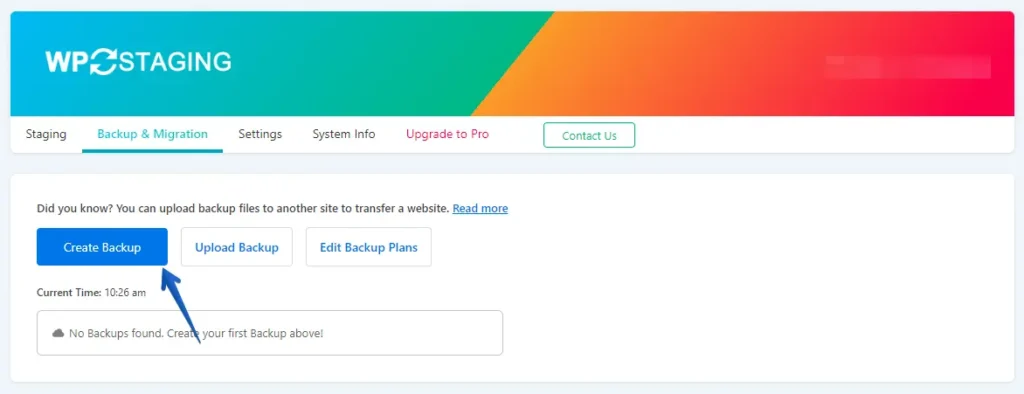
- Wenn Sie bereits ein Backup haben, ist das großartig. Andernfalls klicken Sie auf die Schaltfläche „Create Backup“, um ein neues Backup zu erstellen.
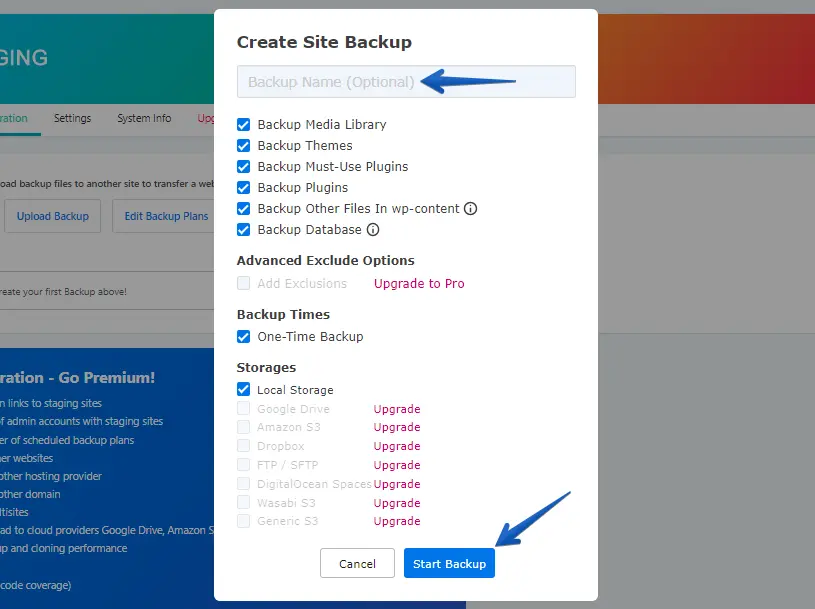
- Geben Sie einen Namen für Ihr Backup ein und klicken Sie dann auf die Schaltfläche „Start Backup“.
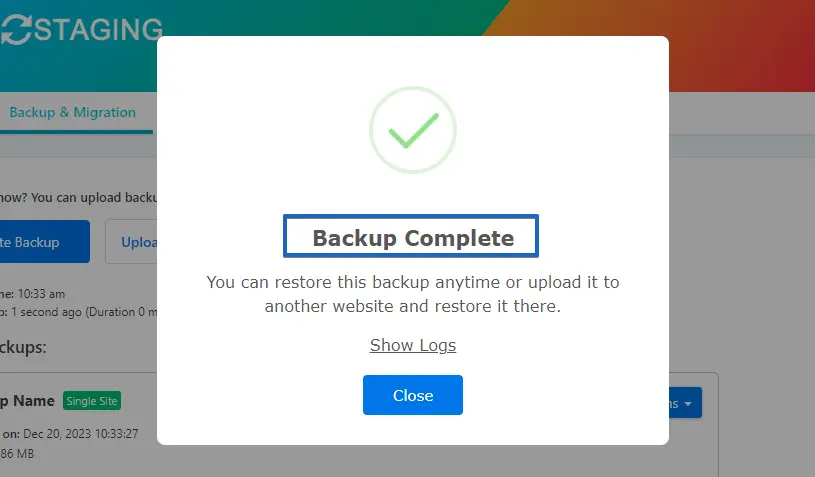
- Das Backup wurde abgeschlossen.
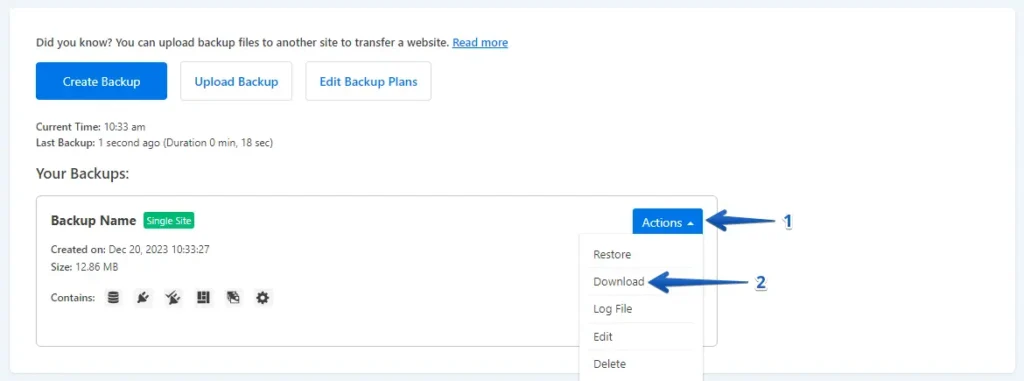
- Sobald der Backup-Prozess abgeschlossen ist, finden Sie normalerweise eine Option „Download“ unter der Schaltfläche „Action“. Stellen Sie sicher, dass Sie diese Backup-Datei sicher auf Ihrem Computer speichern.
Der Migrationsprozess
- Melden Sie sich in Ihrem WordPress.com-Konto an.

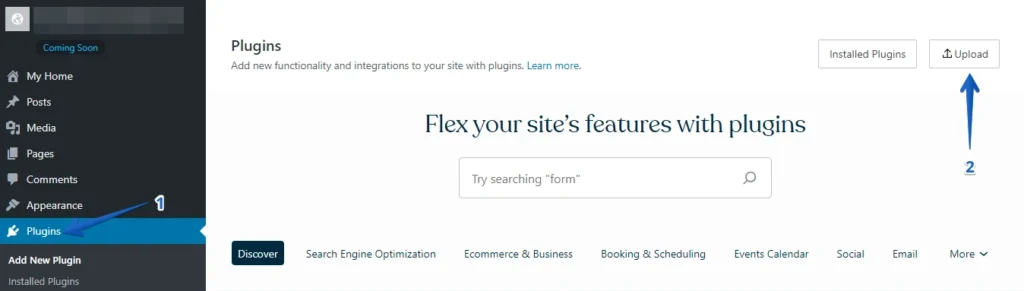
- Navigieren Sie zum Abschnitt „Plugins“ im WordPress-Dashboard und wählen Sie die Schaltfläche „Upload“.
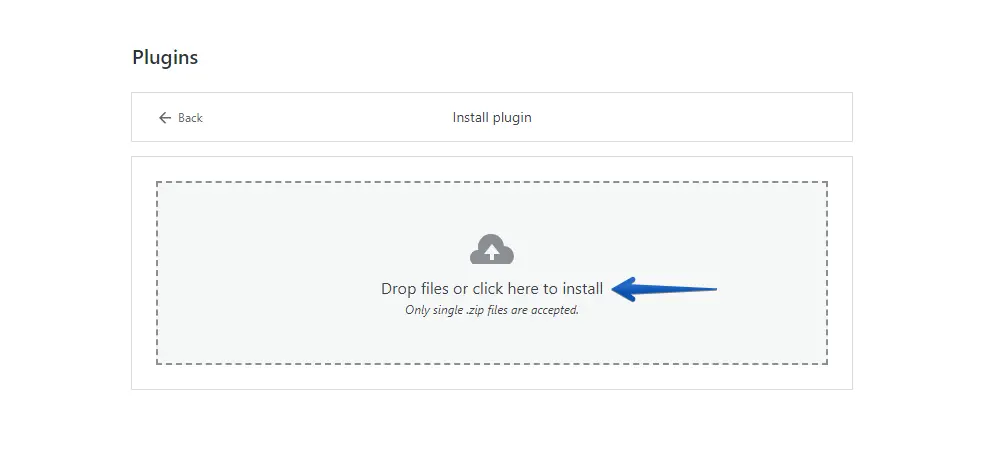
- Laden Sie Ihr WP Staging Pro hoch.
- Nach der Installation und Aktivierung gehen Sie zum Abschnitt „Backup & Migration“, der sich typischerweise im WordPress-Dashboard unter „WP Staging Pro“ befindet.
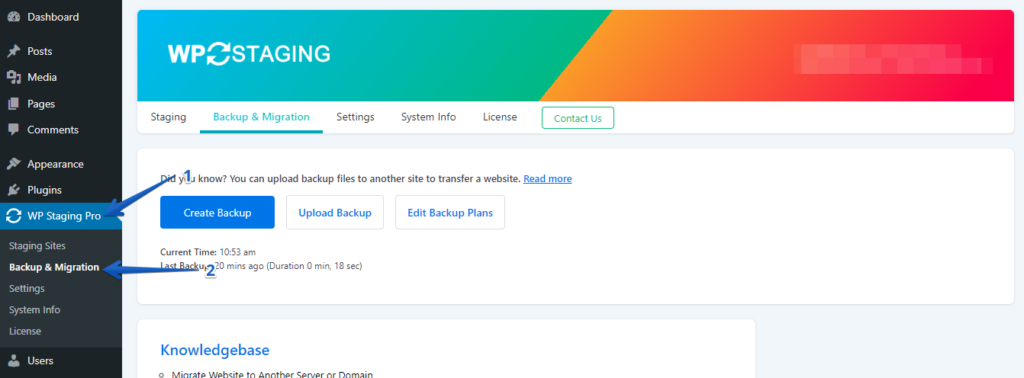
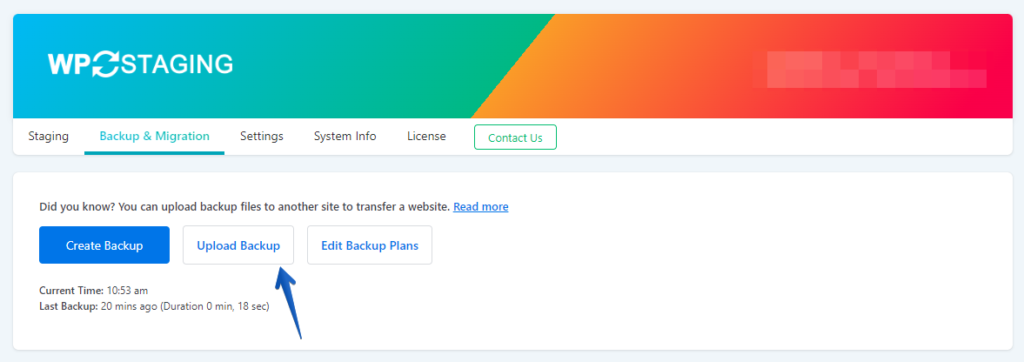
- Klicken Sie anschließend auf die Schaltfläche „Upload Backup“.
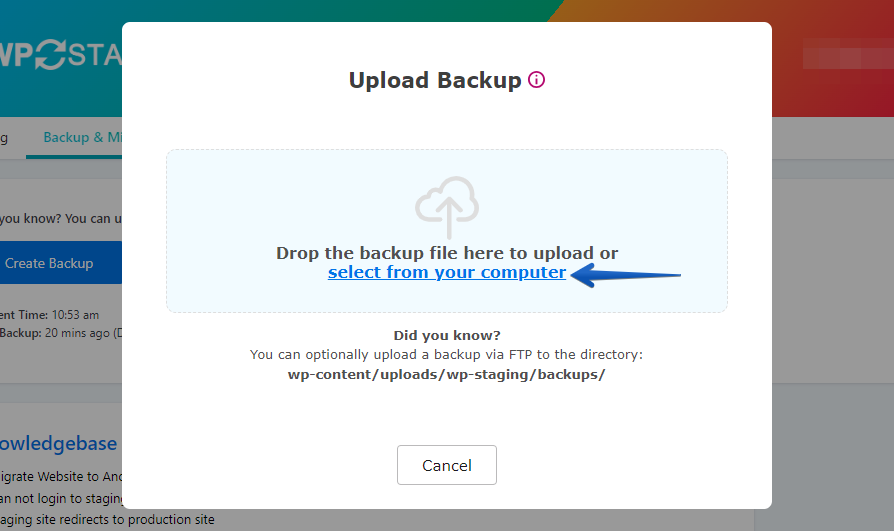
- Laden Sie die Backup-Datei hoch, die Sie von Ihrer Namecheap-Website exportiert haben.
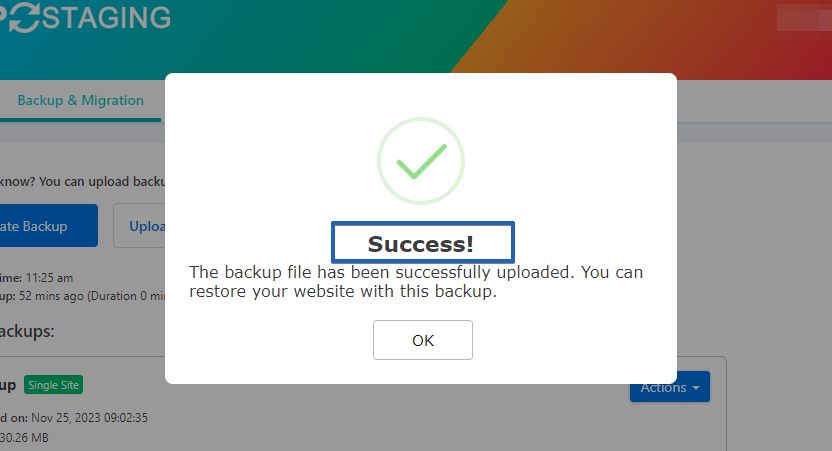
- Das Backup wurde erfolgreich hochgeladen.
- Klicken Sie anschließend auf die Schaltfläche „Action“ und wählen Sie dann die Option „Restore“.
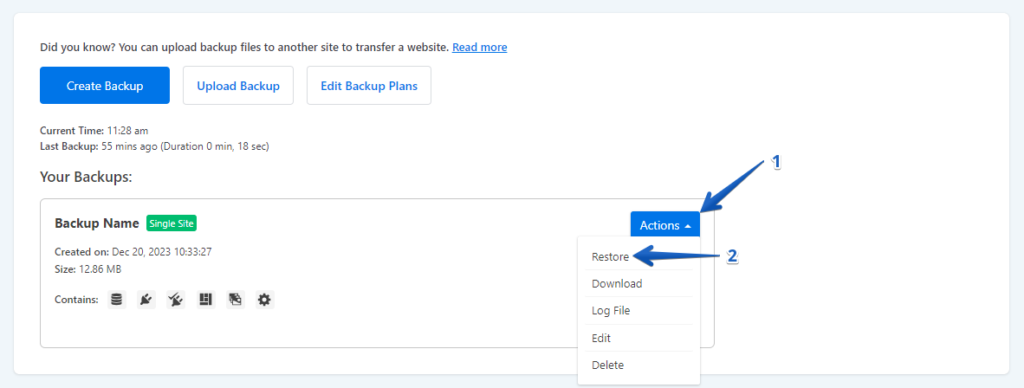
- Drücken Sie die Schaltfläche „Next“.
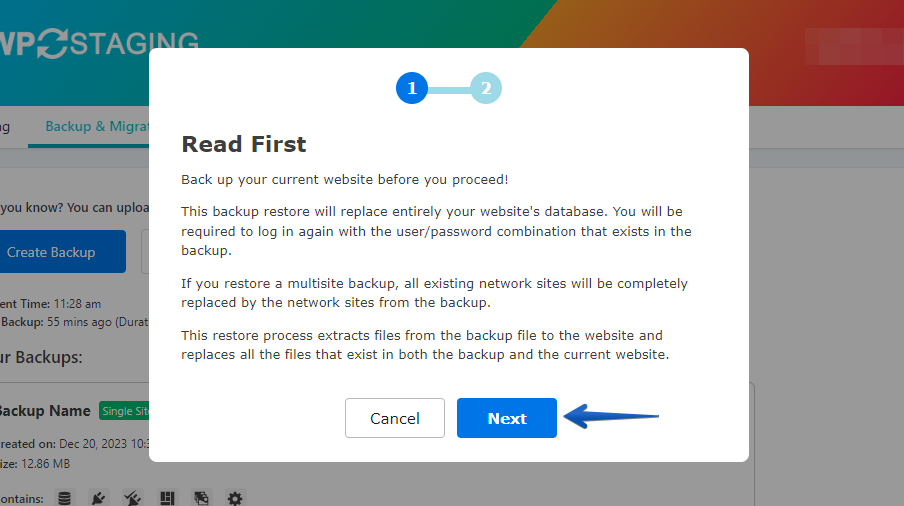
- Klicken Sie anschließend auf die Schaltfläche „Restore“.
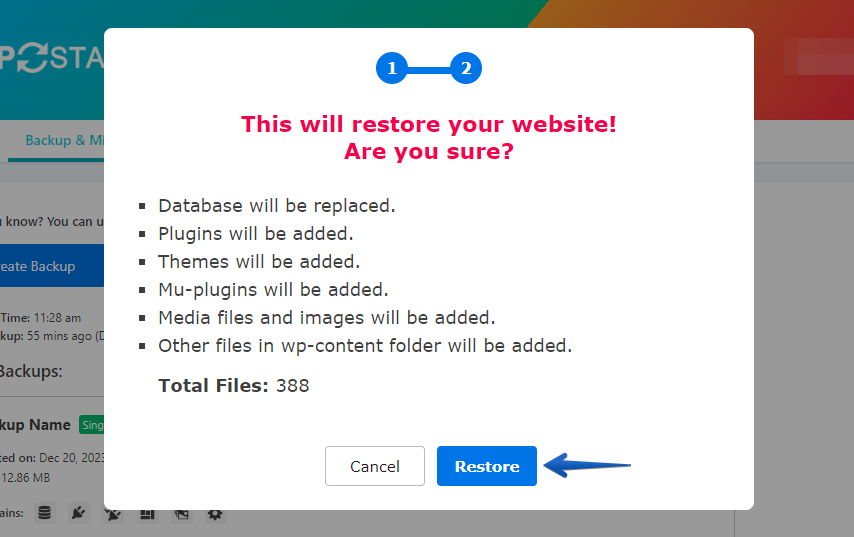
- Die Wiederherstellung des Backups war erfolgreich.
- Bitte klicken Sie auf die Schaltfläche „OK“.
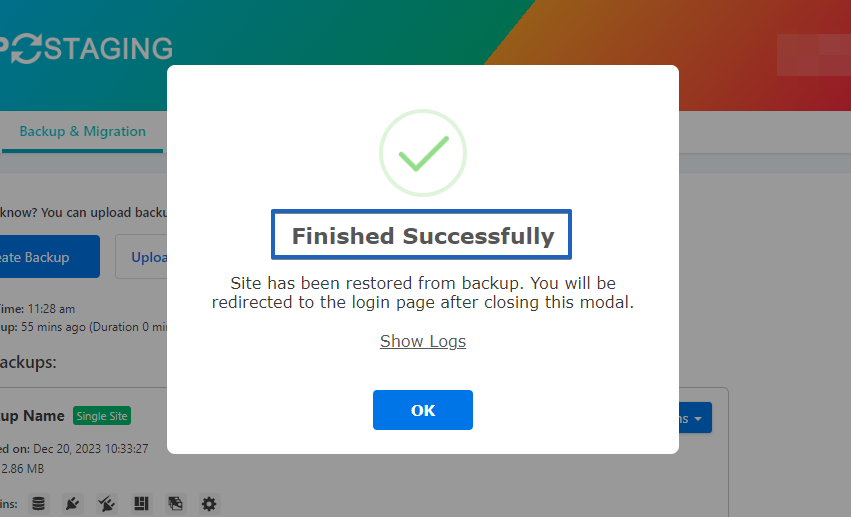
- Melden Sie sich erneut auf Ihrer WordPress-Website an.
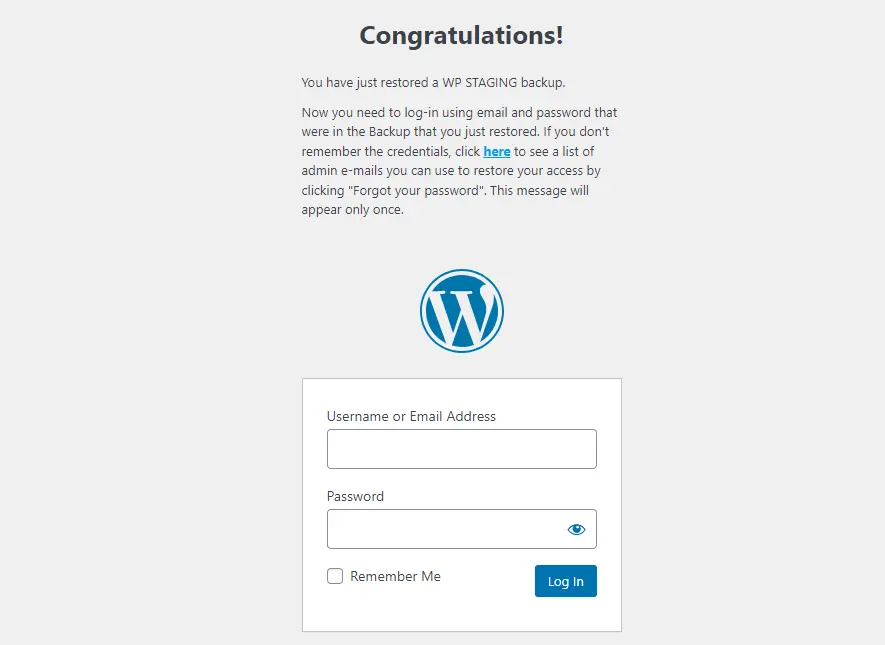
Führen Sie einen gründlichen Website-Test auf WordPress.com durch, um die ordnungsgemäße Funktion aller Komponenten zu gewährleisten. Überprüfen Sie zusätzlich alle Inhalte auf Richtigkeit und Formatierung.
Fazit
Herzlichen Glückwunsch! Sie haben erfolgreich von Namecheap zu WordPress.com migriert, ohne Ihre SEO-Rankings zu gefährden oder wichtige Daten zu verlieren. Indem Sie diesem umfassenden Leitfaden gefolgt sind, gewährleisten Sie einen reibungslosen Übergang, sodass Ihre Website auf ihrer neuen Plattform aufblühen kann.
Verwandte Artikel
